
Published Apps
Trên trang này
Để cài đặt Performance Hub Agent, hãy xem Desktop app (Mac and Windows) hoặc Install on Linux.
Published Apps liệt kê "Các ứng dụng web và dịch vụ mà Agent của bạn đang chạy", chẳng hạn như bảng chào mừng ở lễ tân, bảng thực đơn quán cà phê, thời khóa biểu lớp học hoặc trang đặt phòng. Mở mục này từ Published Apps trong trình đơn bên. Nếu chưa có ứng dụng nào, hệ thống sẽ hiển thị No published apps.
Tìm và mở một ứng dụng
- Sử dụng Search apps để tìm ứng dụng theo tên, hoặc chọn một ứng dụng từ danh sách.
- Chi tiết của ứng dụng hiển thị Address (Địa chỉ), Project (Dự án), thời gian chạy (Running since) và bản xem trước SCREENSHOT.
- Chọn cách mở ứng dụng:
- View in Session mở ứng dụng trong một phiên làm việc.
- Open in New Window mở ứng dụng trong cửa sổ riêng.
- Add to Side Menu thêm ứng dụng vào menu bên.
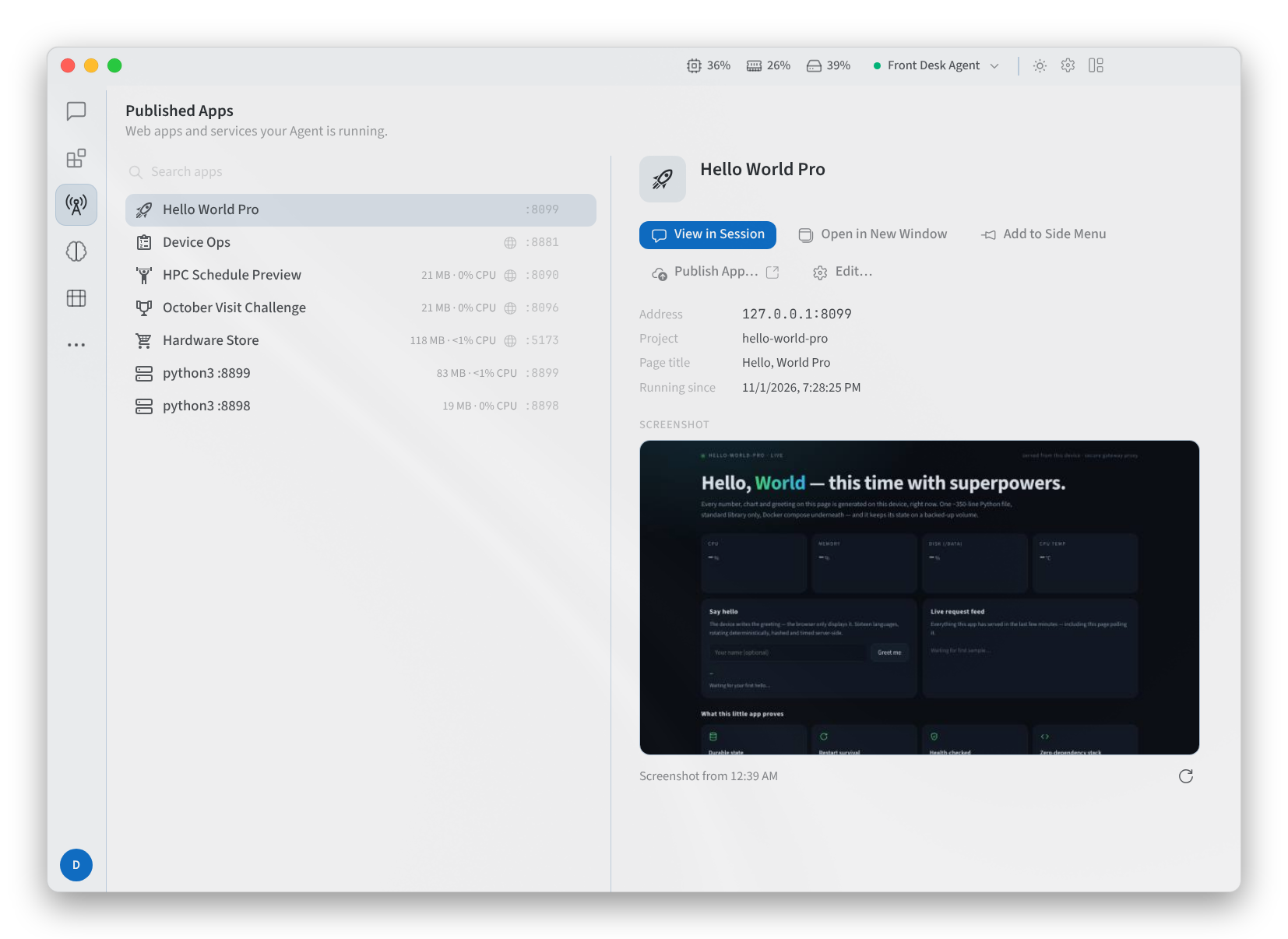
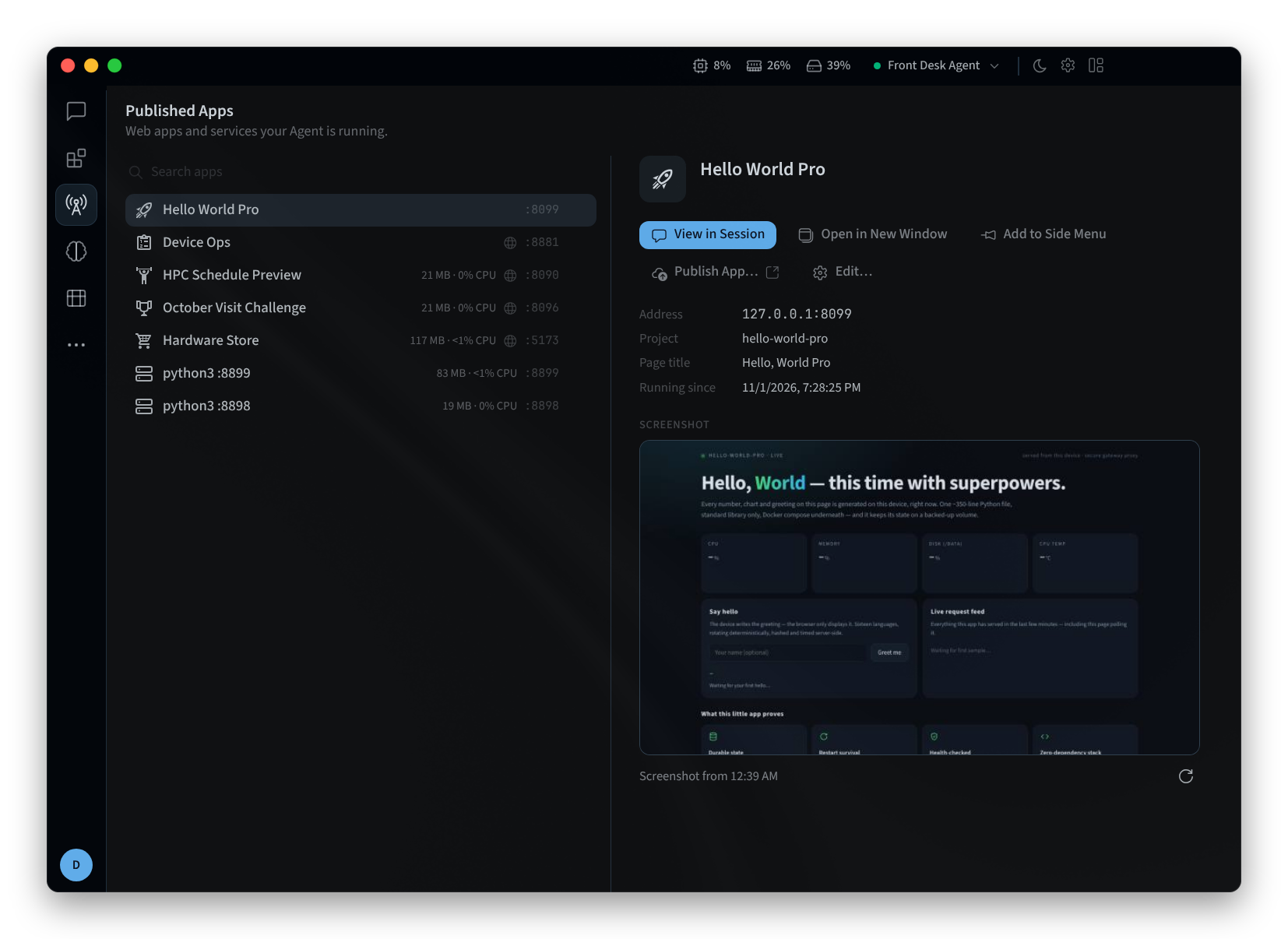
Hình 1: Published Apps, với một ứng dụng được chọn
Một ứng dụng đang mở có các điều khiển Back, Forward và Reload cùng với địa chỉ của ứng dụng.
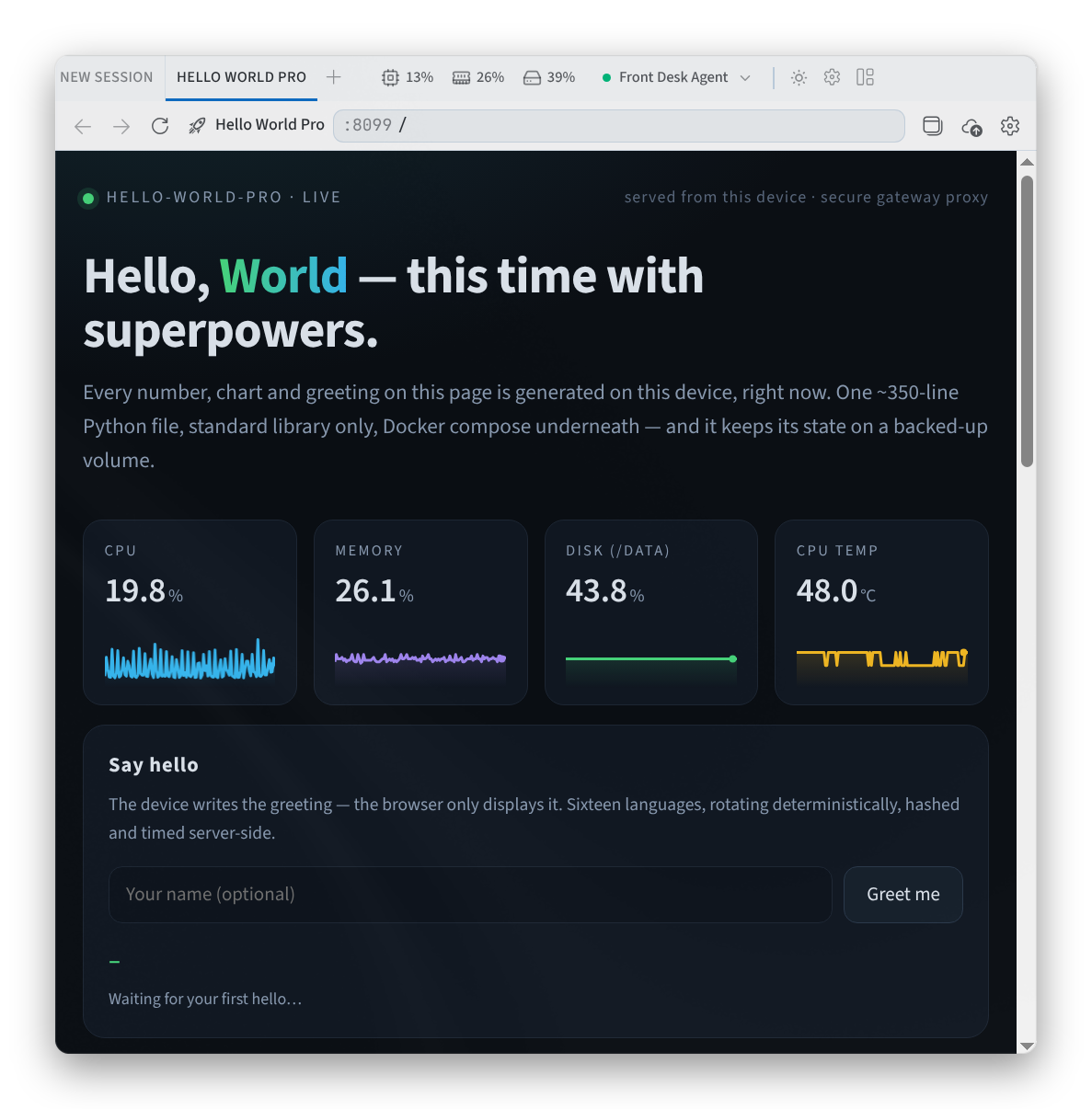
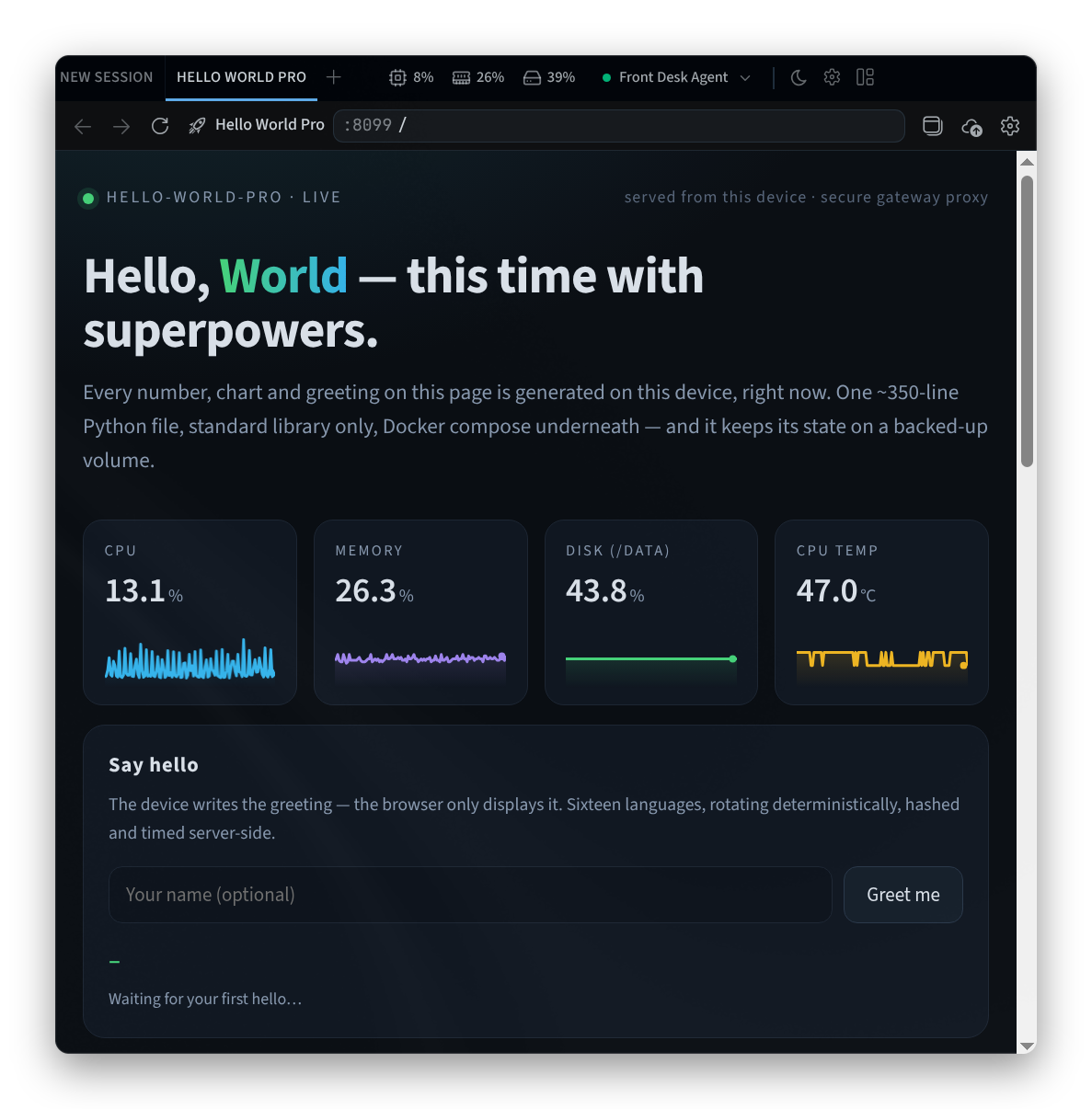
Hình 2: Một ứng dụng đã xuất bản mở trong một tab
Để đổi tên ứng dụng hoặc thay đổi biểu tượng của ứng dụng, hãy mở phần Service Settings:
- Thay đổi Name.
- Dưới mục Icon, chọn một biểu tượng hoặc tìm kiếm biểu tượng.
- Để ẩn ứng dụng đi, hãy bật Hide this service. Các dịch vụ bị ẩn sẽ chuyển xuống dưới cùng của danh sách.
- Chọn Save, hoặc Cancel để giữ nguyên như cũ.
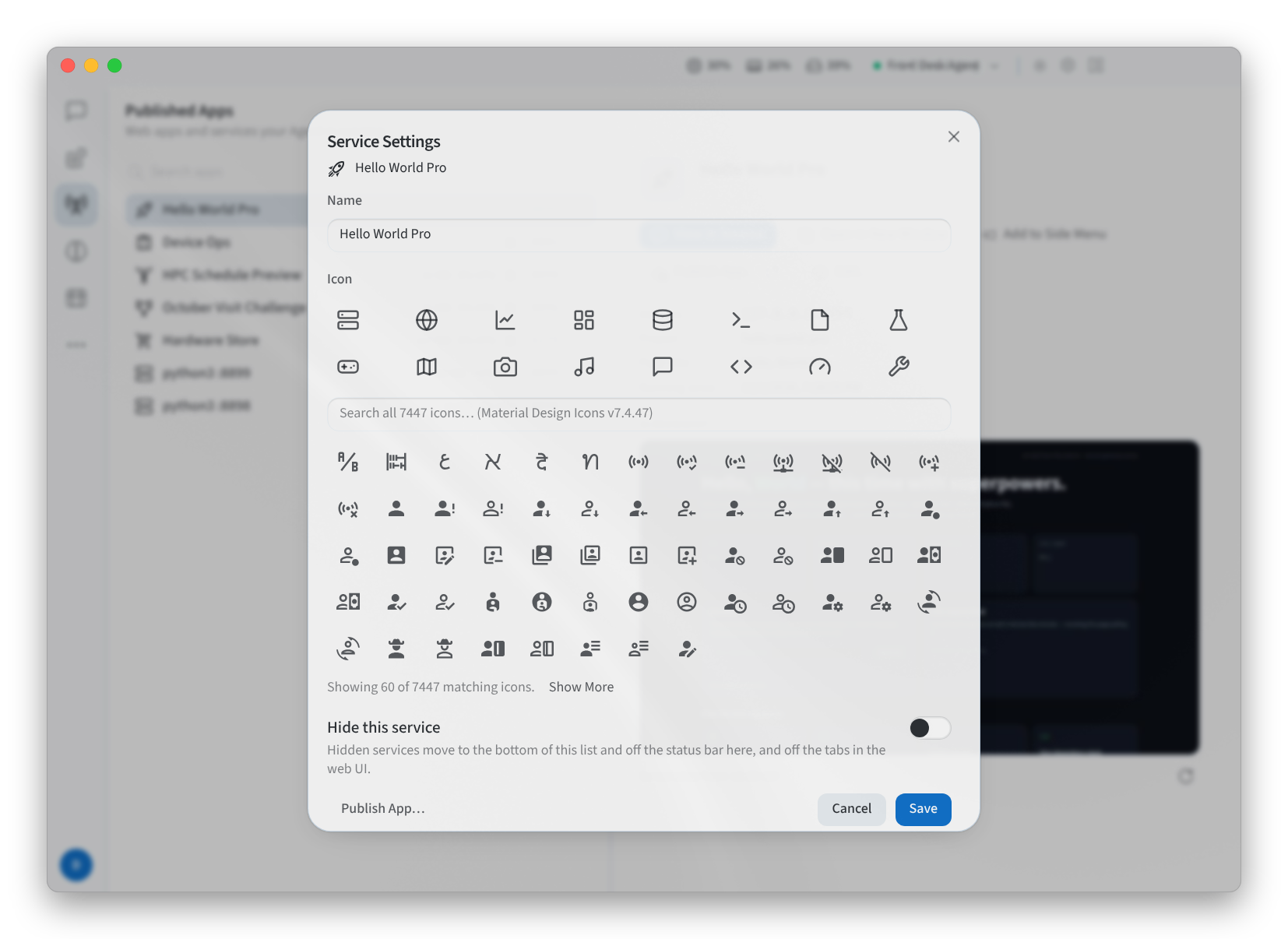
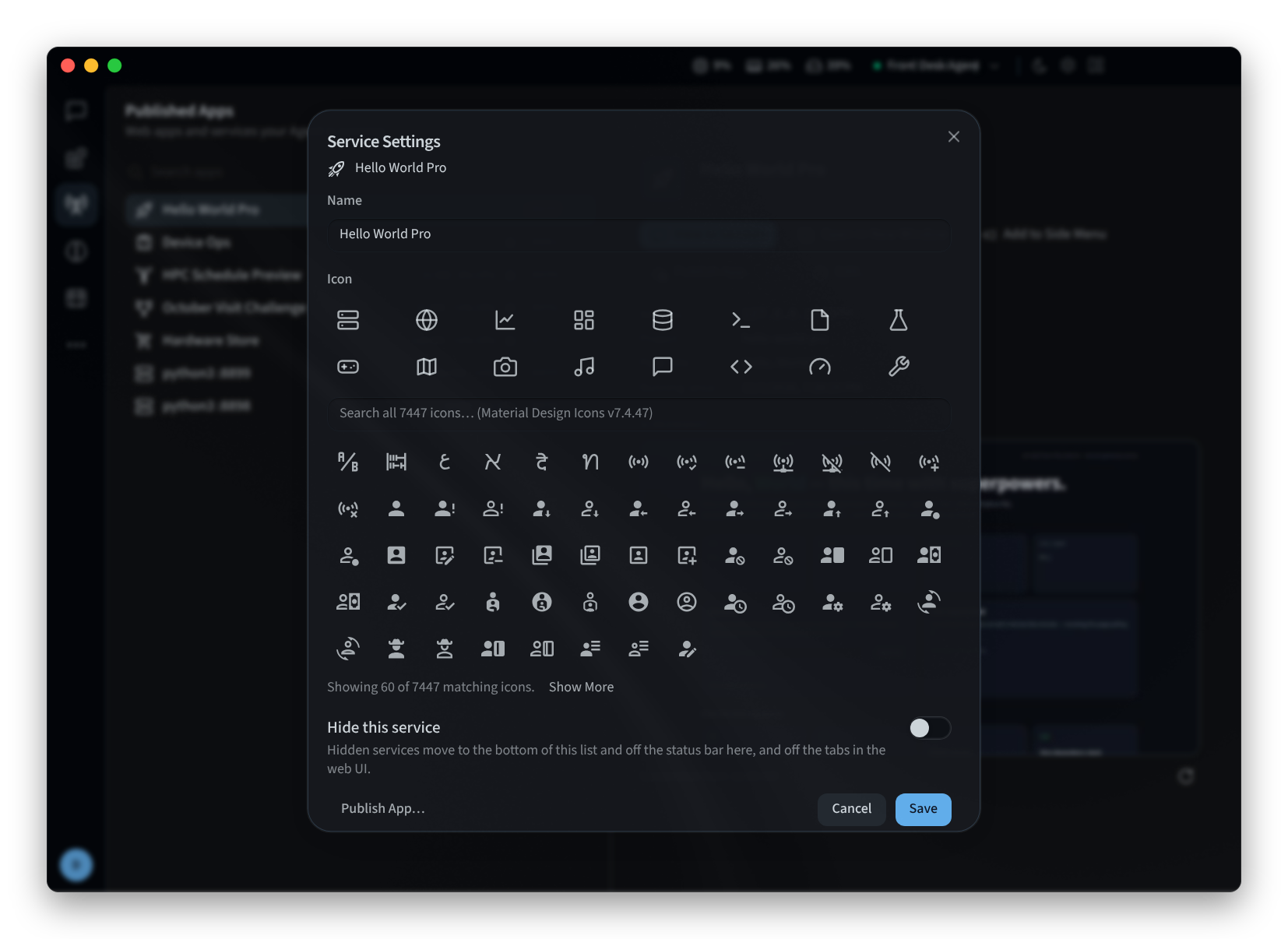
Hình 3: Service Settings
Quản lý một ứng dụng
- Các thao tác khác bao gồm Edit…, Hide và Show, Publish App… cùng với Manage Published App…. Việc xuất bản thực tế diễn ra trong Performance Hub.
- Một ứng dụng có thể mang cảnh báo Exposed on the local network.
Xem Apps for your screens để biết Tác nhân của bạn có thể xây dựng và xuất bản những gì.
Các trang liên quan
- Ứng dụng máy tính (Mac và Windows): cài đặt, đăng nhập và chọn một tác nhân
- Cài đặt trên Linux: ứng dụng máy tính trên Linux
- Tính năng của tác nhân: tab Published Apps trong Performance Hub