
Chế độ phiên và Chế độ bot
Trên trang này
Để cài đặt Performance Hub Agent, hãy xem Ứng dụng máy tính (Mac và Windows) hoặc Cài đặt trên Linux.
Performance Hub Agent có hai chế độ, giúp thay đổi cách ứng dụng mở và cách bạn làm việc với Agent của mình. Bạn chọn một chế độ trong lần kết nối đầu tiên trên màn hình chào mừng Where should the app open?: "Chọn chế độ bạn sẽ sử dụng nhiều nhất. Bạn có thể chuyển đổi giữa các chế độ bất kỳ lúc nào." Bot mode được đánh dấu là Recommended.
| Chế độ | Nội dung trên ứng dụng |
|---|---|
| Session mode | "Một cuộc trò chuyện mới cho mọi tác vụ, giống như ứng dụng web Performance Hub." |
| Bot mode | "Trò chuyện với các bot của Tác nhân như đồng nghiệp." |
Chuyển đổi chế độ
- Nhấp vào menu chế độ ở đầu thanh bên ("Chuyển đổi giữa Chế độ phiên và Chế độ bot"). Menu này hiển thị chế độ bạn đang dùng, ví dụ như Session mode.
- Chọn một chế độ:
- "Session mode – Một cuộc trò chuyện mới cho mọi tác vụ, giống như ứng dụng web Performance Hub."
- "Bot mode – Trò chuyện với các bot của Tác nhân như đồng nghiệp." ️
Để chuyển đổi bằng bàn phím, hãy nhấn ⌘⌥B trên máy Mac hoặc Ctrl+Alt+B trên Windows và Linux. Bạn có thể thay đổi phím tắt trong Settings > Keyboard Shortcuts.
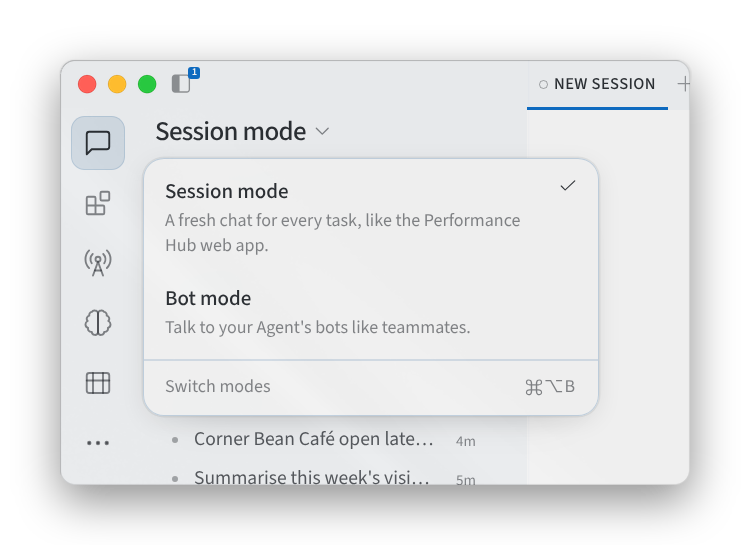
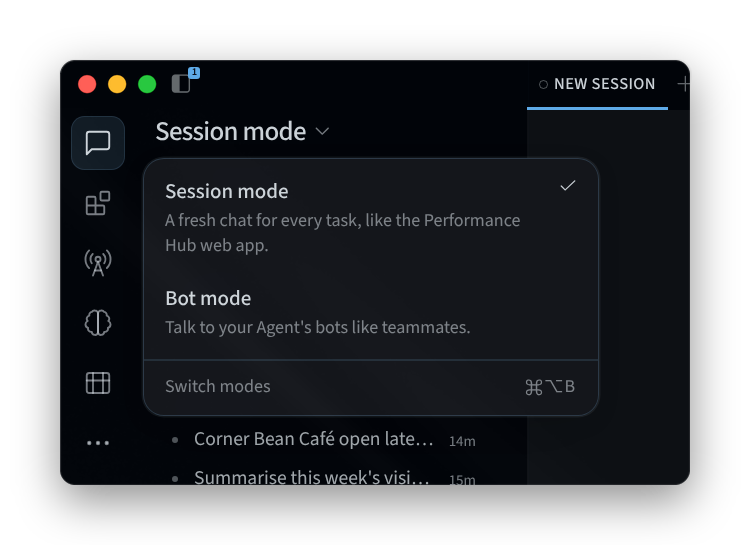
Hình 1: Chuyển đổi giữa Chế độ phiên và Chế độ bot
Chế độ phiên
Trong Session mode, mỗi tác vụ có một cuộc trò chuyện mới, giống như tác nhân của bạn trong Performance Hub. Các phiên của bạn được liệt kê trong thanh bên phiên, nơi bạn có thể tìm kiếm, ghim và bắt đầu phiên. Xem phần Điều hướng.
Chế độ phiên phù hợp với các tác vụ một lần, ví dụ như soạn thảo thông báo cho phòng chờ của phòng khám, kiểm tra danh sách kho của cửa hàng hoặc lên kế hoạch cho đêm sự kiện của một địa điểm.
Chế độ bot
Trong Bot mode, bạn trò chuyện với các bot của Tác nhân như đồng nghiệp thay vì bắt đầu một cuộc trò chuyện mới cho mỗi tác vụ. Mỗi bot là một đồng nghiệp có tên riêng với bộ nhớ, kỹ năng và cuộc trò chuyện của riêng mình, ví dụ như Bookings Assistant cho phòng khám nha khoa hoặc Stock Checker cho cửa hàng bán lẻ.
Các bot của bạn được liệt kê dưới mục BOTS trong thanh bên. Để tìm bot, hãy sử dụng Search bots and group chats…. Nhấp vào một bot để mở cuộc trò chuyện với bot đó.
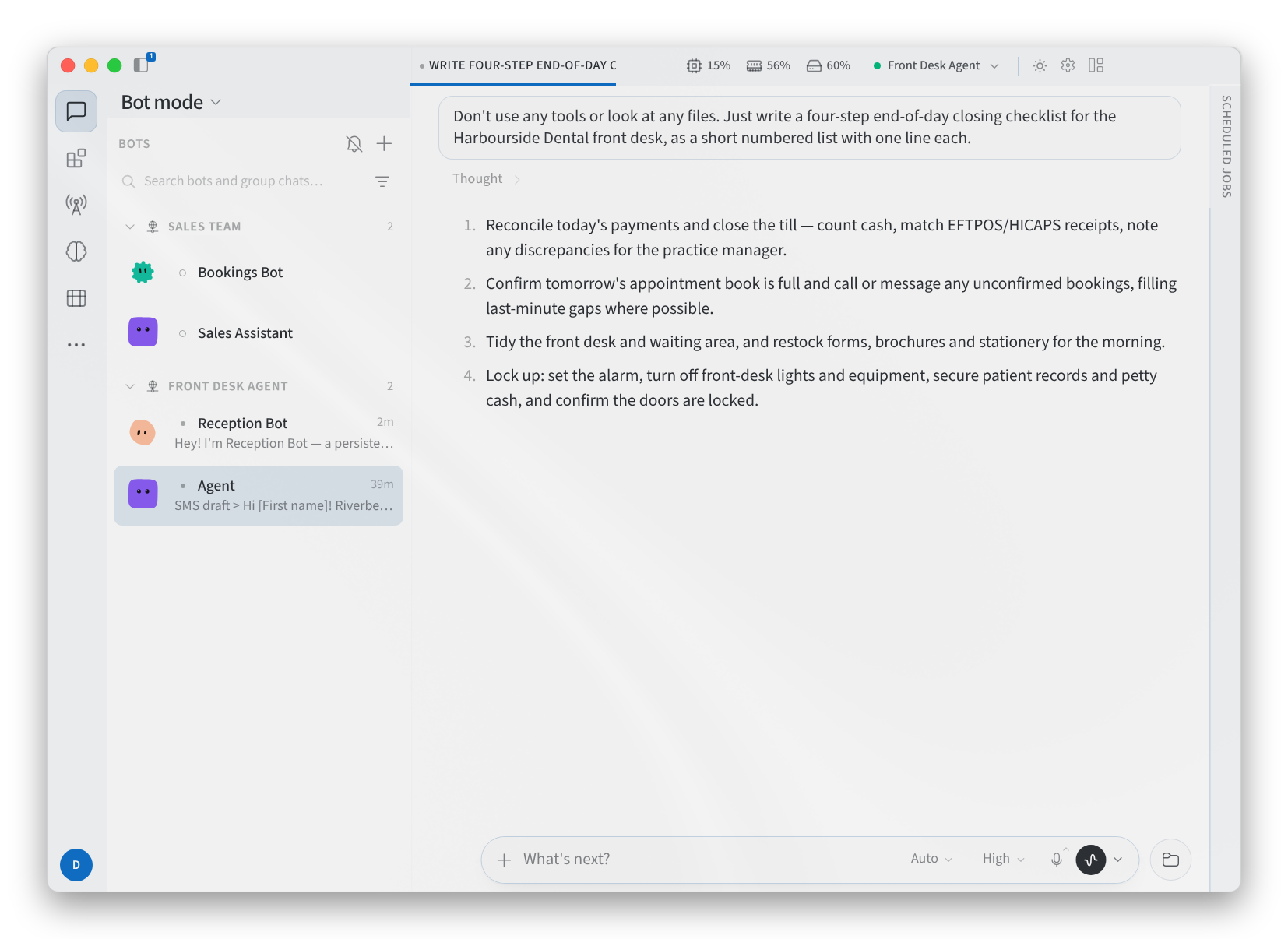
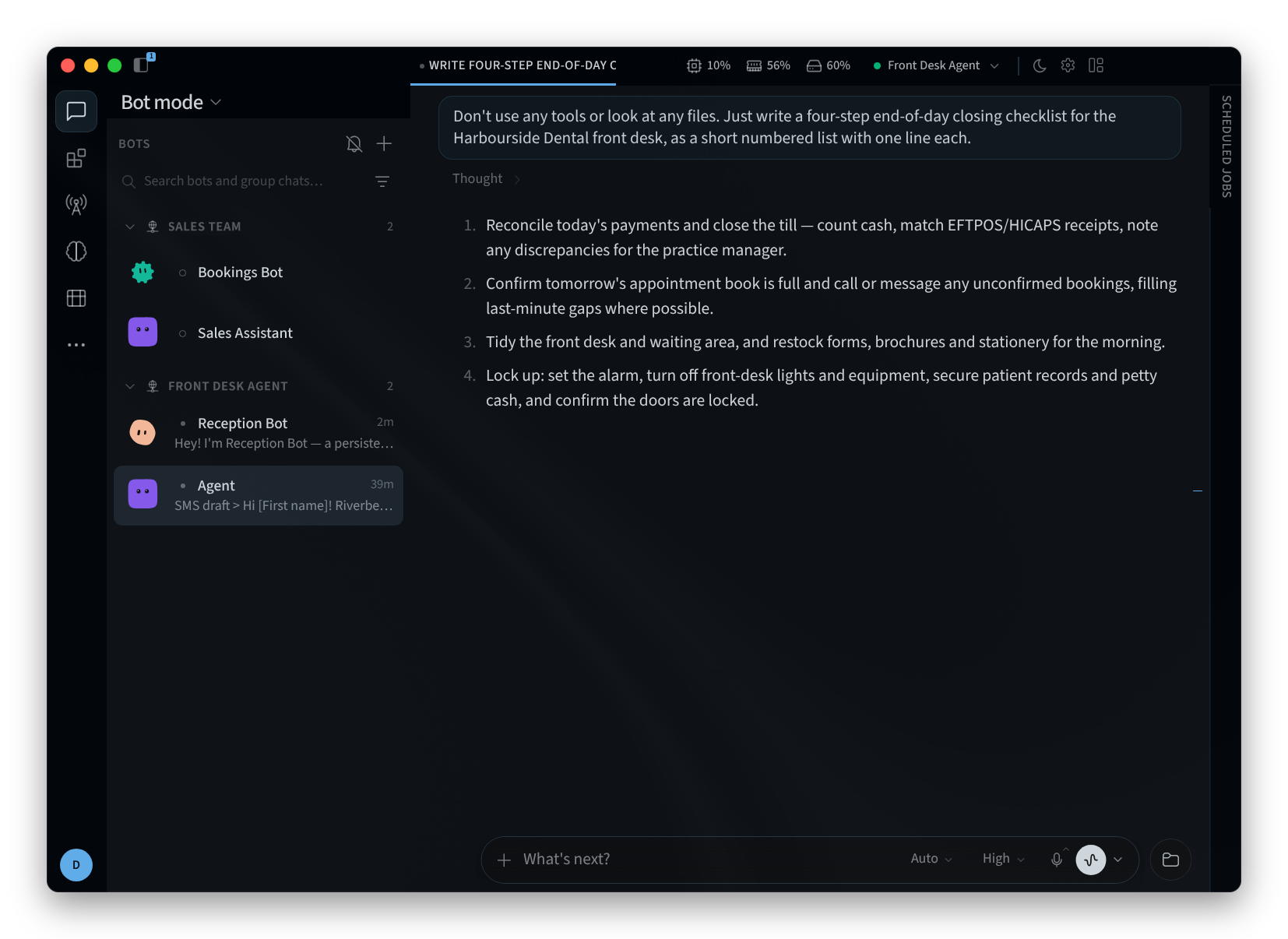
Hình 2: Chế độ bot
Menu + ở đầu danh sách BOTS bao gồm các tùy chọn New bot, New group chat và New section.
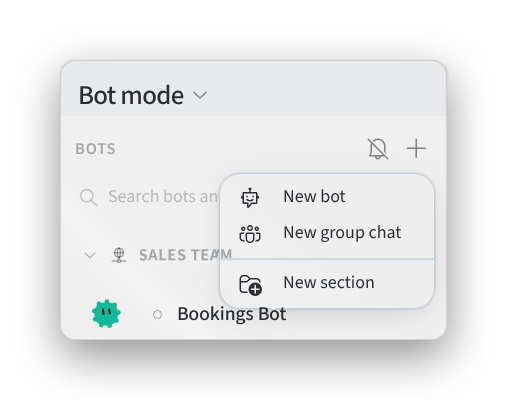
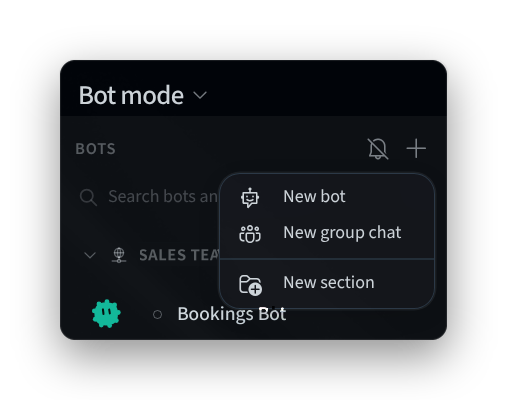
Hình 3: Menu + trong thanh bên Bots
Tạo một bot
- Trong danh sách BOTS, nhấp vào +, sau đó nhấp vào New bot. Hộp thoại New bot hiển thị nội dung "Một đồng nghiệp có tên riêng với bộ nhớ, kỹ năng và cuộc trò chuyện riêng. Bot có thể gửi tin nhắn cho các tác nhân khác của bạn."
- Nhập Name, ví dụ "Bookings Assistant" hoặc "Stock Checker".
- Chọn khuôn mặt của bot, hoặc giữ nguyên tùy chọn Auto: "Khuôn mặt đi theo tên." Randomize sẽ chọn một khuôn mặt khác, và Lock face giữ nguyên khuôn mặt hiện tại của bạn.
- Create on hiển thị tác nhân bạn đang sử dụng, nơi bot được tạo.
- Thêm Title và Description về vai trò của bot, ví dụ "Front desk" và "Trả lời các câu hỏi đặt chỗ và xác nhận lịch hẹn". Mục Advanced có các tùy chọn nâng cao hơn.
- Nhấp vào Create Bot, hoặc nhấp vào Cancel để đóng hộp thoại mà không tạo bot.
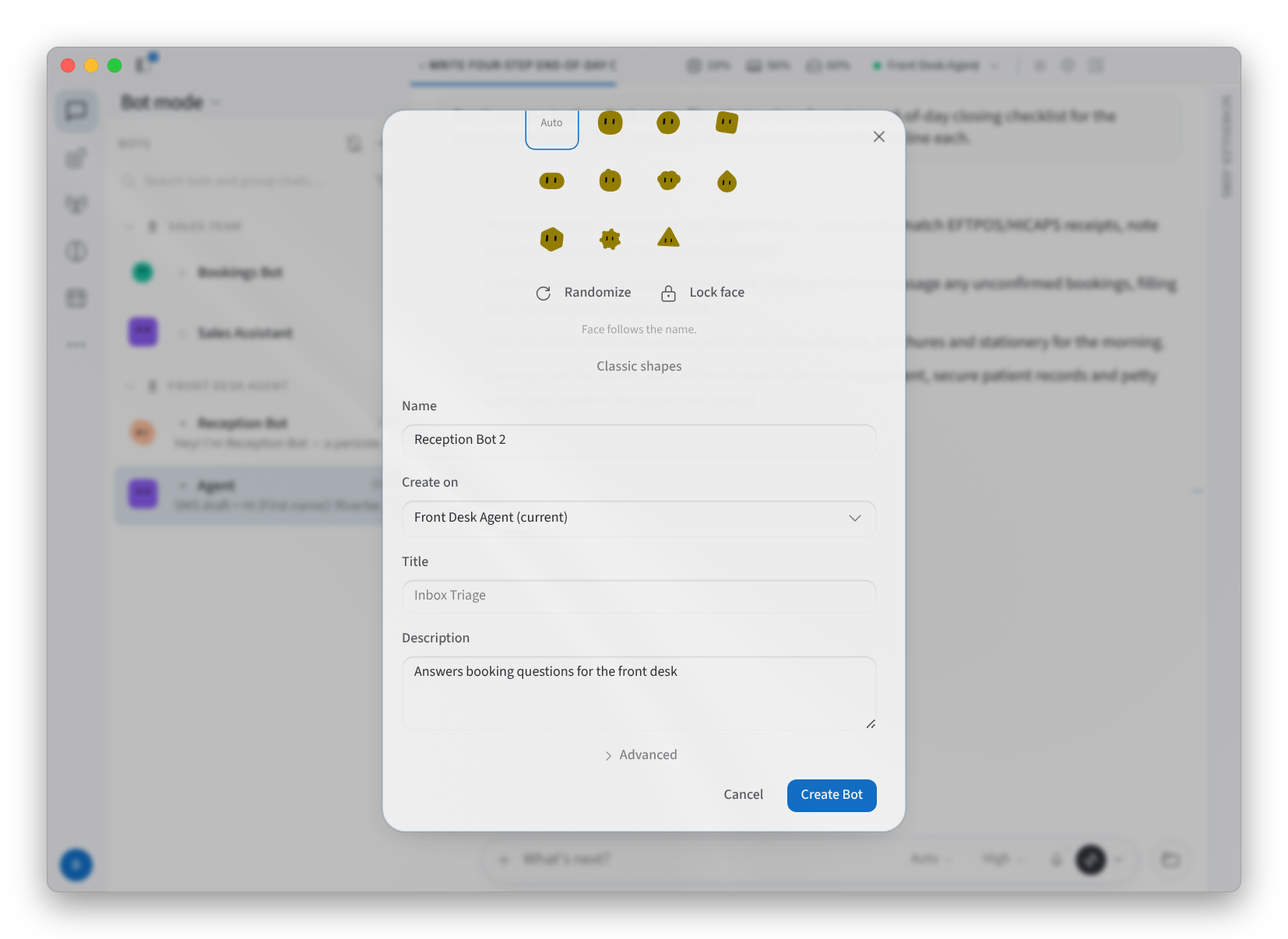
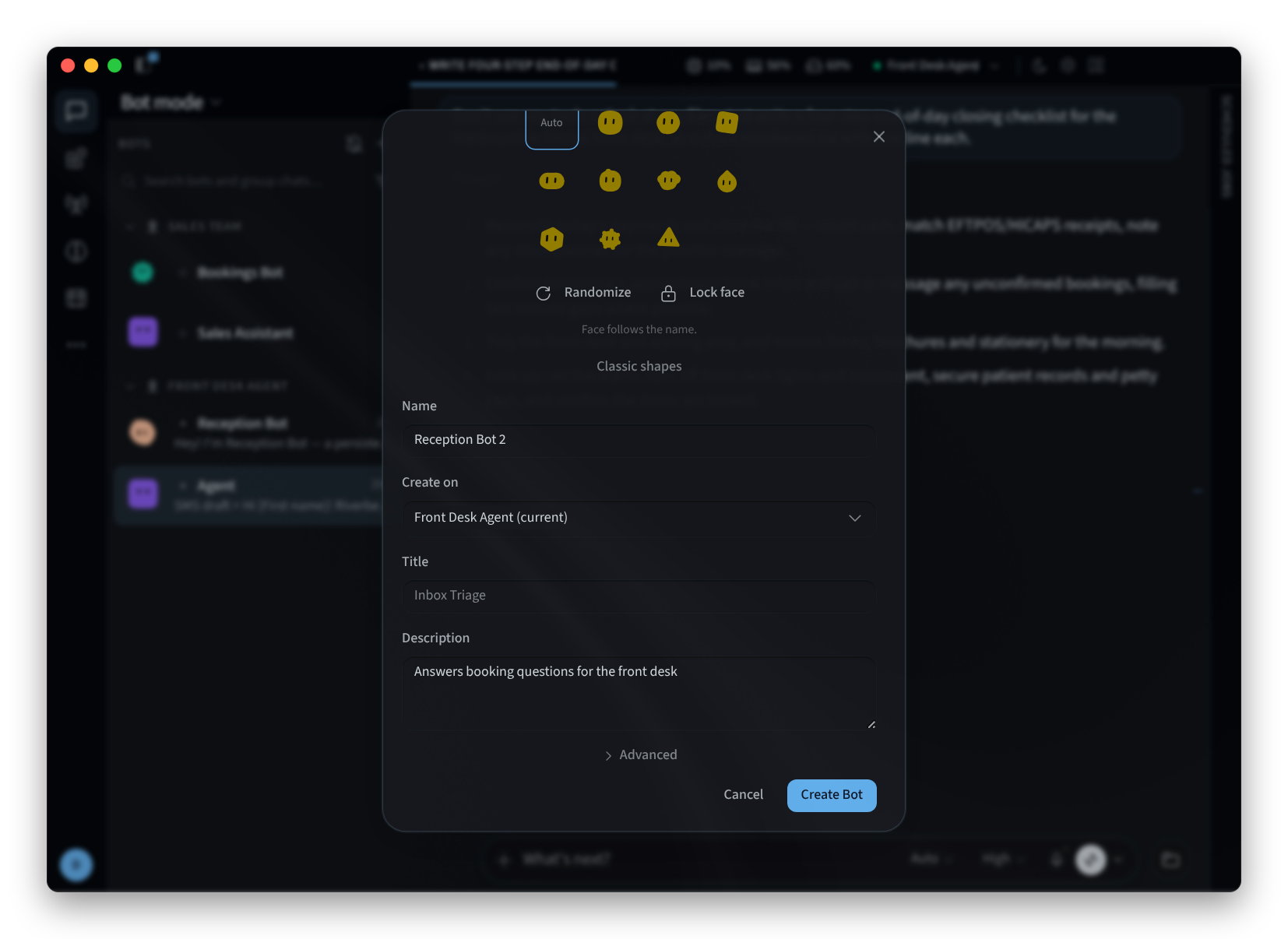
Hình 4: Tạo một bot
Tạo cuộc trò chuyện nhóm
Cuộc trò chuyện nhóm cho phép bạn trò chuyện với nhiều bot cùng lúc.
- Trong danh sách BOTS, bấm vào +, sau đó chọn New group chat. Hộp thoại hiển thị "Chọn 2–6 bot."
- Nhập vào ô Search bots to add… và đánh dấu chọn các bot bạn muốn. Mỗi bot bạn chọn được hiển thị dưới dạng một thẻ phía trên danh sách.
- Bấm Upload để thêm ảnh cho nhóm và nhập tên nhóm, ví dụ "Clinic front desk" hoặc "Store team".
- Bấm Create Group (N), trong đó N là số lượng bot bạn đã chọn, hoặc bấm Cancel.
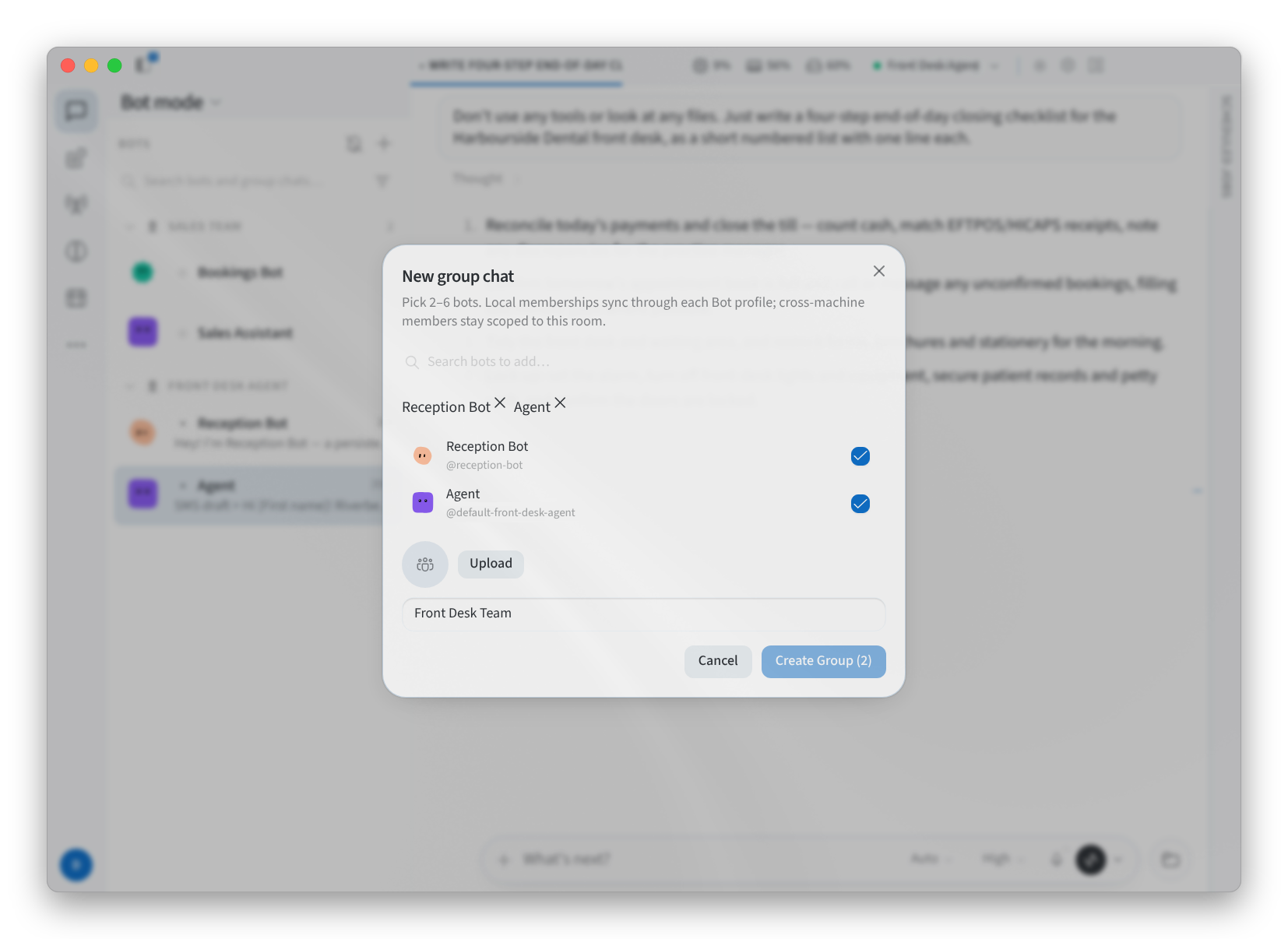
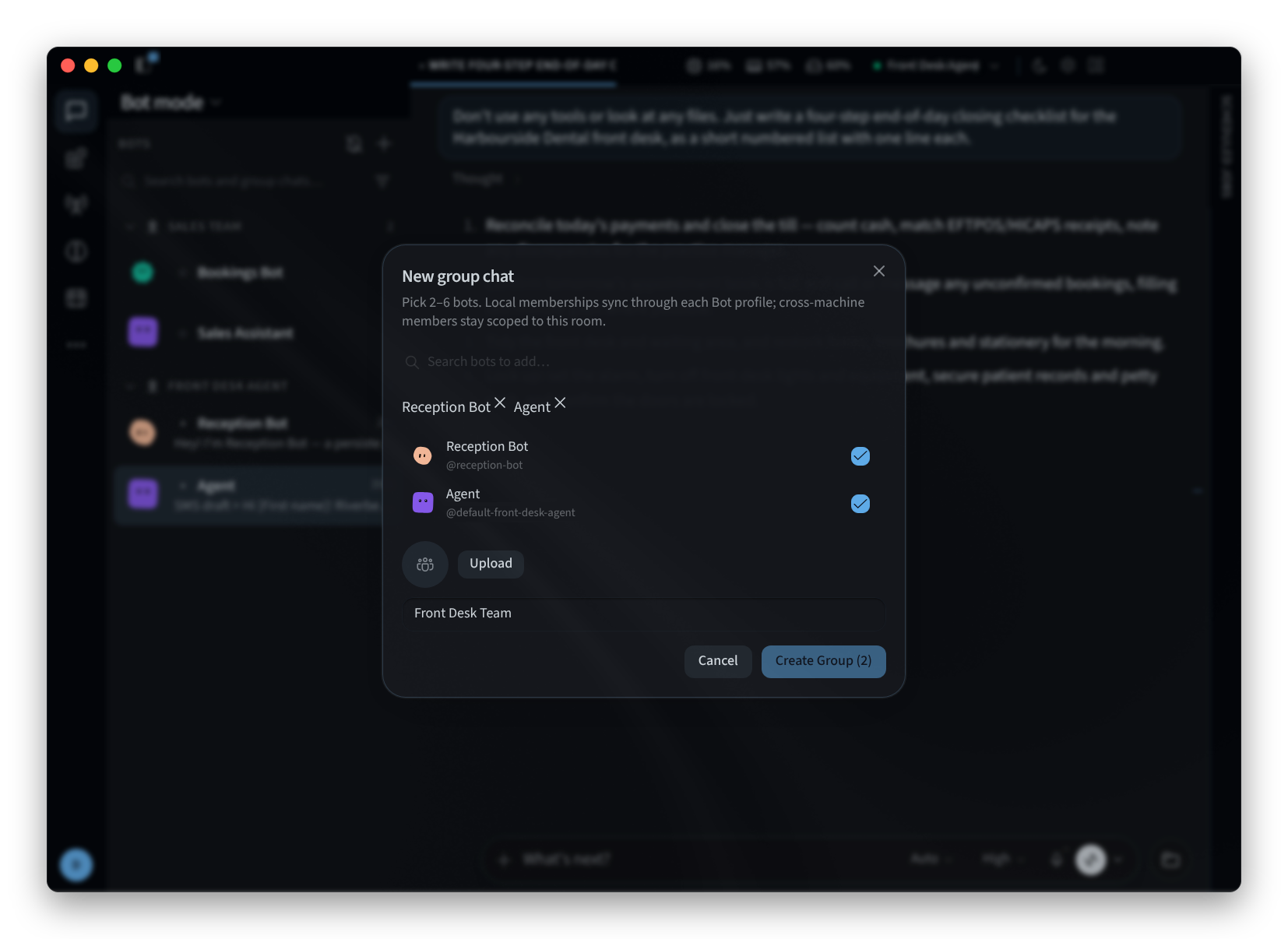
Hình 5: Tạo một đoạn chat nhóm
Chỉnh sửa hoặc quản lý bot
Nhấp chuột phải vào một bot trong danh sách BOTS để mở menu của bot đó:
- Mở Trò chuyện với Bot
- Ghim lên đầu
- Ẩn
- Chỉnh sửa...
- Quản lý nhóm...
- Nhân bản
- Trò chuyện mới với bot này
- Mở phiên gần đây
- Di chuyển đến phần
- Xóa
Edit… sẽ mở ra mục Edit profile, cùng với phần "Appearance and role" của bot:
- Các tab Bot, Upload và Pet dùng để thiết lập giao diện của bot. Tại tab Bot, hãy chọn khuôn mặt hoặc Auto, đồng thời sử dụng các tính năng Randomize và Lock face tương tự như khi bạn tạo bot.
- Các mục Title và Description dùng để thiết lập vai trò của bot.
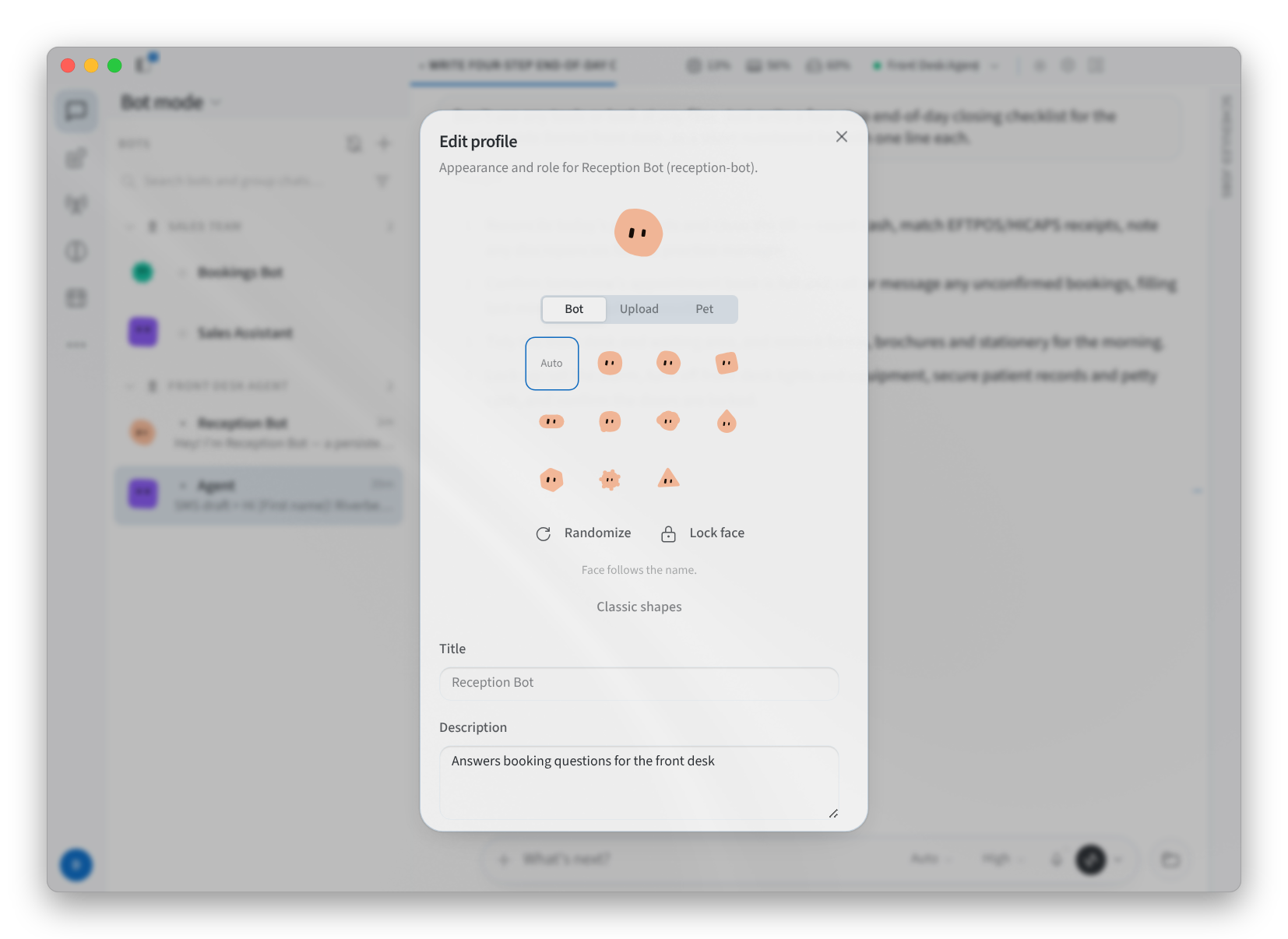
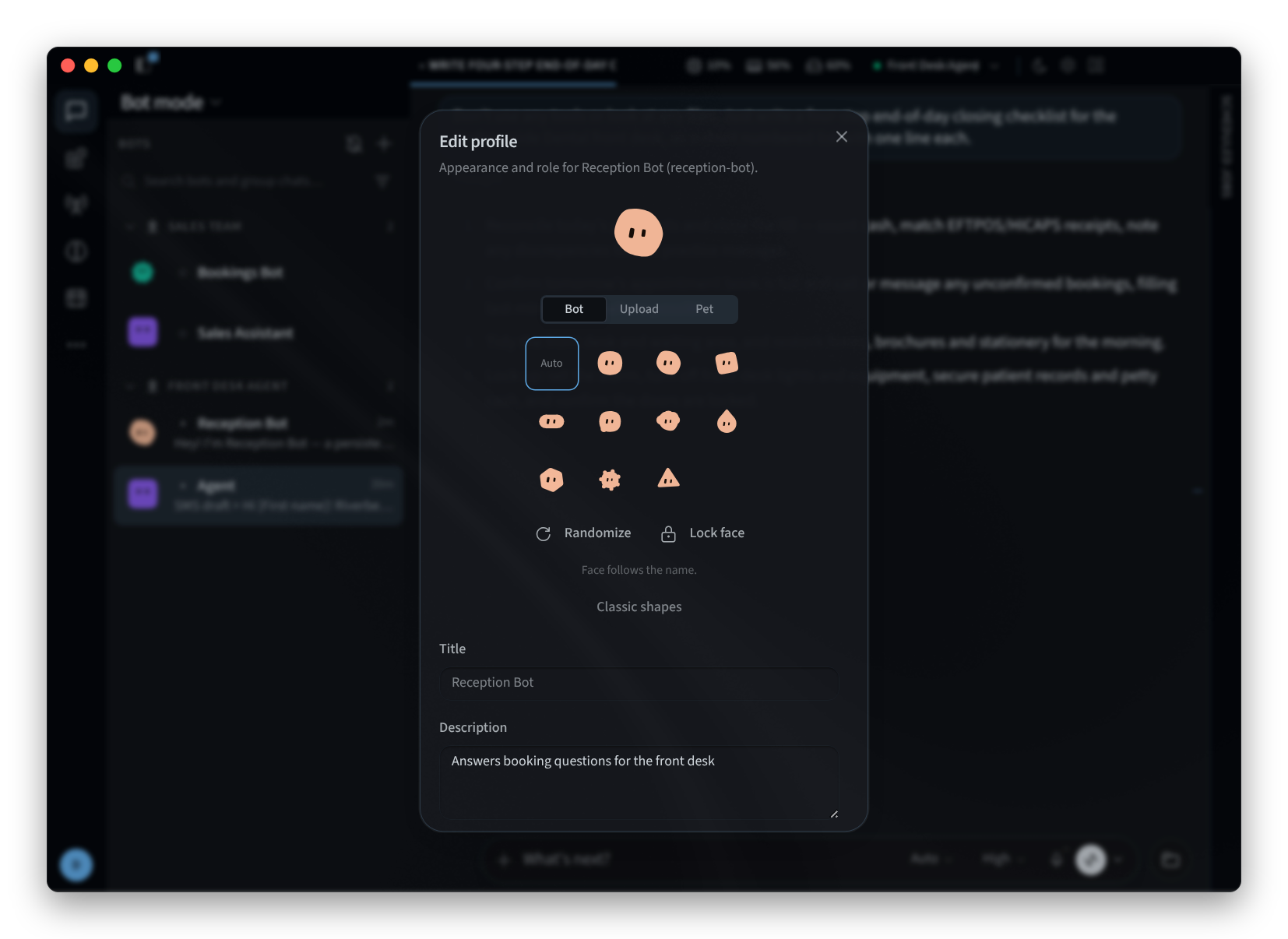
Hình 6: Chỉnh sửa giao diện và vai trò của bot
Để gom nhóm các bot trong thanh bên, hãy nhấp vào +, chọn New section, sau đó sử dụng tính năng Move to section trên từng bot.
Các trang liên quan
- Ứng dụng máy tính (Mac và Windows): cài đặt, đăng nhập và các màn hình chào mừng
- Cài đặt trên Linux: ứng dụng máy tính trên Linux
- Làm quen: cửa sổ, menu bên và các phiên làm việc
- Cài đặt: các cài đặt của ứng dụng