
Chọn mô hình
Trên trang này
Để cài đặt Performance Hub Agent, xem Ứng dụng máy tính (Mac và Windows) hoặc Cài đặt trên Linux.
Tác nhân của bạn suy luận bằng mô hình AI từ Model Router. Trong Performance Hub Agent, bạn có thể thay đổi mô hình cho đoạn chat hiện tại từ khung soạn thảo, hoặc thiết lập mô hình chính mà các phiên mới khởi chạy cùng, trong mục Cài đặt.
Thay đổi mô hình cho đoạn chat này
- Trong khung soạn thảo, bấm vào trình chọn mô hình, hoặc nhấn ⌘⇧M.
- Nhập vào Search models để lọc danh sách, ví dụ theo tên mô hình.
- Chọn một mô hình. Các mô hình được nhóm dưới mục PERFORMANCE HUB.
Thay đổi này chỉ áp dụng cho đoạn chat bạn đang tham gia. Để quay lại mô hình đã đặt trong Cài đặt, hãy chọn Use Settings default. Các mục Refresh models và Edit models… nằm ở cuối danh sách.
Một thẻ có màu nền như FLASH hoặc LATEST cho biết biến thể của mô hình; một thẻ chỉ có viền như HIGH cho biết cài đặt của mô hình, ở đây là mức độ suy luận (hoặc FAST). Một số mô hình hiển thị các thẻ bổ sung.
Để thêm một mô hình vào Favorites, hãy đánh dấu sao cho mô hình đó.
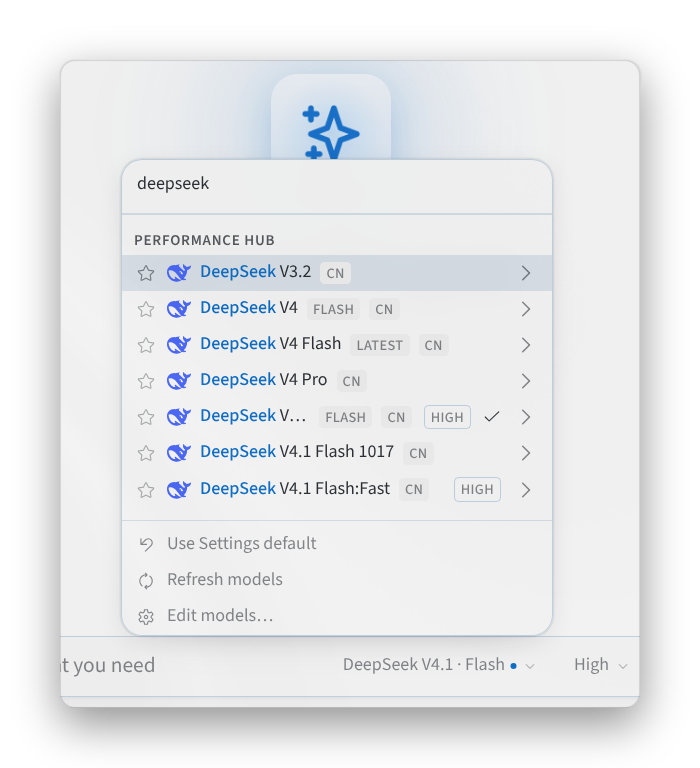
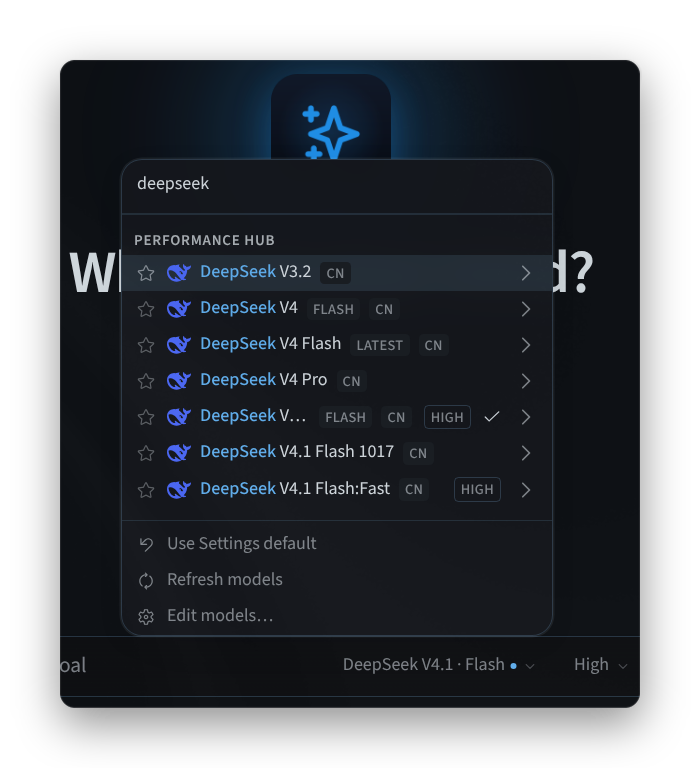
Hình 1: Bộ chọn mô hình trong ô soạn thảo
Đặt mức độ tư duy
Di chuột qua một mô hình trong bộ chọn để mở các tùy chọn của mô hình đó:
- OPTIONS có một công tắc Thinking.
- EFFORT đặt mức độ tư duy của mô hình: Minimal, Low, Medium, High, Extra High, Max hoặc Ultra.
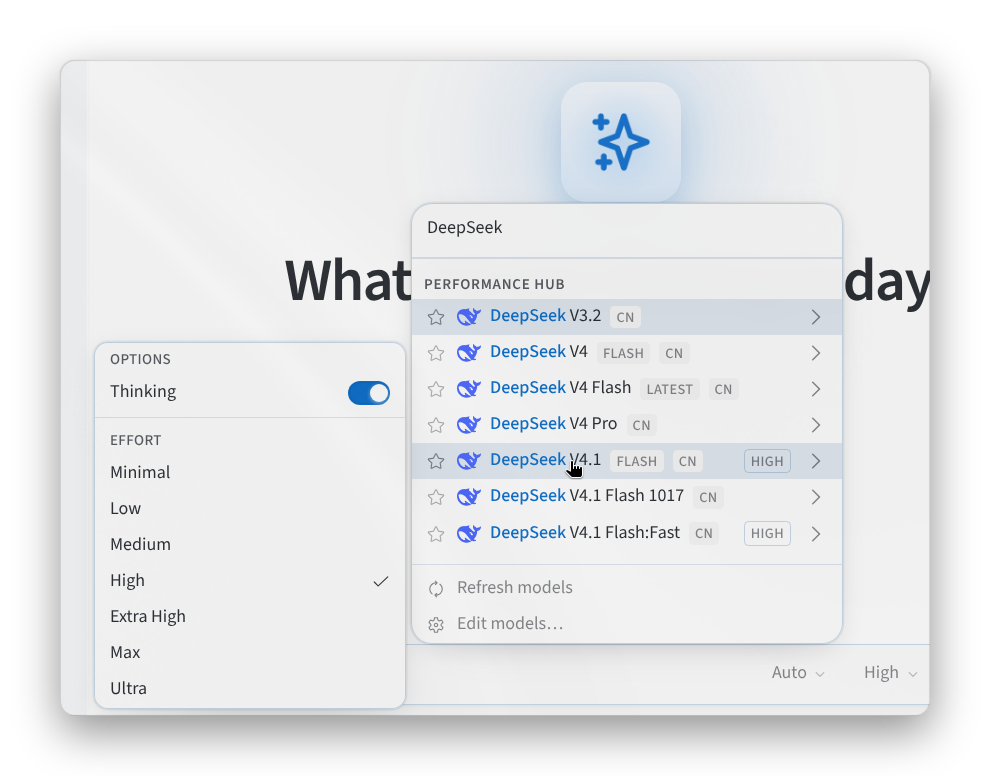
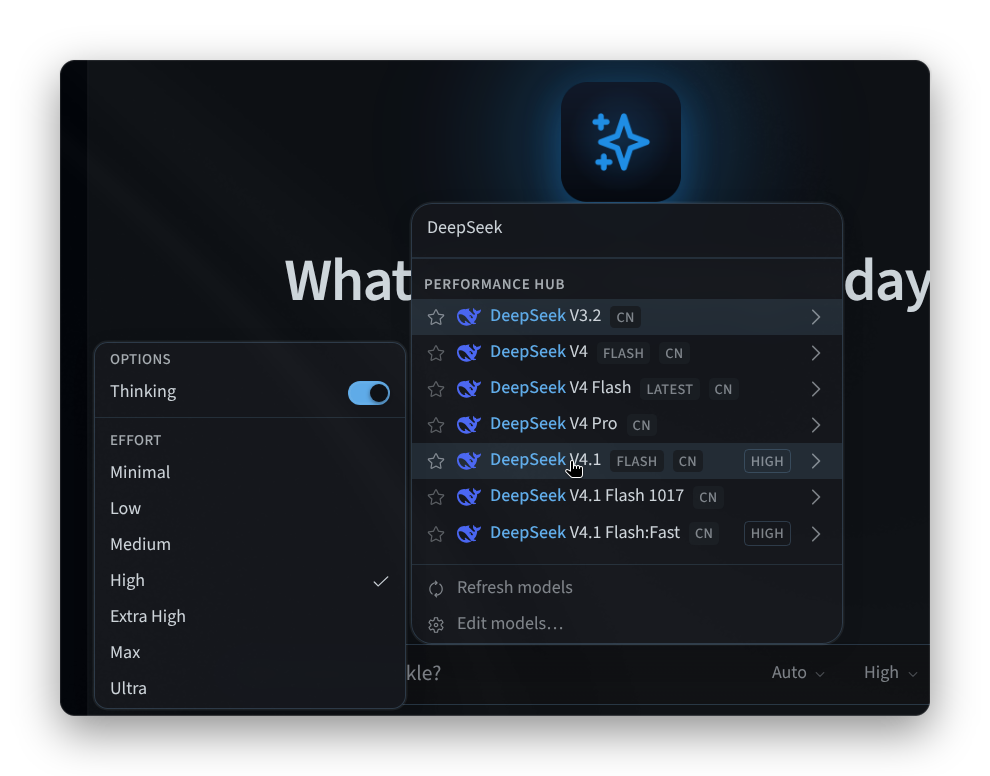
Hình 2: Các tùy chọn và cấp độ tư duy của mô hình
Đặt mô hình chính cho các phiên mới
- Mở Settings > Model > Main model.
- Chọn một Provider và một Model.
- Nhấp vào Apply. Dưới mục Defaults, đặt Reasoning (và Speed, nếu mô hình hỗ trợ); các cài đặt này sẽ được lưu ngay lập tức làm mặc định cho các phiên mới.
Như trang đã nêu, mô hình chính "Áp dụng cho các phiên mới. Sử dụng bộ chọn mô hình trong trình soạn thảo để chuyển đổi nhanh đoạn chat đang hoạt động."
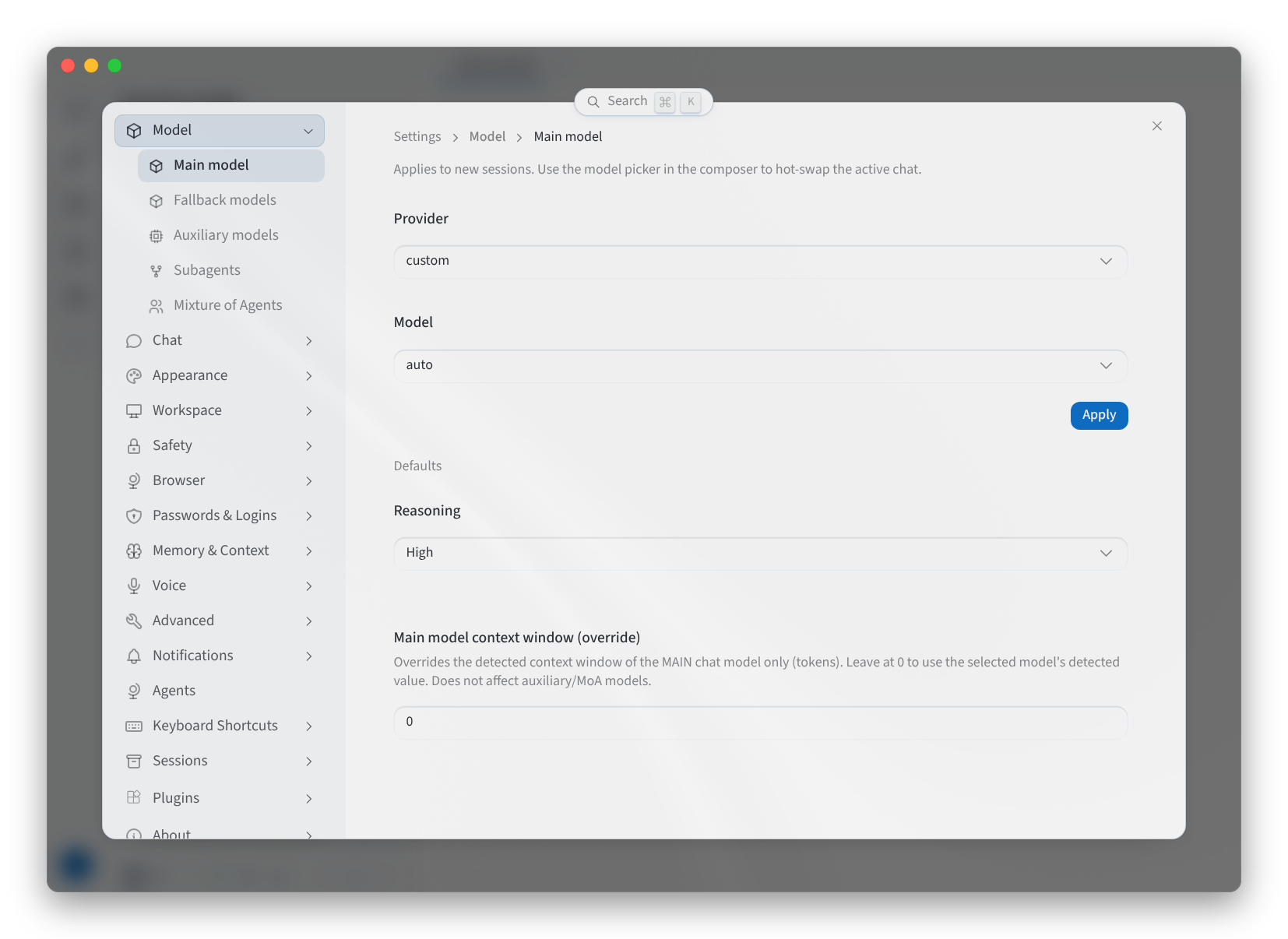
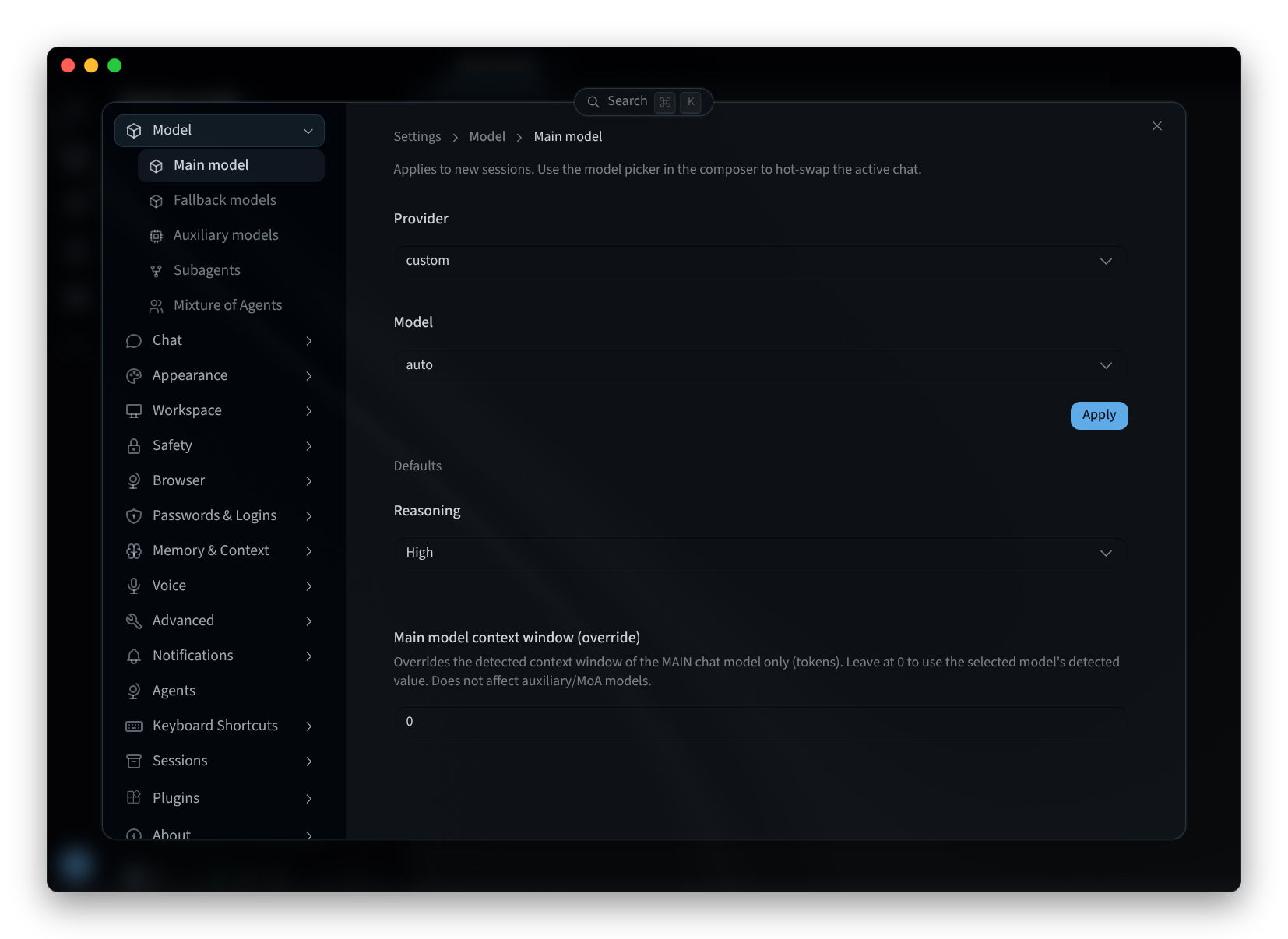
Hình 3: Mô hình chính cho các phiên mới
Các cài đặt mô hình khác
Cài đặt Model có thêm bốn trang:
| Trang | Chức năng |
|---|---|
| Fallback models | Các mô hình được sử dụng nếu mô hình chính gặp lỗi. Khi không thiết lập, "Không có mô hình dự phòng — mô hình mặc định được sử dụng trừ khi gặp lỗi." Nhấp vào Add fallback để thêm một mô hình. |
| Auxiliary models | "Các tác vụ trợ giúp chạy trên mô hình chính theo mặc định. Gán một mô hình chuyên biệt cho bất kỳ tác vụ nào để ghi đè." Sử dụng Change trên một tác vụ để chọn mô hình của tác vụ đó, Set to main để đưa về mô hình chính, hoặc Reset all to main. |
| Subagents | Mô hình mà các tác vụ con của Agent của bạn sử dụng: Inherit from main agent, hoặc Custom model (use parent credentials) với một Subagent Provider và Subagent Model. "Các thay đổi vẫn giữ ở cục bộ cho đến khi được áp dụng." |
| Mixture of Agents | Các cài đặt sẵn có tên xuất hiện dưới dạng các mô hình trong trình cung cấp Mixture of Agents trong bộ chọn. Mỗi cài đặt sẵn có các mô hình tham chiếu (Add reference model) và một Aggregator. Sử dụng Add preset để tạo mới và Set default để đặt làm mặc định. |
Các trang liên quan
- Ứng dụng máy tính (Mac và Windows): cài đặt, đăng nhập và chọn tác nhân
- Cài đặt trên Linux: ứng dụng máy tính trên Linux
- Sử dụng tác nhân của bạn: mô hình nào đang tư duy, trong Performance Hub
- Cài đặt: các cài đặt khác của ứng dụng