
Cài đặt trên Linux
Trên trang này
Performance Hub Agent, ứng dụng máy bàn AI Agent, có sẵn cho Linux dưới dạng gói .deb dành cho Debian và Ubuntu cùng gói .rpm dành cho Fedora, RHEL và openSUSE. Đây là ứng dụng giống hệt trên Mac hoặc máy tính Windows. Trang này hướng dẫn cách cài đặt ứng dụng trên Linux. Để sử dụng ứng dụng sau khi đăng nhập, hãy xem phần Desktop app (Mac and Windows).
Tải xuống
Cả hai gói đều dành cho máy tính 64-bit x86 (x64) và các liên kết sẽ luôn cung cấp phiên bản mới nhất cho bạn. Các gói này không được ký số.
Yêu cầu
| Yêu cầu | |
|---|---|
| Linux | Đã thử nghiệm trên Ubuntu 24.04, Debian 13 và Fedora 42. Ngoài ra, ứng dụng dự kiến cũng sẽ hoạt động trên Ubuntu 22.04 trở lên, Debian 12 trở lên, Fedora 39 trở lên, RHEL, Rocky Linux và AlmaLinux 9 trở lên, cũng như openSUSE Leap 15.5 trở lên hoặc Tumbleweed. |
| Processor | Chỉ hỗ trợ 64-bit x86 (x64). Không có gói dành cho máy tính sử dụng kiến trúc Arm. |
| Desktop | Phiên bản giao diện đồ họa máy bàn (X11 hoặc Wayland). Ứng dụng không thể chạy nếu không có màn hình hiển thị. |
| Disk space | Khoảng 339 MiB sau khi cài đặt. |
| Keyring | Khoá mật khẩu (keyring), chẳng hạn như GNOME Keyring hoặc KWallet, giúp duy trì trạng thái đăng nhập của bạn giữa các lần khởi chạy. Nếu không có, bạn sẽ phải đăng nhập lại mỗi lần mở ứng dụng. |
| Tray icon | Trên một số giao diện máy bàn, biểu tượng khay hệ thống cần hỗ trợ AppIndicator. |
| Account and network | Tương tự như ứng dụng trên Mac và Windows. Xem phần System requirements. |
Cài đặt
Tải xuống gói phù hợp với bản phân phối của bạn, mở cửa sổ terminal trong thư mục bạn đã lưu gói và chạy lệnh bên dưới. Tên gói là performance-hub-agent.
Debian và Ubuntu
sudo apt install ./PerformanceHubAgent-linux-x64.deb
Để tải xuống gói từ terminal thay thế:
wget https://agent-desktop.performancehub.co/prod/downloads/PerformanceHubAgent-linux-x64.deb
Fedora, RHEL, Rocky Linux và AlmaLinux
sudo dnf install ./PerformanceHubAgent-linux-x64.rpm
openSUSE
Gói này chưa được ký số, vì vậy zypper cần sử dụng tùy chọn --allow-unsigned-rpm:
sudo zypper install --allow-unsigned-rpm ./PerformanceHubAgent-linux-x64.rpm
Cài đặt thiết lập những gì
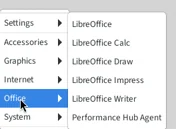
- Performance Hub Agent trong menu ứng dụng của bạn, nằm dưới mục Office.
- Lệnh
performance-hub-agent. - Trình xử lý liên kết (link handler) để trình duyệt có thể chuyển hướng bạn quay lại ứng dụng sau khi đăng nhập.
- Trên các hệ thống đã bật AppArmor, chẳng hạn như Ubuntu 24.04, cấu hình AppArmor cho phép hộp cát (sandbox) tích hợp của ứng dụng hoạt động.
Mở ứng dụng
Mở Applications > Office > Performance Hub Agent, hoặc chạy lệnh performance-hub-agent trong terminal. Nếu ứng dụng đã mở sẵn, việc mở lại sẽ đưa bạn đến cửa sổ đang mở.
Đăng nhập
Quá trình đăng nhập diễn ra trong trình duyệt mặc định của bạn, sau đó trình duyệt sẽ chuyển hướng bạn quay lại ứng dụng.
-
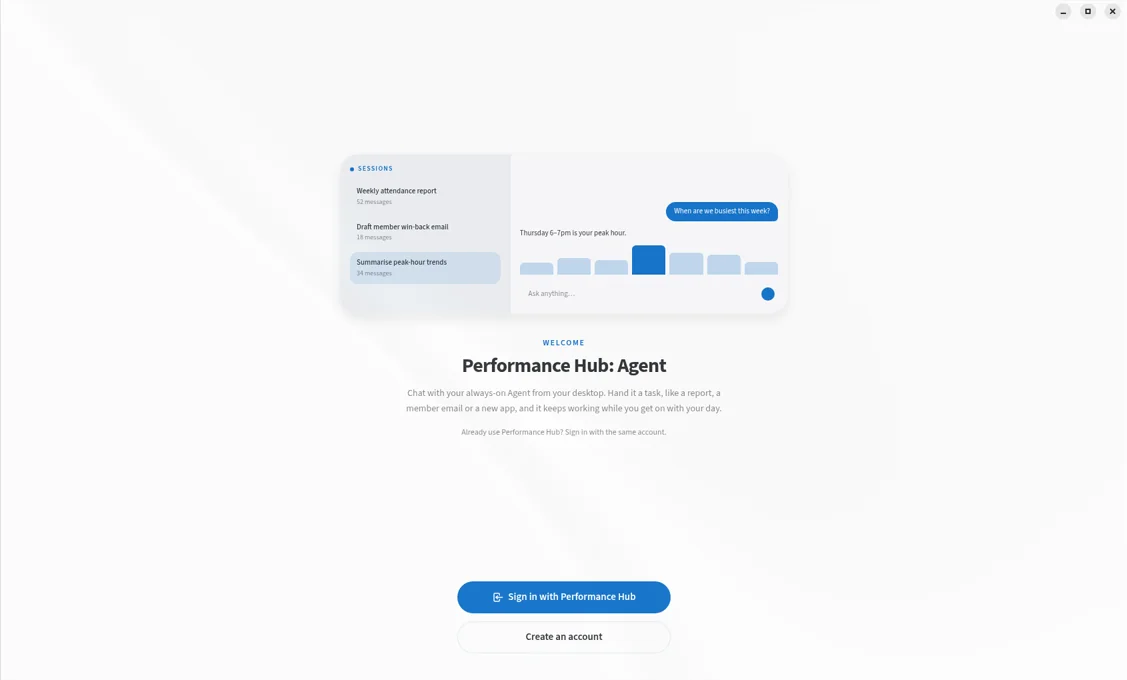
Khi bạn đang đăng xuất, ứng dụng sẽ hiển thị màn hình chào mừng. Nhấp vào Sign in with Performance Hub. Chưa có tài khoản Performance Hub? Create an account sẽ mở trang đăng ký Performance Hub.
-
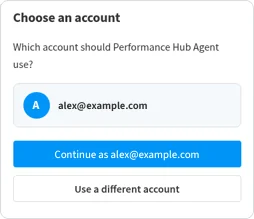
Trình duyệt của bạn sẽ mở trang Performance Hub. Nếu bạn chưa đăng nhập vào Performance Hub trong trình duyệt đó, hãy đăng nhập như bình thường. Nếu bạn đã đăng nhập, trình duyệt sẽ hiển thị Choose an account: "Which account should Performance Hub Agent use?" Chọn tài khoản muốn sử dụng.
-
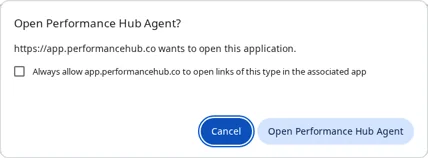
Trình duyệt hỏi Open Performance Hub Agent? Nhấp vào Open Performance Hub Agent.
-
Trình duyệt hiển thị You're signed in. Bạn có thể đóng cửa sổ trình duyệt và quay lại ứng dụng.
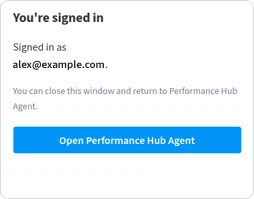
Hãy hoàn tất quá trình đăng nhập trong vòng 10 phút kể từ khi nhấp vào Sign in with Performance Hub, hoặc bắt đầu lại từ đầu trong ứng dụng.
Ứng dụng lưu thông tin đăng nhập của bạn được mã hóa trong kho khóa của máy tính để bàn (GNOME Keyring hoặc KWallet), giúp bạn duy trì trạng thái đăng nhập giữa các lần khởi chạy.
Chọn một agent
Quay lại ứng dụng, mục Choose an Agent hiển thị danh sách các Agent mà tài khoản của bạn có thể sử dụng, được nhóm theo vị trí. Nhấp vào Connect trên agent bạn muốn. Xem phần Choose an agent.
Thiết lập lần đầu
Lần đầu tiên kết nối, bốn màn hình ngắn sẽ hướng dẫn bạn thiết lập ứng dụng. Bạn có thể thay đổi mọi thứ sau đó trong Settings.
- How much do you want to see? Chọn Simple hoặc Advanced.
- Where should the app open? Chọn Bot mode (khuyên dùng) hoặc Session mode.
- Pick a look: Light, Dark hoặc System.
- You're all set. Nhấp vào Start.
Từ đây, ứng dụng hoạt động tương tự như trên máy Mac hoặc PC chạy Windows. Xem thêm tại Làm quen.
Cập nhật và gỡ cài đặt
Cập nhật
Ứng dụng trên Linux không tự động cập nhật và quá trình cài đặt không thêm kho lưu trữ gói, do đó các bản cập nhật phần mềm của hệ thống cũng không cập nhật ứng dụng này. Mục About > Version & updates hiển thị thông báo "This build doesn't update itself. Install the new version from Performance Hub over this one."
Để cập nhật, hãy tải lại gói từ Tải xuống và cài đặt bằng chính lệnh bạn đã dùng khi cài đặt ban đầu. Phiên bản mới sẽ thay thế phiên bản đã cài đặt.
Để kiểm tra phiên bản hiện tại của bạn:
dpkg -s performance-hub-agent | grep Version   # Debian and Ubuntu
rpm -q performance-hub-agent                   # Fedora, RHEL and openSUSE
Gỡ cài đặt
Việc gỡ cài đặt ứng dụng không ảnh hưởng đến agent của bạn: các cuộc trò chuyện và tệp của bạn vẫn được lưu giữ trên agent.
sudo apt remove performance-hub-agent      # Debian and Ubuntu
sudo dnf remove performance-hub-agent      # Fedora, RHEL, Rocky Linux and AlmaLinux
sudo zypper remove performance-hub-agent   # openSUSE
Cài đặt và thông tin đăng nhập của bạn vẫn được lưu lại trong ~/.config/PerformanceHubAgent. Để xóa cả các mục này, hãy xóa thư mục đó:
rm -rf ~/.config/PerformanceHubAgent
Khắc phục sự cố
Ứng dụng không mở
Ứng dụng yêu cầu một phiên làm việc đồ họa trên màn hình. Nếu khởi động mà không có phiên làm việc đó, chẳng hạn như từ một terminal không có màn hình hiển thị, ứng dụng sẽ thoát ra kèm theo thông báo "Missing X server or $DISPLAY". Hãy mở ứng dụng từ menu ứng dụng trên màn hình của bạn hoặc từ một terminal bên trong phiên làm việc đồ họa.
Cửa sổ không hiển thị đúng cách trên Wayland hoặc X11
Trong phiên làm việc Wayland, ứng dụng chạy dưới dạng ứng dụng Wayland hoặc ứng dụng X11 khi trình điều khiển độc quyền của NVIDIA đang được sử dụng. Để tự chọn, hãy khởi động ứng dụng từ terminal với lệnh:
performance-hub-agent --ozone-platform=x11
hoặc --ozone-platform=wayland.
Cửa sổ bị trống hoặc lỗi đồ họa
Nếu trình điều khiển đồ họa không khởi động được, ứng dụng sẽ tự động chuyển sang chế độ hiển thị bằng phần mềm và tiếp tục sử dụng chế độ này trong các lần khởi chạy sau. Bạn không cần phải cấu hình gì thêm.
Không có biểu tượng trên khay hệ thống
Biểu tượng khay hệ thống yêu cầu hỗ trợ AppIndicator (StatusNotifier), tính năng mà một số giao diện máy tính để bàn không có sẵn theo mặc định. Ví dụ: trên GNOME, bạn có thể cần một tiện ích mở rộng AppIndicator. Trên Debian và Ubuntu, gói .deb đề xuất libappindicator3-1, gói này không có sẵn trên Debian 13 và có thể không có trên các phiên bản mới hơn khác.
Bạn được yêu cầu mở khóa kho khóa hoặc bị đăng xuất mỗi lần
Ứng dụng lưu trạng thái đăng nhập của bạn trong kho khóa của máy tính để bàn, do đó hệ thống có thể yêu cầu bạn mở khóa kho khóa hoặc tạo mới khi bạn đăng nhập. Hãy cho phép để duy trì trạng thái đăng nhập.
Nếu bạn bị đăng xuất mỗi khi mở ứng dụng, không có keyring nào đang chạy, điều này có thể xảy ra trên các trình quản lý cửa sổ tối giản. Hãy cài đặt hoặc khởi động GNOME Keyring hoặc KWallet, sau đó đăng nhập lại.
Trình duyệt không chuyển hướng quay lại ứng dụng
-
Khi trình duyệt hiển thị câu hỏi Open Performance Hub Agent?, hãy nhấp vào Open Performance Hub Agent.
-
Hoàn tất trong vòng 10 phút kể từ khi nhấp vào Sign in with Performance Hub trong ứng dụng. Ứng dụng chỉ chấp nhận thông tin đăng nhập do chính nó khởi tạo, vì vậy hãy bắt đầu lại từ ứng dụng thay vì sử dụng một tab trình duyệt cũ.
-
Kiểm tra xem trình xử lý liên kết của ứng dụng đã được đăng ký chưa. Lệnh này sẽ trả về
co.performancehub.agent.desktop:xdg-mime query default x-scheme-handler/phagent
Thông điệp D-Bus trong terminal
Khi bạn chạy ứng dụng từ terminal, ứng dụng có thể in ra các lỗi nhắc đến D-Bus và system_bus_socket. Các lỗi này không gây hại và ứng dụng vẫn tiếp tục chạy.
Các trang liên quan
- Ứng dụng máy tính (Mac và Windows): cách sử dụng ứng dụng, cài đặt và cập nhật
- Ứng dụng Tác nhân AI: chức năng của ứng dụng và đối tượng được phép sử dụng
- Khắc phục sự cố ứng dụng: các thông báo trong ứng dụng và cách xử lý
- Kiểm soát quyền truy cập: ai có quyền mở một tác nhân