
Ứng dụng đã kết nối
Trên trang này
Để cài đặt Performance Hub Agent, hãy xem Ứng dụng máy tính (Mac và Windows) hoặc Cài đặt trên Linux.
Mở Connected Apps & Capabilities từ menu bên. Trang Connected Apps có ba tab: Connected Apps, tiếp theo là Skills và Tools, mỗi tab đều có hiển thị số lượng. Đây là tập hợp kết nối giống như Connected Apps trong Performance Hub và Open in Performance Hub sẽ mở các kết nối đó ở đó.
Ứng dụng đã kết nối
Tab Connected Apps liệt kê các ứng dụng mà Tác nhân của bạn có thể làm việc cùng, chẳng hạn như email, lịch, bộ lưu trữ tệp và hệ thống đặt chỗ.
- Your Agent asked for liệt kê các ứng dụng mà Agent của bạn đã yêu cầu bạn kết nối. Connected liệt kê các ứng dụng đã được kết nối.
- Suites ("Kết nối một tập hợp ứng dụng chỉ với một lần đăng nhập.") cung cấp Google Workspace và Microsoft 365, mỗi mục hiển thị số lượng ứng dụng đã được kết nối, chẳng hạn như "Đã kết nối 0 trên tổng số 5".
- Built-in services ("Được tích hợp sẵn trong mọi Agent. Không cần đăng nhập.") nằm phía trên Featured và All apps.
- Để tìm một ứng dụng, hãy tìm kiếm bằng ô ở trên cùng, hoặc lọc theo All categories.
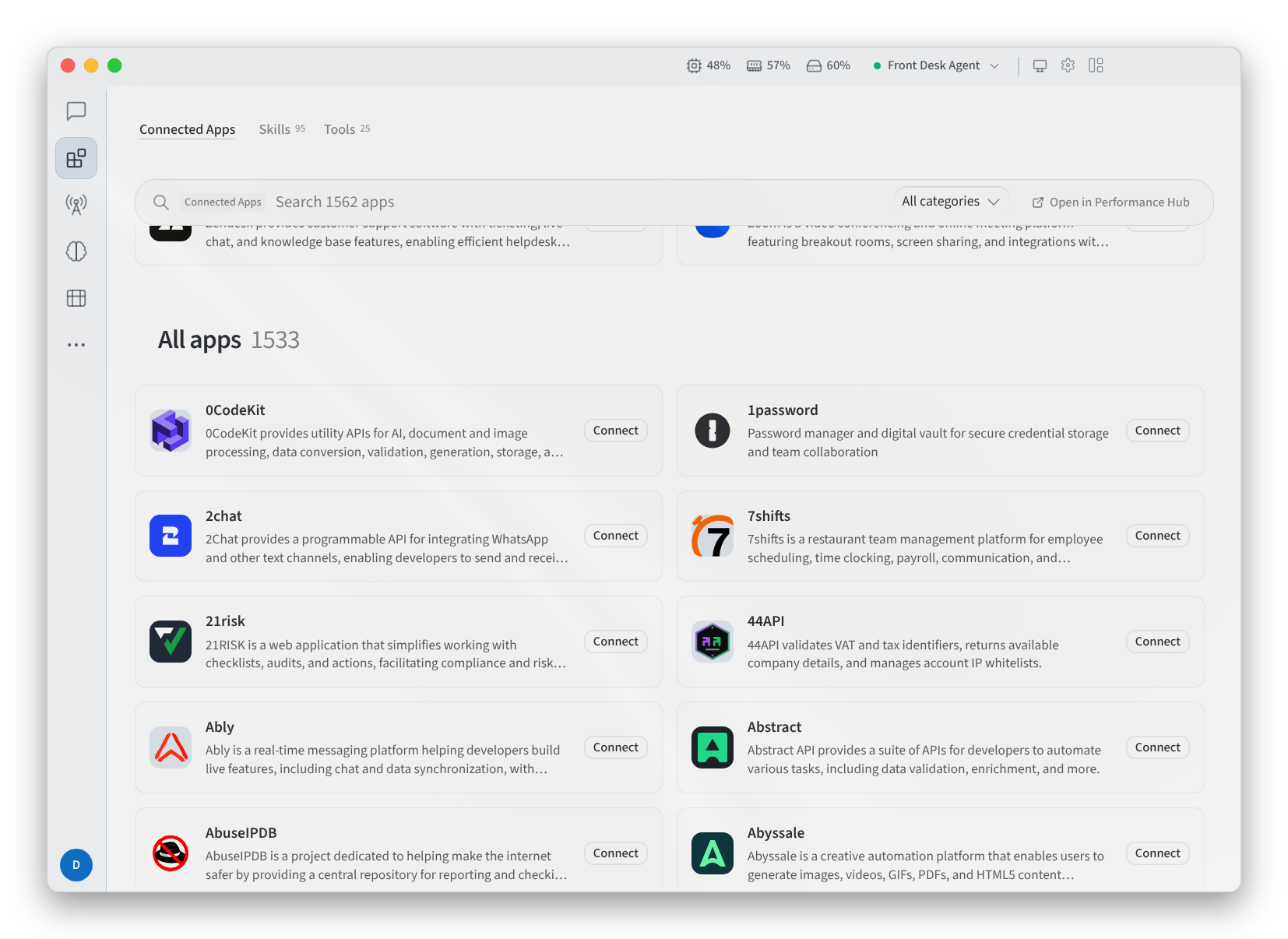
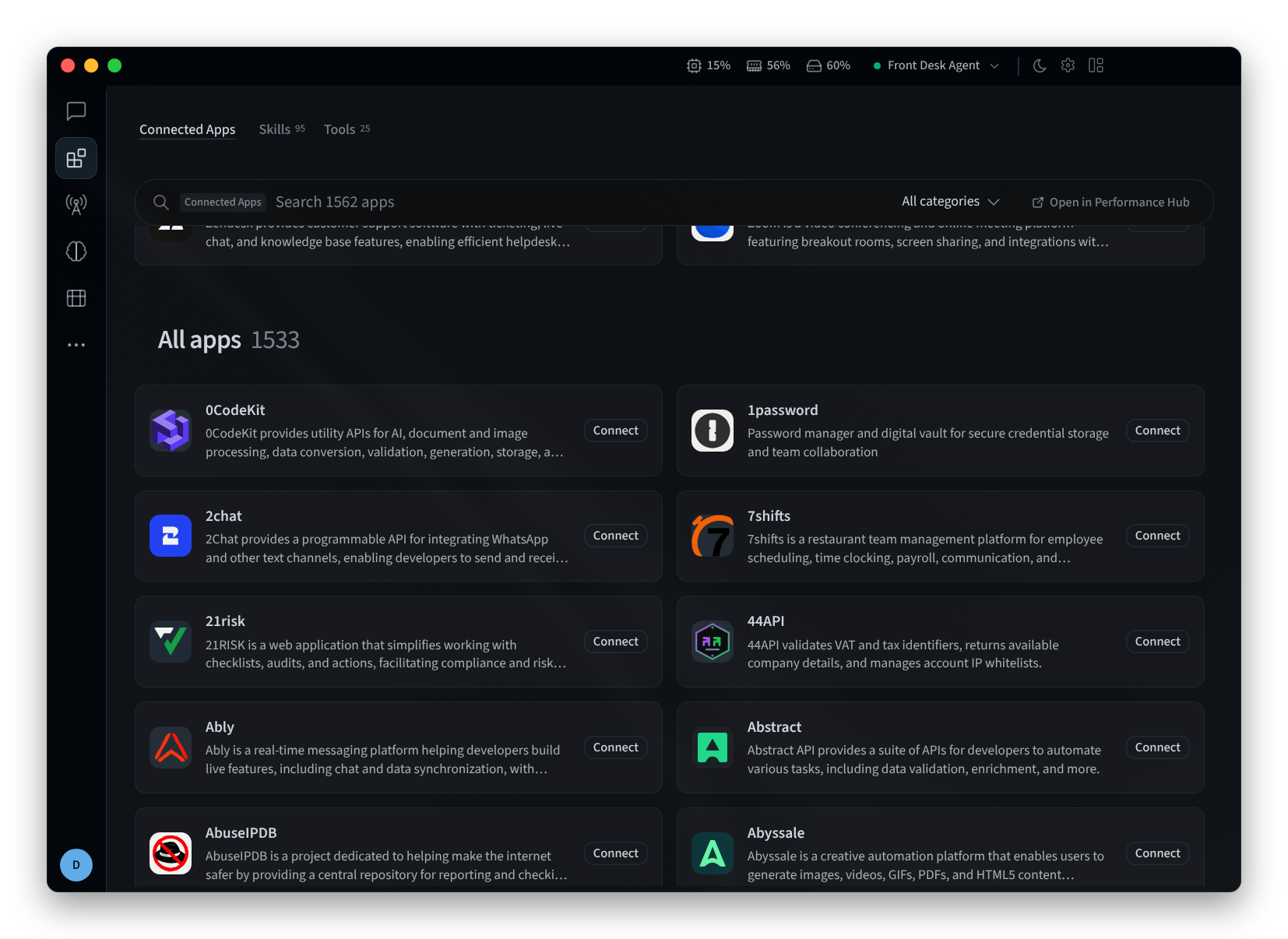
Hình 1: Tab Connected Apps, được cuộn đến mục All apps
Kết nối ứng dụng
- Nhấp vào Connect trên một ứng dụng, hoặc Connect all trên một bộ ứng dụng (suite). Ví dụ đối với Asana, ứng dụng sẽ hiển thị "Đăng nhập bằng tài khoản Asana của bạn và phê duyệt quyền truy cập."
- Trong Account name (optional), bạn có thể đặt tên cho tài khoản để phân biệt với các tài khoản khác, chẳng hạn như "Front desk inbox", "Bookings calendar" hoặc "Store orders".
- Nhấp vào Continue in browser. Ứng dụng hiển thị "Hoàn tất kết nối trong trình duyệt của bạn – Đăng nhập và phê duyệt quyền truy cập tại đó. Trạng thái này sẽ tự động cập nhật khi bạn hoàn tất."
- Đăng nhập và phê duyệt quyền truy cập trong trình duyệt của bạn, sau đó quay lại Performance Hub Agent và nhấp vào Done.
Để kết nối thông qua ứng dụng OAuth mà bạn đã tự đăng ký với nhà cung cấp, hãy sử dụng Use your own OAuth app, yêu cầu cung cấp Redirect URL, Client ID và Client secret.
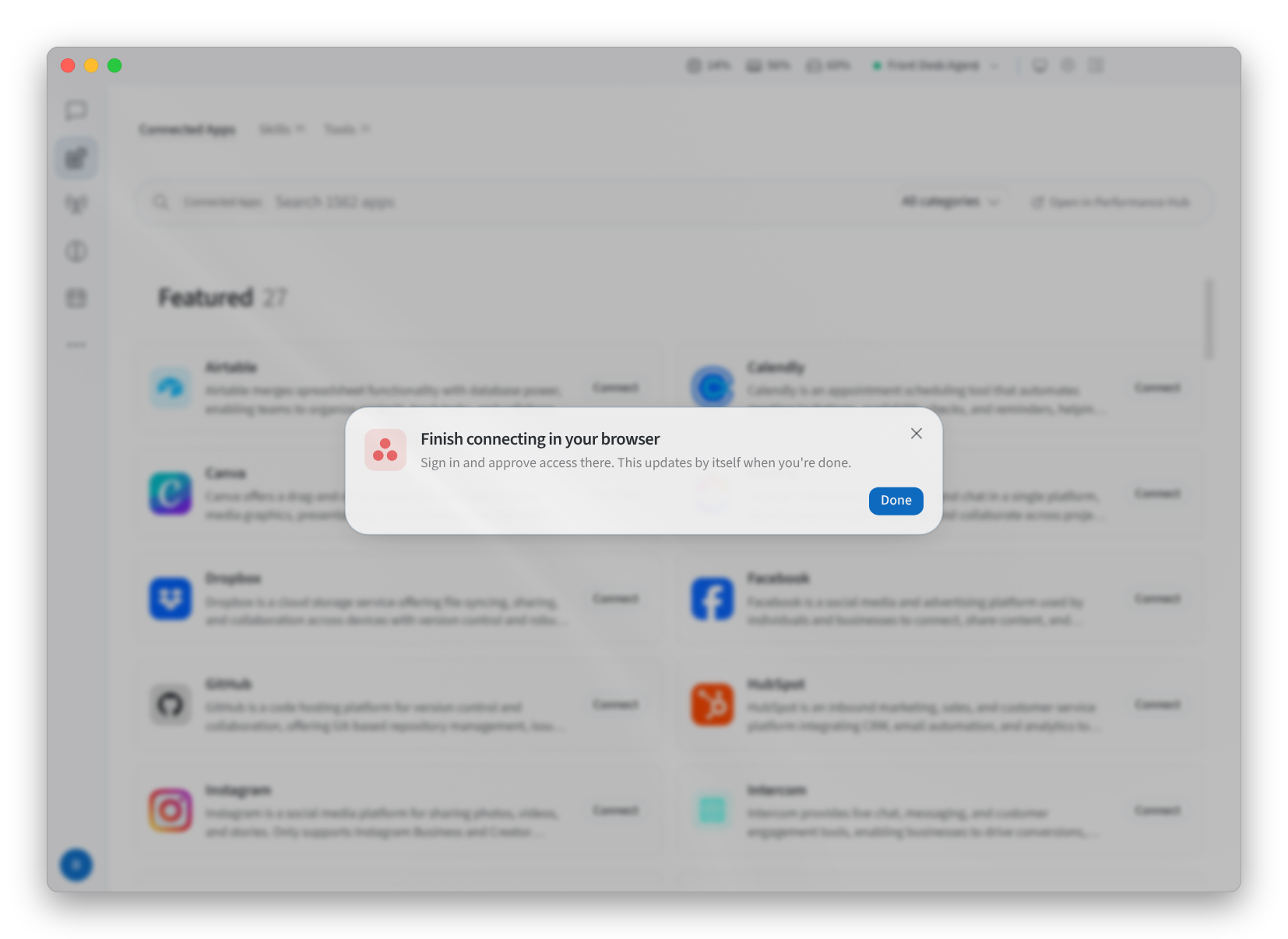
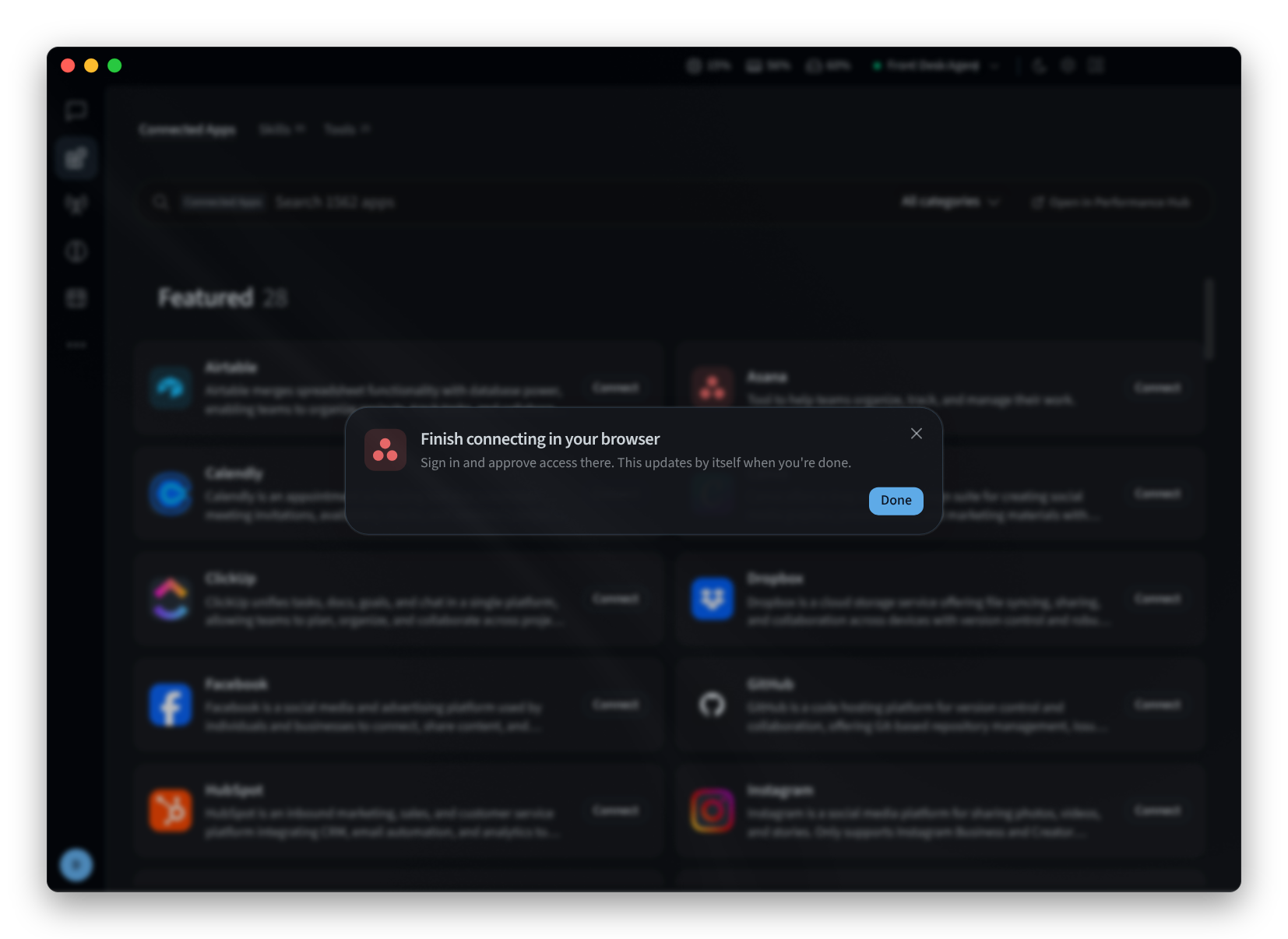
Hình 2: Hoàn tất kết nối trong trình duyệt của bạn
Quản lý ứng dụng đã kết nối
Nhấp vào thẻ của một ứng dụng đã kết nối. Thẻ này liệt kê các Tài khoản của ứng dụng:
- Để đổi tên tài khoản, hãy nhấp vào biểu tượng cây bút chì của tài khoản đó.
- Để xóa tài khoản, hãy nhấp vào biểu tượng thùng rác của tài khoản đó.
- Để kết nối một tài khoản khác với cùng ứng dụng đó, hãy nhấp vào Thêm tài khoản khác.
Nhấp vào Hoàn tất khi bạn đã làm xong.
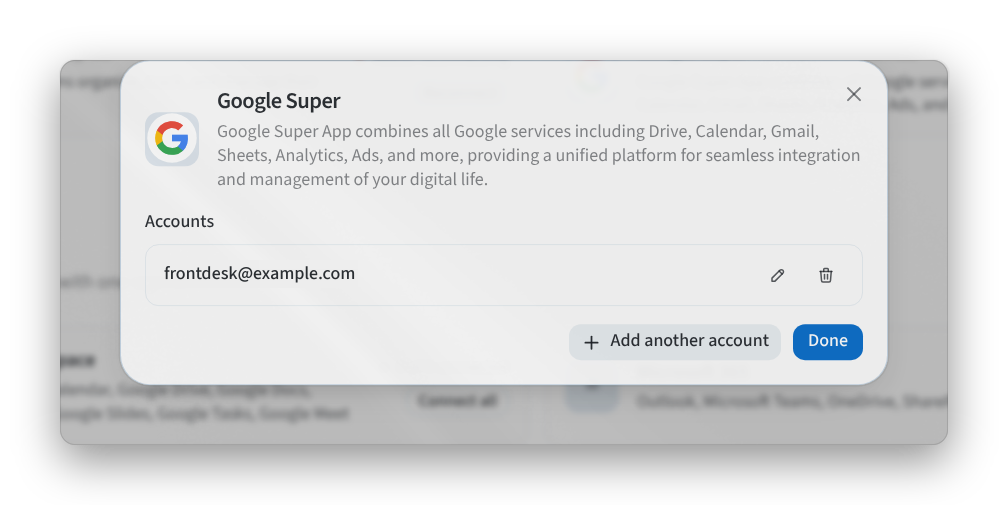
Hình 3: Quản lý các tài khoản của ứng dụng đã kết nối
Ứng dụng được đánh dấu Cần kết nối lại đã mất phiên đăng nhập. Hãy nhấp vào Kết nối lại.
Khi Tác nhân cần một ứng dụng mà bạn chưa kết nối, một biểu ngữ sẽ hiển thị thông báo "Tác nhân của bạn muốn sử dụng" ứng dụng đó, đi kèm với Mở Ứng dụng đã kết nối.
Nếu bạn thấy "Bạn không thể quản lý Ứng dụng đã kết nối của Tác nhân này", quyền truy cập của bạn đối với tác nhân này không bao gồm việc quản lý các kết nối của nó. Hãy hỏi chủ sở hữu của tác nhân hoặc quản trị viên cơ sở của bạn.
Kỹ năng
Tab Kỹ năng liệt kê các kỹ năng của Tác nhân của bạn: các quy trình mà tác nhân đã học hoặc có sẵn, chẳng hạn như viết báo cáo doanh số hàng tuần hoặc chuẩn bị danh sách kiểm tra cho ngày làm việc đầu tiên của nhân viên mới.
- Đang cấu hình: hiển thị cấu hình có kỹ năng mà bạn đang xem.
- Tìm kiếm các kỹ năng hoặc lọc chúng theo Danh mục và Nguồn.
- Khám phá kỹ năng là danh sách trượt gồm các kỹ năng để dùng thử. Các kỹ năng đi kèm sẵn với Tác nhân được đánh dấu là Tích hợp sẵn.
- Để ngăn Tác nhân sử dụng một kỹ năng, hãy nhấp vào Tắt trên kỹ năng đó.
- Skill Library ("Thêm kỹ năng từ Skill Library của Performance Hub") mở Skill Library trong Performance Hub.
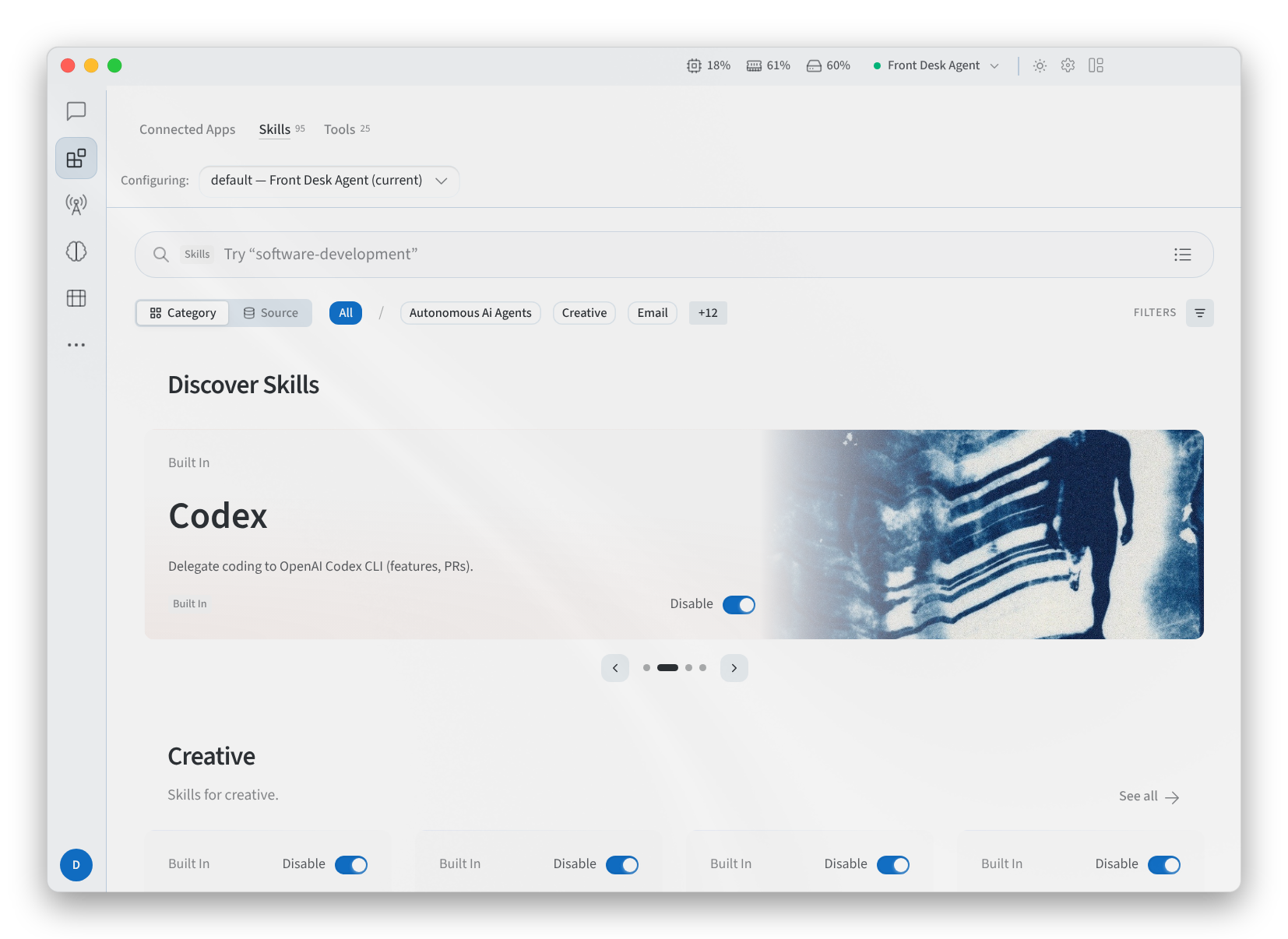
Hình 4: Tab Kỹ năng
Công cụ
Tab Công cụ liệt kê các tập công cụ mà Tác nhân của bạn sử dụng để hoàn thành công việc, chẳng hạn như tìm kiếm trên web, làm việc với tệp và lập lịch công việc. Hãy tìm kiếm trong tab này bằng dòng "Tìm kiếm công cụ, dịch vụ tích hợp và tiện ích bổ sung".
- Dùng nhiều nhất hiển thị "Các tập công cụ Tác nhân sử dụng nhiều nhất trên cấu hình này.", kèm theo số lần Tác nhân đã gọi công cụ đó.
- Các tập công cụ khác được nhóm theo chức năng của chúng, ví dụ như Duyệt web, làm việc và tự động hóa.
- Để ngăn Tác nhân sử dụng một tập công cụ, hãy nhấp vào Tắt trên tập công cụ đó.
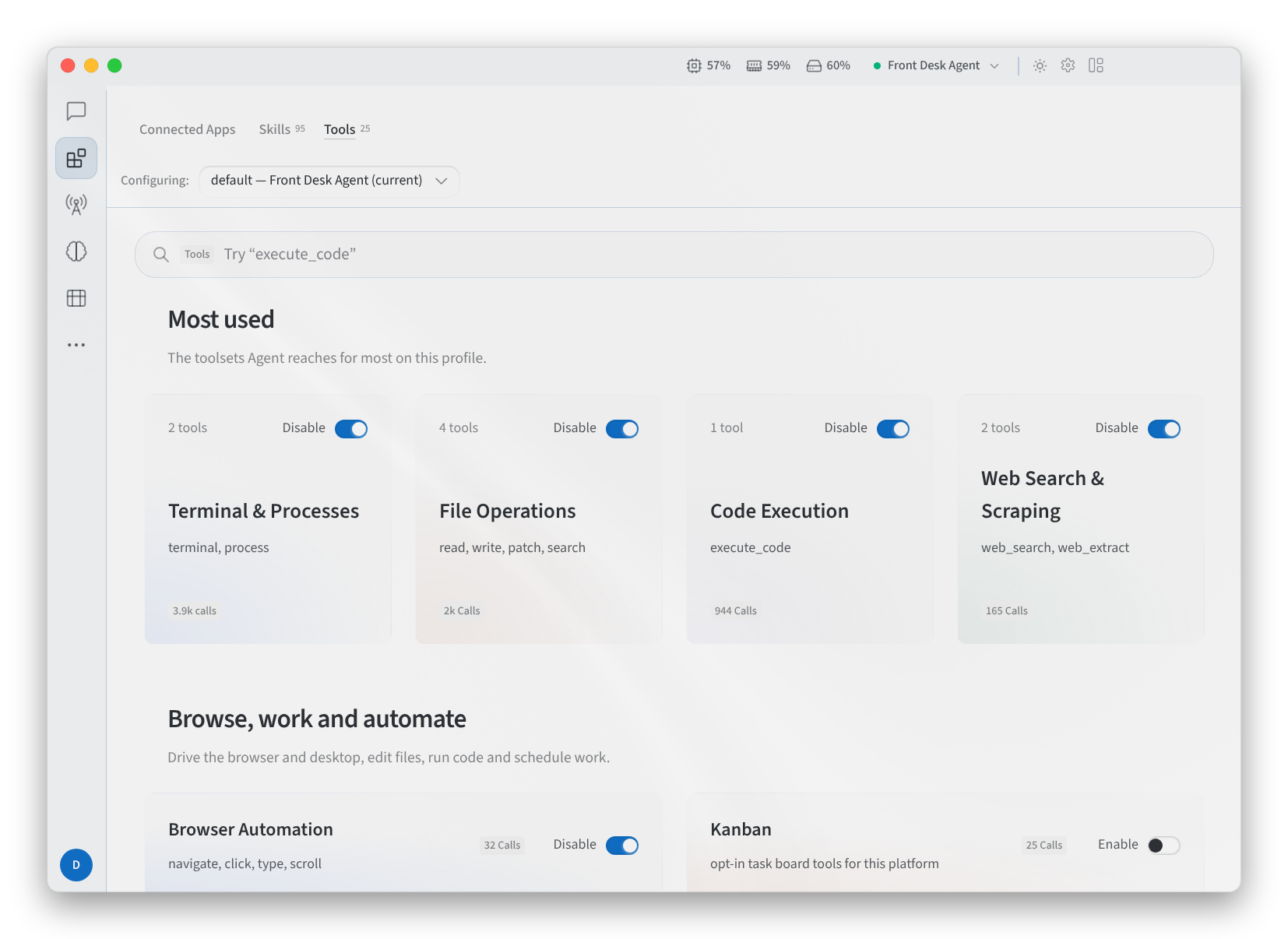
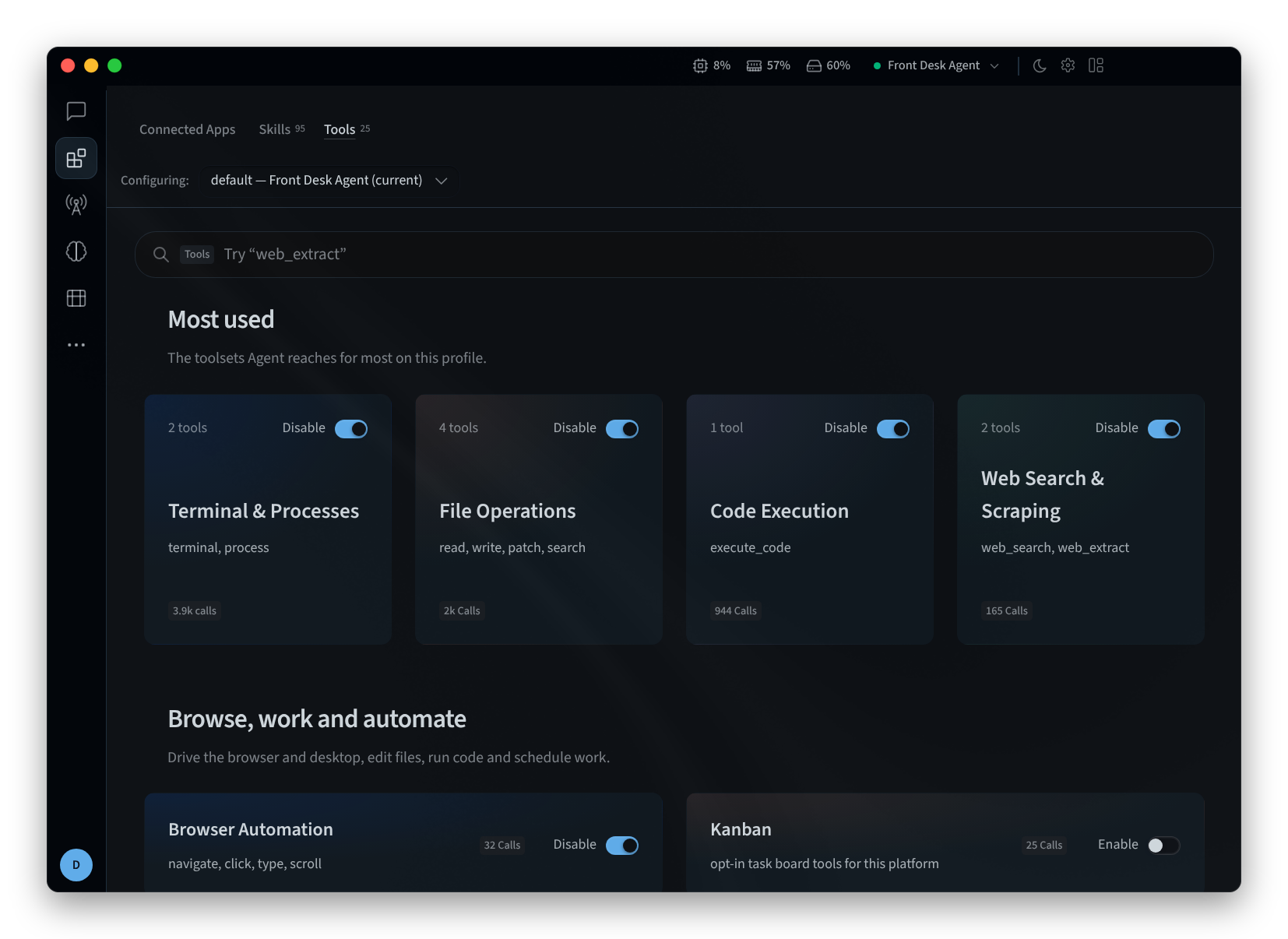
Hình 5: Tab Công cụ
Các trang liên quan
- Ứng dụng máy tính (Mac và Windows): cài đặt, đăng nhập và chọn một tác nhân
- Cài đặt trên Linux: ứng dụng máy tính trên Linux
- Khả năng của tác nhân: Ứng dụng đã kết nối trong Performance Hub
- Kỹ năng: tab Kỹ năng và Skill Library trong Performance Hub