
Giao diện Agent
Trên trang này
Bên dưới trình chuyển đổi agent và thanh chỉ số, phần còn lại của mô-đun AI Agent chính là giao diện của riêng agent: trò chuyện, tác vụ, skill, memory, không gian làm việc và các ứng dụng mà agent đang chạy, tất cả ở cùng một nơi. Trang này là một tour khám phá màn hình. Để biết các cơ chế hoạt động hàng ngày của một cuộc trò chuyện, hãy xem Sử dụng agent của bạn.


Hình 1: Giao diện của agent — các tab dọc phía trên, các cuộc trò chuyện ở bên trái, khung soạn thảo ở dưới cùng
Tổng quan về màn hình
| Vùng | Vị trí | Công dụng |
|---|---|---|
| Thanh trên cùng | Xuyên suốt phía trên | Một hàng tab (di chuột qua biểu tượng để xem tên), các tab Dịch vụ Trực tiếp và bánh răng Settings ở bên phải |
| Thanh bên | Trái | Danh sách cho tab hiện tại: cuộc trò chuyện trên Chat, công việc đã lên lịch trên Tasks, skill trên Skills, v.v. |
| Vùng chính | Giữa | Cuộc trò chuyện đang mở hoặc mục bạn đã chọn trong thanh bên |
| Khung soạn thảo | Dưới | Nơi bạn nhập nội dung. Biểu tượng kẹp giấy dùng để đính kèm tệp, micrô để đọc chính tả, chip không gian làm việc (ví dụ: Home) để chọn không gian làm việc và chip mô hình (mặc định là auto) để chọn mô hình. Đối với các mô hình hỗ trợ, chip suy luận (Reasoning effort level) đặt mức độ suy nghĩ của mô hình trước khi trả lời |
| Bảng không gian làm việc | Phải | Các tệp trong không gian làm việc hiện tại. Mở và đóng bảng này bằng mũi tên ở cạnh phải màn hình |
Nút mở rộng ở góc trên bên phải giúp hiển thị giao diện của agent ở chế độ toàn màn hình. Nhấp lại vào nút này để quay lại mô-đun.
Các tab trên thanh trên cùng:
| Tab | Hiển thị gì |
|---|---|
| Chat | Các cuộc trò chuyện của bạn với agent |
| Tasks | Các công việc đã lên lịch của agent: xem Tự động hóa |
| Skills | Các skill trên agent này: xem Skills |
| Memory | Những gì agent ghi nhớ: xem Memory |
| Spaces | Các không gian làm việc của agent: xem Không gian làm việc, tệp & wiki |
| Todos | Danh sách việc cần làm của agent cho cuộc trò chuyện bạn đang mở |
| Insights | Mức sử dụng token và skill theo thời gian |
Trò chuyện
Chat là nơi diễn ra phần lớn công việc. Thanh bên liệt kê các cuộc trò chuyện của bạn theo tiêu đề ngày tháng như Hôm nay và Hôm qua, với Lọc cuộc trò chuyện... ở trên cùng để tìm kiếm theo tiêu đề hoặc theo nội dung đã trao đổi. Nhấp vào + để bắt đầu một cuộc trò chuyện mới.
Mọi thứ về việc thực hiện một cuộc trò chuyện (đổi tên, ghim, dự án, tệp đính kèm, phê duyệt và đọc phản hồi) đều có trong Sử dụng agent của bạn.
Tác vụ
Tasks liệt kê các Scheduled jobs (công việc đã lên lịch) của agent: các bản tóm tắt, báo cáo và kiểm tra mà nó tự chạy. Bạn có thể tạo và quản lý chúng tại đây, hoặc đơn giản là yêu cầu trong một cuộc trò chuyện. Xem Tab Tasks.
Kỹ năng
Skills liệt kê các skill trên agent này theo danh mục, giúp bạn có thể đọc, chỉnh sửa hoặc thêm mới. Xem Tab Skills. Để chia sẻ skill với các cơ sở khác, hãy sử dụng Skill Library.
Bộ nhớ
Memory hiển thị những gì agent biết: ghi chú của nó, những gì nó biết về bạn và Long-term memory (bộ nhớ dài hạn) của nó (các chế độ xem Relations, Activity và Memories). Xem Khám phá bên trong bộ nhớ của nó.
Không gian
Không gian liệt kê các không gian làm việc của trợ lý, các thư mục mà trợ lý hoạt động trong đó. Chuyển đổi không gian làm việc cho cuộc trò chuyện từ chip không gian làm việc trong ô soạn thảo. Xem Không gian.
Việc cần làm và danh sách tác vụ
Khi trợ lý thực hiện một công việc gồm nhiều bước (ví dụ: đối chiếu hóa đơn nhà cung cấp, kiểm tra việc đặt phòng trong tuần, sau đó soạn email gửi quản lý quán cà phê), trợ lý sẽ duy trì một danh sách kiểm tra và đánh dấu hoàn thành từng mục trong quá trình thực hiện. Việc cần làm hiển thị Danh sách tác vụ hiện tại cho cuộc trò chuyện bạn đang mở, giúp bạn biết trợ lý đã tiến hành đến đâu. Cuộc trò chuyện không có danh sách kiểm tra sẽ hiển thị "Không có danh sách tác vụ hoạt động trong phiên này."
Để xem danh sách kiểm tra cạnh cuộc trò chuyện, hãy bật Hiển thị tab Việc cần làm trong bảng điều khiển không gian làm việc trong Cài đặt trên tab Giao diện. Khi đó, một tab Việc cần làm sẽ xuất hiện trong bảng điều khiển không gian làm việc.
Thông tin chi tiết
Insights hiển thị cách trợ lý được sử dụng: số token đã dùng, các kỹ năng mà trợ lý dựa vào và thời gian trợ lý hoạt động bận rộn nhất. Chọn khoảng thời gian ở trên cùng: 7 ngày, 30 ngày, 90 ngày hoặc 365 ngày. Các thẻ Phiên, Tin nhắn và Token cung cấp tổng số cho khoảng thời gian đó.
Token hàng ngày biểu diễn các token Đầu vào và Đầu ra cho mỗi ngày, và Phân tích chi tiết token cung cấp các token Đầu vào, Đầu ra và Tổng số cho khoảng thời gian này.


Hình 2: Token hàng ngày trên tab Insights
Sử dụng kỹ năng hiển thị Tổng số lệnh gọi và số lượng kỹ năng đã sử dụng (Kỹ năng đã sử dụng), tiếp theo là bảng chi tiết Kỹ năng, Lượt sử dụng, Lượt xem, Bản vá và % Sử dụng của từng kỹ năng. Tính năng này cho biết nhanh kỹ năng nào đảm nhận phần lớn công việc, cho dù đó là báo cáo đặt phòng cho văn phòng, đơn hàng tồn kho cho cửa hàng hay lời nhắc lịch hẹn cho phòng khám.


Hình 3: Sử dụng kỹ năng trên tab Insights
Hoạt động theo ngày và Hoạt động theo giờ cho biết thời điểm trợ lý được sử dụng nhiều nhất, với điểm đánh dấu Cao điểm vào ngày và giờ bận rộn nhất.
Insights đếm số lượng token và hoạt động. Chi phí AI được tính cước nằm trong Budgets & limits, cùng với các giới hạn của trợ lý, và trong Model Router.
Các tab Dịch vụ Trực tiếp
Khi trợ lý khởi chạy một ứng dụng web, chẳng hạn như màn hình chào mừng ở sảnh, tra cứu kho hàng cho khu vực bán hàng hoặc bảng thực đơn cho quán cà phê, một tab cho ứng dụng đó sẽ xuất hiện trên thanh trên cùng, bên cạnh các tab khác. Nhấp vào tab đó để mở ứng dụng ở chế độ toàn màn hình, hoặc ghim ứng dụng bên cạnh khung trò chuyện để kiểm tra trong khi bạn trao đổi với trợ lý về các thay đổi. Xem Các tab Dịch vụ Trực tiếp.
Cài đặt
Nhấp vào biểu tượng bánh răng Cài đặt ở bên phải thanh trên cùng. Hầu hết các cài đặt bên dưới liên quan đến cách bạn làm việc với trợ lý và giao diện của trợ lý. Phê duyệt lệnh, Thu gọn cuộc trò chuyện và Cá tính của trợ lý là các ngoại lệ: chúng được lưu trực tiếp trên trợ lý, do đó áp dụng cho tất cả mọi người sử dụng trợ lý đó.
Tab Cuộc trò chuyện
Các thao tác cho cuộc trò chuyện bạn đang mở:
- Bản ghi tải xuống cuộc trò chuyện dưới dạng tệp Markdown, rất tiện lợi để làm ghi chú bàn giao hoặc lưu giữ hồ sơ quyết định.
- JSON xuất toàn bộ cuộc trò chuyện.
- Nhập đưa cuộc trò chuyện bạn đã xuất quay trở lại, ví dụ để chuyển cuộc trò chuyện đó sang một trợ lý khác của bạn.
Tab Tùy chọn
| Cài đặt | Chức năng |
|---|---|
| Phím gửi | Phím dùng để gửi tin nhắn: Enter (Shift+Enter để xuống dòng), Ctrl+Enter (Enter để xuống dòng) hoặc Shift+Enter (Enter để xuống dòng) |
| Ngôn ngữ | Ngôn ngữ của giao diện trợ lý |
| Âm thanh thông báo | "Phát âm thanh khi trợ lý hoàn tất phản hồi." Chọn chuông báo (mặc định là Pulse). Chỉ bạn mới nghe thấy âm thanh này |
| Hiển thị mức sử dụng token sau phản hồi | Hiển thị số lượng token bên dưới mỗi câu trả lời. Bạn cũng có thể gõ /usage |
| Phê duyệt lệnh | Khi trợ lý yêu cầu xác nhận trước khi chạy lệnh. Xem Phê duyệt |
| Thu gọn cuộc trò chuyện | Khi một cuộc trò chuyện dài được thu gọn, được chọn từ các cài đặt có sẵn. Xem Các cuộc trò chuyện dài và thu gọn |
| Cá tính của trợ lý | Cách trợ lý trò chuyện và ứng xử, với các cấu hình sẵn có để bắt đầu. Xem Cá tính |


Hình 4: Cài đặt cá tính của trợ lý trên tab Tùy chọn
Giao diện
Giao diện của trợ lý tuân theo Performance Hub: chuyển đổi Performance Hub giữa chế độ sáng và tối thì trợ lý cũng sẽ chuyển theo. Trợ lý sử dụng giao diện Performance Hub theo mặc định, do đó có giao diện đồng bộ với phần còn lại của mô-đun. Để thử giao diện khác, hãy chọn một giao diện khác trong mục Giao diện tại phần Cài đặt trên tab Giao diện.
Lệnh gạch chéo
Nhập / trong ô soạn thảo để xem các lệnh có sẵn, sau đó sử dụng các phím mũi tên và Enter để chọn một lệnh. Các kỹ năng của bạn cũng xuất hiện trong danh sách: nhập một phần tên kỹ năng để chạy trực tiếp kỹ năng đó. Bất kỳ nội dung nào sau dấu / không phải là lệnh sẽ được gửi tới trợ lý dưới dạng tin nhắn thông thường.


Hình 5: Danh sách lệnh gạch chéo
| Lệnh | Chức năng |
|---|---|
/help | Liệt kê các lệnh |
/new | Bắt đầu một cuộc trò chuyện mới |
/clear | Xóa các tin nhắn trong cuộc trò chuyện này |
/compress [topic] | Thu gọn cuộc trò chuyện ngay bây giờ, tùy chọn giữ lại một chủ đề làm trọng tâm. /compact cũng thực hiện chức năng tương tự. Xem phần Cuộc trò chuyện dài và tính năng thu gọn |
/model | Chuyển đổi mô hình cho cuộc trò chuyện này, từ các mô hình được tổ chức của bạn cho phép |
/workspace | Chuyển sang không gian làm việc khác theo tên |
/usage | Hiển thị hoặc ẩn số lượng token bên dưới mỗi câu trả lời |
/theme | Thay đổi giao diện. Chế độ sáng và tối tuân theo Performance Hub |
Trên điện thoại hoặc máy tính bảng
Giao diện của AI Agent cũng hoạt động trong trình duyệt trên điện thoại hoặc máy tính bảng, rất thuận tiện cho việc kiểm tra nhanh từ khu vực sản xuất, vòng đi buồng bệnh hoặc tại Front Desk của khách sạn.
- Trên màn hình hẹp, các tab nằm ở đầu thanh bên và thanh bên trượt đè lên đoạn chat. Chọn một cuộc trò chuyện và thanh bên sẽ tự động trượt ẩn đi.
- Bảng điều khiển không gian làm việc trượt vào từ cạnh phải.
- Trên màn hình cảm ứng, phím Enter sẽ tạo dòng mới. Chạm vào nút gửi để gửi tin nhắn.
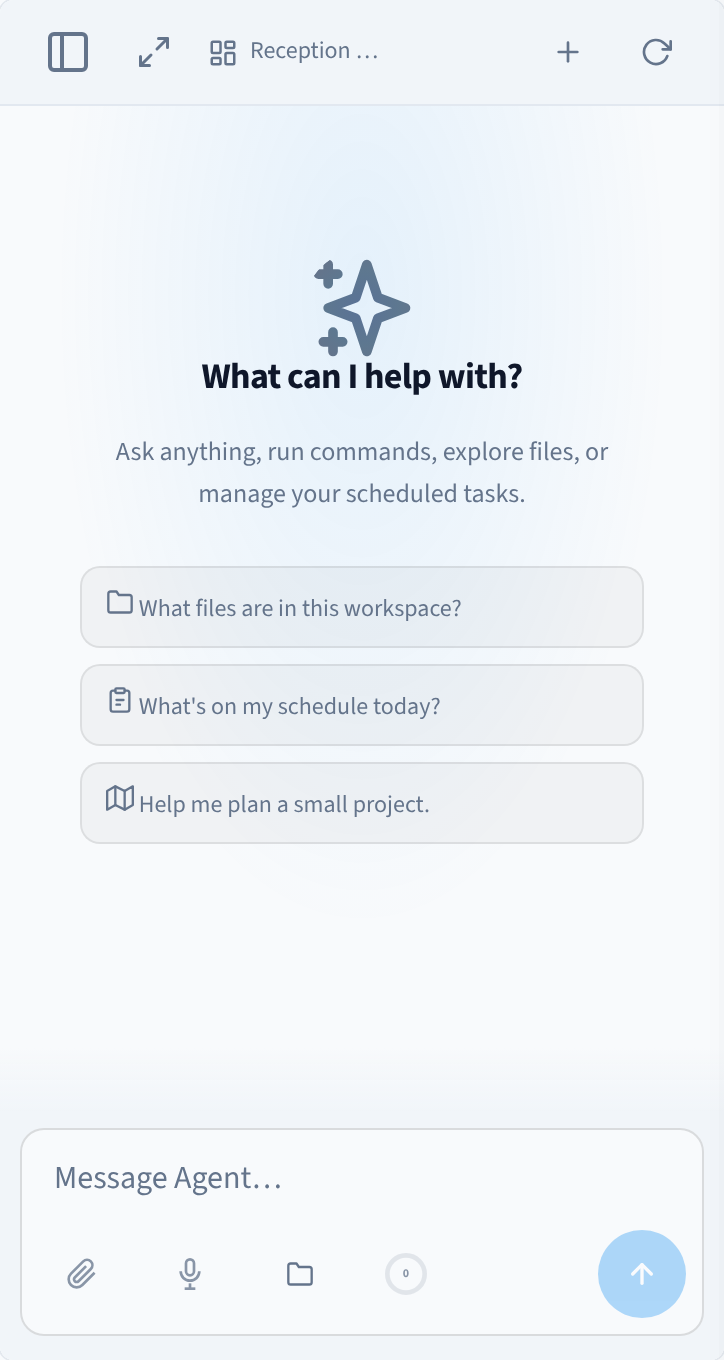
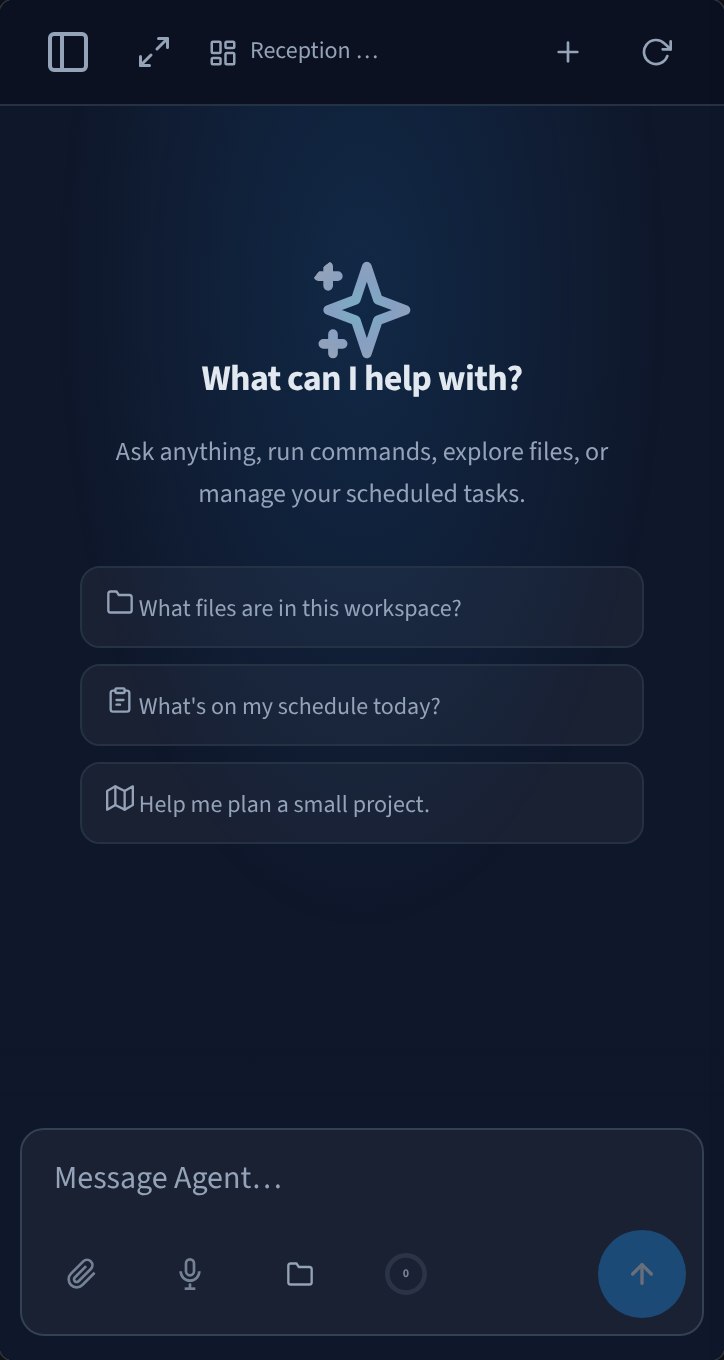
Hình 6: AI Agent trên điện thoại
Được quản lý thay cho bạn


Hình 7: Giao diện của AI Agent, được tích hợp trong mô-đun AI Agent
Performance Hub vận hành giao diện của AI Agent thay cho bạn. Các bản cập nhật phần mềm, quá trình đăng nhập và máy chủ chạy đều được xử lý và quản lý từ mô-đun AI Agent, vì vậy các cài đặt tại đây chỉ bao gồm những tùy chọn dành riêng cho bạn: cách bạn làm việc, giao diện hiển thị và cách hành xử của AI Agent. Bạn đăng nhập vào Performance Hub một lần, và đó là danh tính mà AI Agent nhận diện trong mọi cuộc trò chuyện.
Các trang liên quan
- Sử dụng AI Agent của bạn — các cuộc trò chuyện, tệp đính kèm, mô hình và phê duyệt
- Tự động hóa — tác vụ đã lên lịch và tab Tác vụ
- Kỹ năng — tab Kỹ năng và Skill Library
- Memory — những gì AI Agent ghi nhớ
- Không gian làm việc, tệp & wiki — không gian làm việc và bảng tệp
- Khả năng của AI Agent — những gì AI Agent có thể làm, bao gồm các tab Dịch vụ Trực tiếp