
Wegwijs worden
Op deze pagina
Raadpleeg Desktop-app (Mac en Windows) of Installeren op Linux voor instructies over het installeren van de Performance Hub Agent.
Deze pagina toont de belangrijkste onderdelen van het Performance Hub Agent-venster in de Simple-modus, en legt uit hoe je sessies kunt vinden, vastmaken en starten met je Agent.
Het venster
- De titelbalk toont CPU- en geheugenmeters, de agentkiezer met de naam van de Agent die de app gebruikt, een schakelaar voor de themaweergave en de lay-outregelaars. Zie Een agent kiezen om van agent te wisselen.
- Het zijmenu bevat achtereenvolgens Sessions, Connected Apps & Capabilities, Published Apps, Memory, Kanban, Artifacts, Scheduled jobs en More, gevolgd door Customize, Account, Settings en Agent settings.
- De sessiezijbalk toont je sessies. Bovenaan staat het modusmenu, waarin Session mode of Bot mode wordt weergegeven. Zie Sessiemodus en botmodus.
- De chat neemt de rest van het venster in beslag, met onderaan het invoerveld waar je berichten typt naar je Agent.
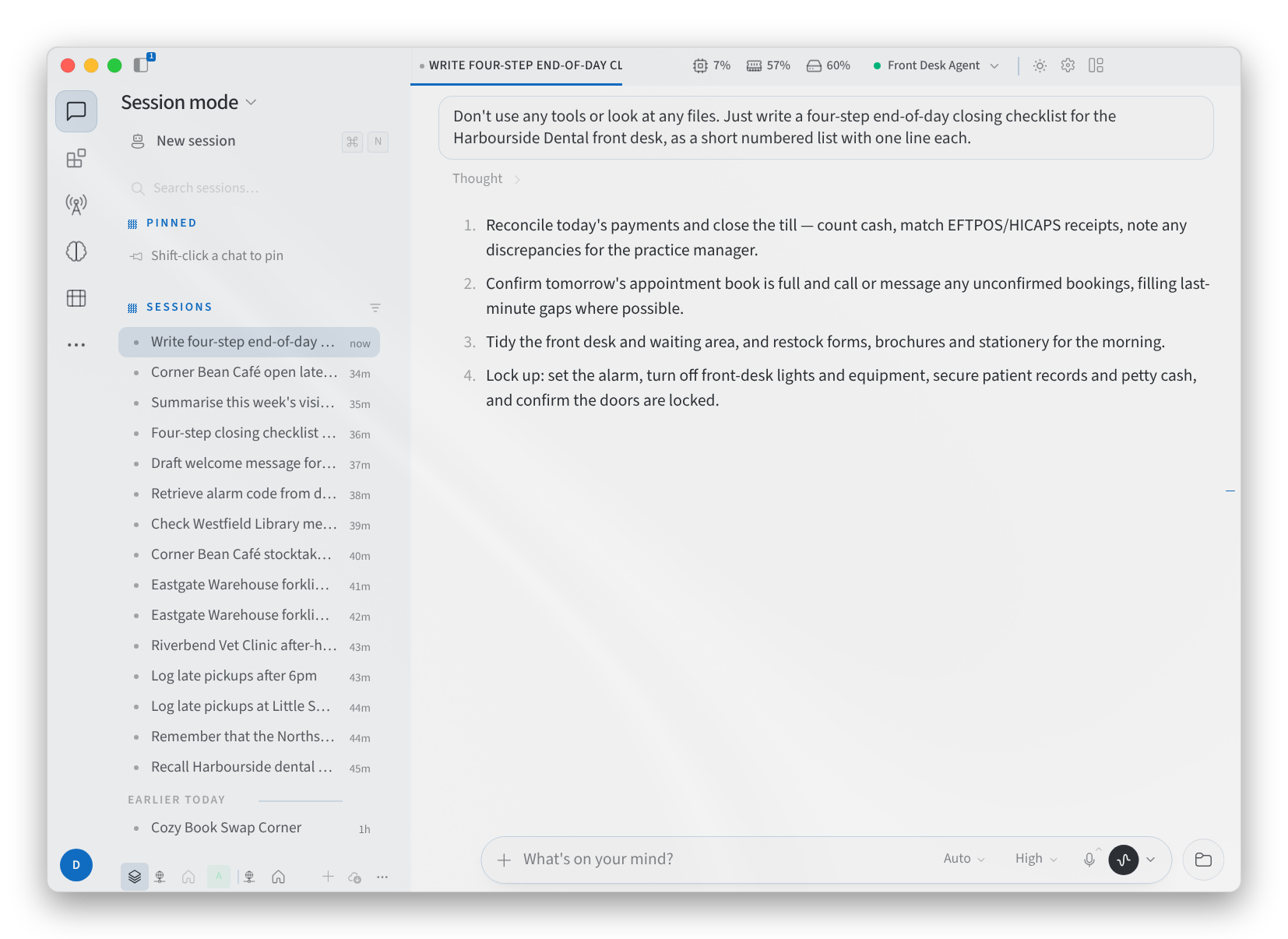
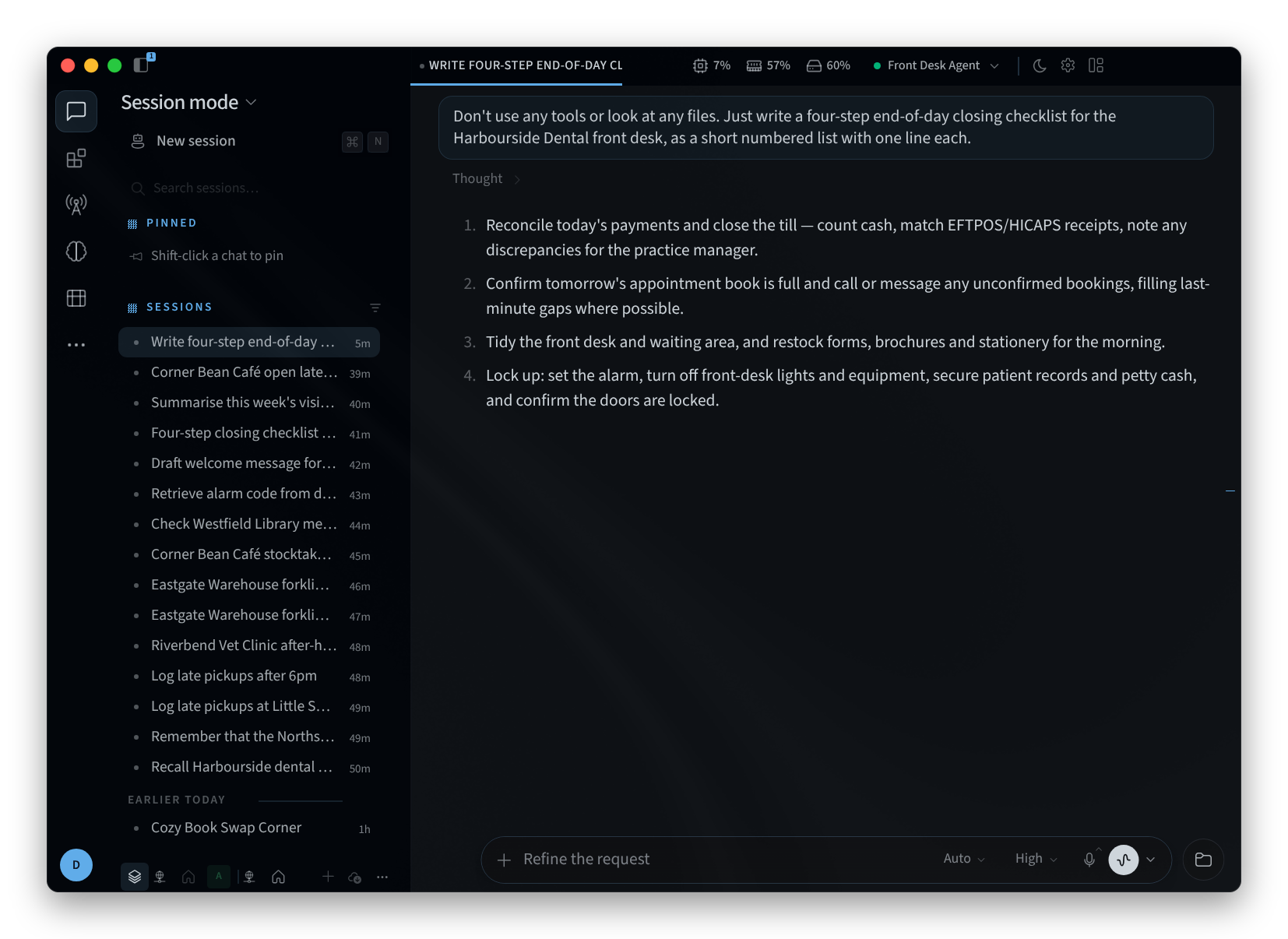
Figuur 1: De sessiebalk en een open chat
Het zijmenu
- Sessions bevat je gesprekken met de AI-agent.
- Connected Apps & Capabilities verbindt de apps die je AI-agent kan gebruiken en toont de vaardigheden en tools ervan. Zie Verbonden apps.
- Published Apps toont de webapps en services die je AI-agent uitvoert. Zie Published Apps.
- Memory toont wat je AI-agent heeft geleerd. Zie Long-term Memory.
- Kanban toont de taken van je AI-agent op een bord. Zie Kanban-takenbord.
- Scheduled jobs zijn de geplande taken van de AI-agent. Zie Automations.
- Customize ("Customize the side menu") past aan wat er in het zijmenu wordt getoond.
- Settings opent de app-instellingen. Zie Settings.
- Agent settings opent Apparaatbeheer voor deze AI-agent in Performance Hub. Zie Apparaatbeheer.
Sommige functies blijven in Performance Hub en worden door de app geopend in je browser: publicatie-apps, de Skill Library, apparaatconfiguratie en Model Router.
Sessies
In de sessiebalk worden je sessies in twee lijsten weergegeven:
- VASTGEZET bevat de sessies die je hebt vastgezet. Om een sessie vast te zetten, hou je Shift ingedrukt en klik je erop, zoals de hint "Shift-klik op een chat om vast te zetten" aangeeft.
- SESSIES vermeldt de rest.
Klik op een sessie om deze te openen. Wanneer de AI-agent zijn redenering toont, verschijnt deze in een Thought-blok boven het antwoord. Klik op het blok om dit uit te klappen of samen te vouwen.
Sessies zoeken
- Klik op Search sessions… bovenaan de sessiebalk.
- Typ een woord uit de titel van de sessie, bijvoorbeeld "Harbourside", "stocktake" of "roster".
- Matchende sessies verschijnen onder RESULTS. Klik op een sessie om deze te openen.
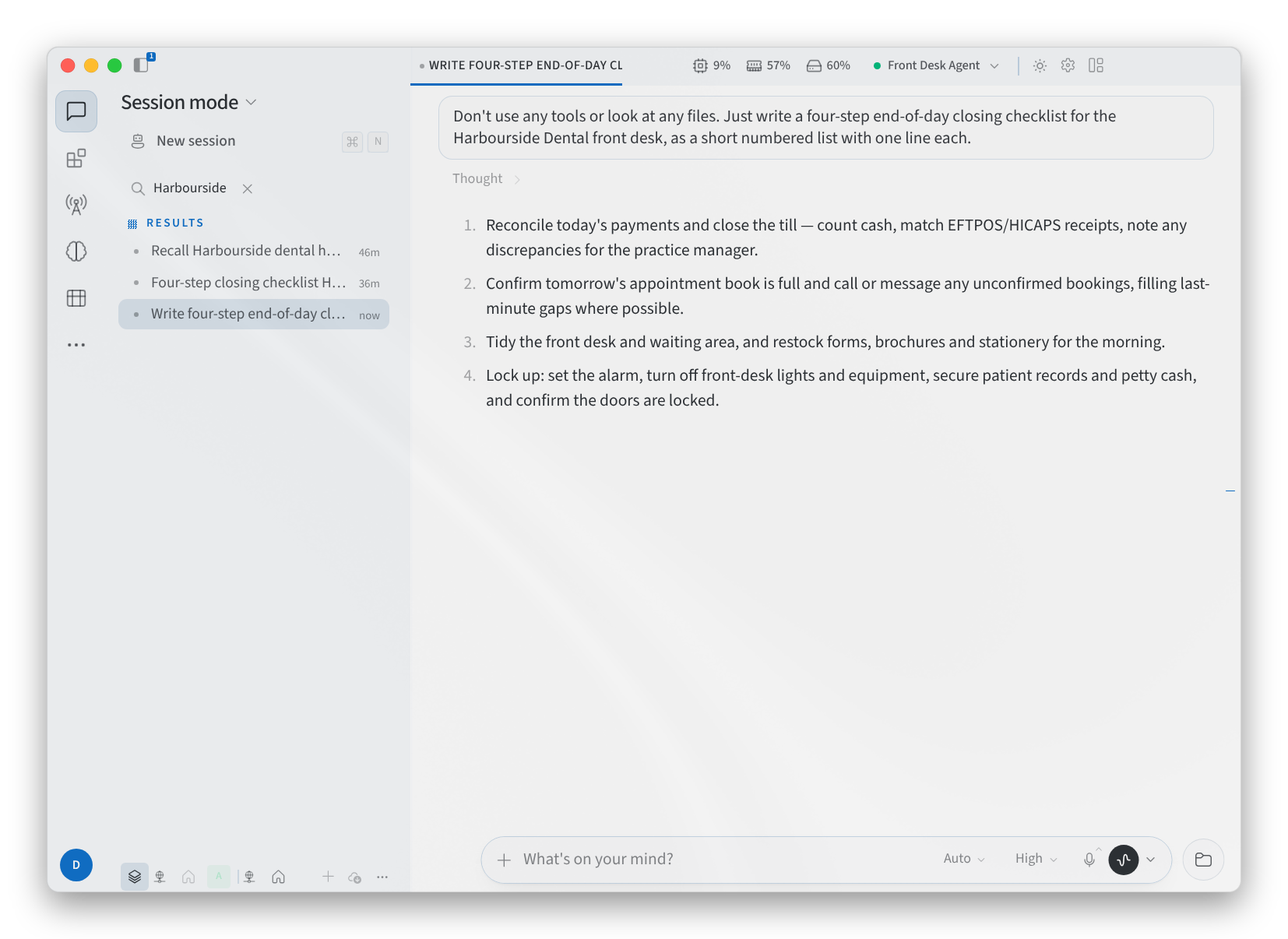
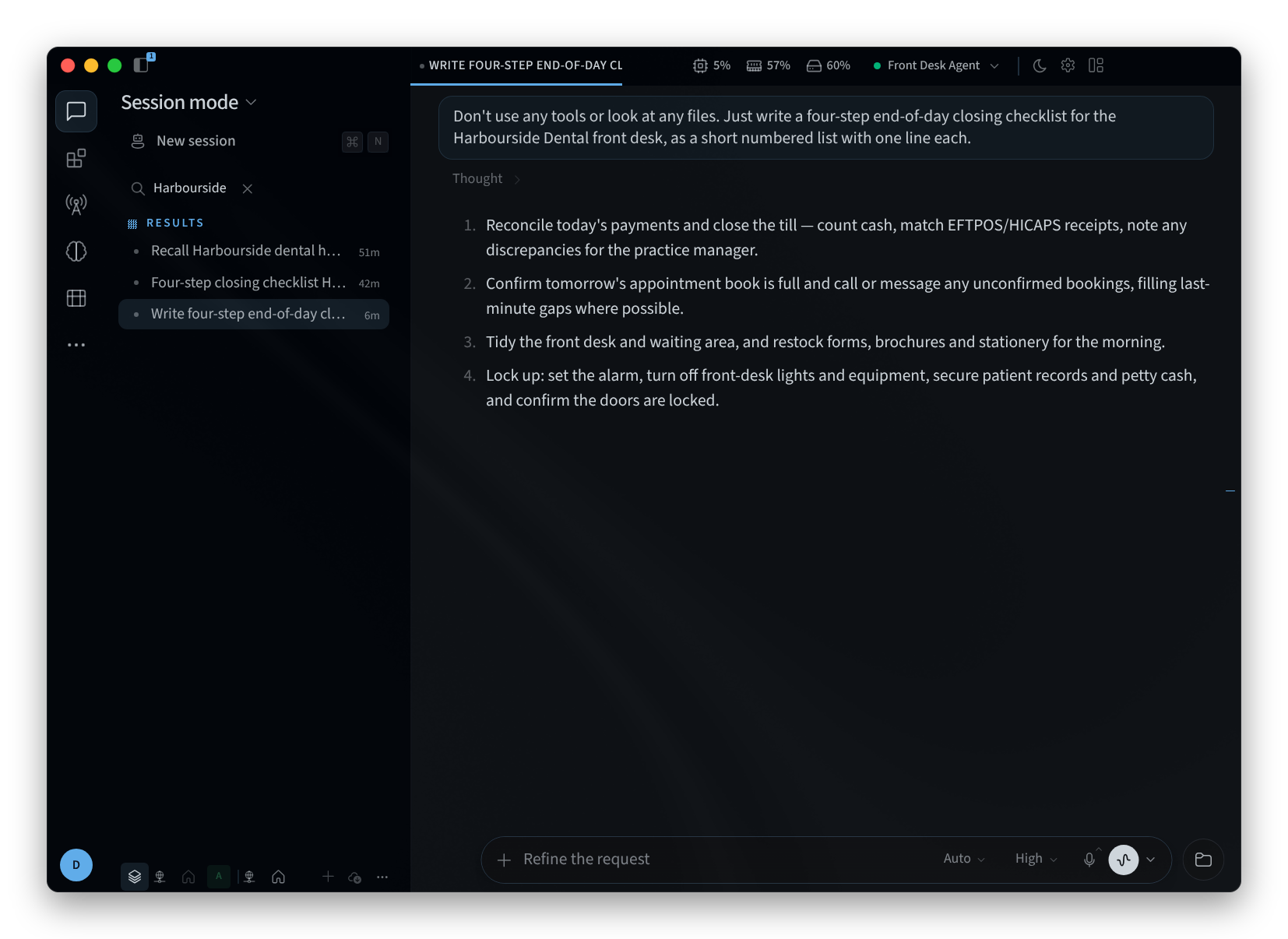
Figuur 2: Sessies zoeken op titel
Een nieuwe sessie starten
Klik bovenaan de sessiezijbalk op New session of druk op ⌘N. De nieuwe sessie wordt geopend met NEW SESSION bovenaan en een korte groet van uw Agent, zoals "Heb je een taak voor me?" of "Wat moet er gebeuren?". De groet en de prompt in het invoerveld veranderen per sessie.
Typ je taak in de invoerbuffer en verzend deze. Bijvoorbeeld:
- "Stel een korte mededeling op over sluitingstijd buiten openingstijden voor de voordeur van de kliniek."
- "Maak een checklist voor het sluiten van het café 's avonds."
- "Vat de ruimteboekingen van deze week samen voor de kantoorbeheerder."
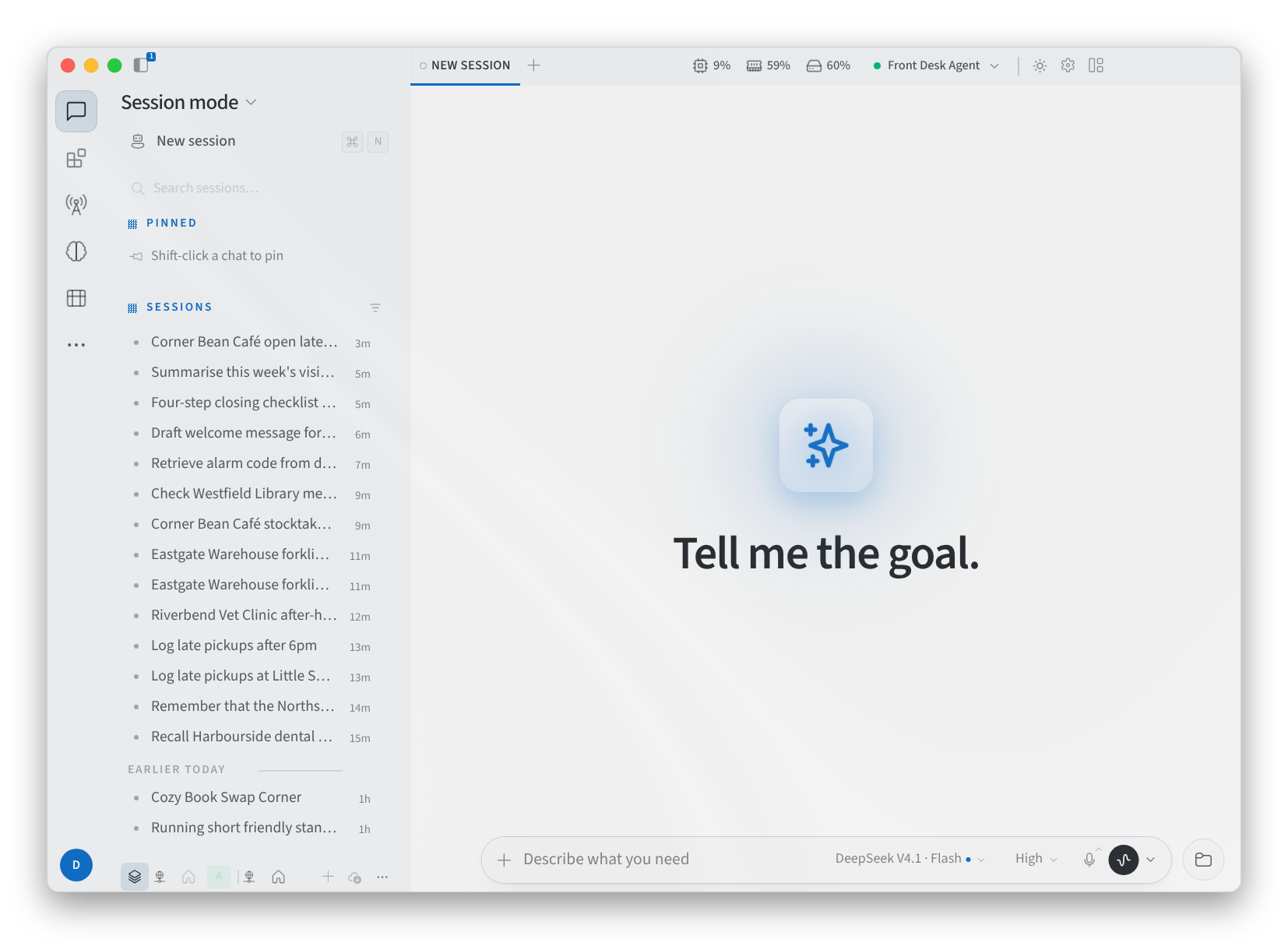
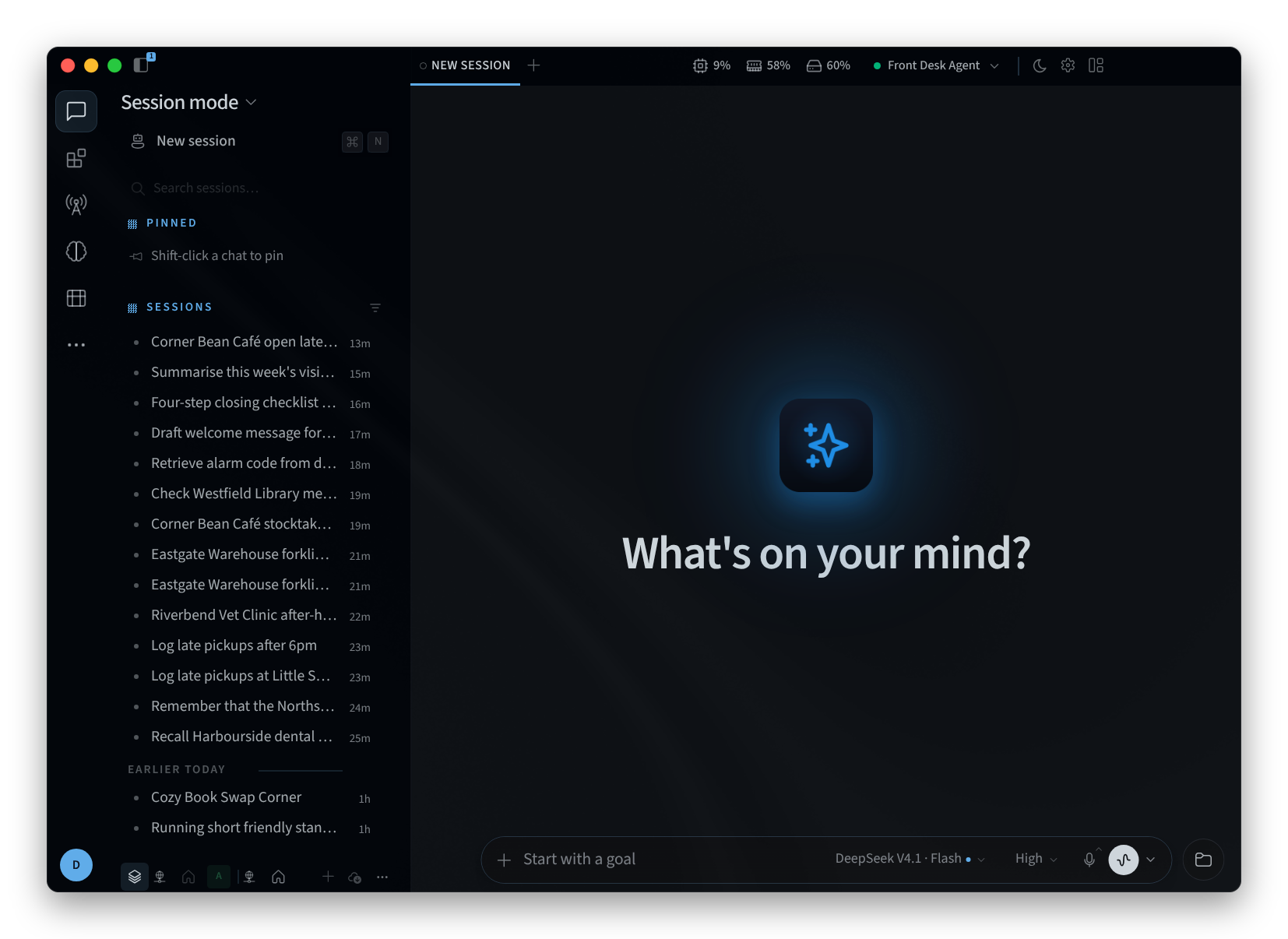
Figuur 3: Een nieuwe sessie
De bestanden van je AI-agent
Show Agent's files opent de werkmap van de AI-agent aan de rechterkant van het venster. Gebruik Browse folders om rond te kijken en Back to the workspace om terug te keren. Hide Agent's files sluit het venster. De bestanden staan op de AI-agent, niet op je computer. Zie Workspace, files & wiki.
Gerelateerde pagina's
- Desktop app (Mac and Windows): installeren, inloggen en een AI-agent kiezen
- Install on Linux: de desktop-app op Linux
- Session mode and Bot mode: de twee manieren waarop de app opent
- Using your agent: gesprekken beheren in Performance Hub
- The agent interface: de chat van de AI-agent in Performance Hub