
Instellingen
Op deze pagina
Raadpleeg Desktop-app (Mac en Windows) of Installeren op Linux om Performance Hub Agent te installeren.
Open Instellingen via het zijmenu. De instellingen zijn gegroepeerd in een lijst aan de linkerkant, zoals Model, Chat, Uiterlijk, Werkruimte, Meldingen, Agenten en Sneltoetsen, en het pad bovenaan geeft aan waar u zich bevindt, bijvoorbeeld Instellingen > Uiterlijk > Thema. Gebruik Zoeken om een instelling op naam te vinden.
Instellingen gemarkeerd met "Dit wordt beheerd door Performance Hub." zijn vergrendeld in de app.
Venster en indeling
Open Instellingen > Uiterlijk > Venster en indeling.
| Instelling | Opties | Wat het doet |
|---|---|---|
| Interface-modus | Eenvoudig, Geavanceerd | "Hiermee wijzigt u wat er wordt weergegeven, niet wat Agent kan doen." Deze pagina's beschrijven Eenvoudig. |
| Dichtheid sessielijst | Compact, Comfortabel, Gedetailleerd | "Kies hoeveel context er onder sessietitels in de zijbalk wordt weergegeven." |
| Tabbladstrook | Auto, Altijd, Nooit | "Toon tabbladen boven een zone. Bij Auto worden ze verborgen voor een enkel venster tenzij er een andere chat- of tegelzone is geopend." |
| App-acties | Rechts, Links | "Waar Instellingen, Indeling en HUD zich bevinden in de titelbalk. Rechts laat ruimte over voor tabbladen aan de linkerkant." |
| Minimiseren naar systeemvak | Aan of uit | Verbergt de vensters in het systeemvak (de menubalk op een Mac) wanneer u ze minimaliseert of het hoofdvenster sluit, en houdt de Agent actief. Sluit af via het menu in het systeemvak. Dit staat standaard uit en is alleen van toepassing op deze computer. |
| Venstertransparantie | Helder, Glas | "Bekijk uw bureaublad door het hele venster heen, inclusief tekst. Afzonderlijk afgesteld voor licht en donker." U kunt ook de tint en vorst aanpassen en dit toepassen op het hele venster of alleen op de zijbalk. Wordt niet weergegeven op Linux. |
| Chatachtergrond | Aan of uit | "De vervaagde standbeeldafbeelding achter het gesprek." |
| Bestandsbrowser | Aan of uit | "Toon de bestandsbrowser naast de chat wanneer een werkruimte is geopend." In de eenvoudige modus: "Ingesteld door de eenvoudige modus. Een wijziging hier geldt voor deze sessie; schakel over naar Geavanceerd om dit definitief te maken." |
| Zwevende invoer | Aan of uit | "Hiermee kunt u het invoerveld loskoppelen van het dock. Indien uitgeschakeld, blijft het onderaan vastgezet." |
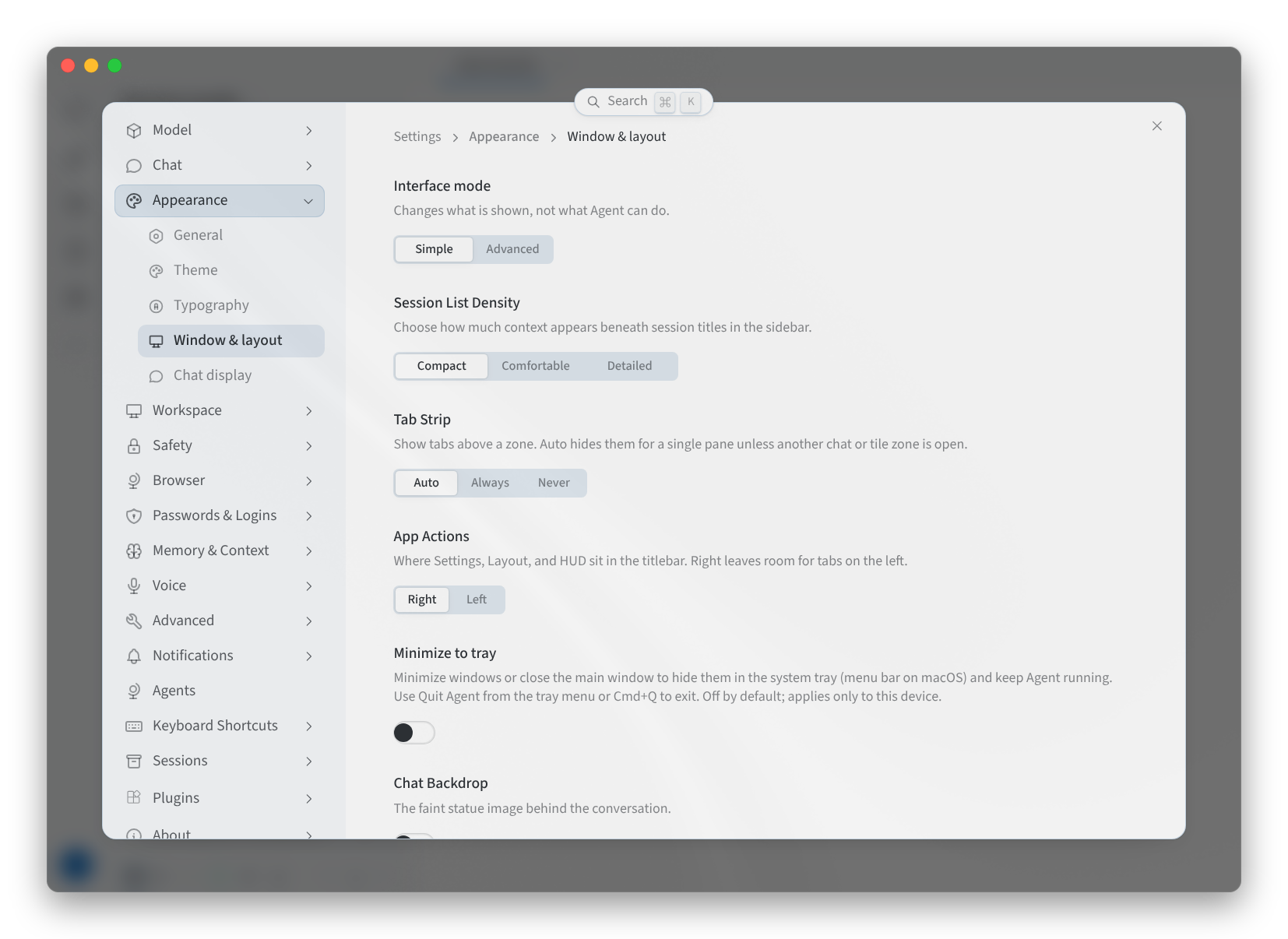
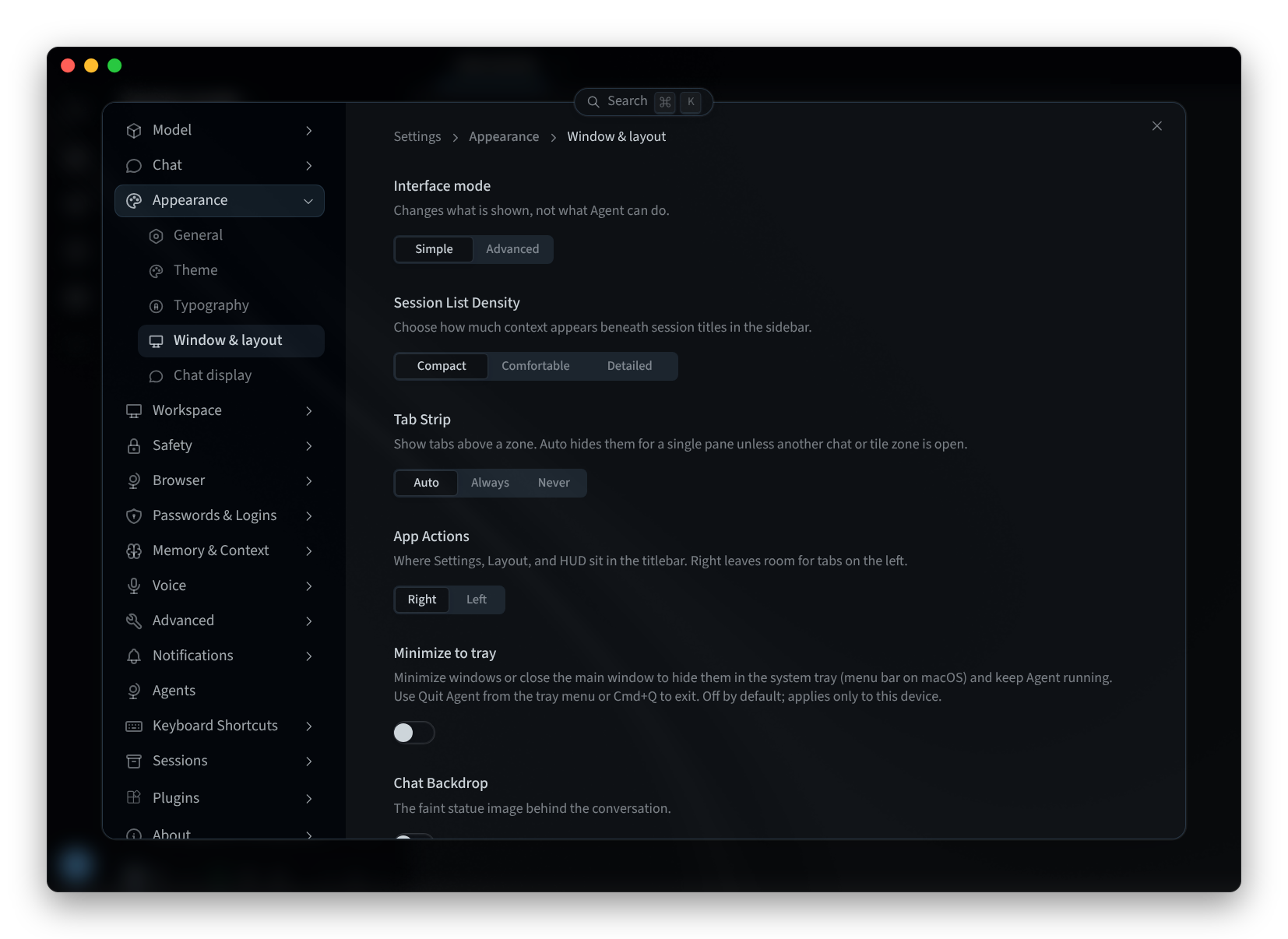
Figuur 1: Venster en indeling
Thema
- Open Instellingen > Uiterlijk > Thema.
- Kies bovenaan voor Licht, Donker of Systeem, waarbij het uiterlijk van uw computer wordt gevolgd.
- Kies een thema uit de kaarten, bijvoorbeeld Performance Hub ("GitHub-chroom, Performance Hub-blauwe accentkleur") of GitHub ("GitHub Light Default en Dark Default"). Het gebruikte thema wordt gemarkeerd. Zoals op de pagina wordt vermeld, zijn dit "Alleen desktop-paletten. De geselecteerde modus wordt hier bovenop toegepast.".
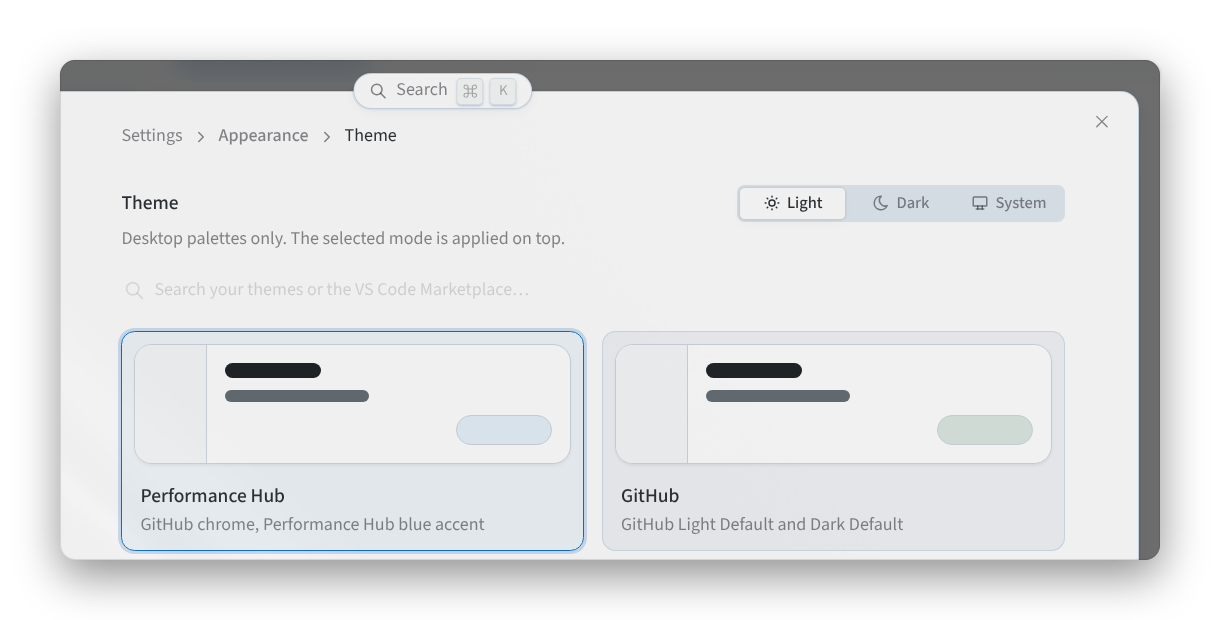
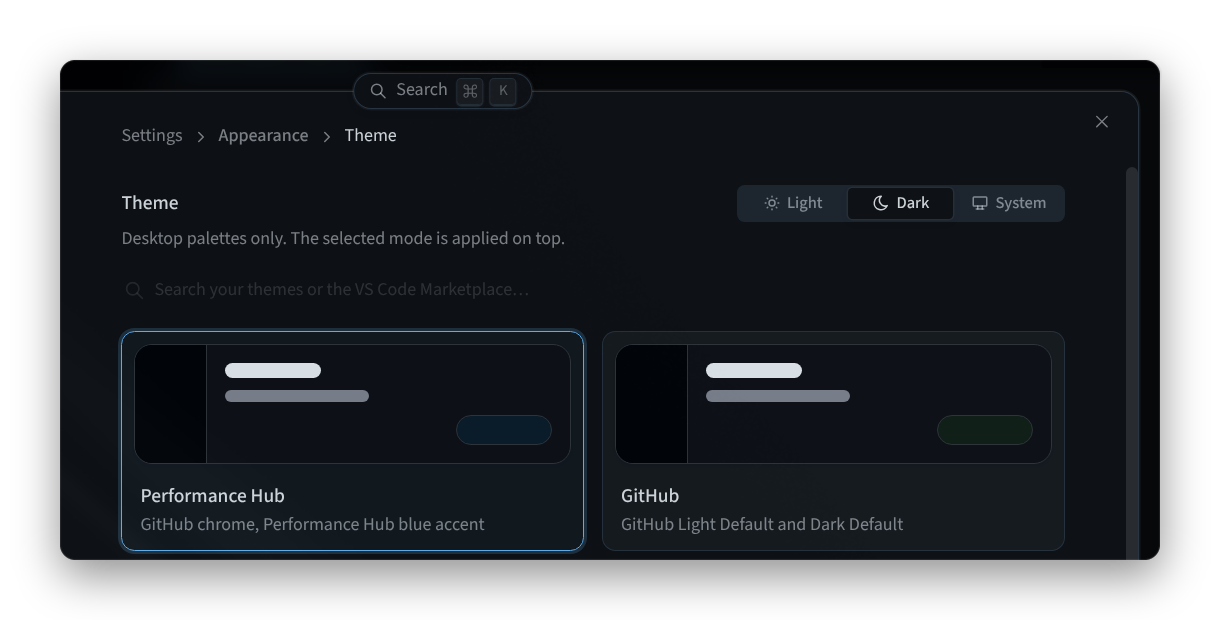
Figuur 2: Een modus en een thema kiezen
- Scroll naar beneden voor meer thema's, bijvoorbeeld Midnight, Ember of Slate.
Om naar meer thema's te zoeken, gebruikt u "Zoek in uw thema's of de VS Code Marketplace…". U kunt ook schakelen tussen de lichte en donkere modus met de themaschakelaar in de titelbalk.
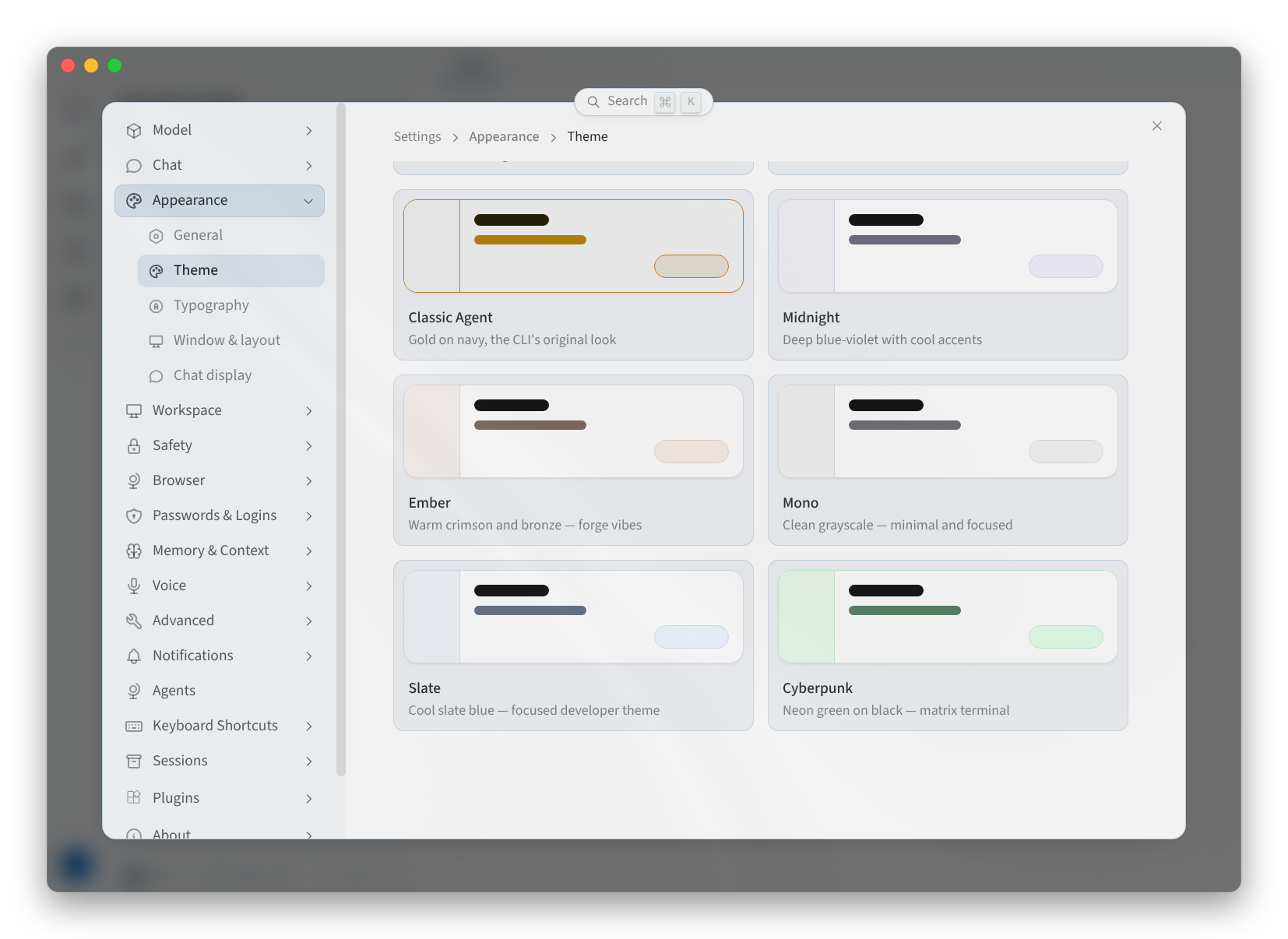
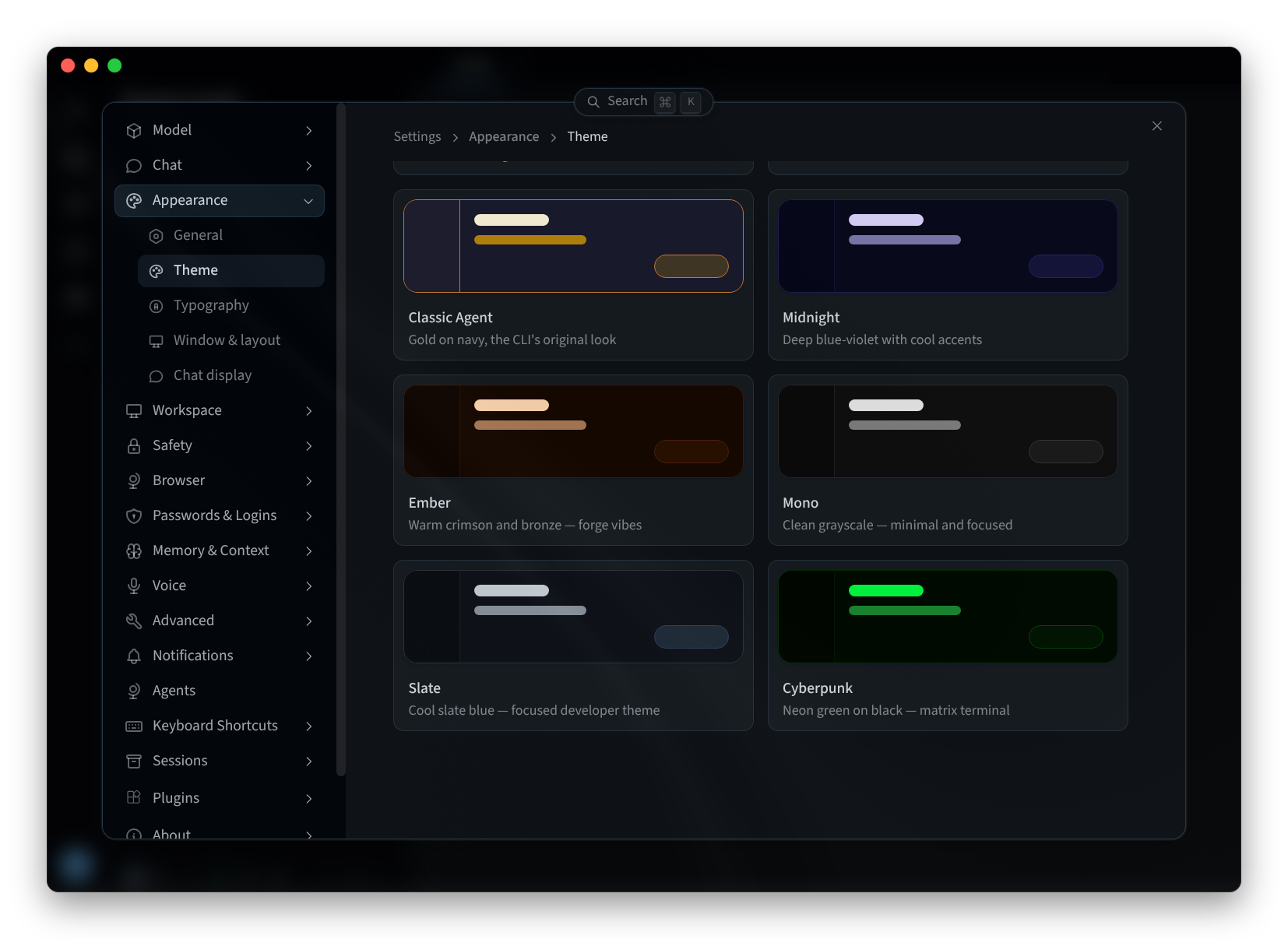
Figuur 3: De themagalerij
Sneltoetsen
Sneltoetsen heeft drie tabbladen: Sneltoetsen, HUD-gebaar en Schermopname.
Bij Sneltoetsen zijn de sneltoetsen gegroepeerd op basis van waar ze werken: Composer, Profielen, Sessie, Navigatie en Weergave. De groep COMPOSER omvat bijvoorbeeld Composer selecteren, Modelkiezer openen, Spraakgesprek starten/stoppen, Bericht verzenden, Nieuwe regel invoegen, Actieve beurt bijsturen en Bericht in wachtrij plaatsen. Enkele van de standaardinstellingen op een Mac:
| Sneltoets | Standaard op een Mac |
|---|---|
| Spraakgesprek starten/stoppen | ⌃B (Ctrl+Alt+V op Windows en Linux) |
| Modelkiezer openen | ⌘⇧M |
| Bericht in wachtrij plaatsen | ⌘↵ |
| Volgende bericht in wachtrij verzenden | ⌘⇧K |
| Dicteren starten/stoppen | Standaard geen toets |
| Redeneerniveau omhoog | Standaard geen toets |
| Redeneerniveau omlaag | Standaard geen toets |
- Als u een sneltoets wilt wijzigen, klik erop: "Klik op een sneltoets om deze opnieuw toe te wijzen · ⌘/ opent dit paneel opnieuw." Elke sneltoets heeft ook Herstellen naar standaard en Wissen. Als de door u gekozen toetsen al in gebruik zijn, meldt de app waaraan ze "Ook zijn toegewezen".
- Sneltoetsen zoeken… zoekt een sneltoets op naam.
- Alles herstellen herstelt alle sneltoetsen.
De sneltoetsen op deze pagina's worden weergegeven met de Mactoetsen. Windows en Linux gebruiken andere toetsen voor sommige sneltoetsen, en Sneltoetsen toont de toewijzingen op uw computer.
Op Linux heeft het HUD-gebaar een X11-sessie nodig: "Linux vereist X11; Wayland wordt niet ondersteund."
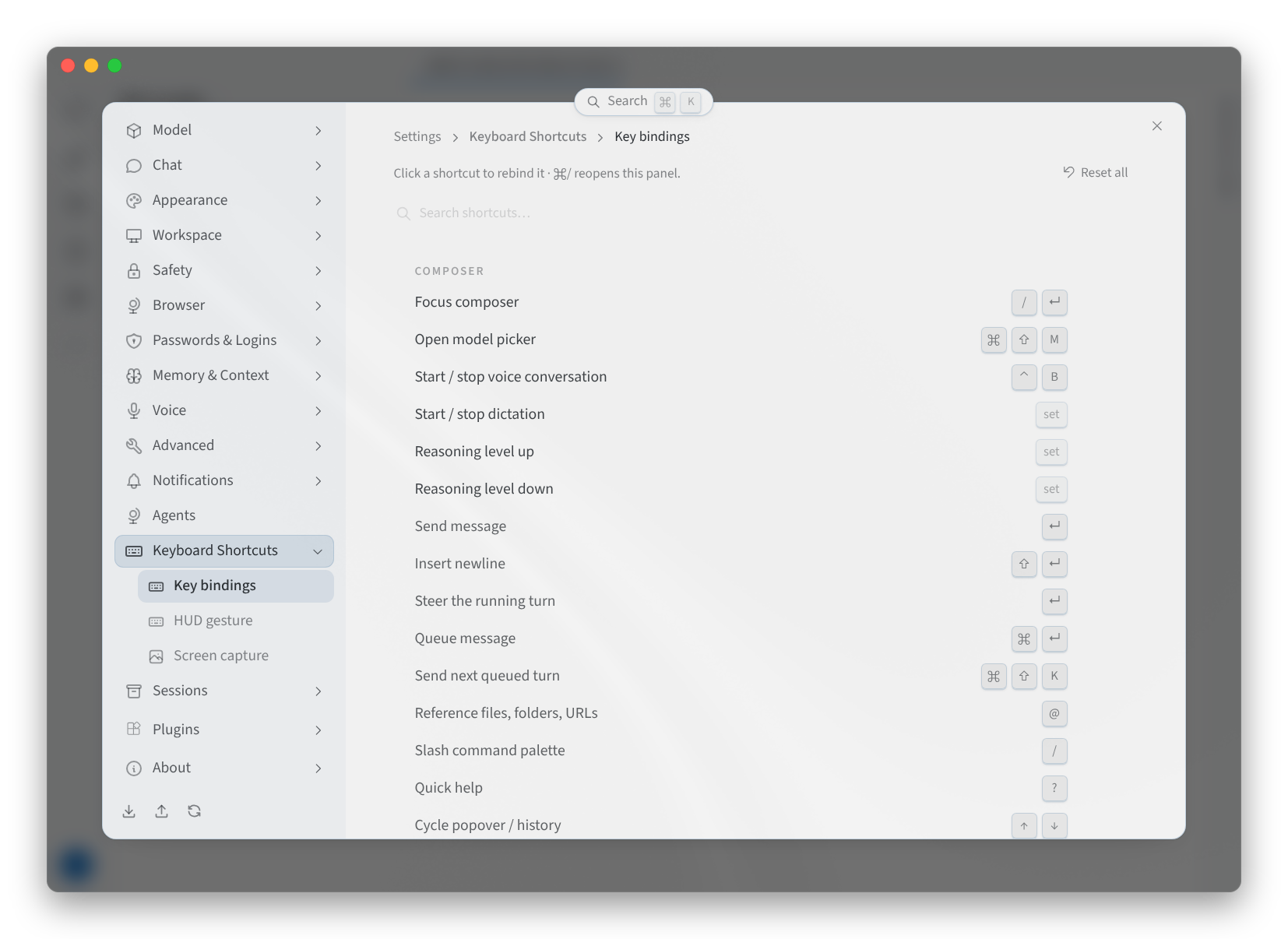
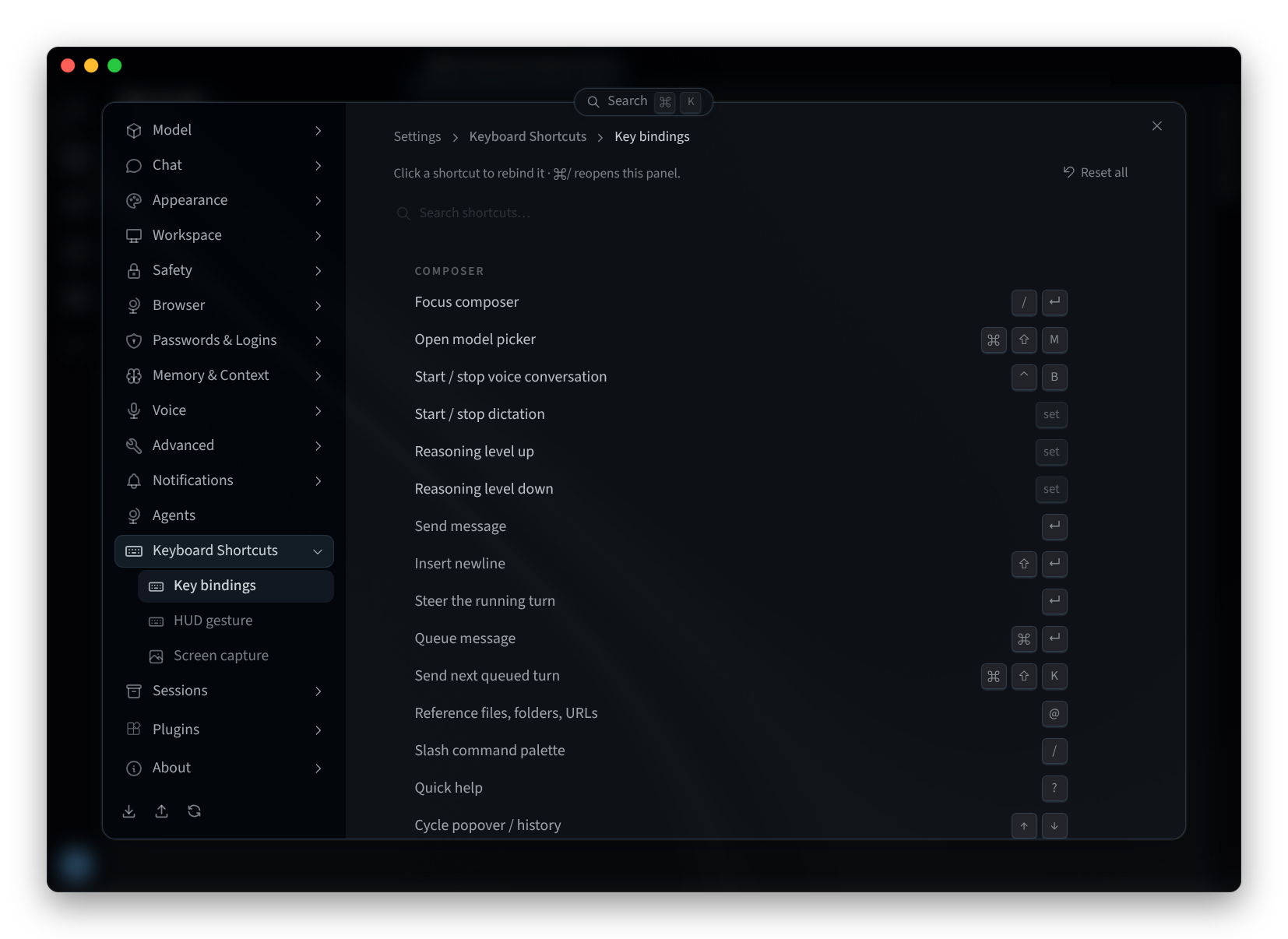
Figuur 4: Sneltoetsen
Model
Instellingen > Model stelt het hoofdmodel in voor nieuwe sessies, met Terugvalmodellen, Hulpmodellen, Subagents en Mixture of Agents. Zie Een model kiezen.
Gerelateerde pagina's
- Desktop-app (Mac en Windows): installeren, inloggen en een agent kiezen
- Installeren op Linux: de desktop-app op Linux
- De agentinterface: de instellingen van de agent in Performance Hub
- Een model kiezen: de modelkiezer en het hoofdmodel