
Installeren op Linux
Op deze pagina
Performance Hub Agent, de AI-agent desktop-app, is beschikbaar voor Linux als een .deb-pakket voor Debian en Ubuntu en een .rpm-pakket voor Fedora, RHEL en openSUSE. Dit is dezelfde app als op een Mac of Windows-pc. Deze pagina behandelt de installatie op Linux. Zie Desktop app (Mac and Windows) voor informatie over het gebruik van de app nadat je bent ingelogd.
Downloaden
Beide pakketten zijn bedoeld voor 64-bit x86-computers (x64), en de links bieden altijd de nieuwste versie. De pakketten zijn niet ondertekend.
Vereisten
| Vereiste | |
|---|---|
| Linux | Getest op Ubuntu 24.04, Debian 13 en Fedora 42. Werkt naar verwachting ook op Ubuntu 22.04 en hoger, Debian 12 en hoger, Fedora 39 en hoger, RHEL, Rocky Linux en AlmaLinux 9 en hoger, en openSUSE Leap 15.5 en hoger of Tumbleweed. |
| Processor | Alleen 64-bit x86 (x64). Er is geen pakket voor Arm-gebaseerde computers. |
| Desktop | Een grafische desktopsessie (X11 of Wayland). De app werkt niet zonder beeldscherm. |
| Disk space | Ongeveer 339 MiB na installatie. |
| Keyring | Een sleutelhanger, zoals GNOME Keyring of KWallet, zorgt dat je ingelogd blijft tussen starts. Zonder sleutelhanger moet je telkens inloggen wanneer je de app opent. |
| Tray icon | Op sommige desktops is AppIndicator-ondersteuning vereist voor het systeemvakpictogram. |
| Account and network | Hetzelfde als voor de Mac- en Windows-apps. Zie System requirements. |
Installeren
Download het pakket voor je distributie, open een terminal in de map waarin je het hebt opgeslagen en voer de onderstaande opdracht uit. De pakketnaam is performance-hub-agent.
Debian en Ubuntu
sudo apt install ./PerformanceHubAgent-linux-x64.deb
Om het pakket rechtstreeks vanuit de terminal te downloaden:
wget https://agent-desktop.performancehub.co/prod/downloads/PerformanceHubAgent-linux-x64.deb
Fedora, RHEL, Rocky Linux en AlmaLinux
sudo dnf install ./PerformanceHubAgent-linux-x64.rpm
openSUSE
Het pakket is niet ondertekend, dus zypper heeft de optie --allow-unsigned-rpm nodig:
sudo zypper install --allow-unsigned-rpm ./PerformanceHubAgent-linux-x64.rpm
Wat de installatie instelt
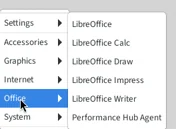
- Performance Hub Agent in je applicatiemenu onder Office.
- De opdracht
performance-hub-agent. - Een linkhandler, zodat je browser je na het inloggen kan terugsturen naar de app.
- Op systemen waar AppArmor is ingeschakeld, zoals Ubuntu 24.04, een AppArmor-profiel waarmee de ingebouwde sandbox van de app kan worden uitgevoerd.
De app openen
Open Applications > Office > Performance Hub Agent, of voer performance-hub-agent uit in een terminal. Als de app al is geopend, brengt een nieuwe poging je naar het geopende venster.
Aanmelden
Inloggen vindt plaats in je standaardbrowser, waarna de browser je terugstuurt naar de app.
-
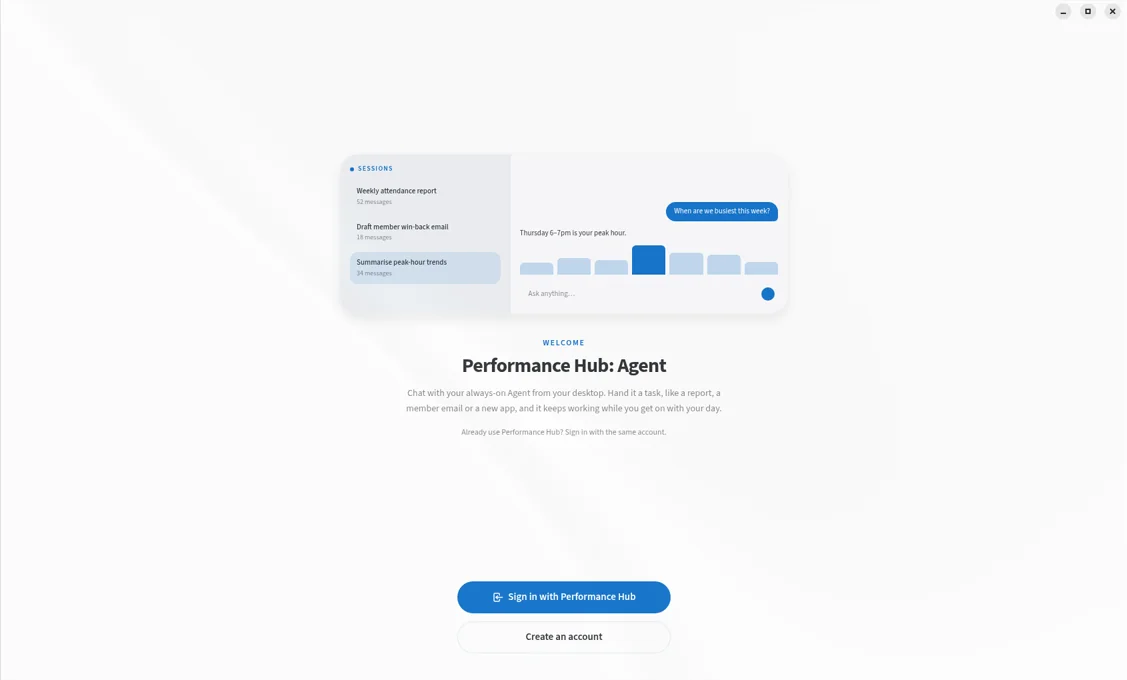
Wanneer je bent uitgelogd, toont de app een welkomstscherm. Klik op Sign in with Performance Hub. Heb je nog geen Performance Hub-account? Met Create an account open je de aanmeldingspagina van Performance Hub.
-
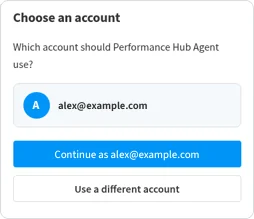
Je browser opent Performance Hub. Als je niet in Performance Hub bent ingelogd in die browser, log dan op de gebruikelijke manier in. Als je al bent ingelogd, toont de browser Choose an account: "Which account should Performance Hub Agent use?" Kies het account dat je wilt gebruiken.
-
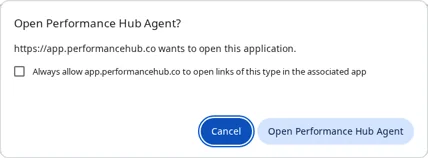
De browser vraagt Open Performance Hub Agent? Klik op Open Performance Hub Agent.
-
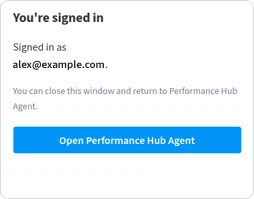
De browser toont You're signed in. Je kunt het browservenster sluiten en terugkeren naar de app.
Voltooi het inloggen binnen 10 minuten nadat je op Sign in with Performance Hub hebt geklikt, of begin opnieuw vanuit de app.
De app slaat je inloggegevens versleuteld op in de sleutelhanger van je desktop (GNOME Keyring of KWallet), zodat je tussen sessies ingelogd blijft.
Kies een agent
Terug in de app toont Choose an Agent de Agents die je account kan gebruiken, gegroepeerd op locatie. Klik op Connect bij degene die je wilt gebruiken. Zie Choose an agent.
Installatie bij eerste gebruik
De eerste keer dat je verbinding maakt, stellen vier korte schermen de app in. Je kunt dit later allemaal wijzigen in Settings.
- How much do you want to see? Kies Simple of Advanced.
- Where should the app open? Kies Bot mode (aanbevolen) of Session mode.
- Pick a look: Light, Dark of System.
- You're all set. Klik op Start.
Vanaf hier werkt de app net zoals op een Mac of Windows-pc. Zie Getting around.
Bijwerken en verwijderen
Bijwerken
De Linux-app werkt zichzelf niet bij en bij de installatie wordt geen pakketrepository toegevoegd, dus de software-updates van je systeem werken hem ook niet bij. About > Version & updates vermeldt "This build doesn't update itself. Install the new version from Performance Hub over this one."
Om bij te werken, download je het pakket opnieuw via Downloaden en installeer je het met dezelfde opdracht die je voor de installatie gebruikte. De nieuwe versie vervangt de geïnstalleerde versie.
Controleren welke versie je hebt:
dpkg -s performance-hub-agent | grep Version   # Debian and Ubuntu
rpm -q performance-hub-agent                   # Fedora, RHEL and openSUSE
Verwijderen
Het verwijderen van de app heeft geen invloed op je agent: je chats en bestanden blijven op de agent staan.
sudo apt remove performance-hub-agent      # Debian and Ubuntu
sudo dnf remove performance-hub-agent      # Fedora, RHEL, Rocky Linux and AlmaLinux
sudo zypper remove performance-hub-agent   # openSUSE
Je instellingen en inloggegevens achterblijven in ~/.config/PerformanceHubAgent. Om deze ook te verwijderen, wis je die map:
rm -rf ~/.config/PerformanceHubAgent
Probleemoplossing
De app opent niet
De app vereist een grafische desktopsessie. Als de app zonder wordt gestart, bijvoorbeeld vanuit een terminal zonder display, wordt deze afgesloten met "Missing X server or $DISPLAY". Open de app vanuit het applicatiemenu van je desktop of vanuit een terminal binnen je desktopsessie.
Het venster wordt niet goed weergegeven op Wayland of X11
In een Wayland-sessie draait de app als een Wayland-app, of als een X11-app wanneer het propriëtaire NVIDIA-stuurprogramma in gebruik is. Om zelf te kiezen, start je de app vanuit een terminal met:
performance-hub-agent --ozone-platform=x11
of --ozone-platform=wayland.
Het venster is leeg of graphics mislukken
Als het grafische stuurprogramma niet start, schakelt de app automatisch over op software-rendering en blijft deze bij latere starts gebruiken. Er hoeft niets te worden ingesteld.
Er is geen systeemvakpictogram
Het systeemvakpictogram vereist ondersteuning voor AppIndicator (StatusNotifier), wat sommige desktops standaard niet hebben. Op GNOME heb je bijvoorbeeld mogelijk een AppIndicator-extensie nodig. Op Debian en Ubuntu raadt het .deb-pakket libappindicator3-1 aan, dat niet beschikbaar is op Debian 13 en mogelijk ook niet op andere nieuwere releases.
Je wordt gevraagd om een sleutelhanger te ontgrendelen, of je wordt elke keer uitgelogd
De app bewaart je inloggegevens in de sleutelhanger van je desktop, dus je desktop vraagt je mogelijk om de sleutelhanger te ontgrendelen of er een aan te maken wanneer je inlogt. Sta dit toe om ingelogd te blijven.
Word je elke keer dat je de app opent uitgelogd, dan is er geen sleutelhanger actief, wat kan gebeuren op minimale windowmanagers. Installeer of start GNOME Keyring of KWallet en log daarna opnieuw in.
De browser stuurt je niet terug naar de app
-
Wanneer de browser vraagt Open Performance Hub Agent?, klik je op Open Performance Hub Agent.
-
Voltooi dit binnen 10 minuten nadat je op Sign in with Performance Hub hebt geklikt in de app. De app accepteert alleen een inlogsessie die hij zelf is gestart; begin daarom opnieuw vanuit de app in plaats van vanuit een oud browsertabblad.
-
Controleer of de linkhandler van de app is geregistreerd. Dit commando moet
co.performancehub.agent.desktopafdrukken:xdg-mime query default x-scheme-handler/phagent
D-Bus berichten in de terminal
Wanneer u de app vanuit een terminal uitvoert, worden er mogelijk fouten weergegeven waarin D-Bus en system_bus_socket worden genoemd. Deze zijn onschadelijk en de app blijft gewoon draaien.
Verwante pagina's
- Desktop-app (Mac en Windows): de app gebruiken, instellingen en updates
- AI-agent apps: wat de apps doen en wie ze kan gebruiken
- Problemen met apps oplossen: berichten in de apps en wat u kunt doen
- Toegangscontrole: wie een agent kan openen