
Sessiemodus en botmodus
Op deze pagina
Raadpleeg Desktop-app (Mac en Windows) of Installeren op Linux om Performance Hub Agent te installeren.
Performance Hub Agent heeft twee modi die bepalen hoe de app wordt geopend en hoe u met uw AI-agent werkt. U kiest er een bij de eerste verbinding op het welkomstscherm Waar moet de app worden geopend?: "Kies degene die u het meest gebruikt. U kunt op elk moment hiertussen schakelen." De Botmodus is gemarkeerd als Aanbevolen.
| Modus | Wat de app zegt |
|---|---|
| Sessiemodus | "Een nieuwe chat voor elke taak, net als de web-app van Performance Hub." |
| Botmodus | "Praat met de bots van uw AI-agent alsof het collega's zijn." |
Van modus wisselen
- Klik op het modusmenu boven in de zijbalk ("Schakelen tussen sessiemodus en botmodus"). Hierin wordt de actieve modus weergegeven, bijvoorbeeld Sessiemodus.
- Kies een modus:
- "Sessiemodus – Een nieuwe chat voor elke taak, net als de web-app van Performance Hub."
- *"Botmodus – Praat met de bots van uw AI-agent alsof het collega's zijn."*data
Om te schakelen via het toetsenbord drukt u op ⌘⌥B op een Mac of op Ctrl+Alt+B op Windows en Linux. U kunt de snelkoppeling wijzigen via Instellingen > Sneltoetsen.
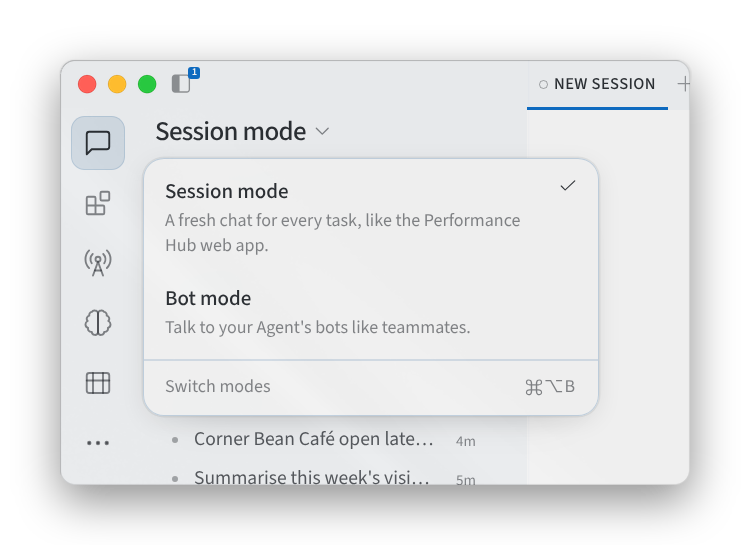
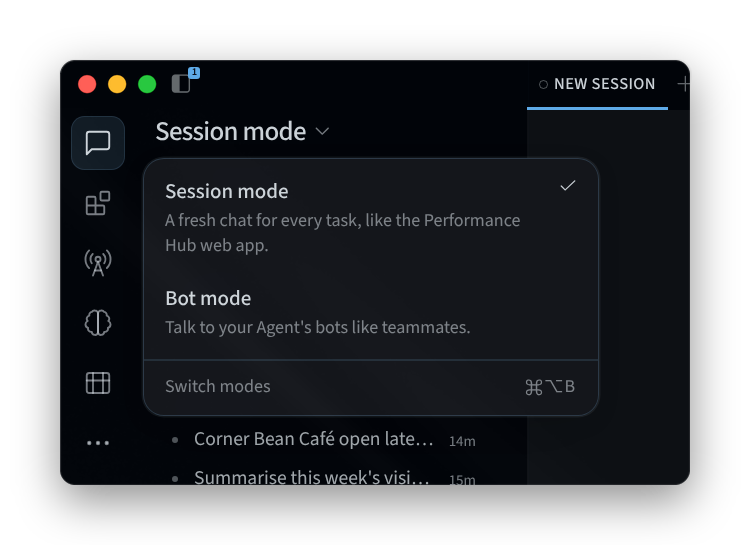
Afbeelding 1: Schakelen tussen sessiemodus en botmodus
Sessiemodus
In de sessiemodus krijgt elke taak een eigen, nieuwe chat, net als bij uw AI-agent in Performance Hub. Uw sessies worden weergegeven in de sessiezijbalk, waar u ze kunt doorzoeken, vastmaken en starten. Zie Uw weg vinden.
De sessiemodus is geschikt voor eenmalige taken, zoals het opstellen van een aankondiging voor de wachtkamer van een kliniek, het controleren van de voorraadlijst van een winkel of het plannen van een evenementenavond in een locatie.
Botmodus
In de botmodus praat u met de bots van uw AI-agent alsof het collega's zijn, in plaats van voor elke taak een nieuwe chat te starten. Elke bot is een benoemde collega met een eigen geheugen, vaardigheden en chat, zoals een Boekingsassistent voor een tandartspraktijk of een Voorraadcontroleur voor een winkel.
Uw bots worden weergegeven onder BOTS in de zijbalk. Gebruik Bots en groepschats doorzoeken… om er een te vinden. Klik op een bot om de bijbehorende chat te openen.
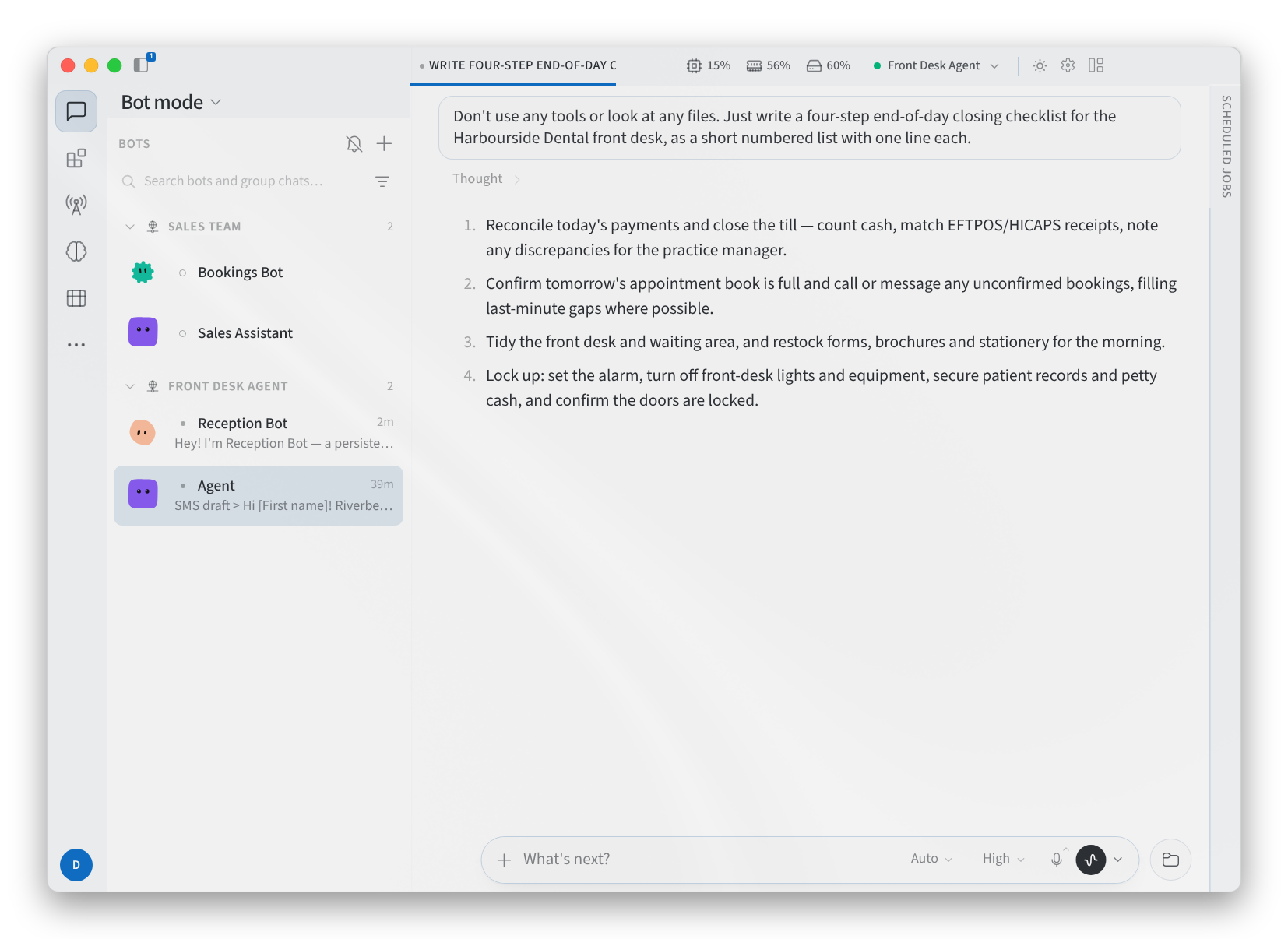
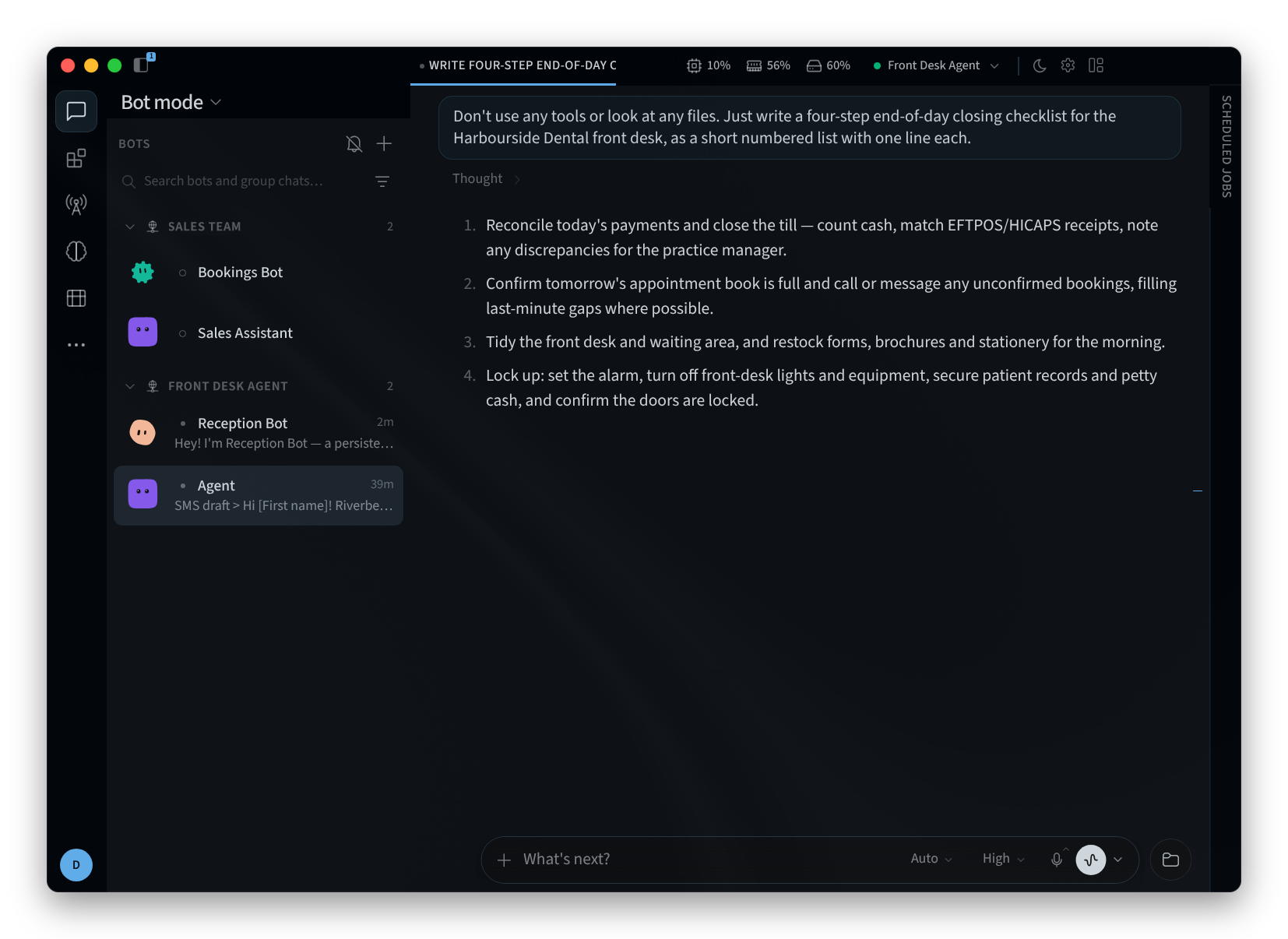
Afbeelding 2: Botmodus
Het menu + boven aan de lijst BOTS bevat de opties Nieuwe bot, Nieuwe groepschat en Nieuwe sectie.
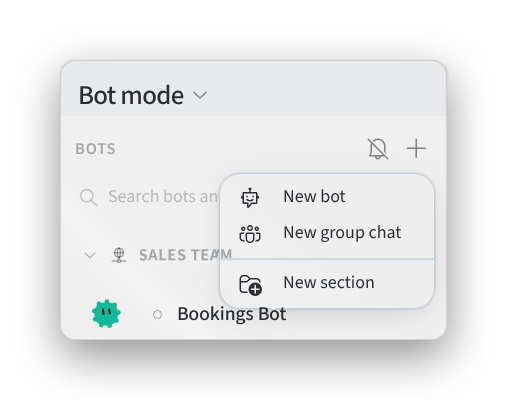
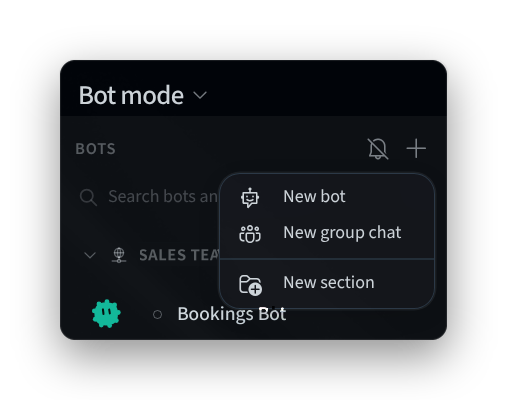
Afbeelding 3: Het menu + in de bots-zijbalk
Maak een bot
- Klik in de lijst BOTS op + en vervolgens op New bot. Het dialoogvenster New bot toont "Een benoemd teamlid met een eigen geheugen, vaardigheden en chat. Kan berichten sturen naar je andere agenten."
- Voer een Name in, bijvoorbeeld "Bookings Assistant" of "Stock Checker".
- Kies het uiterlijk van de bot of laat dit op Auto staan: "Gezicht volgt de naam." Randomize kiest een ander gezicht en Lock face behoudt het huidige gezicht.
- Create on toont de agent die je gebruikt, waar de bot wordt gemaakt.
- Voeg een Title en een Description toe van de rol van de bot, bijvoorbeeld "Front desk" en "Beantwoordt vragen over boekingen en bevestigt afspraken". Onder Advanced vind je verdere opties.
- Klik op Create Bot, of op Cancel om het dialoogvenster te sluiten zonder deze te maken.
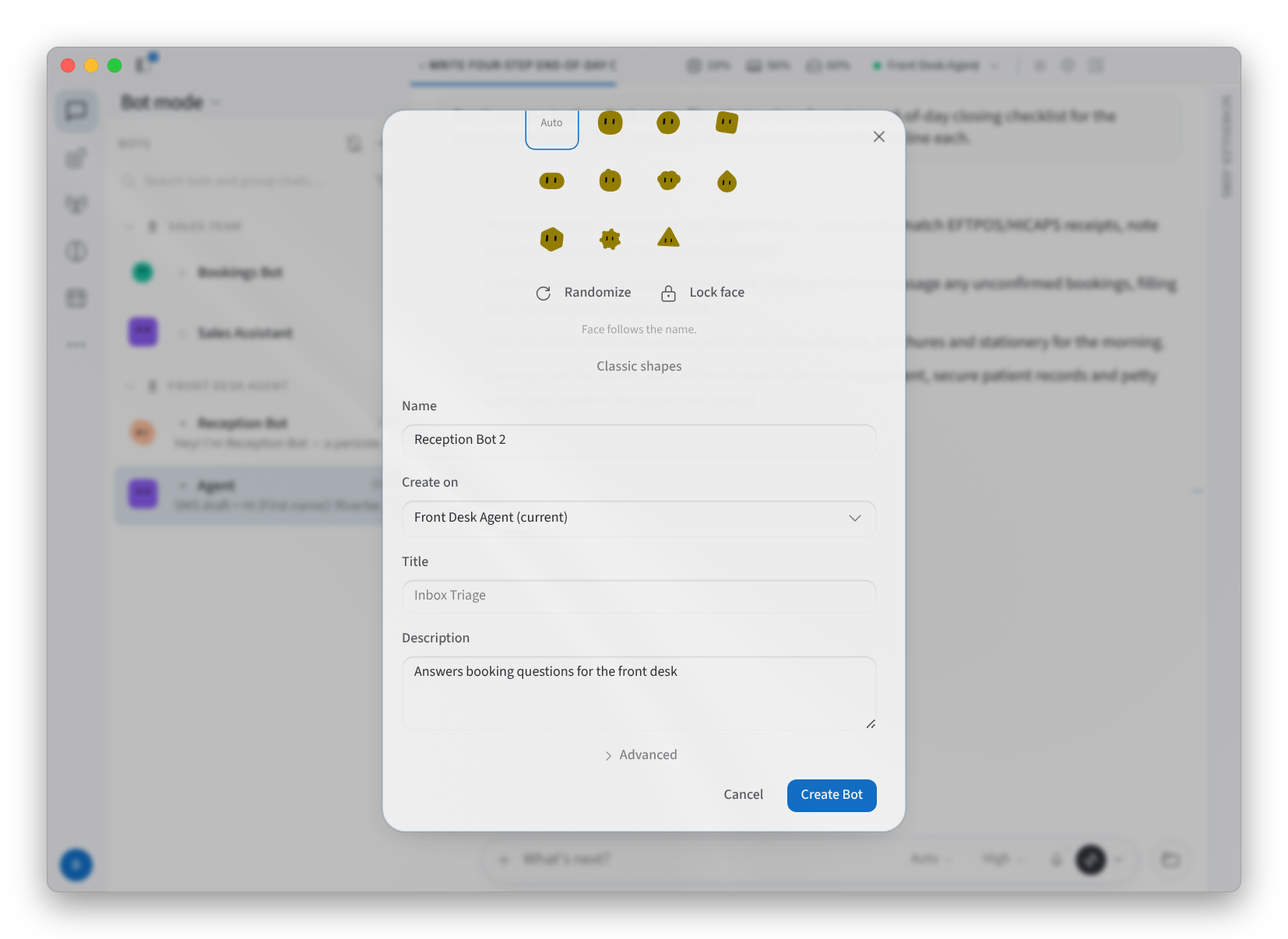
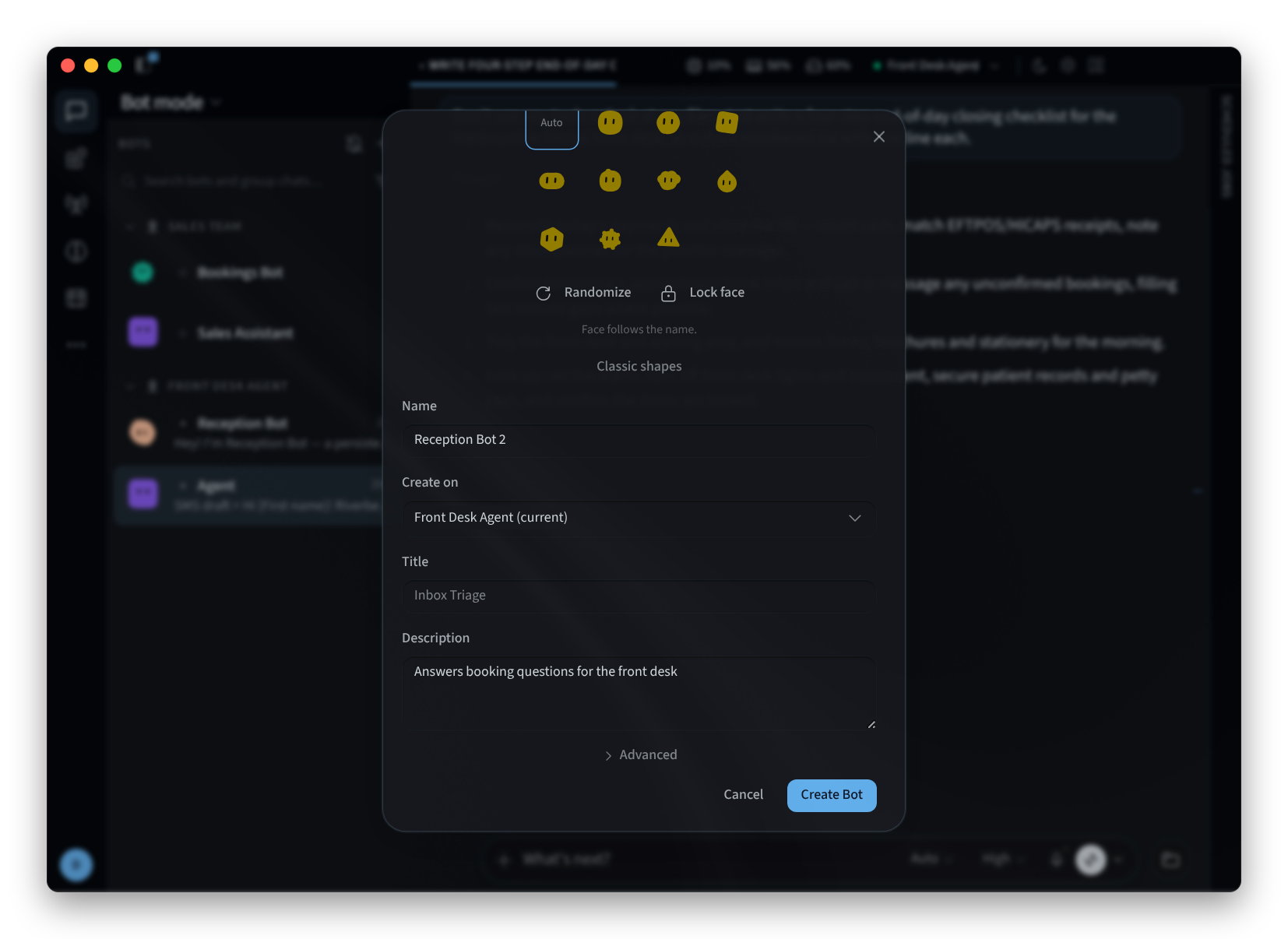
Figuur 4: Een bot aanmaken
Maak een groepschat
In een groepschat kunt u tegelijkertijd met meerdere bots praten.
- In de lijst BOTS klikt u op + en vervolgens op New group chat. Het dialoogvenster toont "Kies 2 tot 6 bots."
- Typ in Search bots to add… en vink de gewenste bots aan. Elke bot die u kiest, wordt weergegeven als een chip boven de lijst.
- Klik op Upload om een afbeelding voor de groep toe te voegen en voer er een naam voor in, bijvoorbeeld "Clinic front desk" of "Store team".
- Klik op Create Group (N), waarbij N het aantal bots is dat u hebt gekozen, of op Cancel.
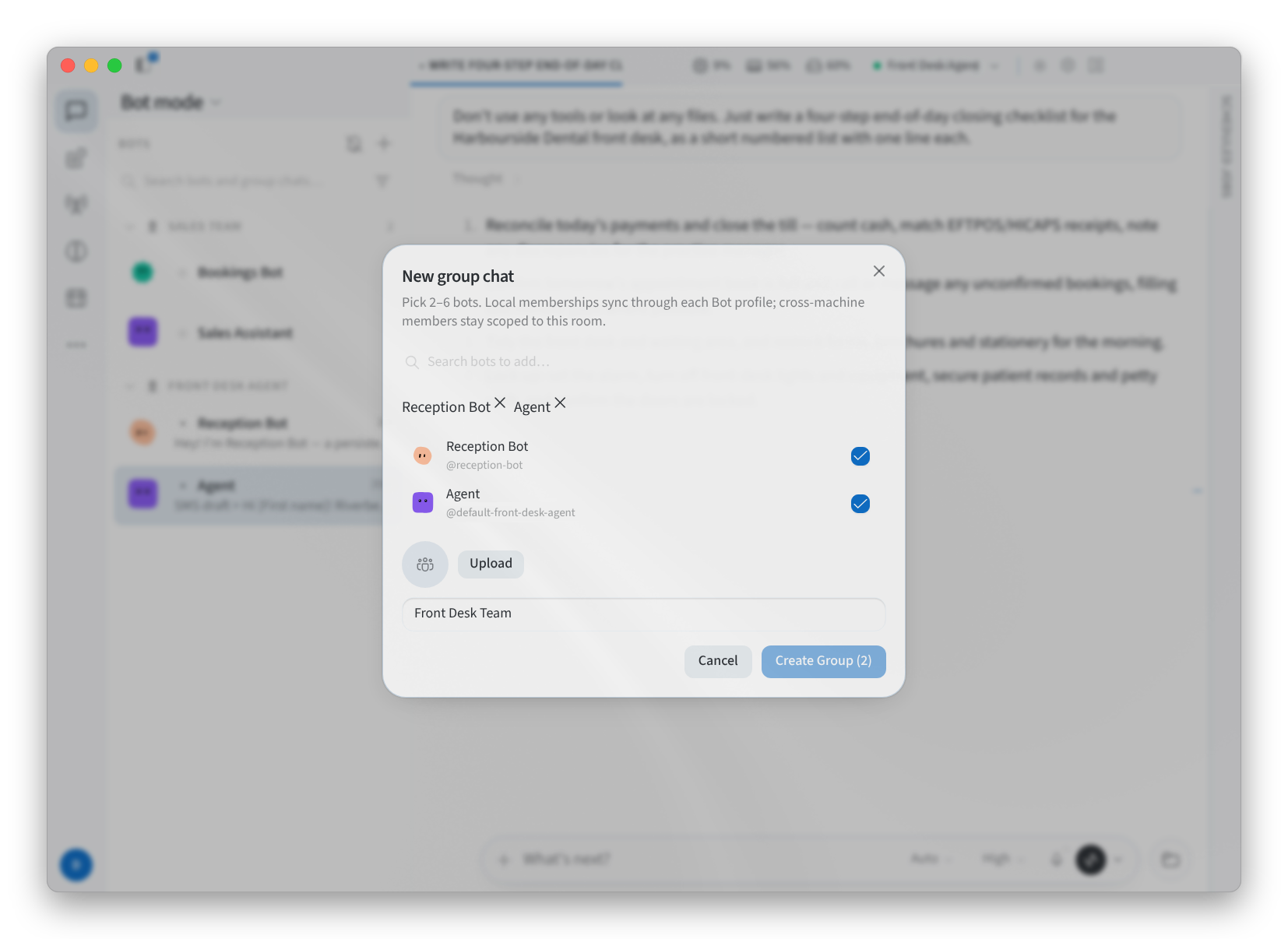
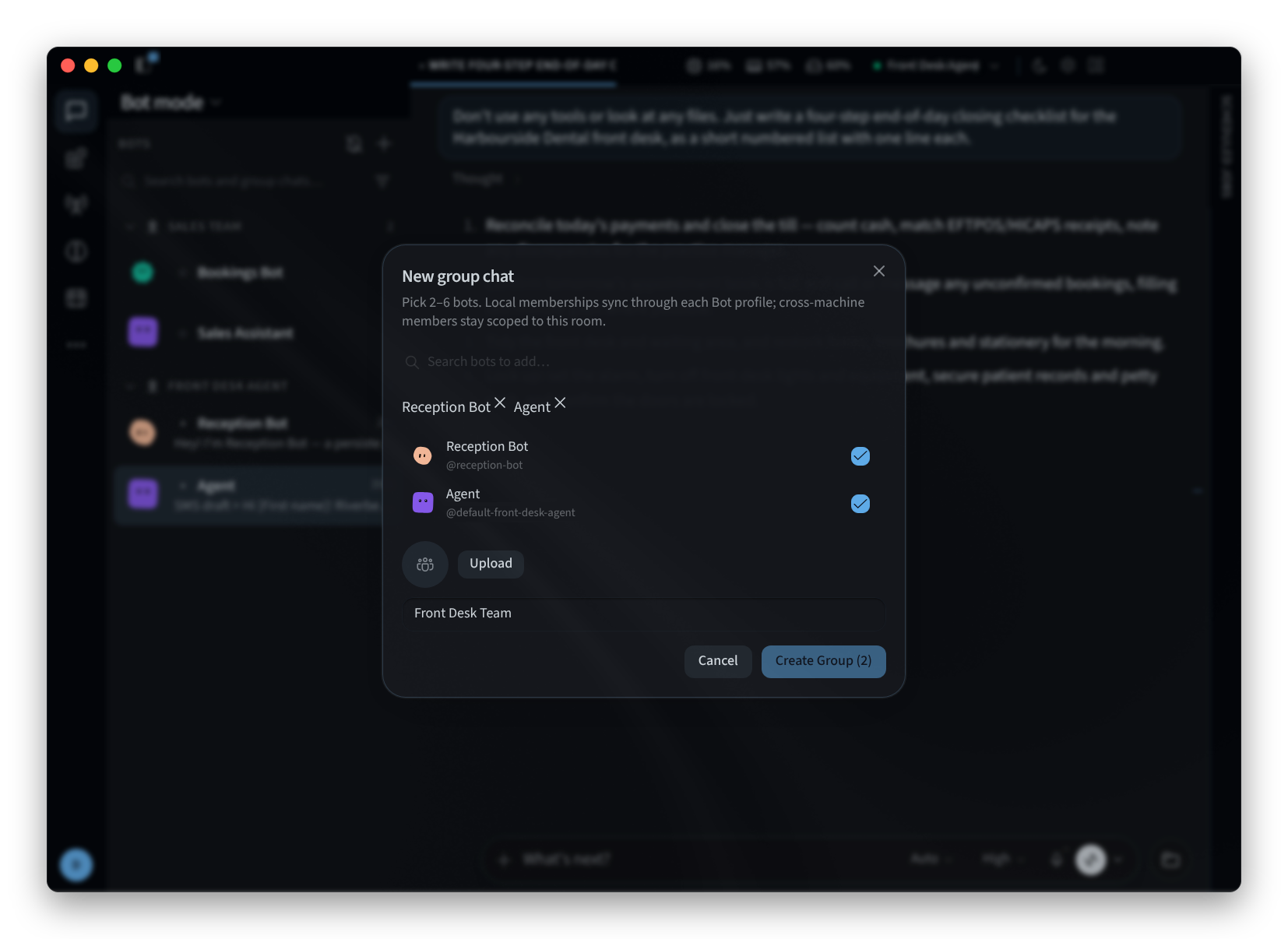
Figuur 5: Een groepschat maken
Een bot bewerken of beheren
Klik met de rechtermuisknop op een bot in de lijst met BOTS om het menu te openen:
- Botchat openen
- Vastmaken aan bovenkant
- Verbergen
- Bewerken...
- Groepen beheren...
- Dupliceren
- Nieuwe chat met deze bot
- Recente sessie openen
- Verplaatsen naar sectie
- Verwijderen
Edit… opent Edit profile, met het onderdeel "Appearance and role" van de bot:
- De tabbladen Bot, Upload en Pet bepalen hoe de bot eruitziet. Kies op Bot een gezicht of Auto, en gebruik Randomize en Lock face net als bij het maken van een bot.
- Title en Description bepalen de rol van de bot.
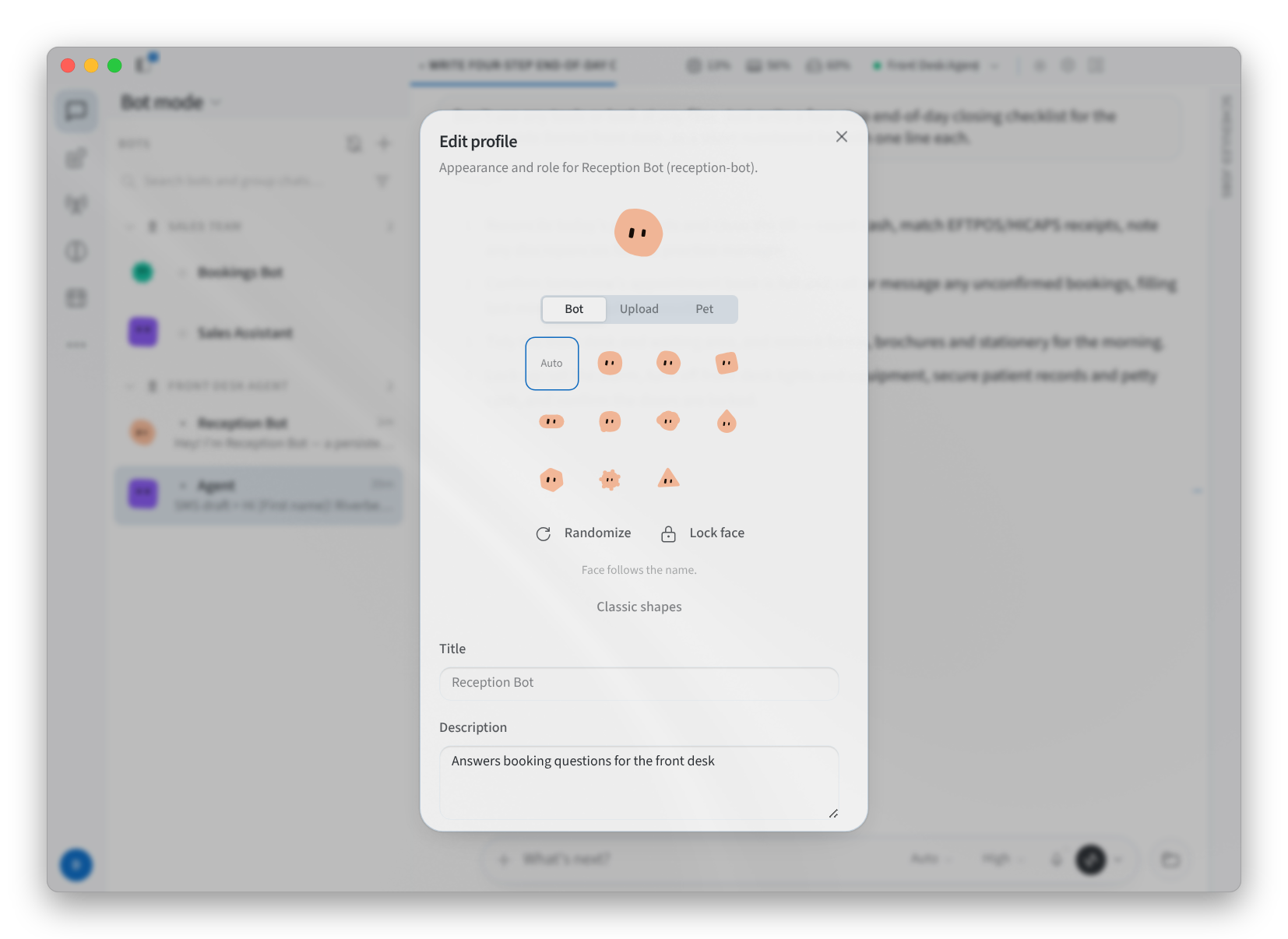
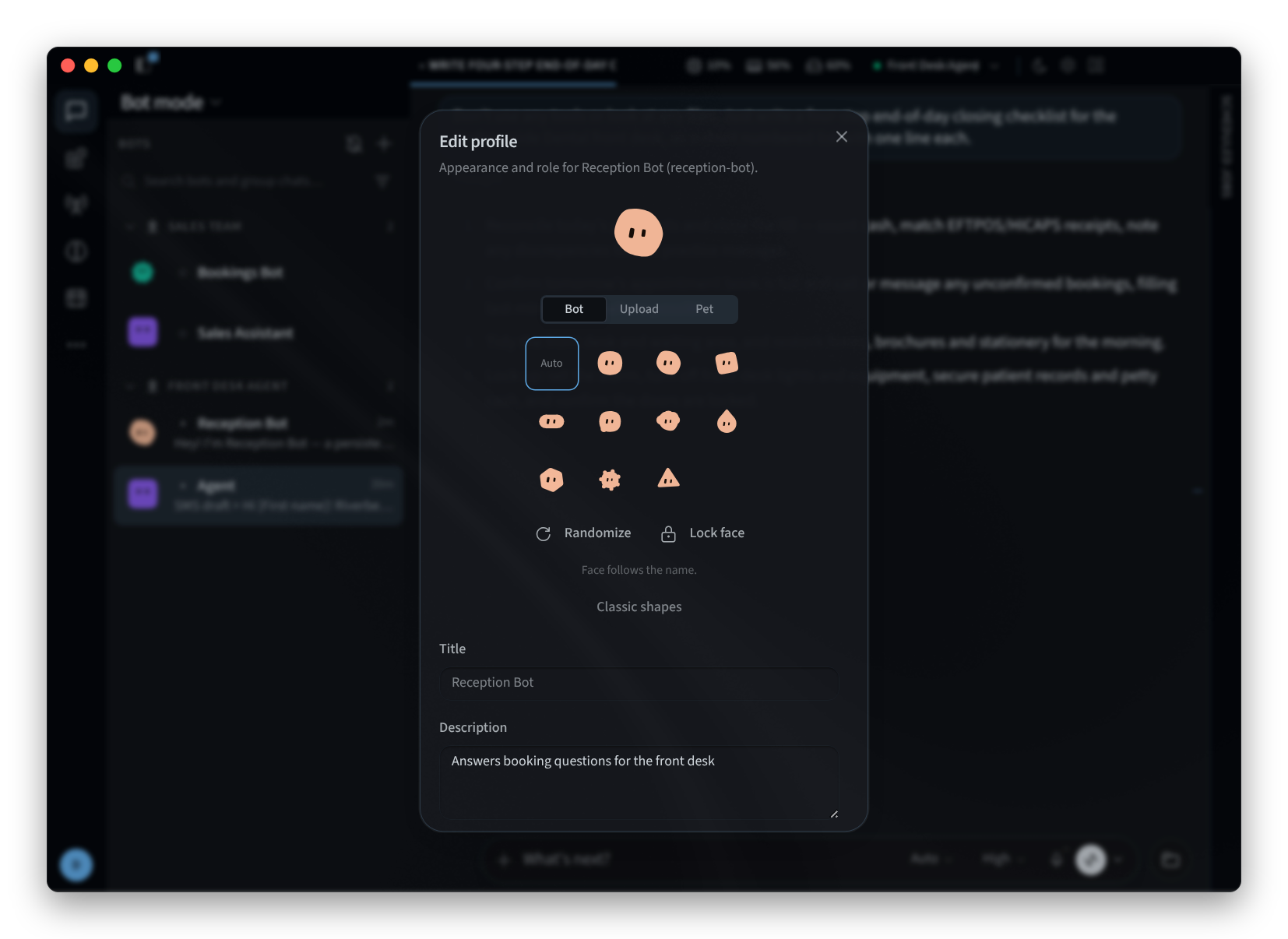
Figuur 6: Het uiterlijk en de rol van een bot bewerken
Als u bots wilt groeperen in de zijbalk, klikt u op +, vervolgens op New section en gebruikt u Move to section bij elke bot.
Gerelateerde pagina's
- Desktop-app (Mac en Windows): installeren, inloggen en de welkomstschermen
- Installeren op Linux: de desktop-app op Linux
- Uw weg vinden: het venster, het zijmenu en sessies
- Instellingen: de instellingen van de app