
Kanban-takenbord
Op deze pagina
Raadpleeg Desktop app (Mac and Windows) of Install on Linux om Performance Hub Agent te installeren.
Het Kanban-bord toont de taken van je AI-agent als kaarten in kolommen, zodat je in één oogopslag kunt zien in welke fase elke taak zich bevindt. Open het via Kanban in het zijmenu.
De eerste keer dat u deze opent, vat een introductie het bord samen: "Je beheert de kaarten niet — agents doen dat. Zet een kaart in Ready met een toegewezen persoon en een agent pakt deze binnen een minuut op. Geen toegewezen persoon, geen uitvoering." Klik op Got it om dit te sluiten.
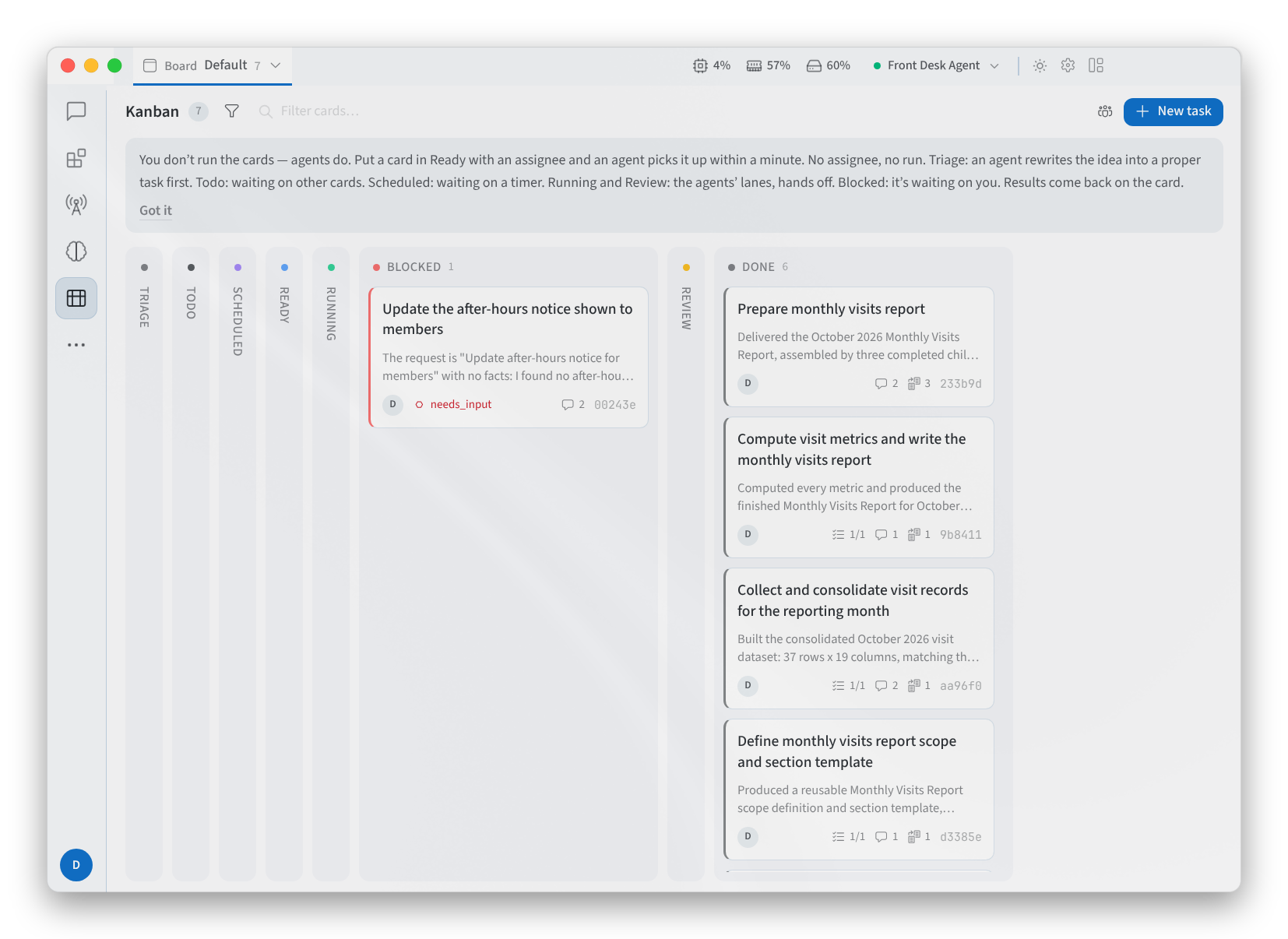
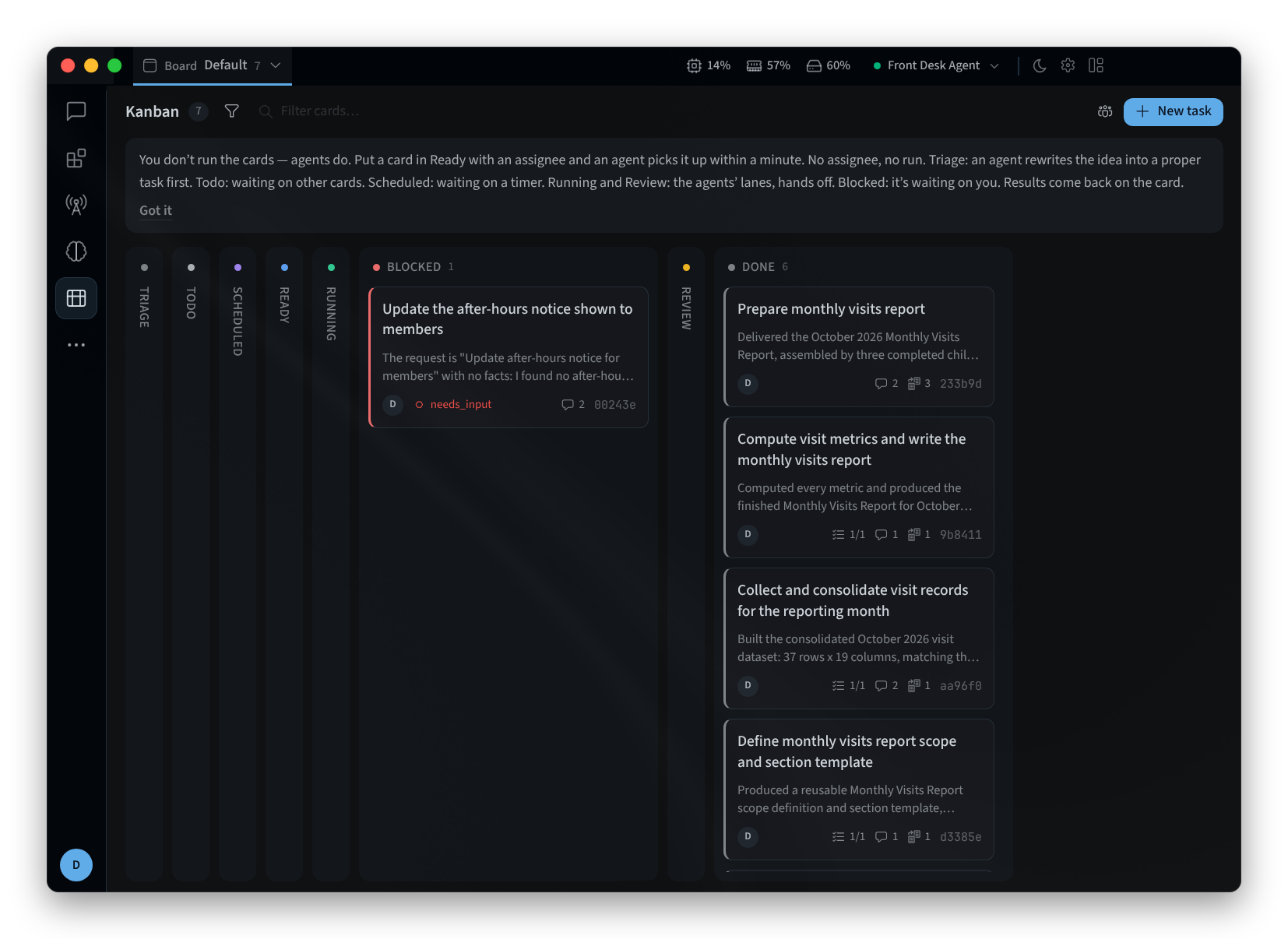
Figuur 1: Het Kanban-bord
De kolommen
De kolommen lopen van links naar rechts en geven telkens aan hoeveel kaarten ze bevatten. Beweeg de muisaanwijzer over een kolomkop om te zien wat deze betekent:
| Kolom | Wat het betekent |
|---|---|
| TRIAGE | "Ruw idee — een specificeerder werkt de specificatie uit." Een agent herschrijft het idee eerst tot een echte taak. |
| TODO | "Wacht op afhankelijkheden of is niet toegewezen." |
| SCHEDULED | "Wacht tot een gepland tijdstip aanbreekt." |
| READY | "Afhankelijkheden voldaan — wijs een profiel toe en de dispatcher voert de taak uit." Een gereedstaande kaart zonder toegewezen persoon toont won't run (wordt niet uitgevoerd). |
| RUNNING | "Opgeëist door een worker — een agent is ermee bezig." |
| BLOCKED | "De worker heeft om menselijke input gevraagd." De taak wacht op u. |
| REVIEW | "Een beoordelingsagent controleert het werk." |
| DONE | "Voltooid; afhankelijke onderliggende taken worden gereed." |
Gearchiveerde kaarten zijn "Verborgen vanuit de standaard bordweergave". Schakel Show archived in onder Filters om ze te bekijken.
Elke kaart is één taak, bijvoorbeeld:
- "Het maandrapport voor bezoeken voorbereiden"
- "De feestdagopeningstijden van de winkel bijwerken"
- *"De herinneringsmail voor de open dag van volgende week opstellen"*j
Een taak toevoegen
- Klik op New task of op New task in bij een kolom om de taak direct aan die kolom toe te voegen.
- Voer een Title in. In TRIAGE volstaat een globaal idee: "Ruw idee — een specificeerder werkt dit uit".
- Voeg eventueel een beschrijving toe en stel de overige velden in:
- PRIORITY en de WORKSPACE waarin de taak wordt uitgevoerd.
- ASSIGNEE: het profiel dat de taak uitvoert.
- SKILLS (COMMA-SEPARATED): de te gebruiken vaardigheden.
- MODEL: "Voert deze taak uit met een specifiek model en denkdiepte. Indien niet ingesteld, wordt het profiel van de toegewezen persoon gebruikt."
- PARENT (BLOCKS UNTIL IT'S DONE): een taak waarop deze taak wacht.
- Goal mode ("worker blijft herhalen totdat een beoordelaar aangeeft dat het klaar is").
- Klik op Create task.
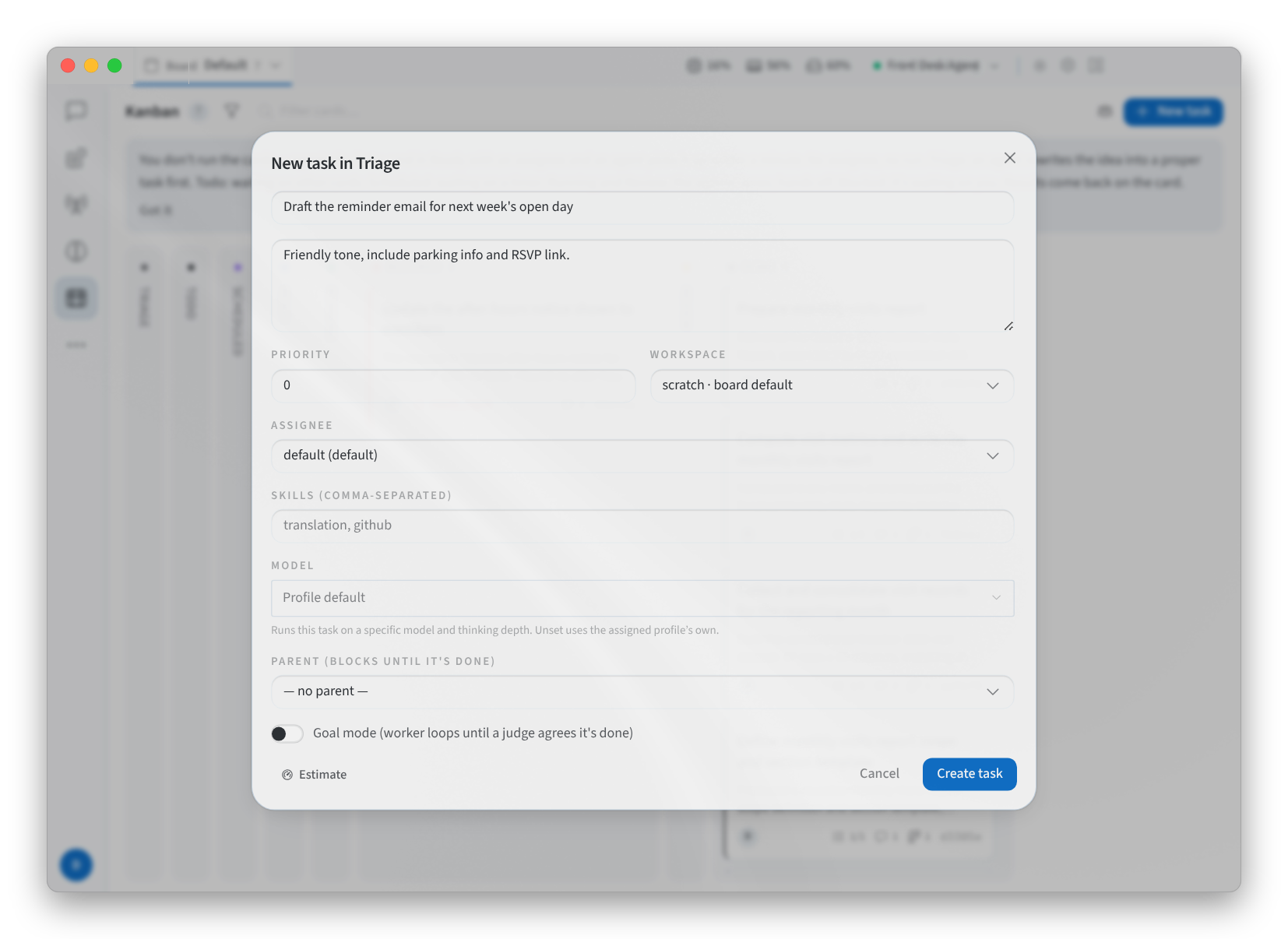
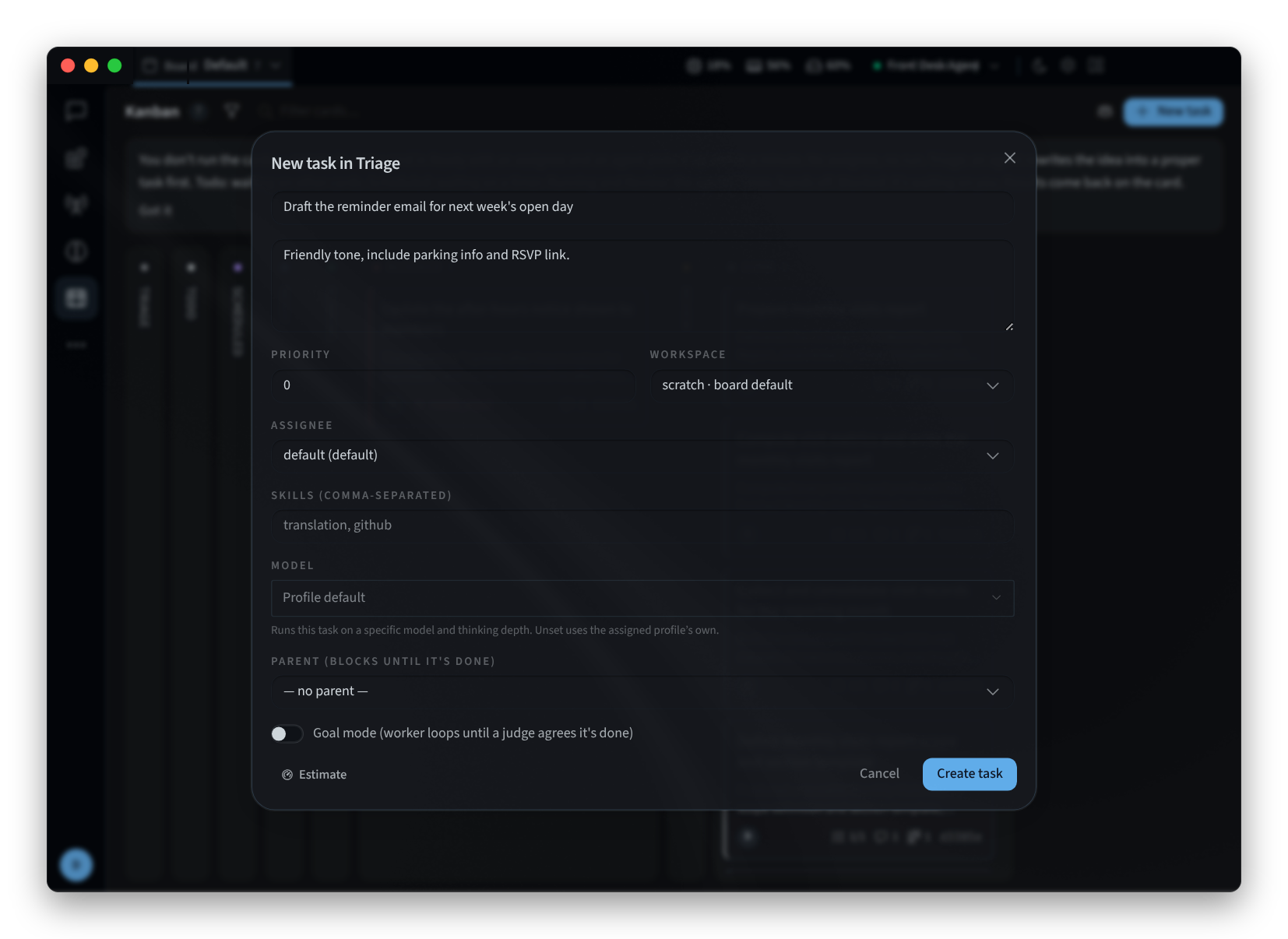
Afbeelding 2: Een taak toevoegen
Om te worden uitgevoerd, heeft een taak een toegewezen persoon nodig: "Gereedstaande kaarten worden pas uitgevoerd zodra er een profiel is toegewezen".
Kaarten verplaatsen
- Sleep een kaart naar een andere kolom of klik er met de rechtermuisknop op en kies Move to.
- Als u er meerdere tegelijk wilt verplaatsen, houdt u ⌘ ingedrukt terwijl u op elke kaart klikt en kiest u vervolgens Move to, Assign, Unassign of Archive. Met Clear selection heft u de selectie op.
- U kunt geen kaart naar RUNNING of REVIEW slepen: het bord verplaatst kaarten hierheen wanneer een agent ze oppakt. U kunt een kaart ook niet naar SCHEDULED slepen: "Scheduled vereist een wektijd — agenten stellen dit in; dit kan niet worden versleept.".
Geblokkeerde taken
Een kaart in BLOCKED laat zien waarom deze is geblokkeerd. needs_input betekent dat de Agent op je invoer wacht, en de app stuurt je een melding met "Taak geblokkeerd — jouw invoer is vereist". De andere redenen zijn capability, transient en **dependency".
U kunt aan elke kaart een opmerking toevoegen: "Opmerkingen worden toegevoegd aan de taakthread. Wanneer een worker de taak oppakt, leest deze de opmerkingen als onderdeel van de context."
Een kaart openen
Klik op een kaart om deze in een zijbalk te openen. De zijbalk toont de Beschrijving van de taak, het Resultaat of de Laatste samenvatting, de Afhankelijkheden (Geblokkeerd door en Blokkeert), evenals de Opmerkingen, Activiteit, Uitvoeringen en Bijlagen. Terwijl een taak wordt uitgevoerd, gaat er rechtstreeks een notitie naar de agent die eraan werkt ("Bericht de actieve werker…"), en start Opnieuw in de wachtrij plaatsen met opmerking de taak opnieuw met uw notitie.
Taken en borden zoeken
- Filter cards… filtert het bord op kaarten die overeenkomen met uw invoer, zoals "report" of "roster". Filters biedt meer opties, zoals Show archived.
- Board toont welk bord u bekijkt (bijvoorbeeld Default) en stelt u in staat om van bord te wisselen of een nieuw bord te maken via New board….
Gerelateerde pagina's
- Desktop app (Mac and Windows): installeren, inloggen en een agent kiezen
- Install on Linux: de desktop-app op Linux
- Automations: het tabblad Taken en geplande taken in Performance Hub
- Getting around: het venster, het zijmenu en sessies