
Published Apps
Op deze pagina
Zie Desktop app (Mac and Windows) of Install on Linux om Performance Hub Agent te installeren.
Published Apps toont "Web-apps en -services die je Agent uitvoert", zoals een ontvangstwelkomstbord, een cafenubord, een lesrooster of een kamerreserveringspagina. Open het via Published Apps in het zijmenu. Als er nog geen zijn, wordt No published apps weergegeven.
Een app zoeken en openen
- Gebruik Search apps om een app op naam te zoeken, of kies er een uit de lijst.
- De details van de app tonen het Address, het Project, hoe lang deze al actief is (Running since) en een SCREENSHOT-voorverouwing.
- Kies hoe je deze wilt openen:
- View in Session opent de app in een sessie.
- Open in New Window geeft de app een eigen venster.
- Add to Side Menu voegt de app toe aan het zijmenu.
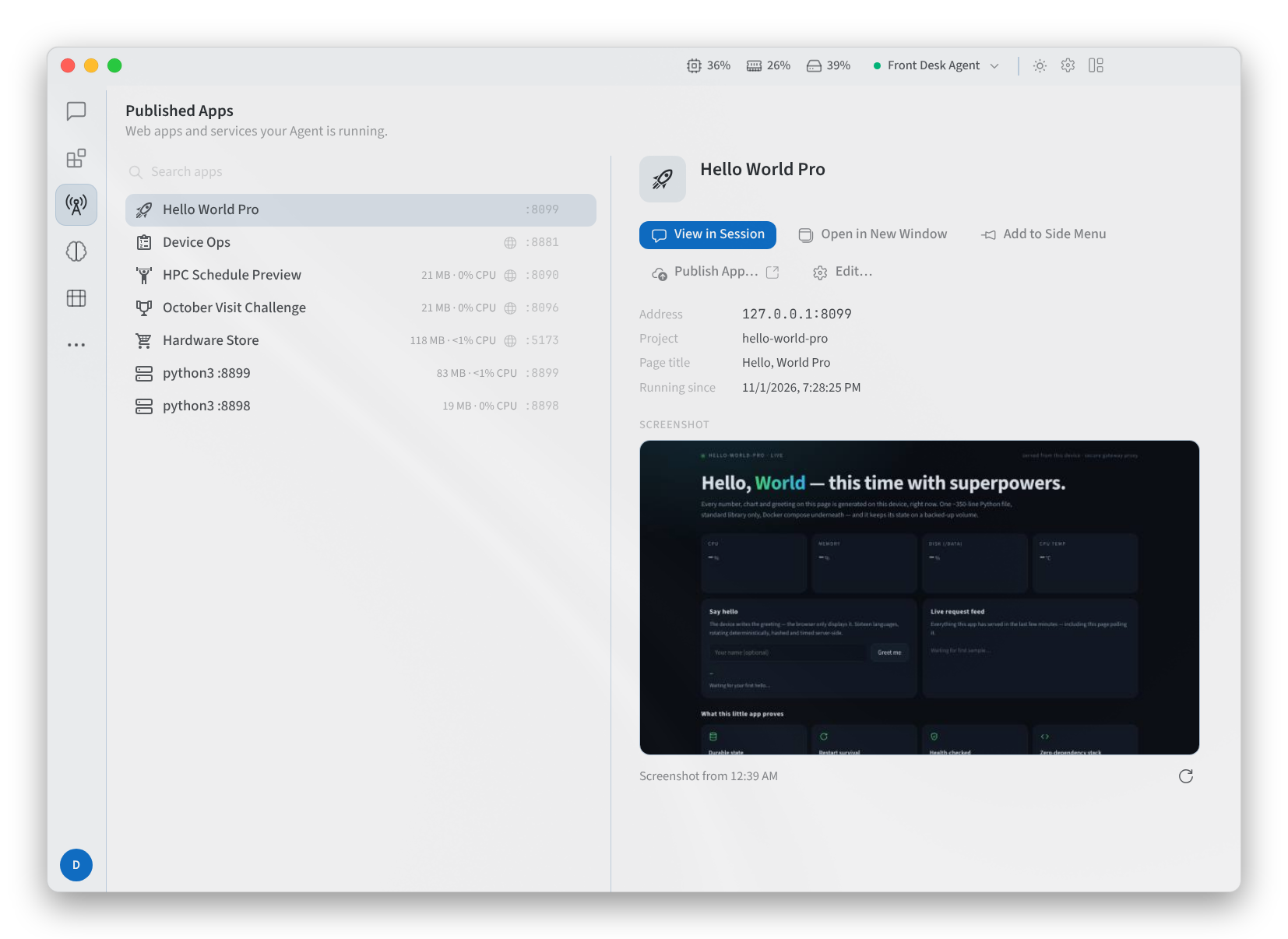
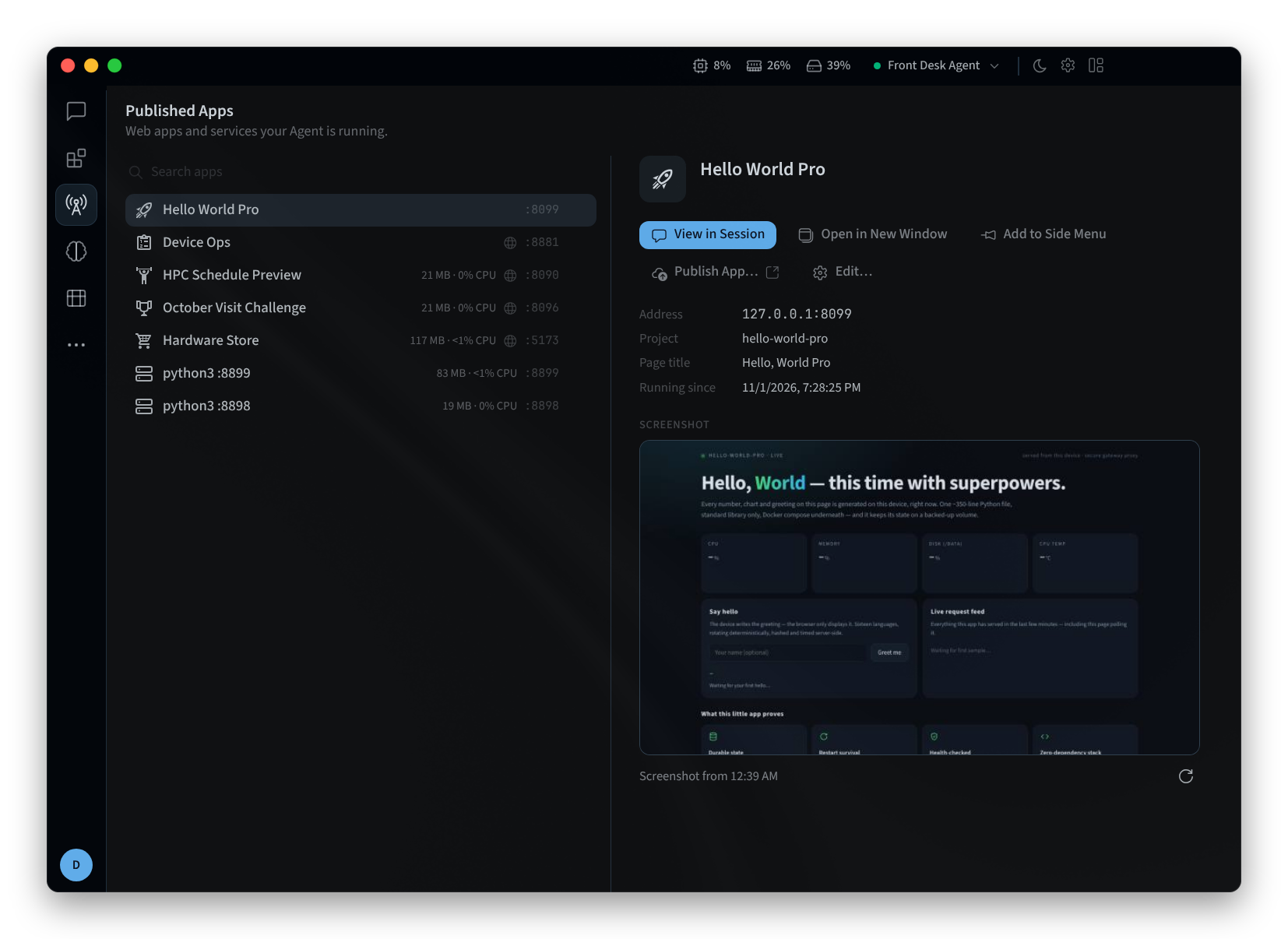
Figuur 1: Published Apps, met een app geselecteerd
Een geopende app heeft bedieningselementen voor Back, Forward en Reload en toont het adres.
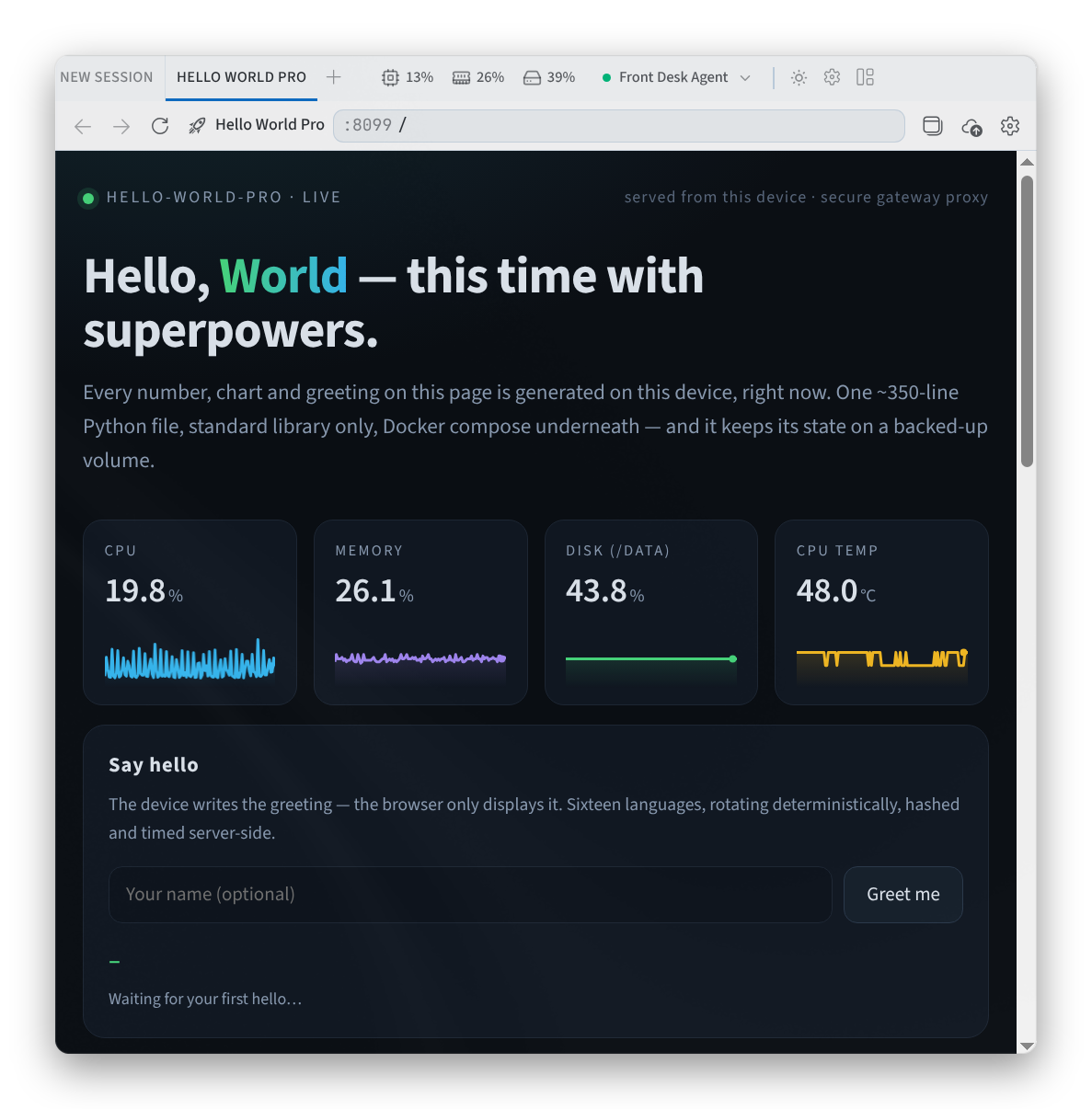
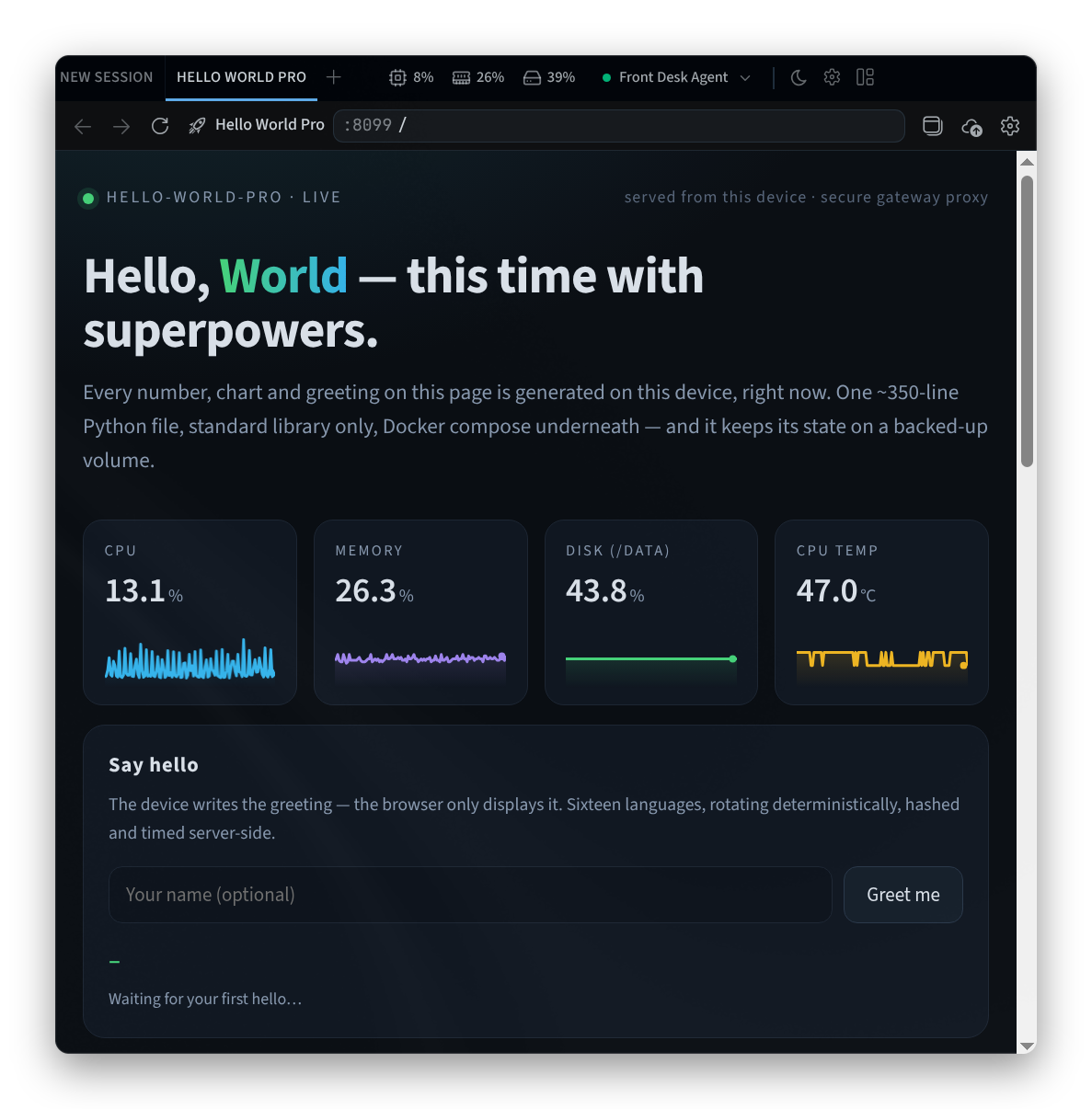
Figuur 2: Een gepubliceerde app geopend in een tabblad
Open de Service Settings van een app om de naam te wijzigen of het pictogram aan te passen:
- Wijzig de Name.
- Kies onder Icon een pictogram of zoek er naar een.
- Schakel Hide this service in om de app uit het zicht te houden. Verborgen services worden onderaan de lijst geplaatst.
- Selecteer Save, of Cancel om de wijzigingen te negeren.
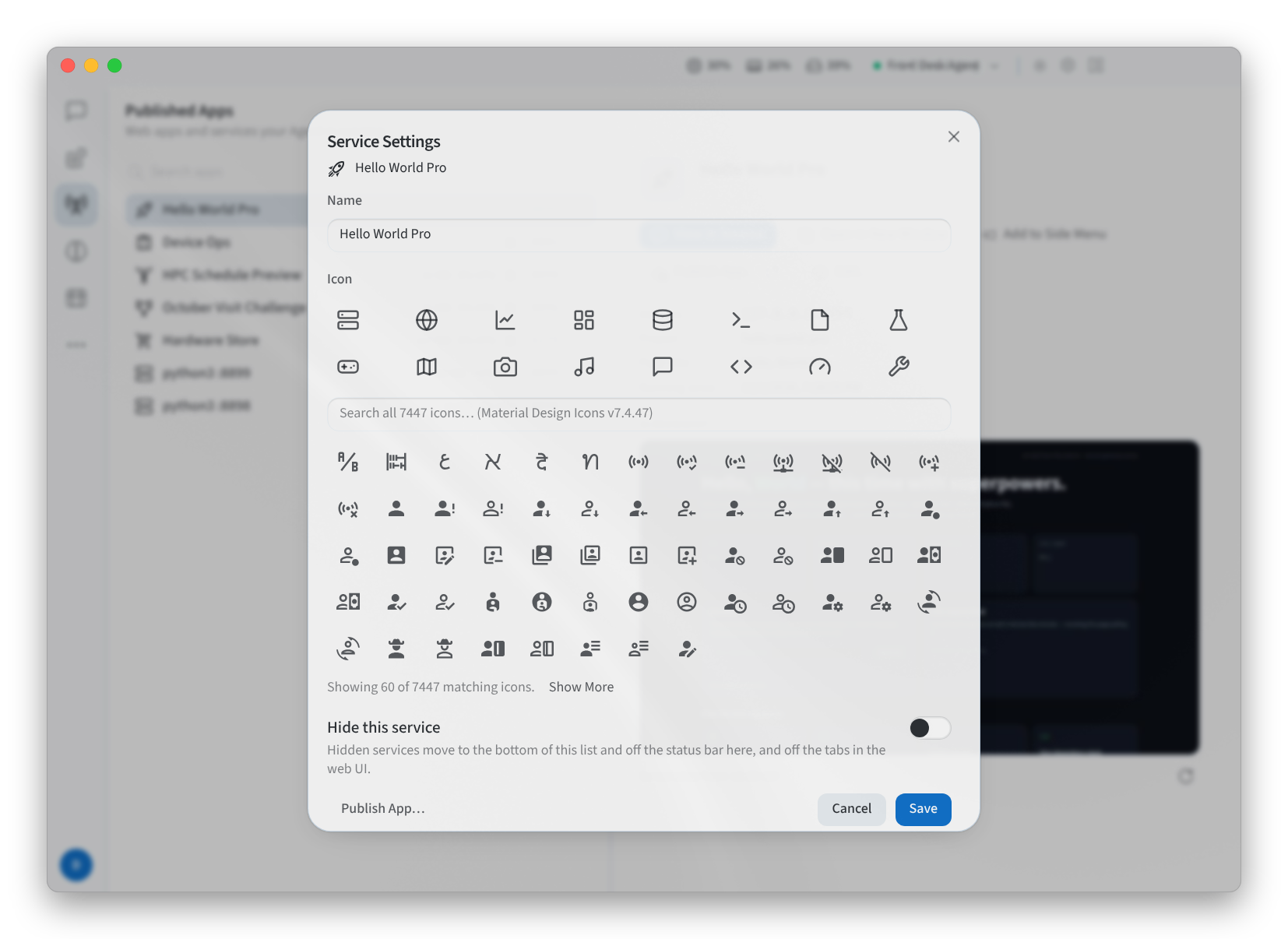
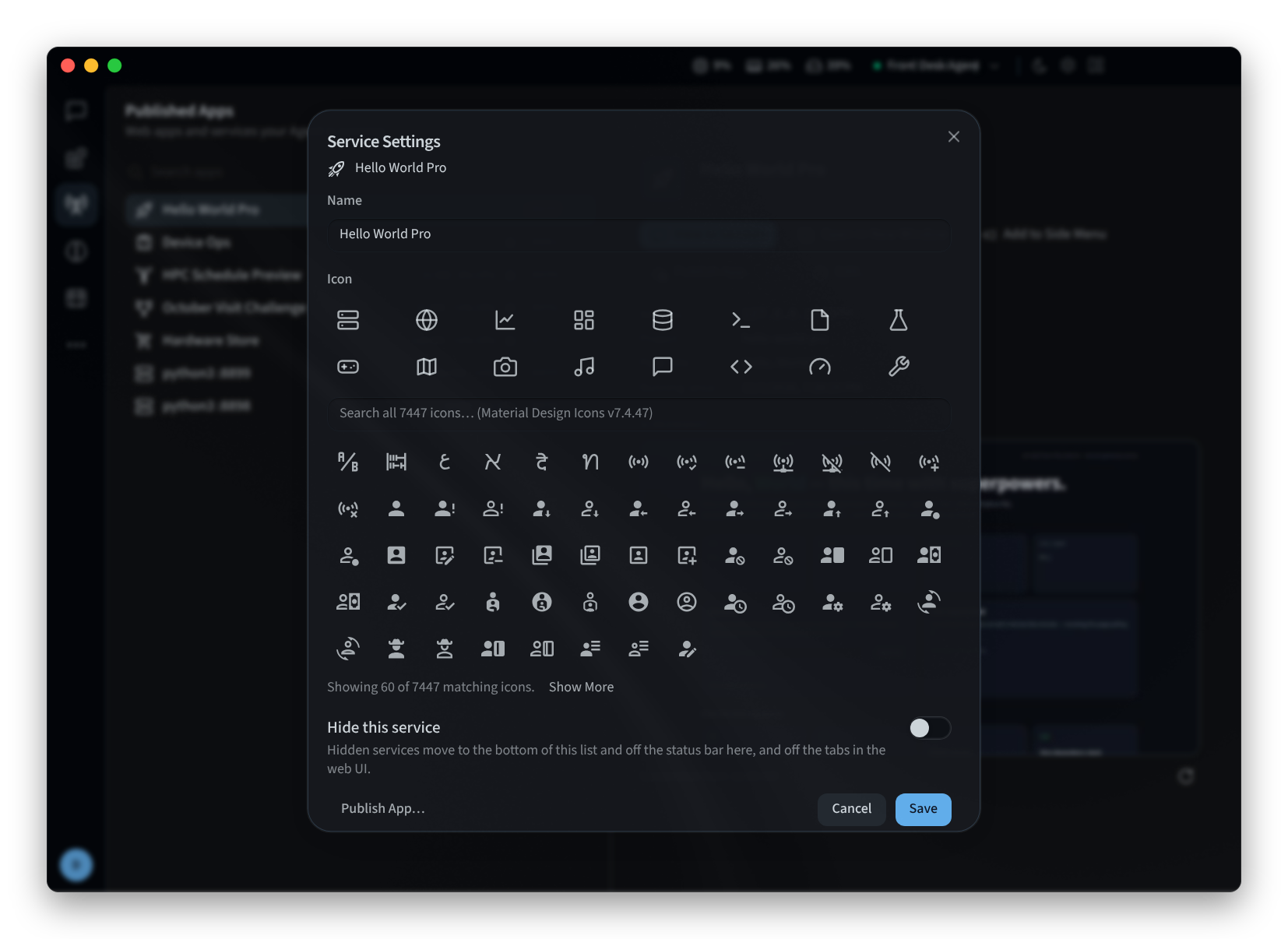
Figuur 3: Service Settings
Een app beheren
- De overige acties zijn Edit…, Hide en Show, Publish App… en Manage Published App…. Het publiceren zelf vindt plaats in Performance Hub.
- Een app kan de waarschuwing Exposed on the local network dragen.
Zie Apps voor je schermen voor informatie over wat je AI-agent kan bouwen en publiceren.
Gerelateerde pagina's
- Desktop-app (Mac en Windows): installeren, inloggen en een AI-agent kiezen
- Installeren op Linux: de desktop-app op Linux
- Mogelijkheden van AI-agenten: het tabblad Published Apps in Performance Hub