
Verbonden apps
Op deze pagina
Raadpleeg Desktop-app (Mac en Windows) of Installeren op Linux om Performance Hub Agent te installeren.
Open Connected Apps & Capabilities via het zijmenu. De pagina Connected Apps heeft drie tabbladen: Connected Apps, Skills en Tools, elk met een telling. Dit is dezelfde set verbindingen als Verbonden apps in Performance Hub, en met Open in Performance Hub opent u deze daar.
Verbonden apps
Het tabblad Connected Apps vermeldt de apps waarmee uw agent kan werken, zoals e-mail, agenda's, opslag van bestanden en boekingssystemen.
- Je Agent heeft gevraagd om vermeldt de apps die je Agent heeft gevraagd om te verbinden. Verbonden vermeldt de apps die al zijn verbonden.
- Suites ("Verbind een set apps met één aanmelding.") biedt Google Workspace en Microsoft 365, waarbij elk toont hoeveel van de bijbehorende apps zijn verbonden, bijvoorbeeld "0 van de 5 verbonden".
- Ingebouwde services ("Inbegrepen bij elke Agent. Niets om bij aan te melden.") staan boven Uitgelicht en Alle apps.
- Om een app te vinden, zoek je met het vak bovenaan of filter je op Alle categorieën.
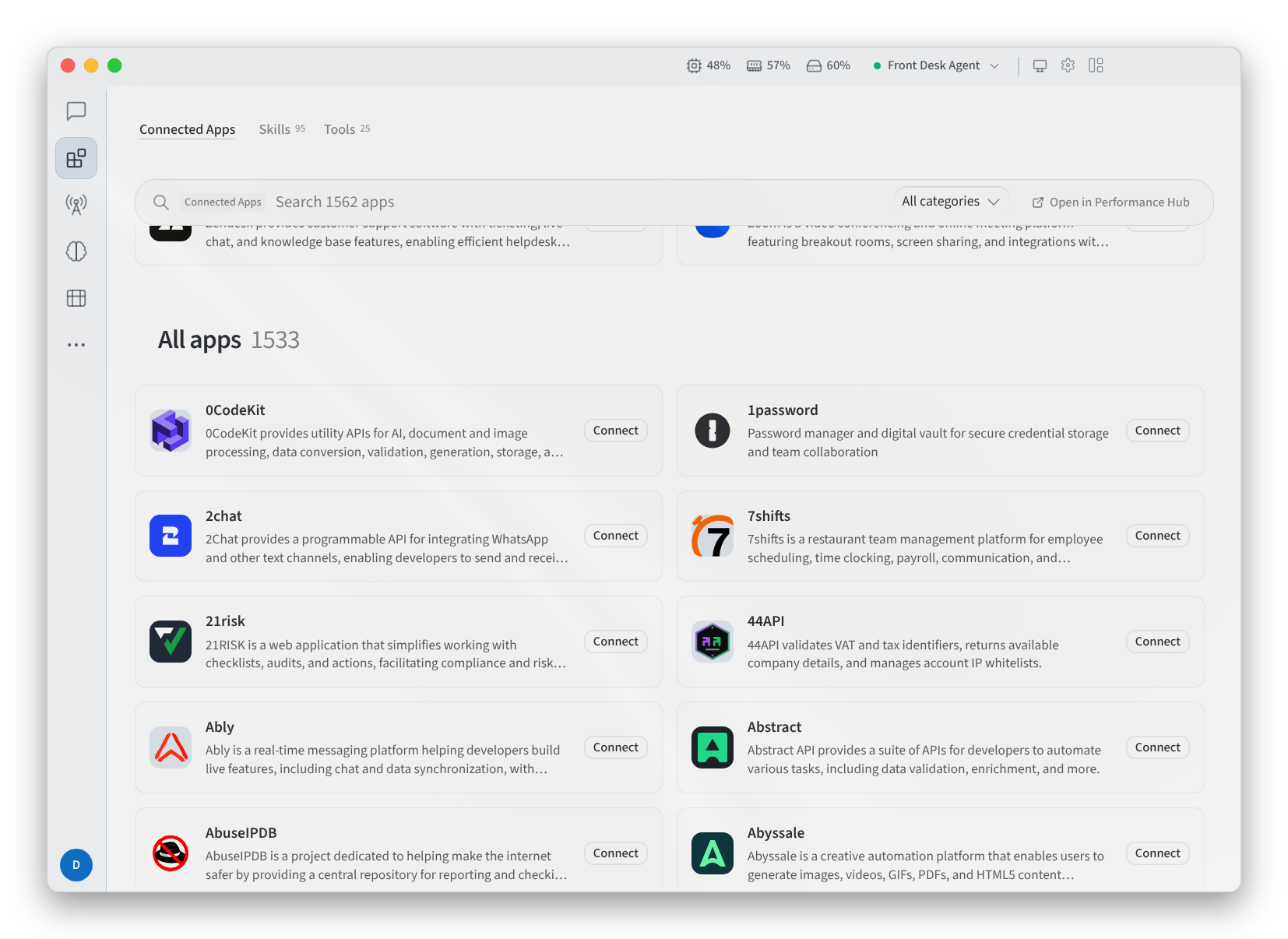
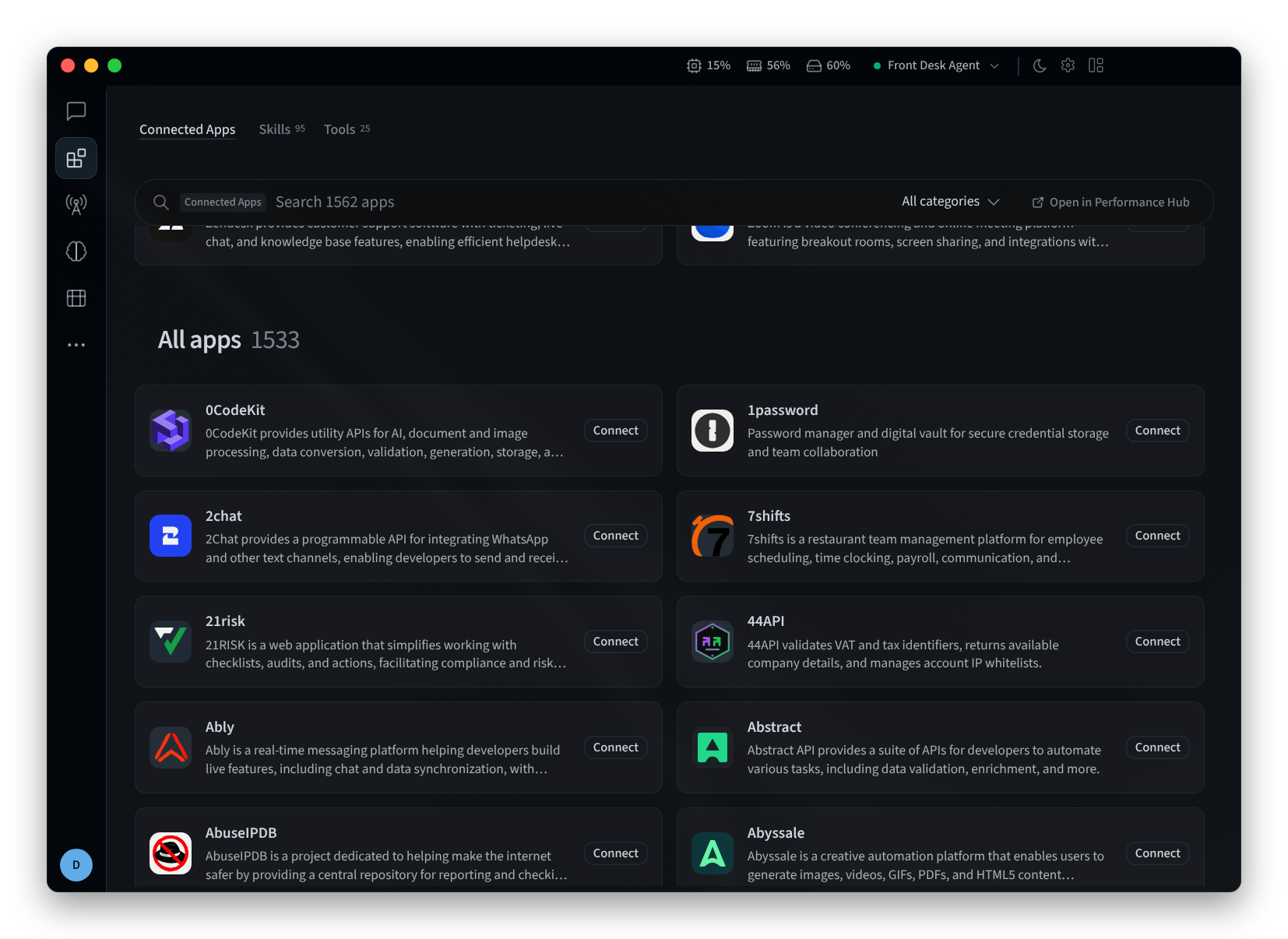
Figuur 1: Het tabblad Connected Apps, geschoven naar All apps
Een app verbinden
- Klik op Verbinden bij een app of op Alles verbinden bij een suite. Voor Asana zegt de app bijvoorbeeld "Log in met je Asana-account en sta toegang toe."
- In Accountnaam (optioneel) kun je het account een naam geven om het te onderscheiden van andere, bijvoorbeeld "Front desk inbox", "Bookings calendar" of "Store orders".
- Klik op Continue in browser. De app toont "Voltooi het verbinding maken in je browser – Log in en sta daar toegang toe. Dit wordt automatisch bijgewerkt wanneer je klaar bent."
- Log in en sta toegang toe in je browser, keer daarna terug naar Performance Hub Agent en klik op Klaar.
Als u verbinding wilt maken via een OAuth-app die u zelf bij de provider hebt geregistreerd, gebruikt u Use your own OAuth app, waarvoor een Redirect URL, Client ID en Client secret vereist zijn.
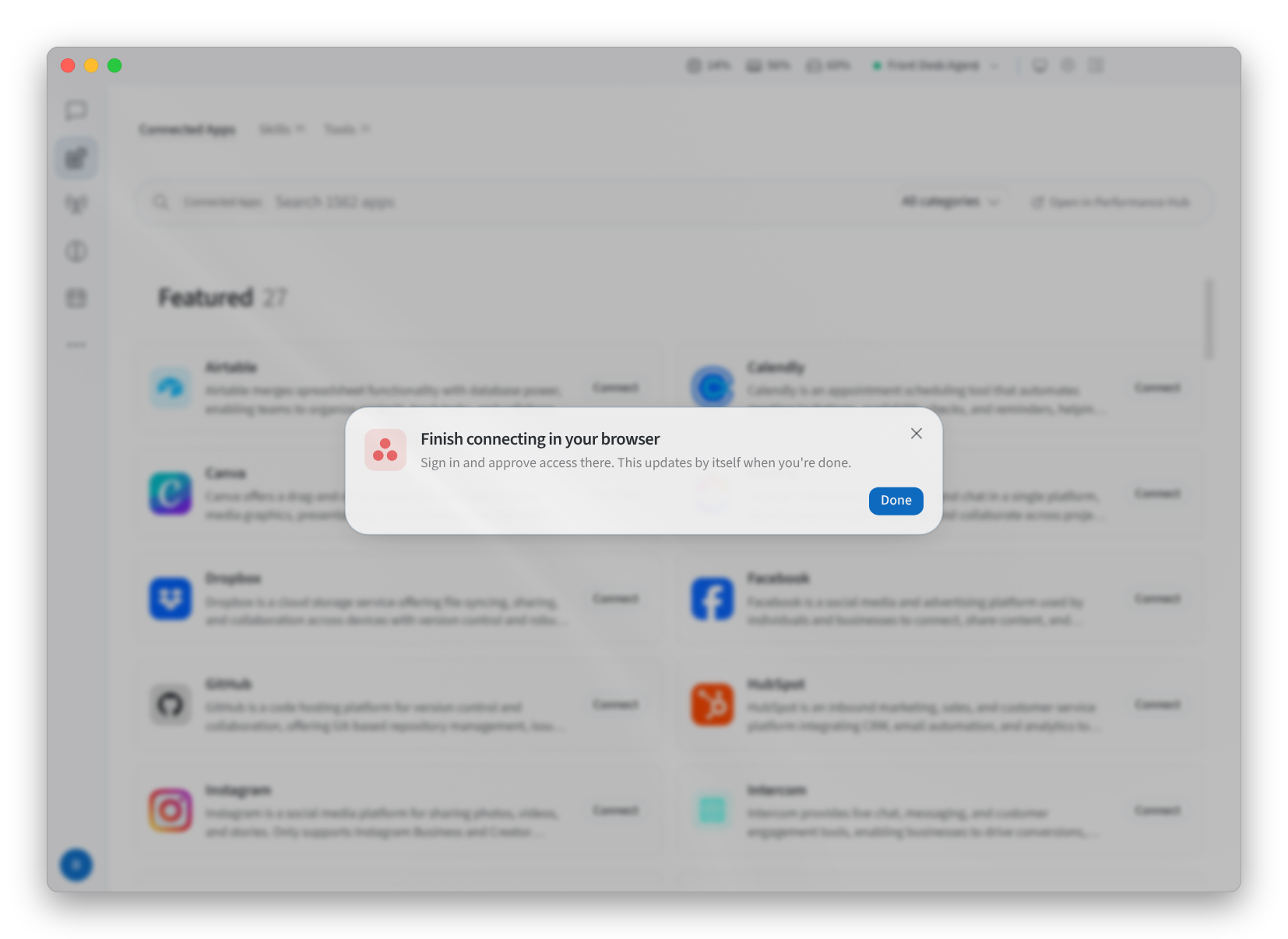
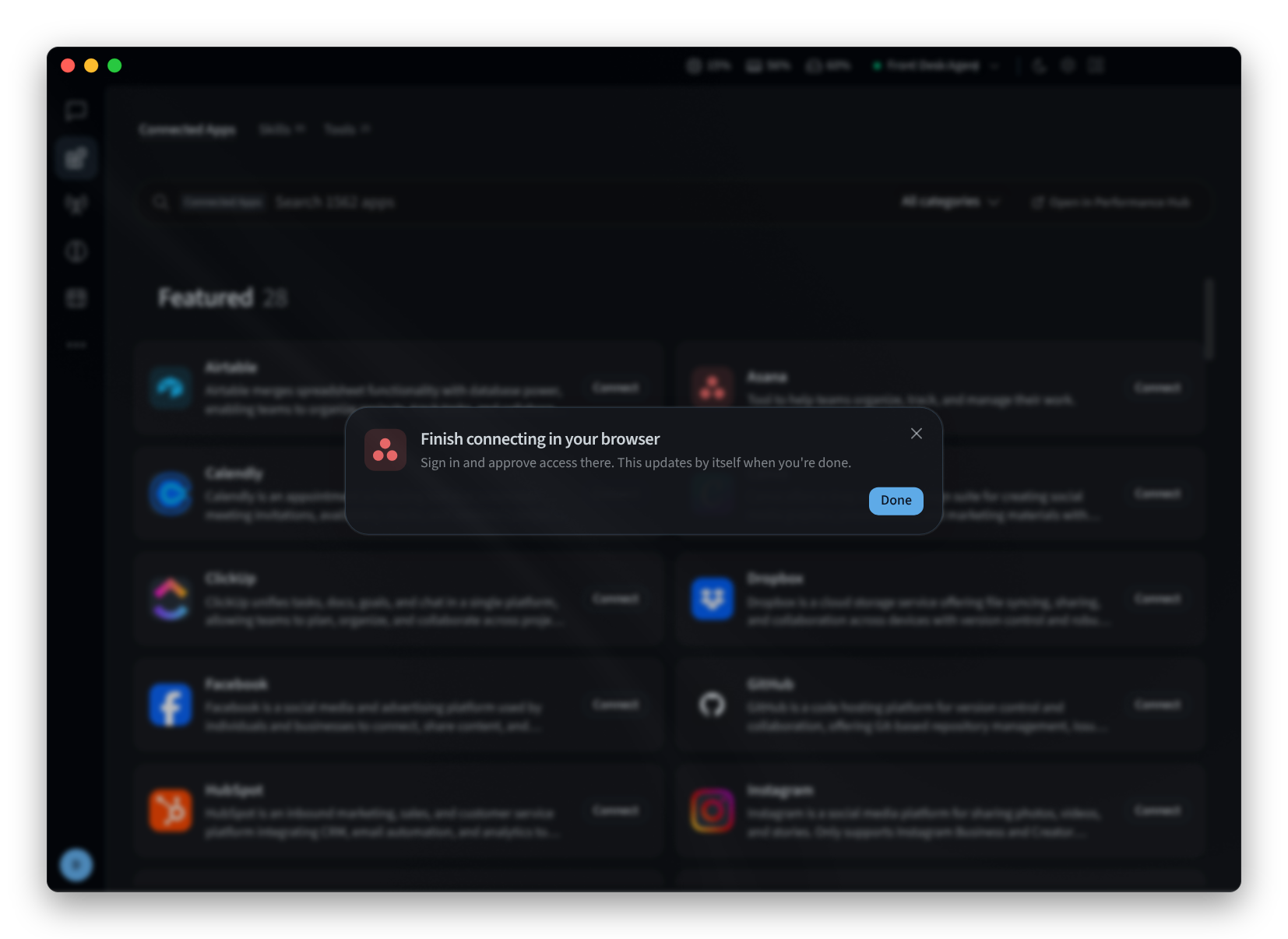
Figuur 2: Een verbinding voltooien in je browser
Een verbonden app beheren
Klik op de kaart van een verbonden app. Hier worden de Accounts van de app weergegeven:
- Klik op het potloodpictogram om een account te hernoemen.
- Klik op het prullenbakpictogram om een account te verwijderen.
- Klik op Add another account om nog een account aan dezelfde app te koppelen.
Klik op Done wanneer je klaar bent.
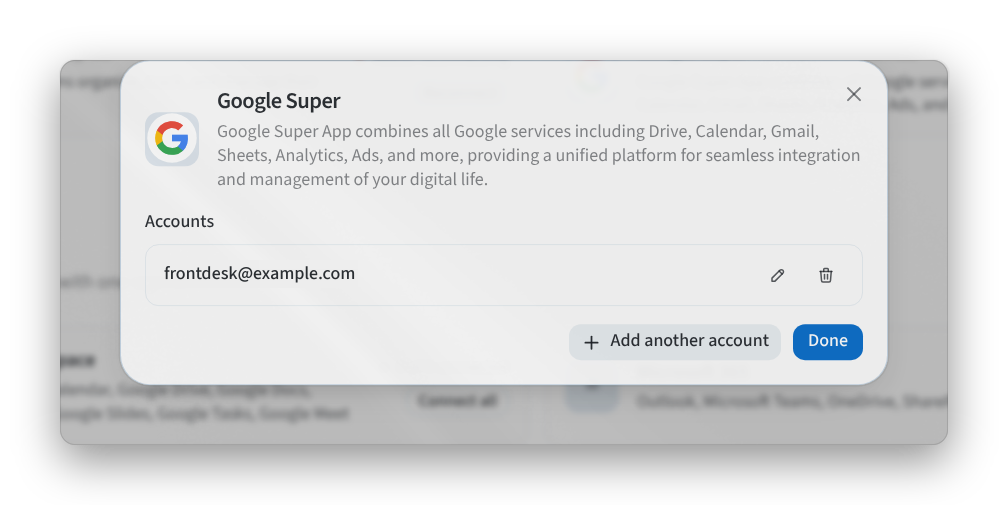
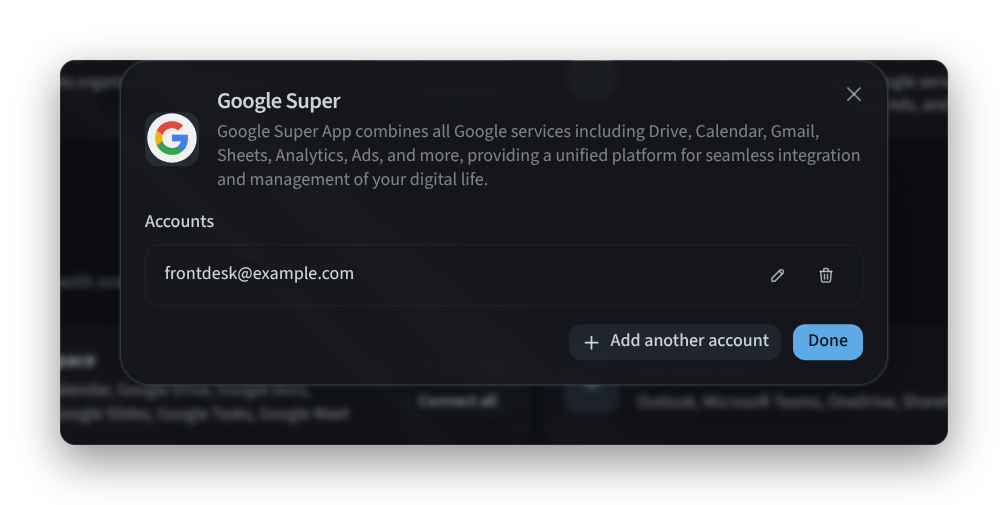
Figuur 3: De accounts van een verbonden app beheren
Een app met de status Needs reconnecting is de aanmelding kwijtgeraakt. Klik op Reconnect.
Wanneer de Agent een app nodig heeft die je nog niet hebt verbonden, geeft een banner aan "Je Agent wil gebruiken" de app, met Open Connected Apps.
"Je kunt de Connected Apps van deze Agent niet beheren" verschijnt als je toegangsrecht tot deze agent geen beheer van de verbindingen omvat. Vraag het de eigenaar van de agent of je faculteitsbeheerder.
Vaardigheden
Het tabblad Skills toont de skills van je Agent: de procedures die deze heeft geleerd of standaard bezit, zoals het schrijven van een wekelijks verkooprapport of het voorbereiden van de checklist voor de eerste werkdag van een nieuwe medewerker.
- Configureren: toont het profiel waarvan je de skills bekijkt.
- Zoek in de skills of filter ze op Categorie en Bron.
- Skills ontdekken is een carrousel met skills om uit te proberen. Skills die bij de Agent worden geleverd, zijn gemarkeerd als Ingebouwd.
- Klik op Uitschakelen bij een skill om te zorgen dat de Agent deze niet meer gebruikt.
- Skill Library ("Voeg skills toe vanuit de Performance Hub Skill Library") opent de Skill Library in Performance Hub.
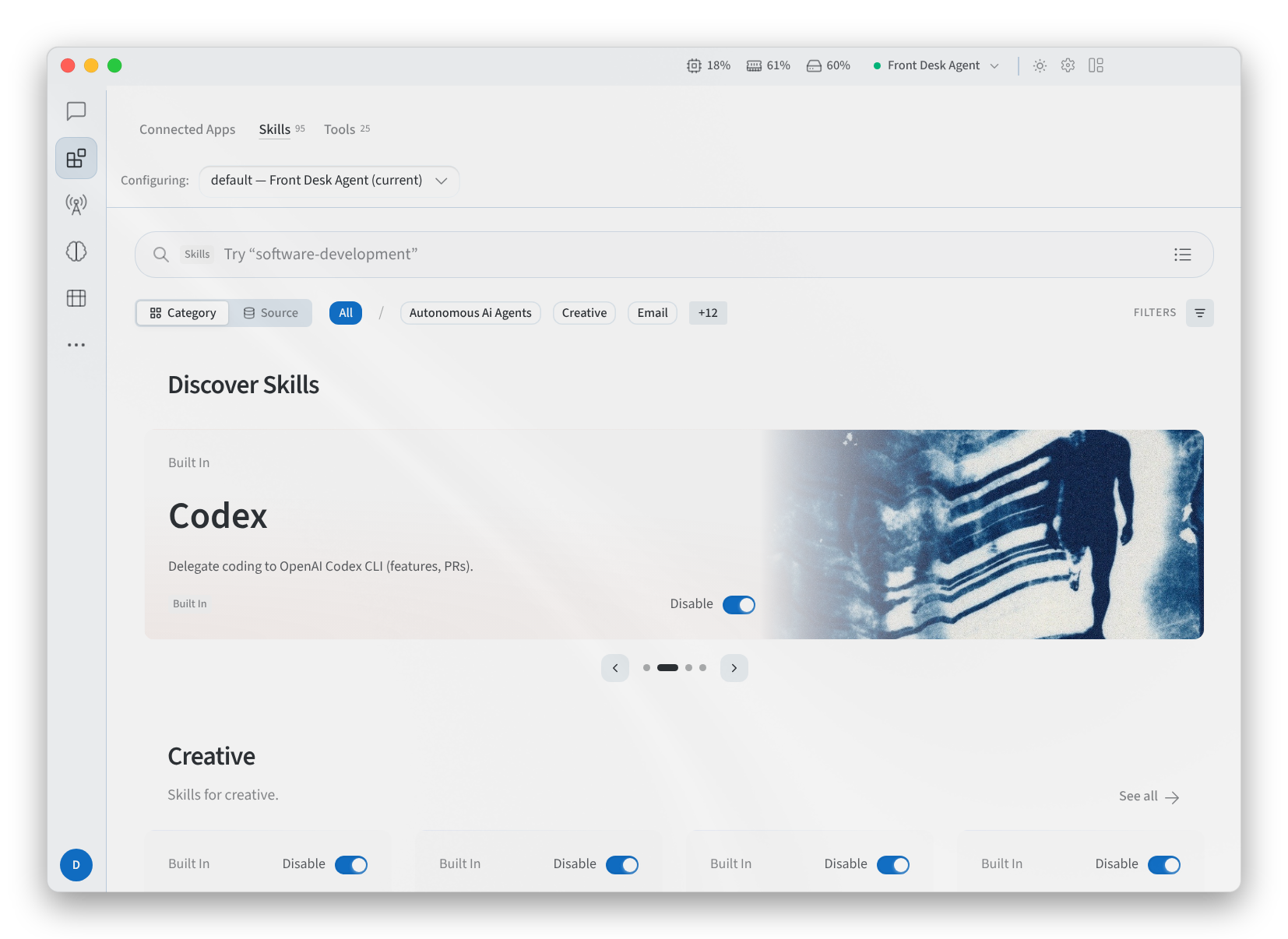
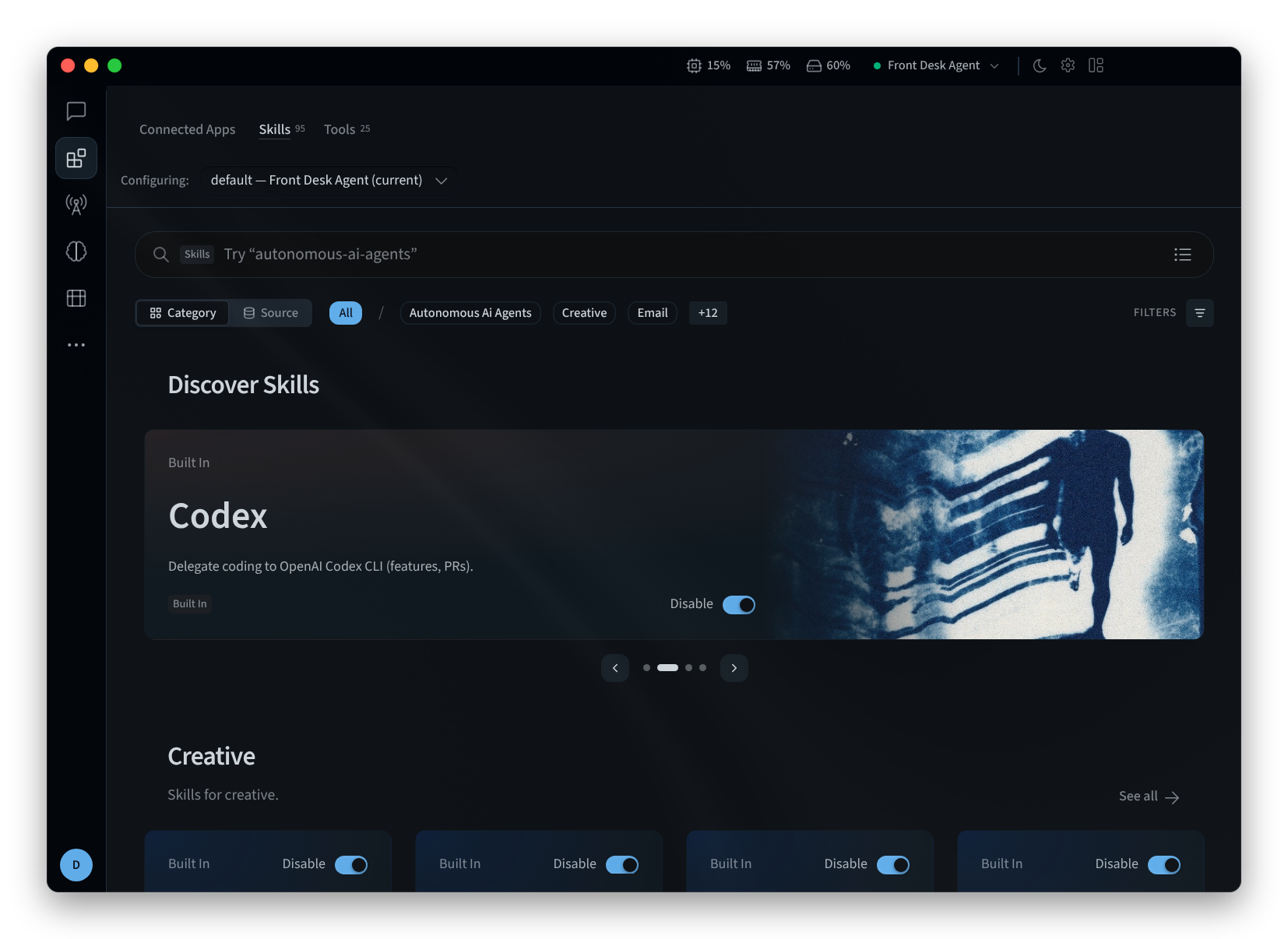
Figuur 4: Het tabblad Skills
Tools
Het tabblad Tools vermeldt de toolsets die je Agent gebruikt om werk te verrichten, zoals het doorzoeken van het web, werken met bestanden en werk inplannen. Zoek hierin met "Zoek in tools, ingebouwde services en plug-ins".
- Meest gebruikt toont "De toolsets die de Agent het vaakst gebruikt op dit profiel.", elk met het aantal aanroepen dat de Agent ermee heeft gedaan.
- De overige toolsets zijn gegroepeerd op wat ze doen, bijvoorbeeld Browsen, werken en automatiseren.
- Klik op Uitschakelen bij een toolset om te zorgen dat de Agent deze niet meer gebruikt.
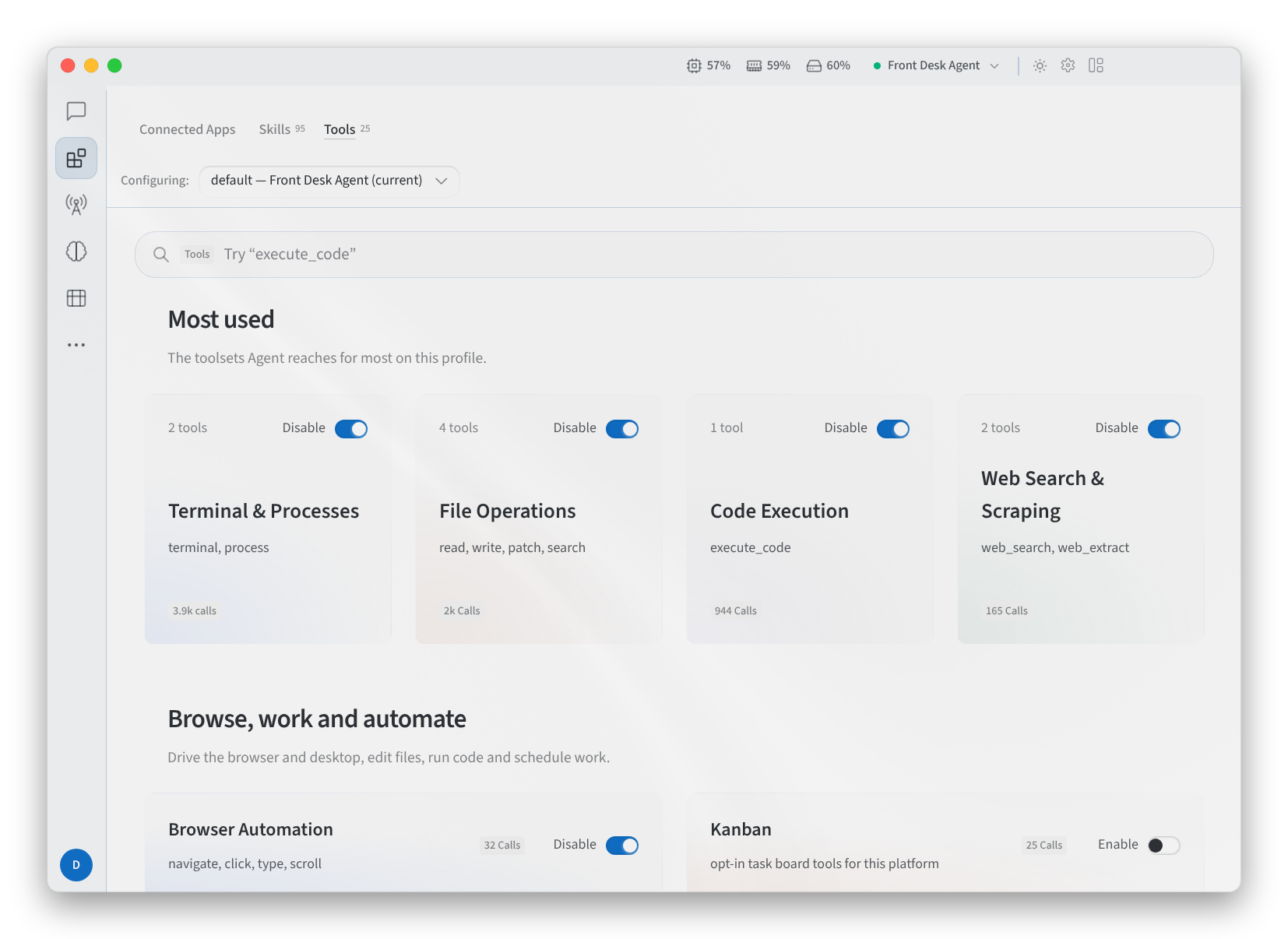
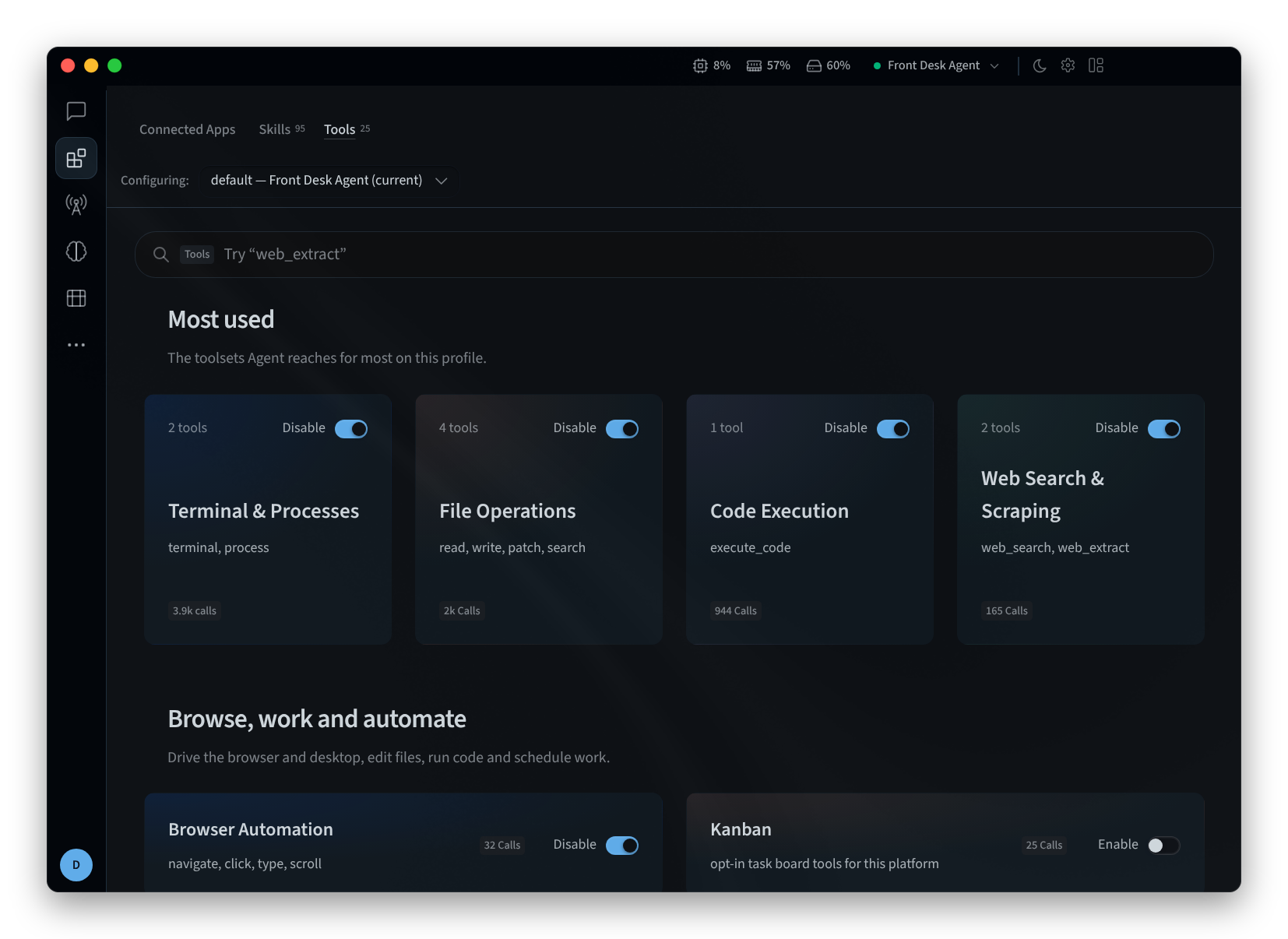
Figuur 5: Het tabblad Tools
Gerelateerde pagina's
- Desktop-app (Mac en Windows): installeren, inloggen en een agent kiezen
- Installeren op Linux: de desktop-app op Linux
- Agentmogelijkheden: Verbonden apps in Performance Hub
- Skills: het tabblad Skills en de Skill Library in Performance Hub