
Een model kiezen
Op deze pagina
Raadpleeg Desktop-app (Mac en Windows) of Installeren op Linux om Performance Hub Agent te installeren.
Je agent denkt na met een AI-model van Model Router. In Performance Hub Agent kun je het model wijzigen voor de chat waarin je je bevindt via het invoerveld, of het hoofdmodel instellen waarmee nieuwe sessies starten in Instellingen.
Het model voor deze chat wijzigen
- Klik in het invoerveld op de modelkiezer of druk op ⌘⇧M.
- Typ in Modellen doorzoeken om de lijst te filteren, bijvoorbeeld op de naam van een model.
- Kies een model. De modellen zijn gegroepeerd onder PERFORMANCE HUB.
De wijziging is van toepassing op de chat waarin je je bevindt. Als je terug wilt naar het model dat is ingesteld in Instellingen, kies je Standaardinstelling van Instellingen gebruiken. Onder aan de lijst staan Modellen vernieuwen en Modellen bewerken....
Een gevuld label zoals FLASH of LATEST geeft de variant van het model aan; een label met een omlijning zoals HIGH laat zien hoe het is ingesteld, in dit geval het redeneerniveau (of FAST). Sommige modellen tonen extra labels.
Om een model toe te voegen aan Favorieten, geef je het een ster.
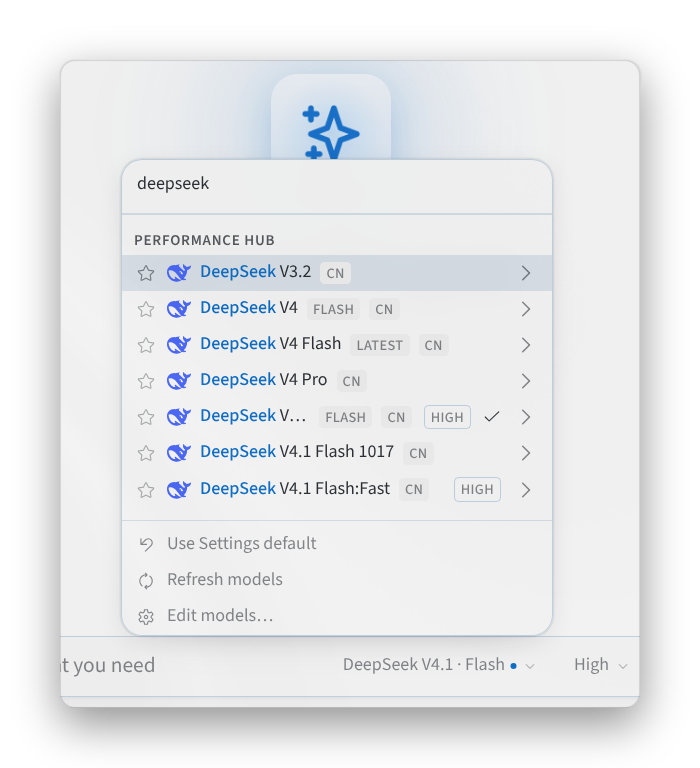
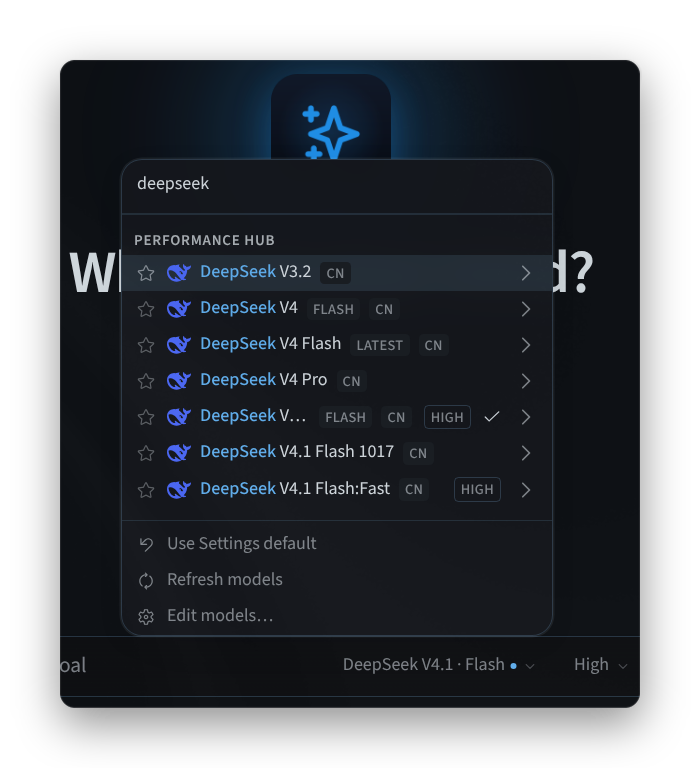
Figuur 1: De modelkiezer in de invoerfunctie
Het redeneervermogen instellen
Beweeg de muisaanwijzer over een model in de kiezer om de opties ervan te openen:
- OPTIONS heeft een Thinking-schakelaar.
- EFFORT bepaalt hoe diep het model nadenkt: Minimal, Low, Medium, High, Extra High, Max of Ultra.
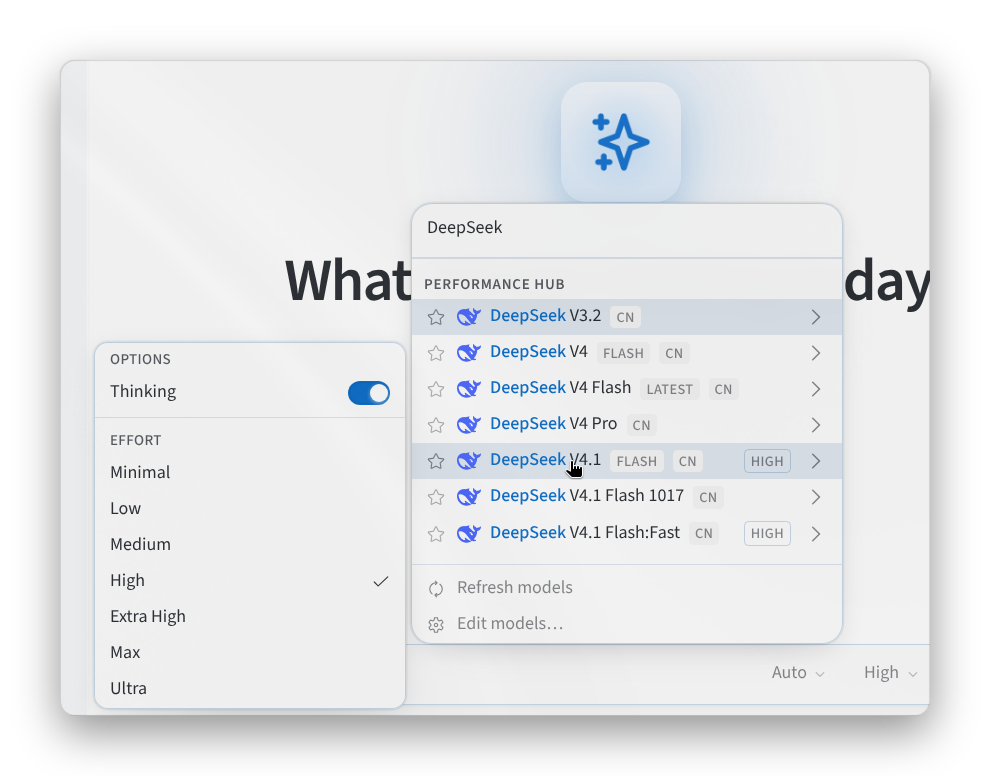
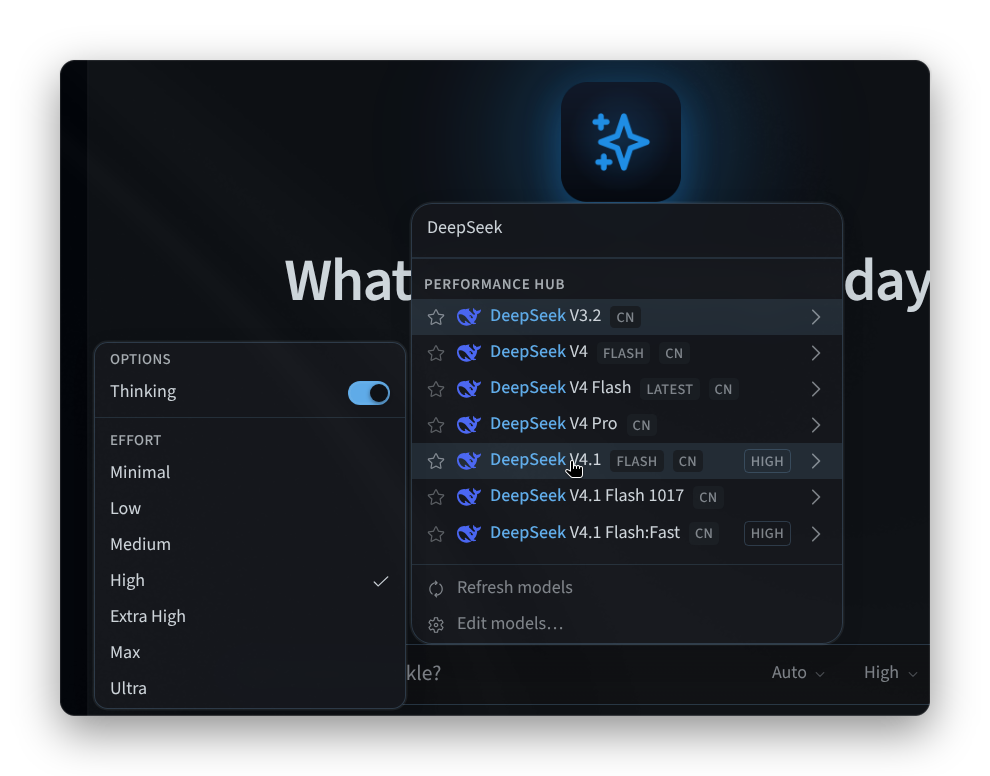
Figuur 2: De opties en inspanningsniveaus van een model
Het hoofdmodel instellen voor nieuwe sessies
- Open Settings > Model > Main model.
- Kies een Provider en een Model.
- Klik op Apply. Stel onder Defaults de optie Reasoning in (en Speed, indien het model dit ondersteunt); deze worden direct opgeslagen als de standaardinstellingen voor nieuwe sessies.
Zoals de pagina zegt, is het hoofdmodel "Is van toepassing op nieuwe sessies. Gebruik de modelkiezer in de invoer om snel te wisselen naar de actieve chat.".
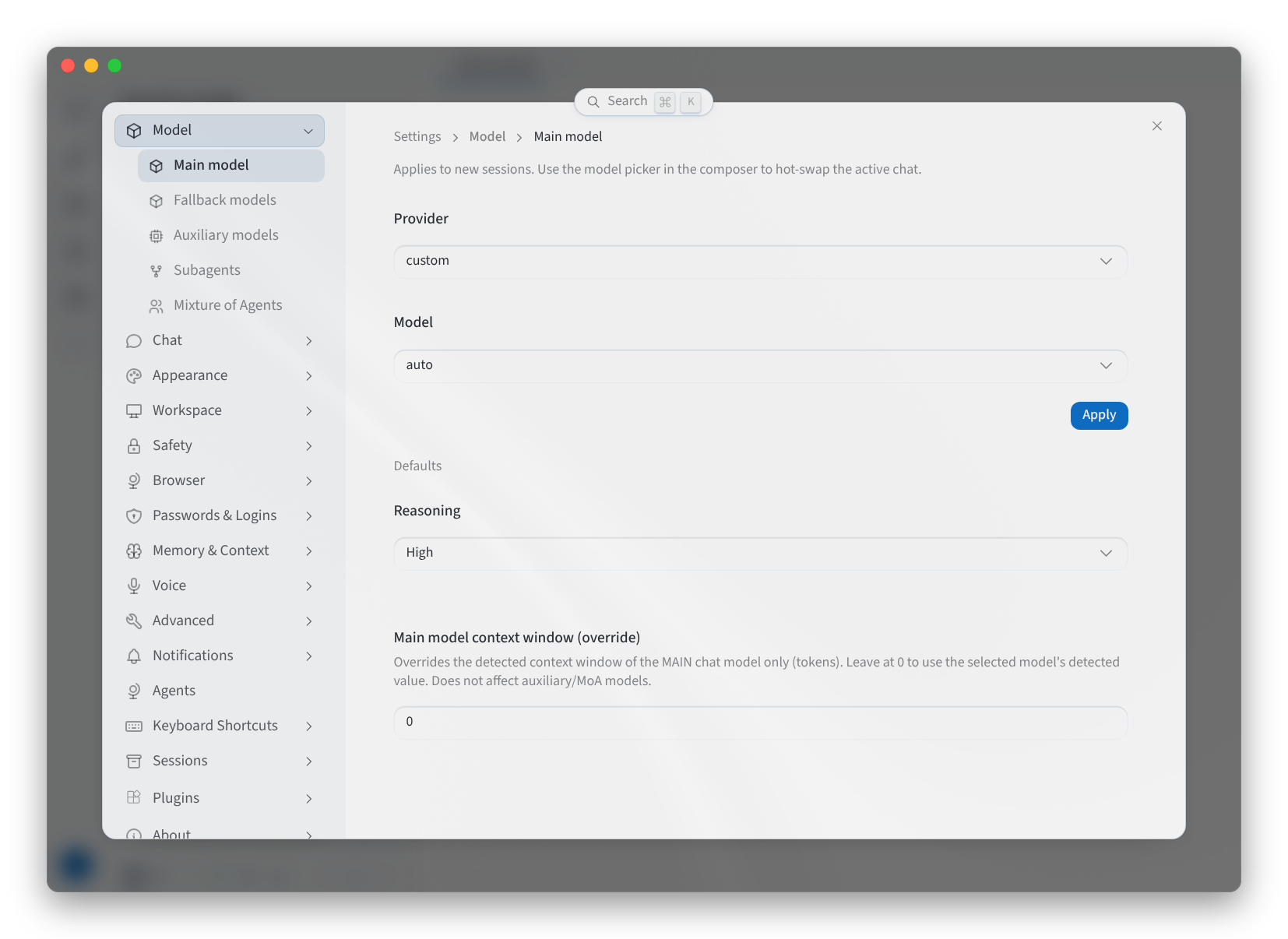
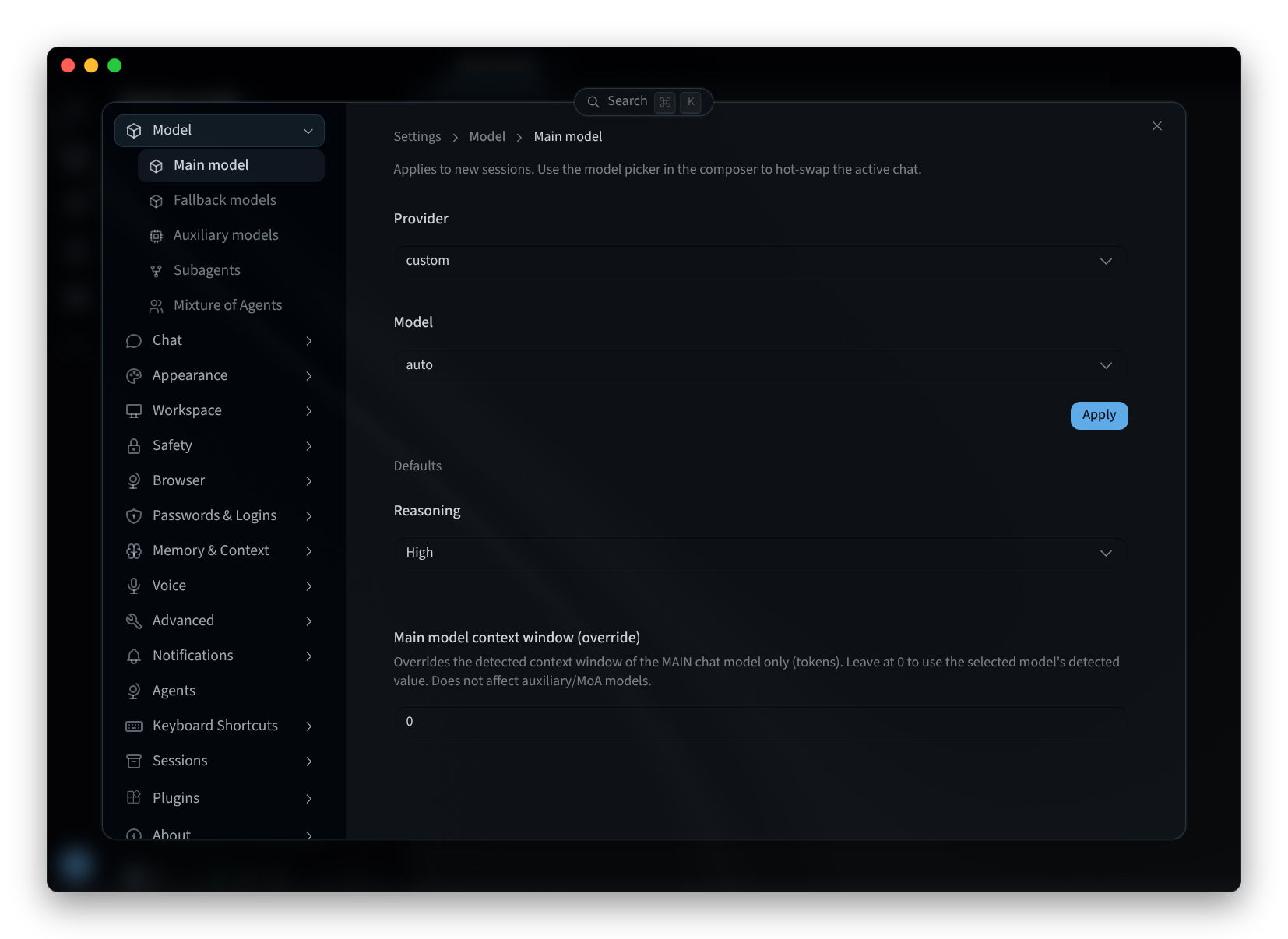
Figuur 3: Het hoofdmodel voor nieuwe sessies
Overige modelinstellingen
De Model-instellingen bevatten nog vier pagina's:
| Pagina | Wat het doet |
|---|---|
| Fallback-modellen | Modellen die worden gebruikt als het hoofdmodel mislukt. Als er geen is ingesteld, "Geen fallback-modellen — het standaardmodel wordt gebruikt tenzij het mislukt." Klik op Fallback toevoegen om er een toe te voegen. |
| Hulpmodellen | "Hulptaken worden standaard uitgevoerd op het hoofdmodel. Wijs een toegewezen model toe aan een taak om dit te overschrijven." Gebruik Wijzigen bij een taak om het model te kiezen, Instellen als hoofdmodel om het terug te zetten, of Alles resetten naar hoofdmodel. |
| Subagents | Het model dat de subagents van je agent gebruiken: Overnemen van hoofdagent of Aangepast model (gebruik inloggegevens van bovenliggend element) met een Subagent-provider en Subagent-model. "Wijzigingen blijven lokaal totdat ze worden toegepast." |
| Mixture of Agents | Benoemde presets die als modellen worden weergegeven onder een Mixture of Agents-provider in de kiezer. Elke preset heeft referentiemodellen (Referentiemodel toevoegen) en een Aggregator. Gebruik Preset toevoegen om er een te maken en Instellen als standaard om deze als standaard in te stellen. |
Gerelateerde pagina's
- Desktop-app (Mac en Windows): installeren, inloggen en een agent kiezen
- Installeren op Linux: de desktop-app op Linux
- Uw agent gebruiken: welk model aan het denken is in Performance Hub
- Instellingen: de overige instellingen van de app