
De agent-interface
Op deze pagina
Onder de agent-kiezer en de metrische balk bevindt zich de eigen interface van de agent voor de rest van de AI Agent-module: chat, taken, skills, memory, werkruimten en de apps die de agent uitvoert, allemaal op één plek. Deze pagina biedt een rondleiding door het scherm. Raadpleeg Je agent gebruiken voor de dagelijkse werking van een conversatie.


Figuur 1: De interface van de agent — tabbladen bovenaan, conversaties links, de invoerbalk onderaan
Het scherm in één oogopslag
| Onderdeel | Waar | Waarvoor het dient |
|---|---|---|
| Bovenste balk | Bovenaan | Een rij tabbladen (houd de muisaanwijzer boven een pictogram om de naam te zien), eventuele Live Services-tabbladen en het Instellingen-tandwiel aan de rechterkant |
| Zijbalk | Links | De lijst voor het huidige tabblad: conversaties op Chat, geplande taken op Tasks, skills op Skills, enzovoort |
| Hoofdgedeelte | Midden | De geopende conversatie, of het item dat je hebt geselecteerd in de zijbalk |
| Invoerbalk | Onderaan | Waar je typt. Het paperclip-icoon voegt bestanden toe, de microfoon dicteert, de werkruimte-chip (bijvoorbeeld Home) kiest de werkruimte, en de model-chip (standaard auto) kiest het model. Voor modellen die dit ondersteunen, bepaalt een redeneerchip (Reasoning effort level) hoeveel het model nadenkt voordat het antwoordt |
| Werkruimtepaneel | Rechts | De bestanden in de huidige werkruimte. Open en sluit dit paneel met de pijl aan de rechterkant van het scherm |
De uitvouweregeling rechtsboven maakt de agent-interface schermvullend. Klik er nogmaals op om terug te keren naar de module.
De tabbladen in de bovenste balk:
| Tabblad | Wat het toont |
|---|---|
| Chat | Je conversaties met de agent |
| Tasks | De geplande taken van de agent: zie Automations |
| Skills | De skills op deze agent: zie Skills |
| Memory | Wat de agent onthoudt: zie Memory |
| Spaces | De werkruimten van de agent: zie Workspace, files & wiki |
| Todos | De checklist van de agent voor de openstaande conversatie |
| Insights | Token- en skill-gebruik over tijd |
Chat
Chat is waar het meeste werk plaatsvindt. De zijbalk toont je conversaties onder datumkoppen zoals Vandaag en Gisteren, met bovenaan Filter conversations... om er een te vinden op titel of op basis van wat erin is gezegd. Klik op + om een nieuwe conversatie te starten.
Alles over het voeren van een conversatie (hernoemen, vastzetten, projecten, bijlagen, goedkeuringen en het lezen van een antwoord) vind je in Je agent gebruiken.
Taken
Tasks toont de Scheduled jobs van de agent: de briefings, rapporten en controles die hij zelfstandig uitvoert. Je kunt ze hier aanmaken en beheren, of er eenvoudig naar vragen in een conversatie. Zie Het tabblad Tasks.
Vaardigheden
Skills toont de skills op deze agent per categorie, zodat je er een kunt lezen, bewerken of toevoegen. Zie Het tabblad Skills. Gebruik de Skill Library om skills te delen met andere locaties.
Geheugen
Memory laat zien wat de agent weet: zijn notities, wat hij over jou weet en zijn Long-term memory (de weergaven Relations, Activity en Memories). Zie Kijken in zijn geheugen.
Ruimtes
Spaces vermeldt de werkruimten van de agent en de mappen waarin deze werkt. Schakel de werkruimte voor een gesprek via de werkruimte-chip in de invoer. Zie Spaces.
Taken en de takenlijst
Wanneer de agent aan een taak met meerdere stappen werkt (zoals het verwerken van een leveranciersfactuur, het controleren van kamerreserveringen voor de week en vervolgens het opstellen van een e-mail naar de beheerder van het café), houdt hij een checklist bij en vinkt hij items af na verloop van tijd. Taken toont de Huidige takenlijst voor het open gesprek, zodat u kunt zien hoe ver de agent is gevorderd. Een gesprek zonder checklist toont "Geen actieve takenlijst in deze sessie."
Als u de checklist naast het gesprek wilt weergeven, schakelt u Toon tabblad Taken in werkruimtevenster in via Instellingen op het tabblad Weergave. Er verschijnt dan een tabblad Taken in het werkruimtevenster.
Inzichten
Insights laat zien hoe de agent wordt gebruikt: de gebruikte tokens, de vaardigheden waarop hij vertrouwt en wanneer het het drukste is. Kies de periode bovenaan: 7 dagen, 30 dagen, 90 dagen of 365 dagen. De kaarten Sessies, Berichten en Tokens geven de totalen voor die periode weer.
Dagelijkse tokens toont de Invoer- en Uitvoer-tokens voor elke dag in een grafiek, en Token-uitsplitsing geeft de Invoer-, Uitvoer- en Totaal-tokens voor de periode weer.


Figuur 2: Dagelijkse tokens op het tabblad Insights
Vaardigheidsgebruik toont het Totaal aantal aanroepen en hoeveel vaardigheden er zijn gebruikt (Gebruikte vaardigheden), gevolgd door een tabel met per vaardigheid de Vaardigheid, Gebruik, Weergaven, Patches en Gebruik %. Zo ziet u in één oogopslag welke vaardigheden het meeste werk verrichten, of dat nu een kamerreserveringsrapport voor een kantoor, een voorraadbestelling voor een winkel of afspraakherinneringen voor een kliniek is.


Figuur 3: Vaardigheidsgebruik op het tabblad Insights
Activiteit per dag en Activiteit per uur laten zien wanneer de agent het meest wordt gebruikt, met een Piek-marker op de drukste dag en het drukste uur.
Insights telt tokens en activiteit. De gefactureerde AI-kosten staan onder Budgets & limits, samen met de limieten voor de agent, en in Model Router.
Tabbladen voor live services
Wanneer de agent een webapp start, zoals een welkomstscherm voor de ontvangstruimte, een voorraadzoekopdracht voor de winkelvloer of een menubord voor een café, verschijnt hiervoor een tabblad in de bovenste balk, naast de andere tabbladen. Klik hierop om de app schermvullend te openen, of dock deze naast de chat zodat u deze kunt controleren terwijl u met de agent over wijzigingen praat. Zie Tabbladen voor live services.
Instellingen
Klik op het tandwiel voor Instellingen rechts in de bovenste balk. De meeste onderstaande instellingen gaan over hoe u met de agent werkt en hoe deze eruitziet. Opdrachten goedkeuren, Conversatie comprimeren en Agentpersoonlijkheid vormen hierop een uitzondering: deze worden opgeslagen op de agent zelf, zodat ze gelden voor iedereen die deze gebruikt.
Tabblad Conversatie
Acties voor het gesprek dat u open hebt staan:
- Transcript downloadt het gesprek als een Markdown-bestand, handig voor een overdrachtsnotitie of een besluitvormingsrecord.
- JSON exporteert het volledige gesprek.
- Importeer brengt een eerder geëxporteerd gesprek terug, bijvoorbeeld om dit te verplaatsen naar een van uw andere agenten.
Tabblad Voorkeuren
| Instelling | Wat het doet |
|---|---|
| Verzendtoets | Met welke toets een bericht wordt verzonden: Enter (Shift+Enter voor nieuwe regel), Ctrl+Enter (Enter voor nieuwe regel) of Shift+Enter (Enter voor nieuwe regel) |
| Taal | De taal van de interface van de agent |
| Meldingsgeluid | "Speel een geluid af wanneer de assistent klaar is met een antwoord." Kies het deuntje (Pulse is de standaard). Alleen u hoort dit |
| Toon tokengebruik na antwoorden | Toont het aantal tokens onder elk antwoord. U kunt ook /usage typen |
| Opdrachten goedkeuren | Wanneer de agent om toestemming vraagt voordat een opdracht wordt uitgevoerd. Zie Goedkeuringen |
| Conversatie comprimeren | Wanneer een lang gesprek wordt gecomprimeerd, gekozen uit presets. Zie Lange gesprekken en comprimeren |
| Agentpersoonlijkheid | Hoe de agent moet praten en zich moet gedragen, met presets om mee te beginnen. Zie Persoonlijkheid |


Figuur 4: De instelling voor agentpersoonlijkheid op het tabblad Voorkeuren
Weergave
De interface van de agent volgt Performance Hub: schakel Performance Hub tussen de lichte en donkere modus en de agent schakelt mee. Standaard wordt de Performance Hub-skin gebruikt, zodat deze aansluit bij de rest van de module. Als u een andere uiterlijk wilt proberen, kiest u een andere skin onder Skin in Instellingen op het tabblad Weergave.
Slash-opdrachten
Typ / in de invoer om de beschikbare opdrachten te zien en gebruik de pijltoetsen en Enter om er een te kiezen. Uw vaardigheden verschijnen ook in de lijst: typ een deel van de naam van een vaardigheid om deze direct uit te voeren. Alles na / dat geen opdracht is, wordt als een normaal bericht naar de agent verzonden.


Figuur 5: De lijst met slash-commando's
| Commando | Wat het doet |
|---|---|
/help | Geeft de commando's weer |
/new | Start een nieuw gesprek |
/clear | Verwijdert de berichten in dit gesprek |
/compress [topic] | Comprimeert het gesprek direct, waarbij optioneel een onderwerp in focus kan worden gehouden. /compact doet hetzelfde. Zie Lange gesprekken en comprimeren |
/model | Wisselt het model voor dit gesprek uit de modellen die uw Organisatie toestaat |
/workspace | Schakelt over naar een andere workspace op naam |
/usage | Toont of verbergt het aantal tokens onder elk antwoord |
/theme | Wijzigt de skin. Licht en donker volgen Performance Hub |
Op een telefoon of tablet
De interface van de agent werkt ook in een browser op een telefoon of tablet, wat handig is voor een snelle controle vanaf de werkvloer, tijdens een zaalvisite of bij de Front Desk van een hotel.
- Op een smal scherm staan de tabbladen bovenaan de zijbalk en schuift de zijbalk over de chat heen. Kies een gesprek en de balk schuift weer weg.
- Het workspace-paneel schuift in vanaf de rechterrand.
- Op een aanraakscherm voegt Enter een nieuwe regel toe. Tik op de verzendknop om te verzenden.
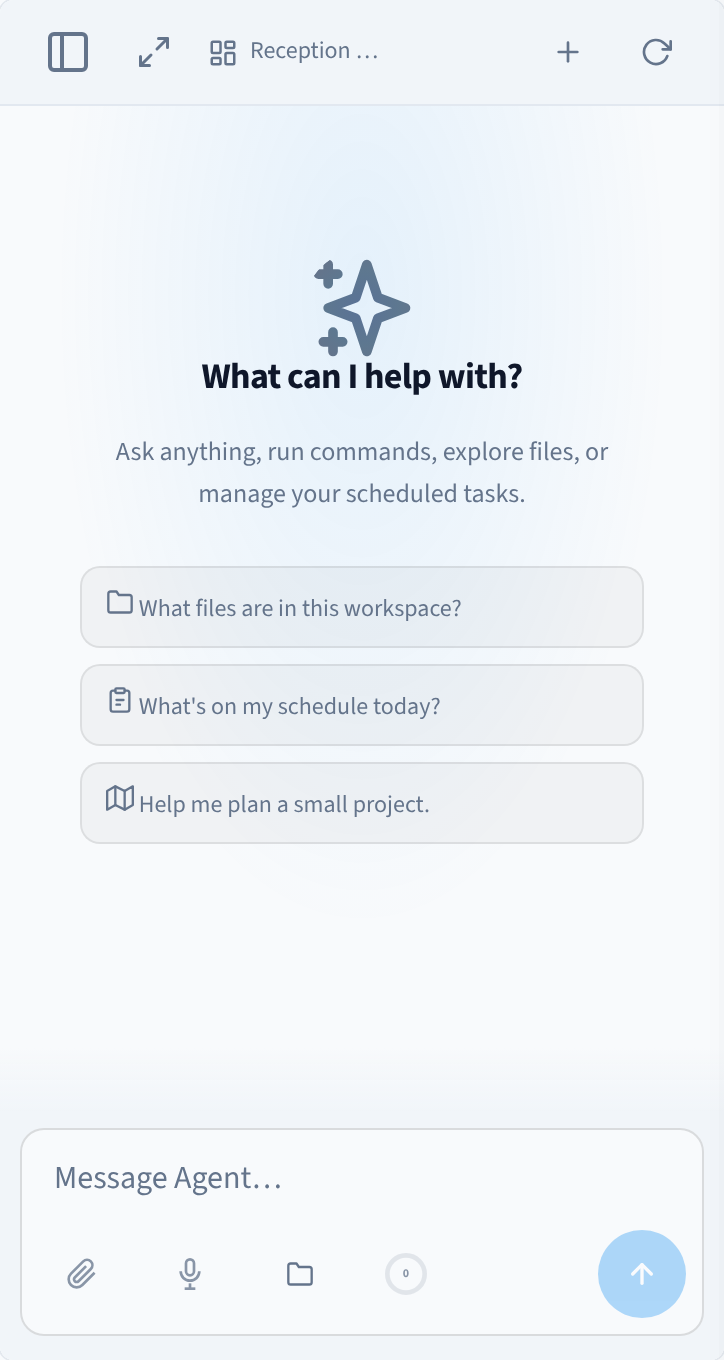
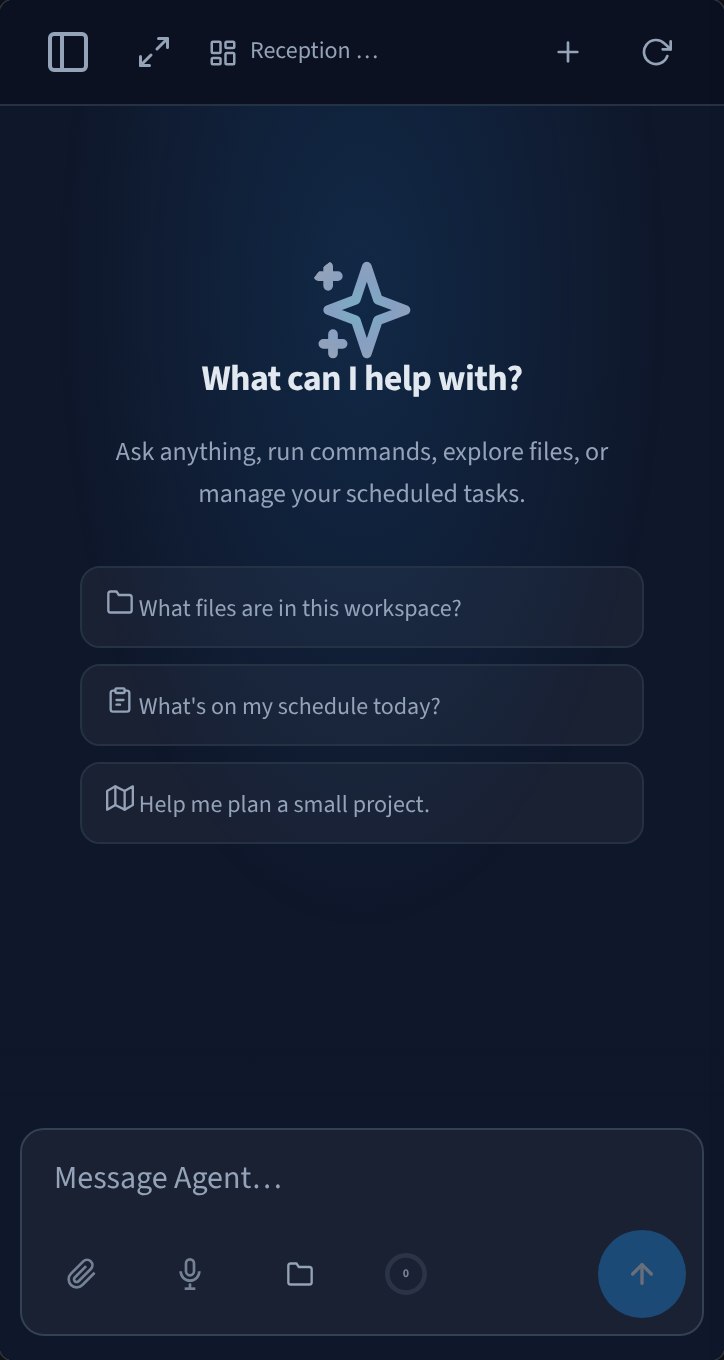
Figuur 6: De agent op een telefoon
Voor u beheerd


Figuur 7: De interface van de agent, ingebed in de AI Agent-module
Performance Hub beheert de interface van de agent voor u. Software-updates, inloggegevens en de server waarop deze draait, worden voor u geregeld en beheerd vanuit de AI Agent-module. Hierdoor kiest u alleen de instellingen die voor u van toepassing zijn: hoe u werkt, hoe het eruitziet en hoe de agent zich gedraagt. U logt eenmalig in op Performance Hub, en dat is de identiteit die de agent in elk gesprek ziet.
Gerelateerde pagina's
- Uw agent gebruiken — gesprekken, bijlagen, Models en goedkeuringen
- Automations — geplande taken en het tabblad Taken
- Skills — het tabblad Skills en de Skill Library
- Memory — wat de agent onthoudt
- Workspace, files & wiki — spaces en het bestandenpaneel
- Agent capabilities — wat de agent kan, inclusief tabbladen voor Live Services