
画面構成
このページの内容
Performance Hub Agentのインストールについては、デスクトップアプリ (MacおよびWindows)またはLinuxへのインストールを参照してください。
このページでは、シンプルモードにおけるPerformance Hub Agentウィンドウの主な構成要素と、エージェントとのセッションの検索、ピン留め、開始方法について説明します。
ウィンドウ
- タイトルバーには、CPUとメモリの使用率メーター、アプリが使用しているエージェントの名前を表示するエージェントセレクター、テーマの切り替えボタン、レイアウトコントロールが表示されます。エージェントを変更するには、エージェントの選択を参照してください。
- サイドメニューには、セッション、接続済みアプリと機能、公開アプリ、メモリ、カンバン、成果物、スケジュール済みジョブ、その他が並び、その下にカスタマイズ、アカウント、設定、エージェント設定が表示されます。
- セッションサイドバーには、セッションの一覧が表示されます。上部にはモードメニューがあり、セッションモードまたはボットモードが表示されます。セッションモードとボットモードを参照してください。
- チャット領域がウィンドウの残りの部分を占め、下部にはエージェントへのメッセージを入力するコンポーザーがあります。
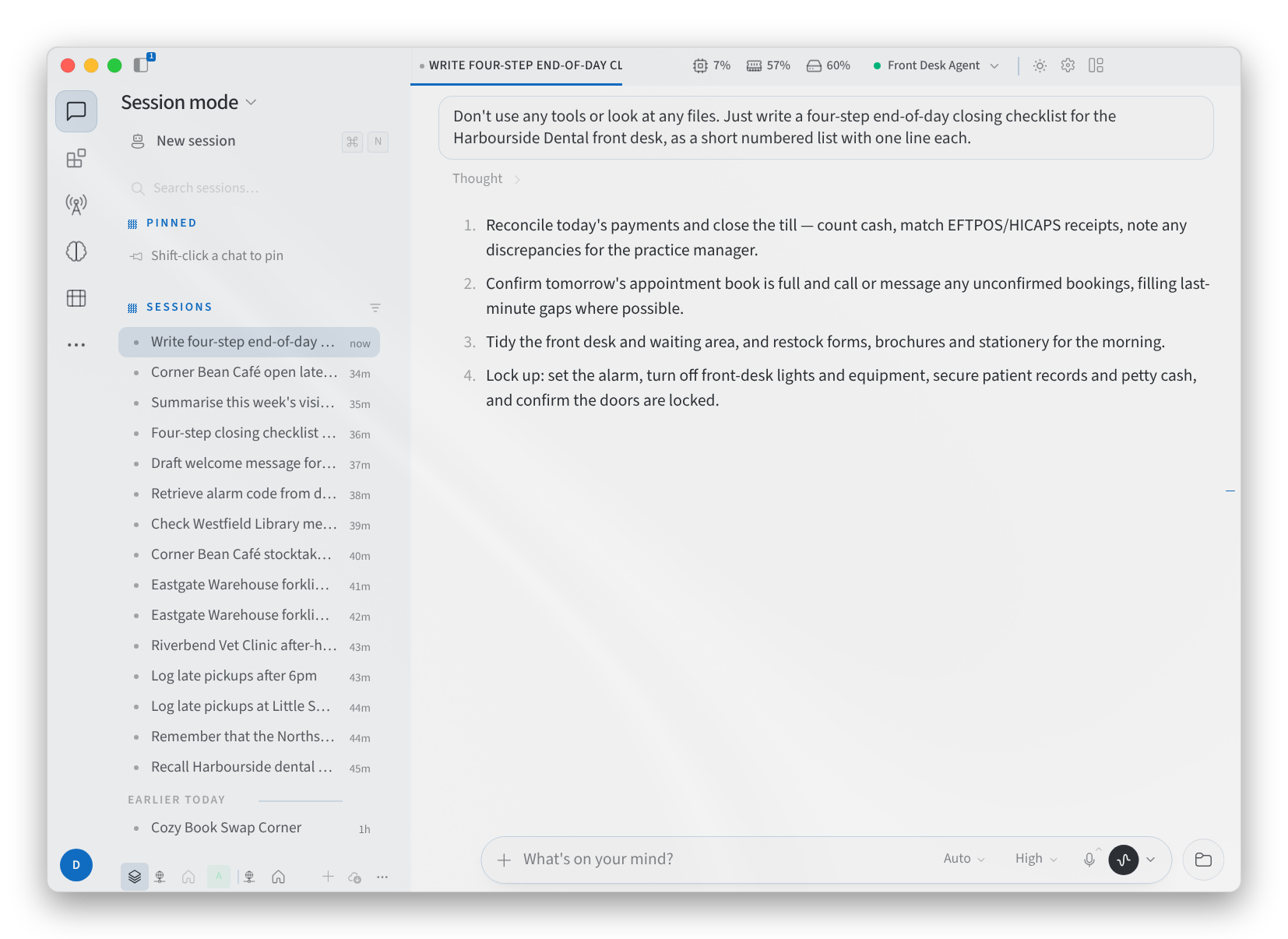
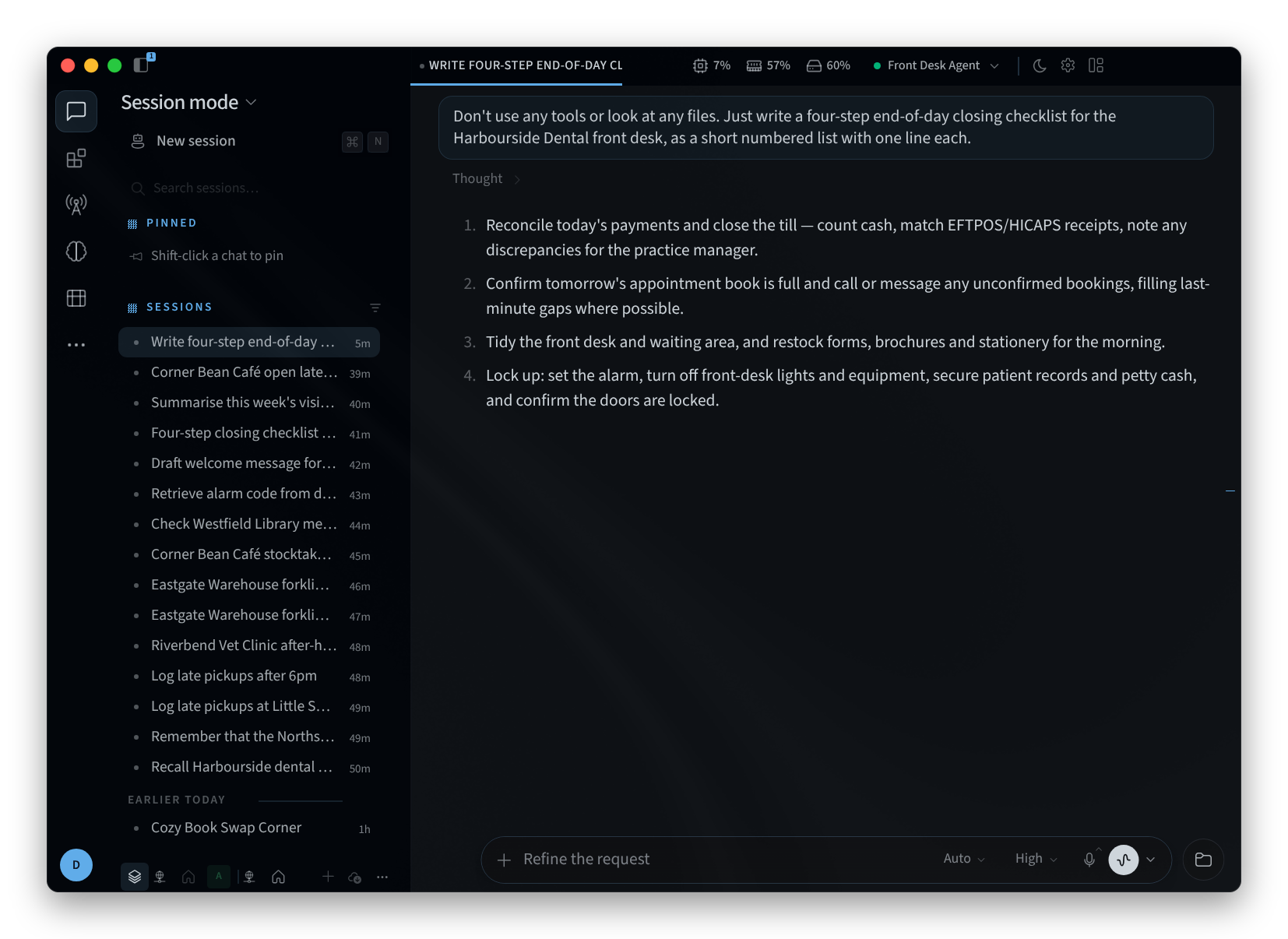
図1:セッションサイドバーと開いているチャット
サイドメニュー
- Sessions:エージェントとの会話を保持します。
- Connected Apps & Capabilities:エージェントが使用できるアプリを接続し、そのスキルとツールを一覧表示します。接続済みアプリをご覧ください。
- Published Apps:エージェントが実行しているWebアプリとサービスを一覧表示します。公開アプリをご覧ください。
- Memory:エージェントが学習した内容を表示します。長期メモリをご覧ください。
- Kanban:ボード上でエージェントのタスクを表示します。Kanbanタスクボードをご覧ください。
- Scheduled jobs:エージェントのスケジュールされたタスクです。自動化をご覧ください。
- Customize(「サイドメニューのカスタマイズ」):サイドメニューに表示する内容を変更します。
- Settings:アプリの設定を開きます。設定をご覧ください。
- Agent settings:Performance Hubでこのエージェントのデバイス管理を開きます。デバイス管理をご覧ください。
一部の機能はPerformance Hubに残るため、アプリはブラウザでそれらを開きます(アプリの公開、スキルライブラリ、デバイス設定、Model Routerなど)。
セッション
セッションサイドバーには、セッションが2つのリストに分かれて保持されます。
- PINNED:ピン留めしたセッションを保持します。ヒント*「Shiftキーを押しながらチャットをクリックしてピン留め」*にあるように、Shiftキーを押しながらクリックしてセッションをピン留めします。
- SESSIONS:残りのセッションを一覧表示します。
セッションをクリックして開きます。エージェントが推論を表示する場合、返信の上のThoughtブロックにそれが表示されます。ブロックをクリックすると、展開または折りたたむことができます。
セッションの検索
- セッションサイドバーの上部にある**Search sessions…**をクリックします。
- セッションのタイトルに含まれる単語(例:"Harbourside"、"stocktake"、*"roster"*など)を入力します。
- 一致するセッションがRESULTSの下に表示されます。いずれかをクリックして開きます。
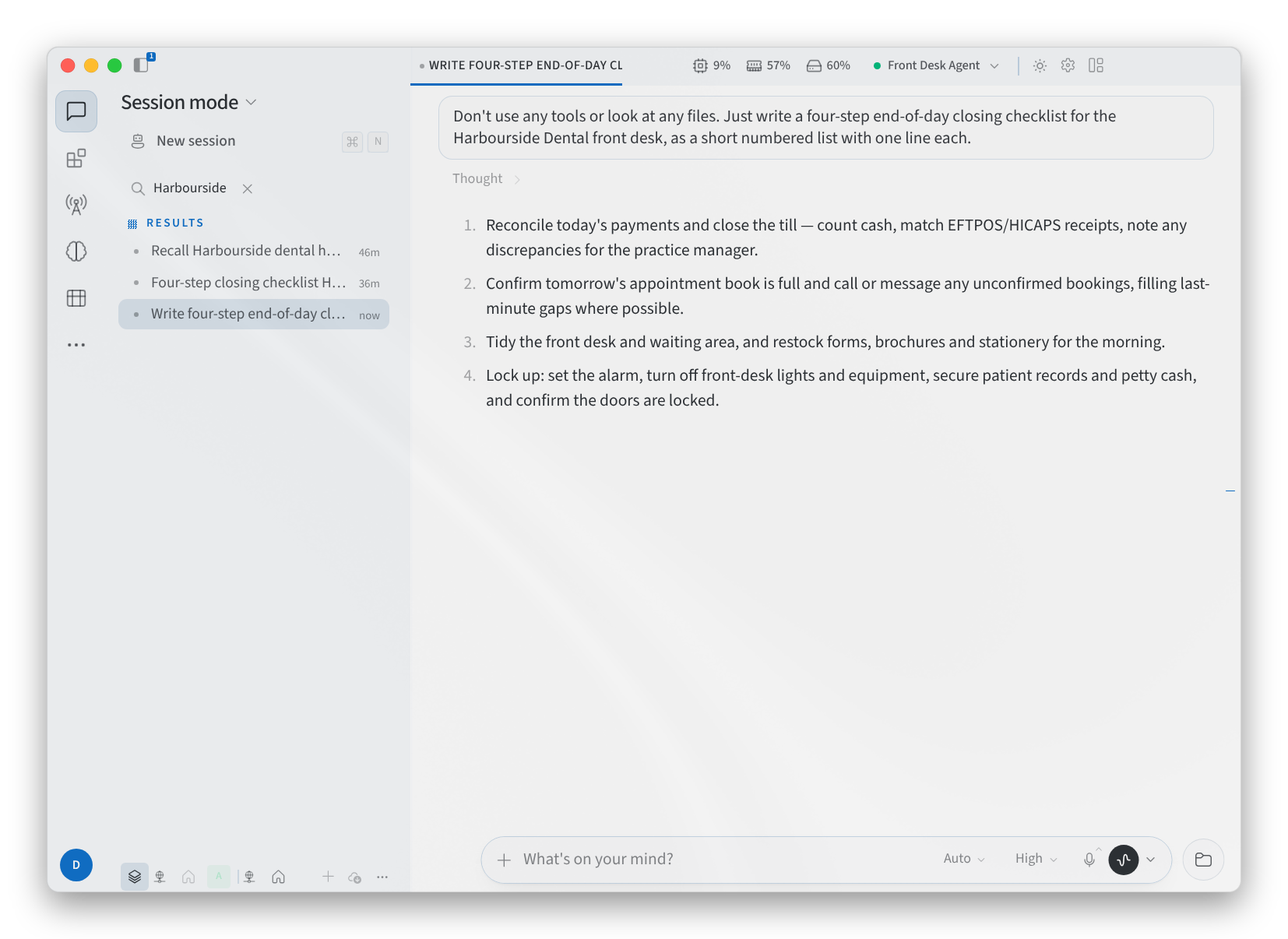
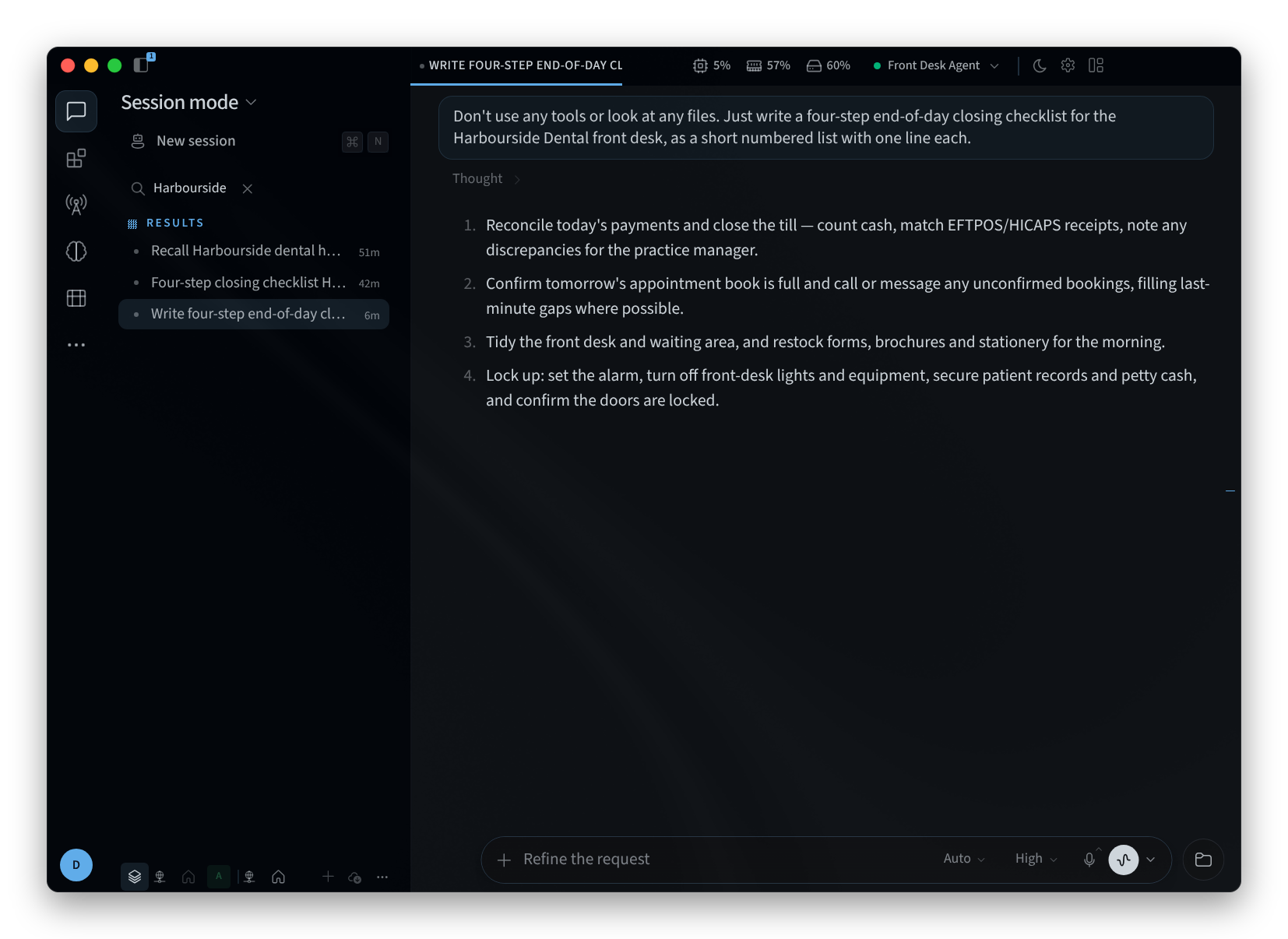
図2:タイトルによるセッションの検索
新規セッションの開始
セッションサイドバーの上部にあるNew sessionをクリックするか、⌘Nキーを押します。新しいセッションが開き、上部にNEW SESSIONと表示され、*"何かタスクはありますか?"や"何をしましょうか?"*などのエージェントからの簡単な挨拶が表示されます。挨拶とコンポーザー内のプロンプトは、セッションごとに変わります。
コンポーザーにタスクを入力して送信します。例:
- "クリニックのフロントドア向けに、営業時間外の短いお知らせの案を作成して。"
- "カフェの夜間閉店時のチェックリストを作って。"
- "オフィス管理者向けに、今週の部屋予約の状況をまとめて。"
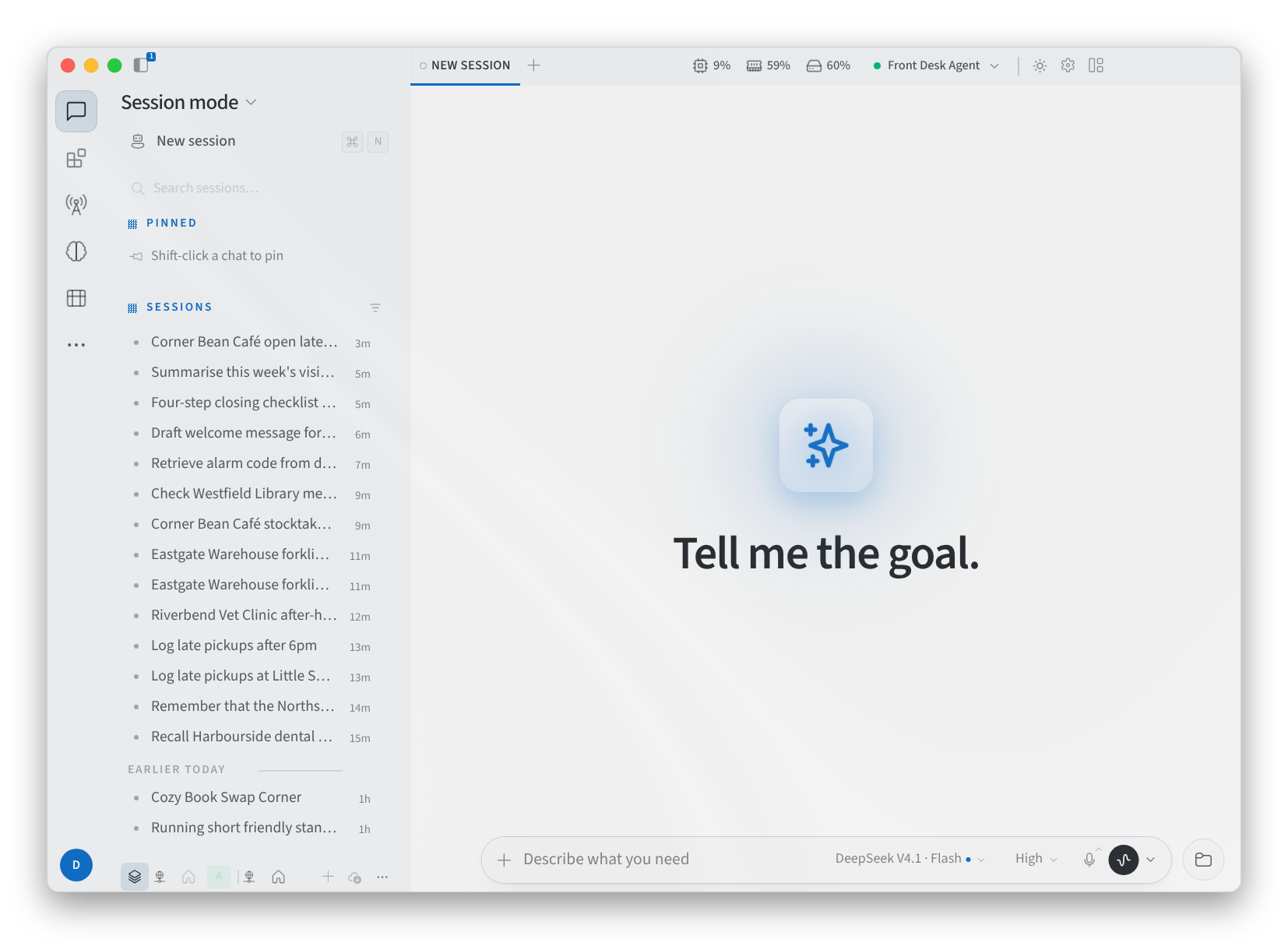
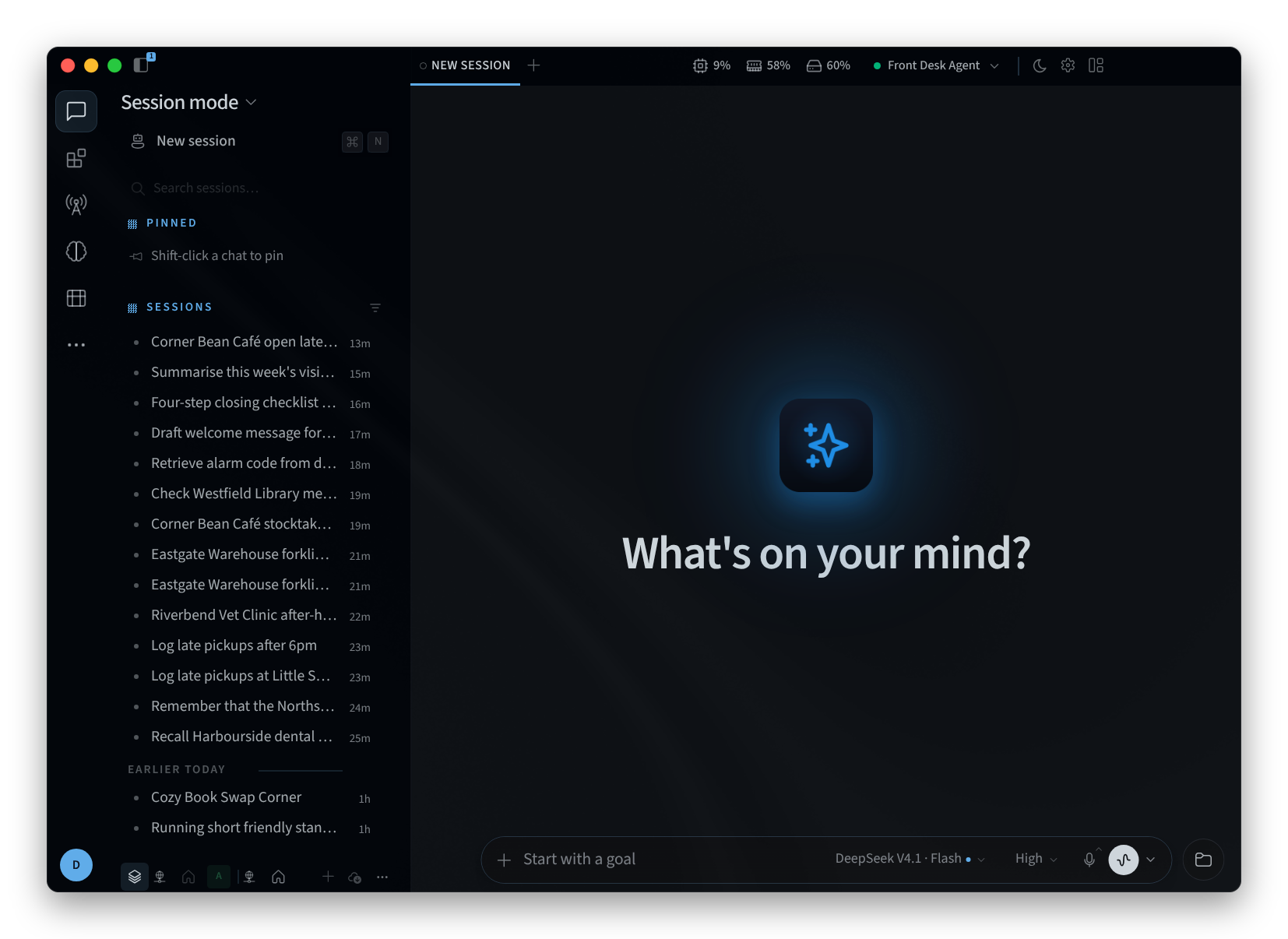
図3:新規セッション
エージェントのファイル
Show Agent's filesをクリックすると、ウィンドウの右側にエージェントのワークスペースフォルダが開きます。周囲を確認するにはBrowse foldersを使用し、戻るにはBack to the workspaceを使用します。Hide Agent's filesをクリックすると閉じます。ファイルはご使用のコンピュータ上ではなく、エージェント上に存在します。ワークスペース、ファイル&Wikiをご覧ください。
関連ページ
- デスクトップアプリ(MacおよびWindows):インストール、サインイン、エージェントの選択
- Linuxへのインストール:Linuxでのデスクトップアプリ
- セッションモードとボットモード:アプリが開く2つの方法
- エージェントの使用:Performance Hubでの会話の管理
- エージェントインターフェイス:Performance Hubにおけるエージェントのチャット