
エージェントインターフェイス
このページの内容
エージェントスイッチャーとメトリクスバーの下にあるAI Agentモジュールの残りの部分は、チャット、タスク、スキル、メモリ、ワークスペース、エージェントが実行しているアプリなど、エージェント自体のインターフェイスとして1箇所にまとめられています。このページでは、画面全体のツアーを行います。会話の日常的なメカニズムについては、エージェントの使用を参照してください。


図 1: エージェントのインターフェイス — 上部のタブ、左側の会話、下部のコンポーザー
画面の概要
| 領域 | 場所 | 用途 |
|---|---|---|
| トップバー | 上部 | タブの行(アイコンにカーソルを合わせると名前が表示されます)、任意のライブサービス(Live Services)タブ、および右側の [設定 (Settings)] 歯車アイコン |
| サイドバー | 左側 | 現在のタブのリスト:[チャット (Chat)] の会話、[タスク (Tasks)] のスケジュール済みジョブ、[スキル (Skills)] のスキルなど |
| メイン領域 | 中央 | 開いている会話、またはサイドバーで選択したアイテム |
| コンポーザー | 下部 | 入力を行う場所です。ペーパークリップはファイルを添付し、マクロフォンは音声入力を実行し、ワークスペースチップ(例: [ホーム (Home)])でワークスペースを選択し、モデルチップ(デフォルトは [自動 (auto)])でモデルを選択します。モデルがサポートしている場合、推論チップ([推論の度合い (Reasoning effort level)])で回答前にモデルが思考する度合いを設定します |
| ワークスペースパネル | 右側 | 現在のワークスペース内のファイル。画面の右端にある矢印で開閉します |
右上にある拡大コントロールを使用すると、エージェントのインターフェイスを全画面表示にできます。もう一度クリックするとモジュールに戻ります。
トップバーのタブ:
| タブ | 表示内容 |
|---|---|
| [チャット (Chat)] | エージェントとの会話 |
| [タスク (Tasks)] | エージェントのスケジュール済みジョブ:自動化を参照してください |
| [スキル (Skills)] | このエージェント上のスキル:スキルを参照してください |
| [メモリ (Memory)] | エージェントが記憶している内容:メモリの内側を見るを参照してください |
| [スペース (Spaces)] | エージェントのワークスペース:ワークスペース、ファイル、Wikiを参照してください |
| [ToDo (Todos)] | 開いている会話に対するエージェントのチェックリスト |
| [インサイト (Insights)] | 時間経過に伴うトークンとスキルの使用状況 |
チャット
[チャット (Chat)] は、ほとんどの作業が行われる場所です。サイドバーには、[今日 (Today)] や [昨日 (Yesterday)] などの日付の見出しの下に会話が一覧表示されます。上部にある [会話をフィルタリング... (Filter conversations...)] を使用して、タイトルや会話内容から特定の会話を検索できます。[+] をクリックすると、新しい会話を開始できます。
会話の実行に関するすべての事項(名前の変更、ピン留め、プロジェクト、添付ファイル、承認、および応答の読み取り)については、エージェントの使用に記載されています。
タスク
[タスク (Tasks)] には、エージェントの [スケジュール済みジョブ (Scheduled jobs)](エージェントが自律的に実行するブリーフィング、レポート、チェック)が一覧表示されます。ここで作成および管理を行うか、会話内で直接依頼することもできます。タスクタブを参照してください。
スキル
[スキル (Skills)] にはこのエージェント上のスキルがカテゴリ別に一覧表示され、内容の確認、編集、追加を行うことができます。スキルタブを参照してください。他のサイトとスキルを共有するには、スキルライブラリを使用します。
メモリ
[メモリ (Memory)] には、エージェントが知っている内容(メモ、あなたに関する知識、および**[長期メモリ (Long-term memory)]([関係 (Relations)]、[アクティビティ (Activity)]、[メモリ (Memories)]** の各ビュー))が表示されます。メモリの内側を見るを参照してください。
スペース
スペースには、エージェントのワークスペース(作業フォルダー)のリストが表示されます。会話のワークスペースを切り替えるには、コンポーザー内のワークスペースチップを使用します。スペースをご覧ください。
TODOとタスクリスト
エージェントが複数のステップから成るジョブを実行する場合(例:仕入先請求書の消し込み、今週の会議室予約の確認、カフェマネージャー宛のメールの下書き作成など)、チェックリストを維持し、進行に応じて項目を完了にしていきます。TODOには、開いている会話の現在のタスクリストが表示され、進捗状況を確認できます。チェックリストのない会話には 「このセッションにはアクティブなタスクリストがありません。」 と表示されます。
会話の横にチェックリストを表示するには、設定の外観タブにあるワークスペースパネルにTODOタブを表示するを有効にします。これで、ワークスペースパネルにTODOタブが表示されます。
インサイト
インサイトには、エージェントの使用状況が表示されます(使用トークン、依存しているスキル、最も忙しい時間帯など)。上部で期間を選択します:7日間、30日間、90日間、または365日間。セッション、メッセージ、トークンの各カードには、その期間の合計が表示されます。
日別トークンでは日ごとの入力および出力トークンがグラフ化され、トークン内訳では期間中の入力、出力、合計トークンが表示されます。


図 2: インサイトタブの日別トークン
スキル使用状況には、合計呼び出し回数と使用されたスキルの数(使用されたスキル)が表示され、その下に各スキルのスキル、使用回数、表示回数、パッチ数、使用率 % を示す表が表示されます。オフィスの会議室予約レポート、店舗の在庫発注、クリニックの予約リマインダーなど、どのスキルが大半の処理を行っているかを一目で確認できます。


図 3: インサイトタブのスキル使用状況
日別アクティビティと時間別アクティビティには、エージェントが最も多く使用される時間帯が表示され、最も活動的だった日と時間帯にピークマーカーが表示されます。
インサイトではトークン数とアクティビティがカウントされます。課金対象のAI利用料金は、エージェントの上限設定とともに予算と制限およびModel Routerで確認できます。
ライブサービスタブ
ロビーのウェルカム画面、売場の在庫検索、カフェのメニューボードなどのWebアプリをエージェントが起動すると、他のタブの隣のトップバーにそのタブが表示されます。クリックするとアプリが全画面で開きます。または、チャットの横にドッキングすれば、エージェントに変更について相談しながら確認することができます。ライブサービスタブをご覧ください。
設定
トップバーの右側にある設定の歯車アイコンをクリックします。以下の設定の大半は、エージェントとの作業方法や外観に関するものです。コマンド承認、会話のコンパクト化、エージェントのパーソナリティは例外で、これらはエージェント自体に保存されるため、エージェントを使用するすべてのユーザーに適用されます。
会話タブ
開いている会話に対する操作:
- トランスクリプト: マークダウンファイルとしてダウンロードします。引き継ぎメモや決定事項の記録に便利です。
- JSON: 会話全体をエクスポートします。
- インポート: エクスポートした会話を再度取り込みます(別のエージェントに移動する場合などに使用します)。
プレタブ
| 設定 | 説明 |
|---|---|
| 送信キー | メッセージを送信するキー:Enter (改行はShift+Enter)、Ctrl+Enter (改行はEnter)、または Shift+Enter (改行はEnter) |
| 言語 | エージェントのインターフェースの言語 |
| 通知音 | 「アシスタントが応答を完了したときに音を鳴らす。」 チャイムを選択します(デフォルトはパルス)。自分だけに聞こえます |
| 応答後にトークン使用量を表示する | 各返信の下にトークン数を表示します。/usage と入力することもできます |
| コマンド承認 | エージェントがコマンドを実行する前に確認を求めるタイミング。承認をご覧ください |
| 会話のコンパクト化 | 長い会話をコンパクト化するタイミング(プリセットから選択)。長い会話とコンパクト化をご覧ください |
| エージェントのパーソナリティ | エージェントの話し方や振る舞い(開始用のプリセットあり)。パーソナリティをご覧ください |


図 4: プレタブのエージェントのパーソナリティ設定
外観
エージェントのインターフェースはPerformance Hubに連動しており、Performance Hubをライトモードとダークモードの間で切り替えると、エージェントもそれに合わせて切り替わります。デフォルトでは Performance Hub スキンが使用されるため、他のモジュールと同じ外観になります。別の外観を試すには、設定の外観タブにあるスキンで別のスキンを選択してください。
スラッシュコマンド
コンポーザーで / と入力すると利用可能なコマンドが表示され、矢印キーと Enter で選択できます。スキルもリストに表示されます。スキルの名前の一部を入力して直接実行することもできます。/ の後に入力された、コマンドではない文字列は、通常のメッセージとしてエージェントに送信されます。


図 5: スラッシュコマンドリスト
| コマンド | 動作 |
|---|---|
/help | コマンドの一覧を表示する |
/new | 新しい会話を開始する |
/clear | この会話のメッセージをクリアする |
/compress [topic] | 今すぐ会話を圧縮し、必要に応じて特定のトピックに焦点を当て続ける。/compact も同じ動作をする。長時間の会話と圧縮を参照 |
/model | 組織が許可しているモデルの中から、この会話のモデルを切り替える |
/workspace | 名前を指定して別のワークスペースに切り替える |
/usage | 各返信の下にあるトークン数の表示/非表示を切り替える |
/theme | スキンを変更する。ライトおよびダークモードは Performance Hub に従う |
携帯電話やタブレットでの場合
AIエージェントのインターフェースは、携帯電話やタブレットのブラウザでも動作するため、工場フロア、病棟巡回、ホテルのフロントデスクなどで素早く確認したい場合に適しています。
- 画面が狭い場合、タブはサイドバーの上部に配置され、サイドバーがチャットの上にスライドインします。会話を選択すると、サイドバーは再びスライドアウトします。
- ワークスペースパネルは右端からスライドインします。
- タッチスクリーンでは、Enter で新しい行が追加されます。送信するには送信ボタンをタップします。
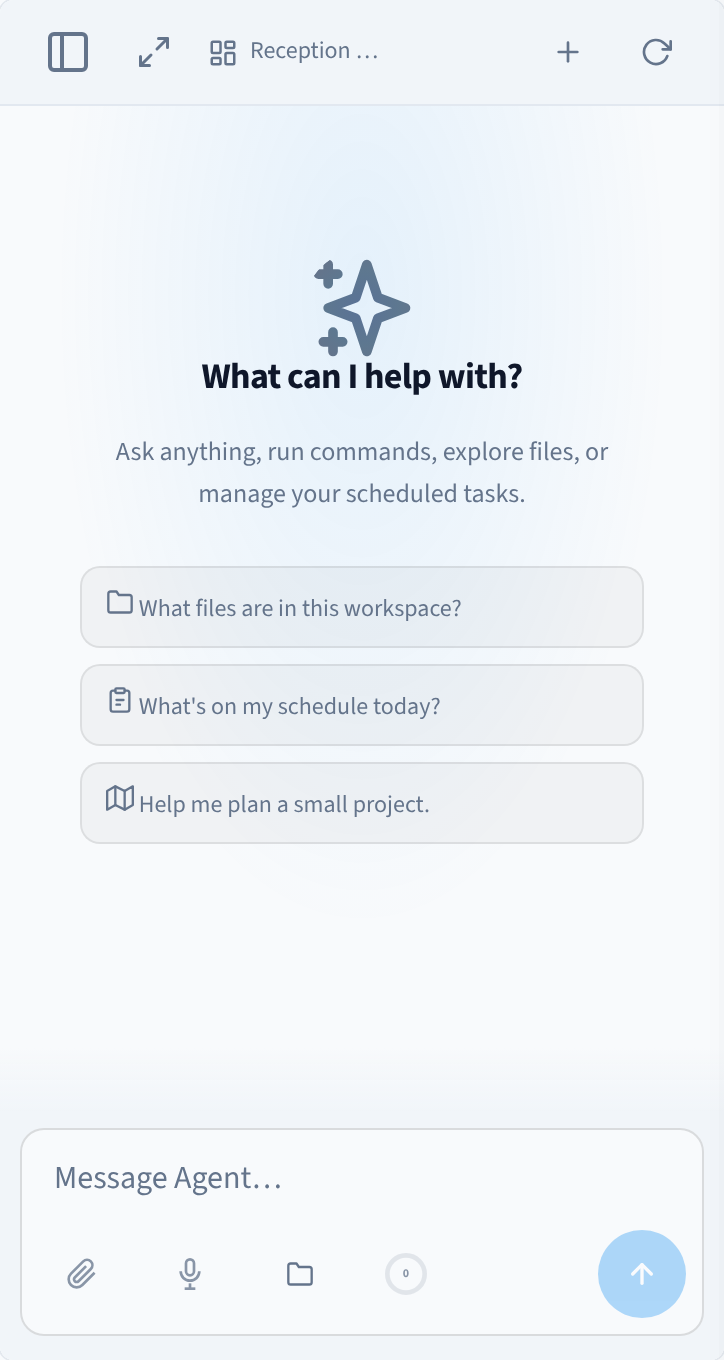
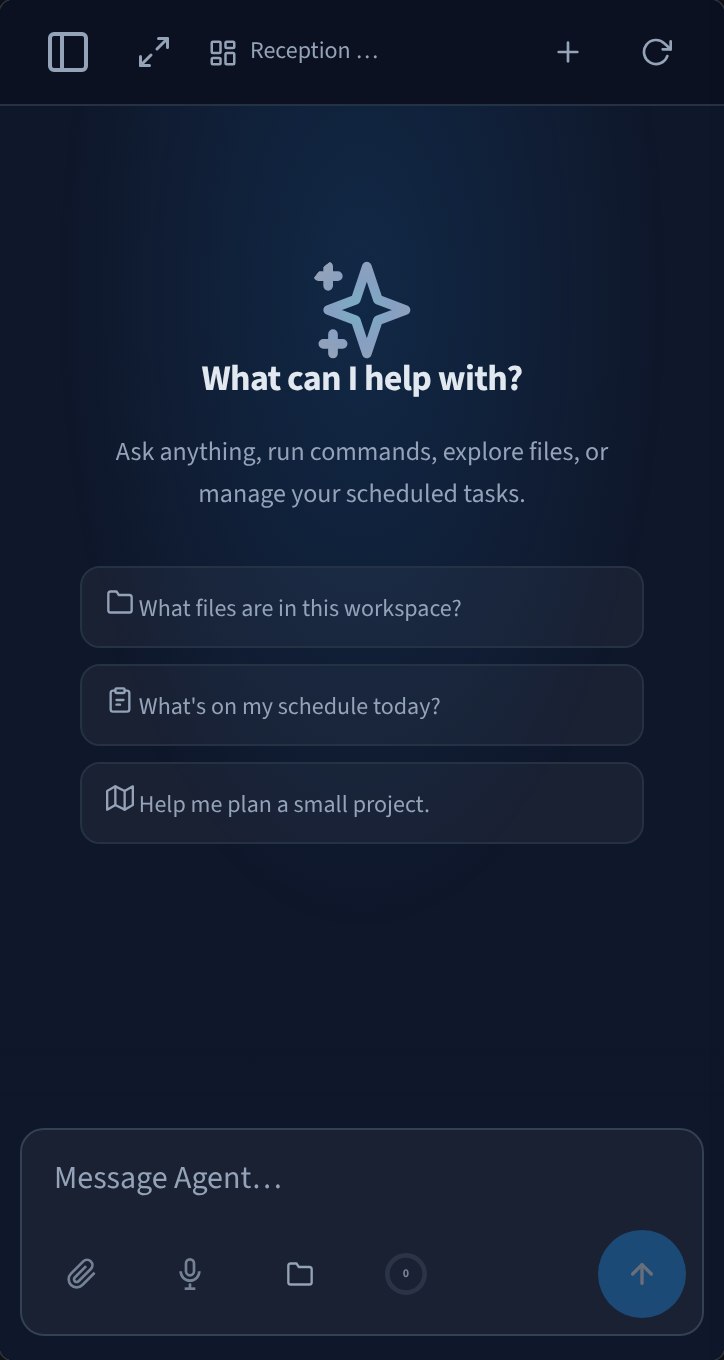
図 6: スマートフォン上のAIエージェント
マネージドサービス


図 7: AIエージェントモジュールに埋め込まれたAIエージェントのインターフェース
Performance Hub がAIエージェントのインターフェースを管理します。ソフトウェアのアップデート、サインイン、および動作するサーバーはバックグラウンドで処理され、AIエージェントモジュールから管理されるため、ここで設定するのは、作業方法、外観、エージェントの動作といった、お客様ご自身で選択する項目のみです。Performance Hub に一度サインインすると、どの会話でもエージェントはそのユーザーを認識します。