
設定
このページの内容
Performance Hub Agent をインストールするには、デスクトップアプリ (Mac および Windows) または Linuxへのインストール を参照してください。
サイドメニューから Settings を開きます。設定は、Model、Chat、Appearance、Workspace、Notifications、Agents、Keyboard Shortcuts などの左側のリストにグループ化されており、上部のパスには Settings > Appearance > Theme のように現在の場所が表示されます。名前で設定を検索するには、Search を使用します。
Settings marked "これは Performance Hub によって管理されています。" はアプリ内でロックされています。
ウィンドウ & レイアウト
Settings > Appearance > Window & layout を開きます。
| 設定 | オプション | 機能 |
|---|---|---|
| Interface mode | Simple, Advanced | "Agent が行えることではなく、表示内容を変更します。" これらのページでは Simple について説明します。 |
| Session List Density | Compact, Comfortable, Detailed | "サイドバーのセッションタイトルの下に表示されるコンテキストの量を選択します。" |
| Tab Strip | Auto, Always, Never | "ペインの上にタブを表示します。別のチャットまたはタイルのゾーンが開いていない限り、単一のペインでは自動的に非表示になります。" |
| App Actions | Right, Left | "タイトルバーにおける「設定」、「レイアウト」、「HUD」の位置。「右」にすると、左側にタブ用のスペースが空きます。" |
| Minimize to tray | オンまたはオフ | ウィンドウを最小化したりメインウィンドウを閉じたりしたときに、ウィンドウをシステムトレイ(Macではメニューバー)に隠し、Agentを実行し続けます。トレイメニューから終了します。デフォルトではオフになっており、このコンピューターのみに適用されます。 |
| Window Translucency | Clear, Glass | "テキストも含めて、ウィンドウ全体からデスクトップが透けて見えるようにします。ライト モードとダーク モードで個別に調整されます。" 色合いやフロスト効果を調整し、ウィンドウ全体またはサイドバーのみに適用することもできます。Linuxでは表示されません。 |
| Chat Backdrop | オンまたはオフ | "会話の背景にあるかすかな像の画像。" |
| File Browser | オンまたはオフ | "ワークスペースが開いているときに、チャットの横にファイル ブラウザーを表示します。" Simpleモードの場合: "シンプル モードによって設定されます。ここでの変更はこのセッションの間有効です。自分用に固定するにはアドバンスドに切り替えてください。" |
| Floating Composer | オンまたはオフ | "コンポーザーをドックからドラッグアウトできるようにします。オフの場合、下部にドックされたままになります。" |
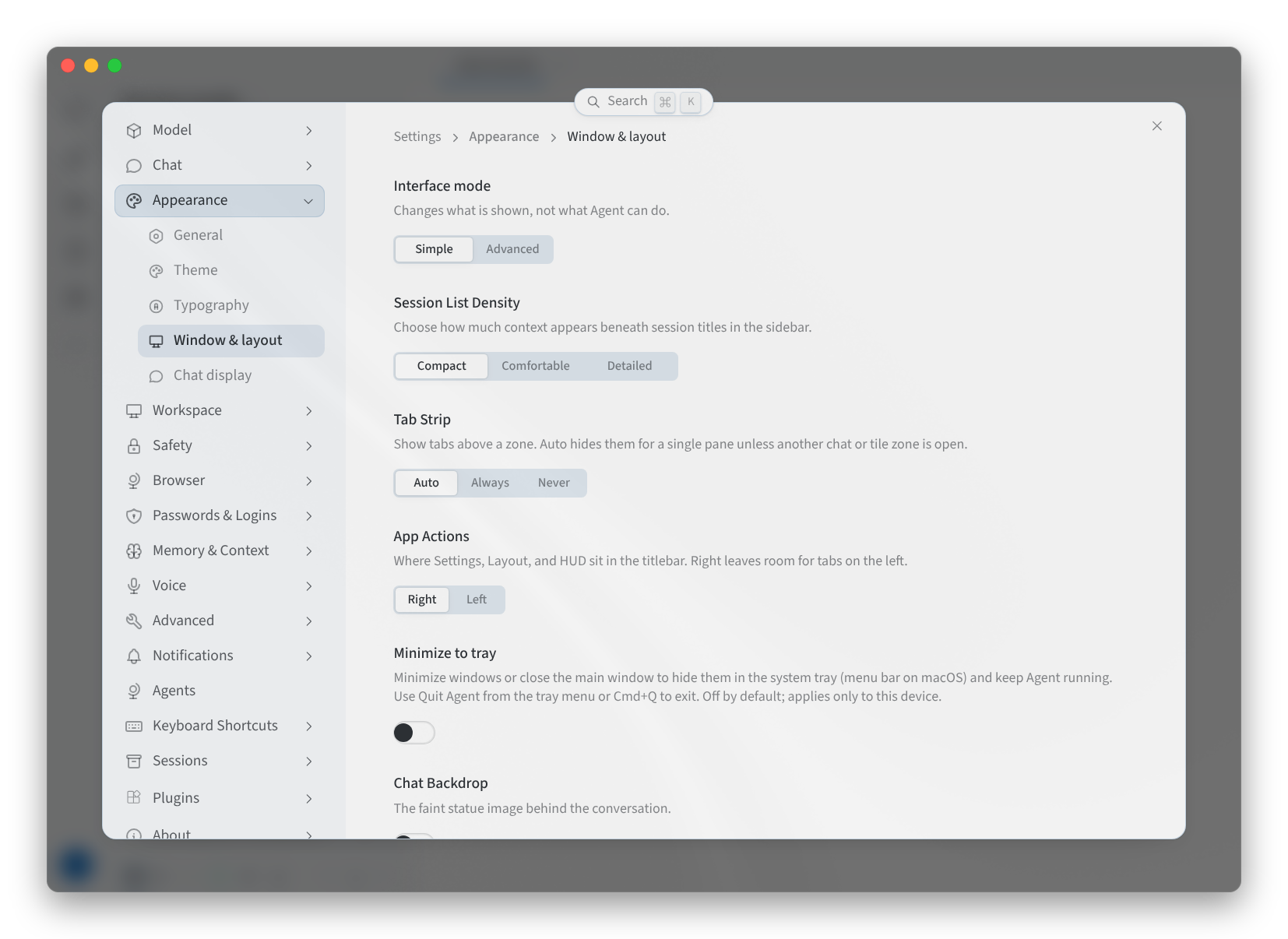
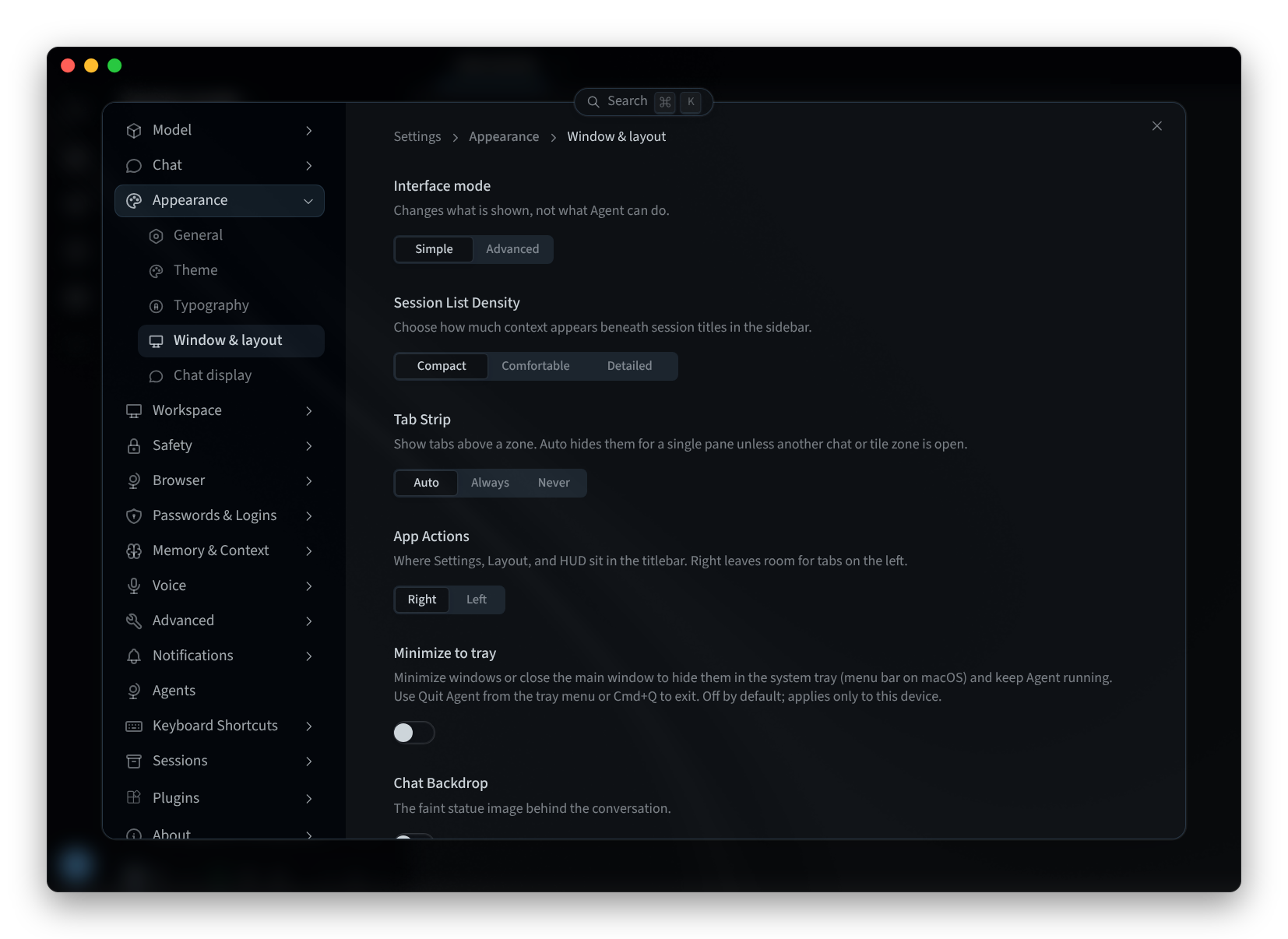
図 1: ウィンドウ & レイアウト
テーマ
- Settings > Appearance > Theme を開きます。
- 上部で Light、Dark、またはお使いのコンピューターの設定に従う System を選択します。
- カードからテーマを選択します(例: Performance Hub("GitHub 風のインターフェース、Performance Hub ブルーのアクセント")または GitHub("GitHub Light Default と Dark Default"))。使用中のテーマが強調表示されます。ページに記載されているとおり、これらは "デスクトップ パレットのみ。選択したモードがその上に適用されます。" です。
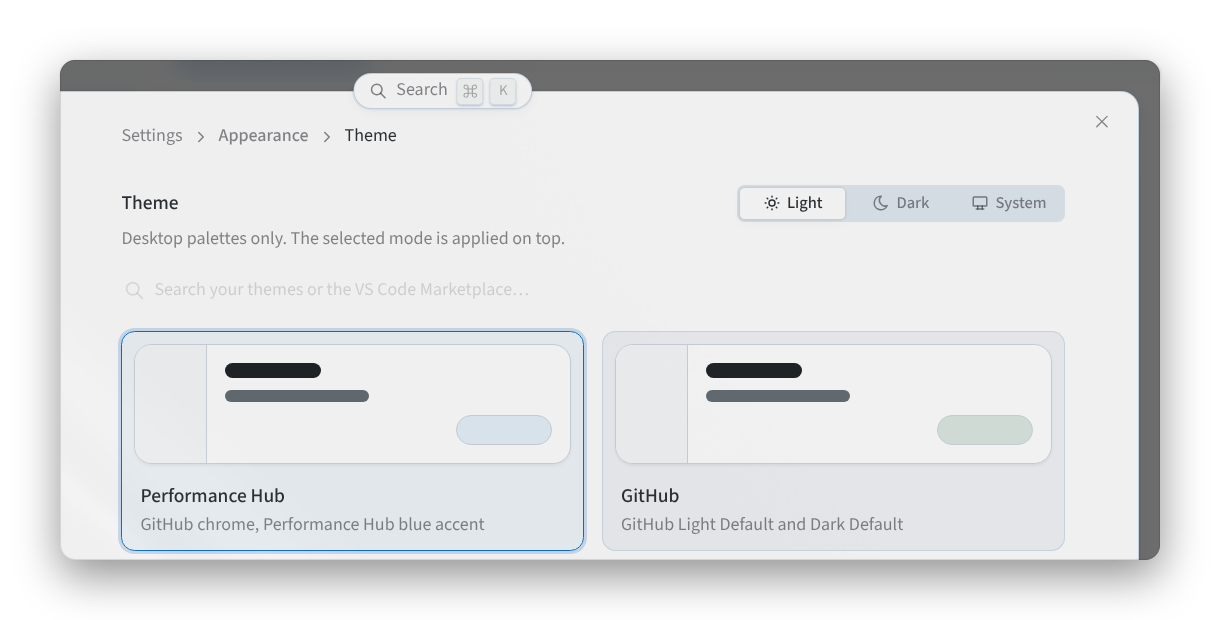
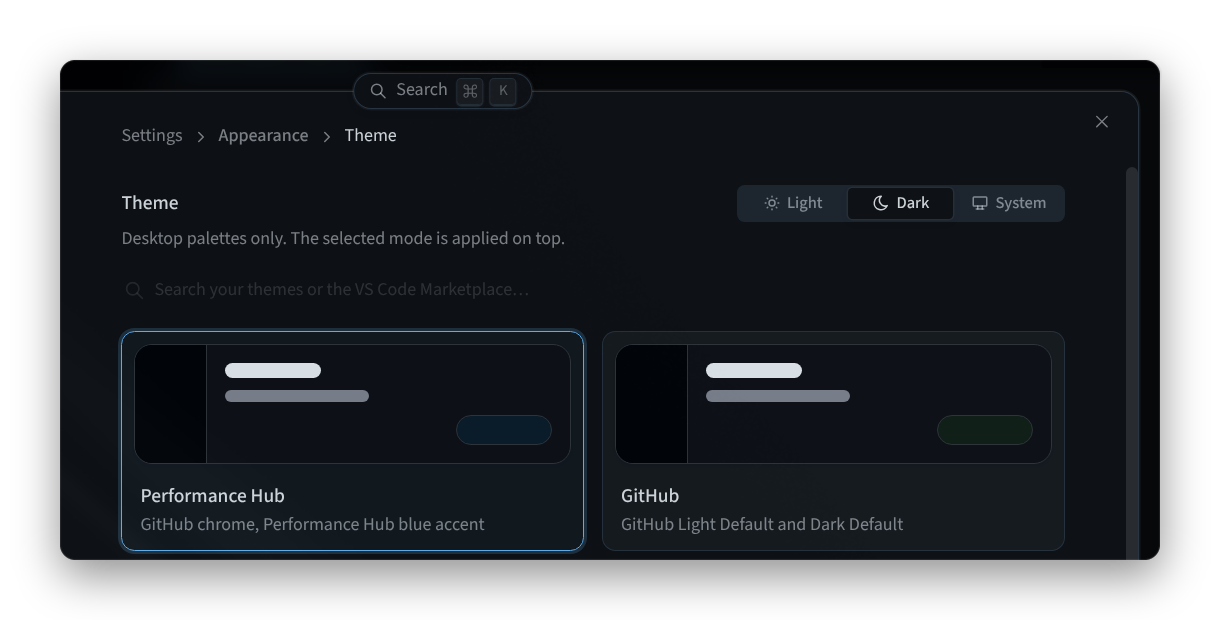
図 2: モードとテーマの選択
- 下にスクロールして、Midnight、Ember、Slate などのその他のテーマを表示します。
他のテーマを探すには、*"テーマまたは VS Code Marketplace を検索…"*を使用します。また、タイトルバーのテーマ切り替えボタンでライトモードとダークモードを切り替えることもできます。
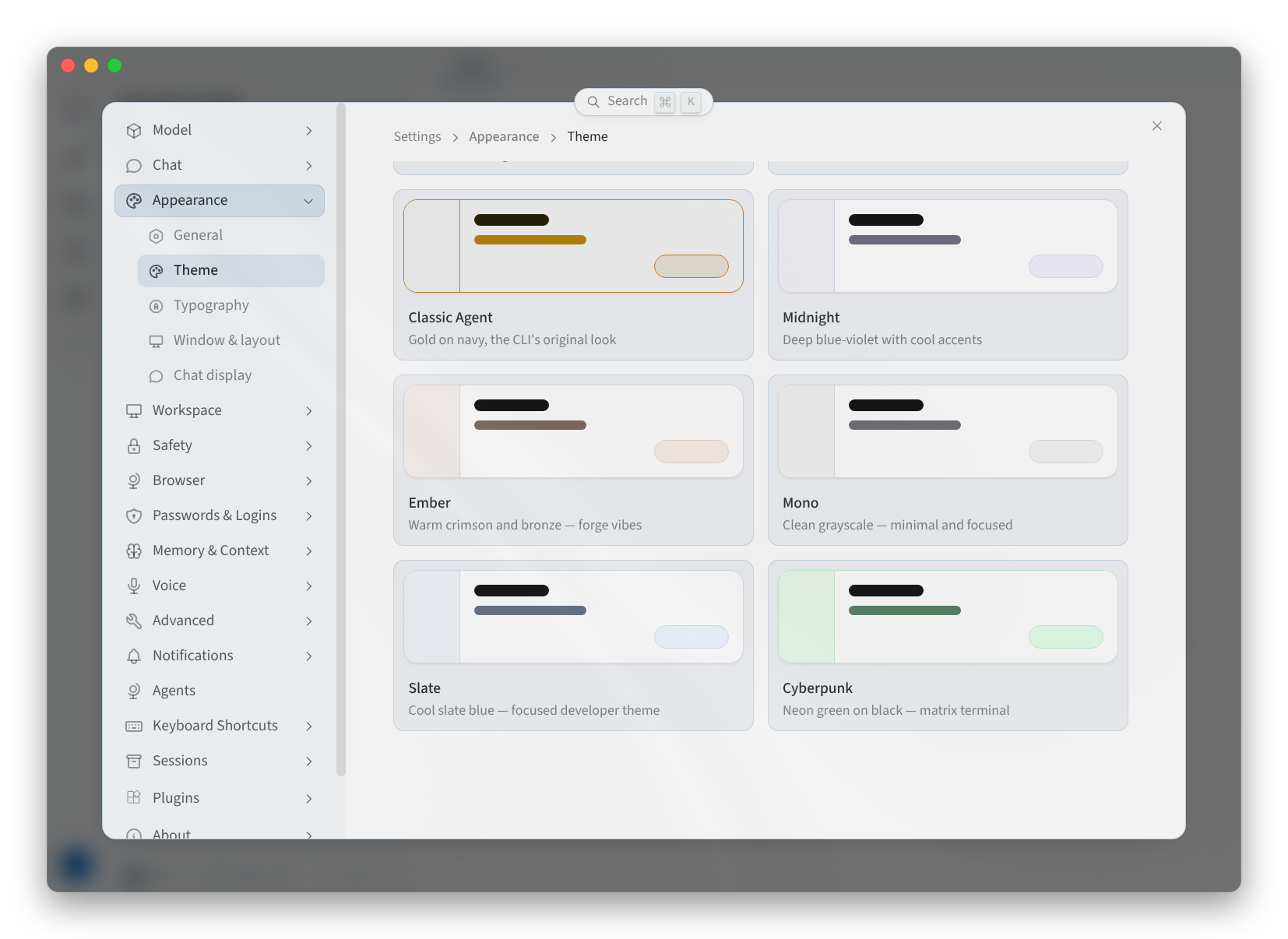
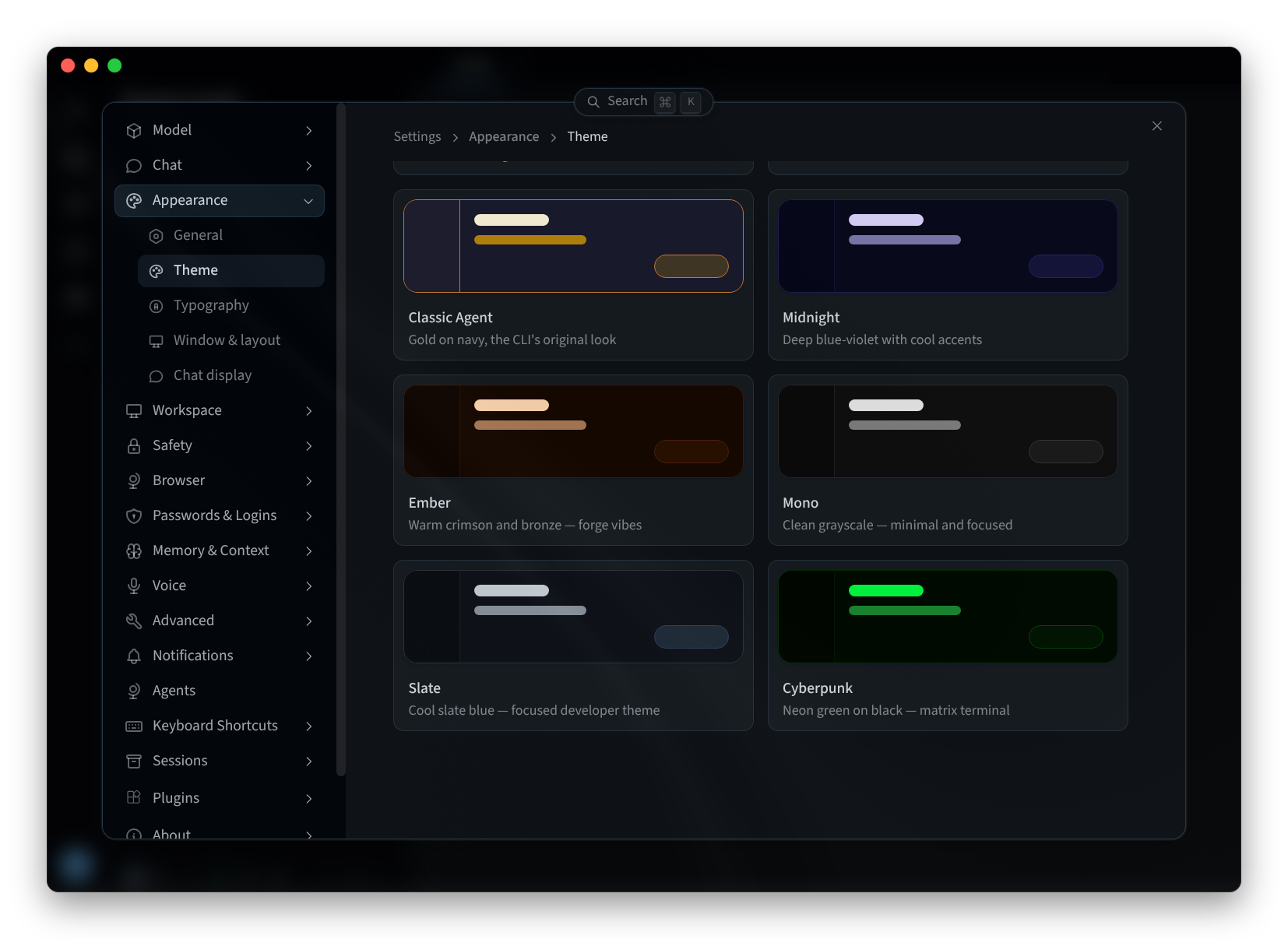
図 3: テーマギャラリー
キーボードショートカット
キーボードショートカットには、キーバインド、HUDジェスチャ、画面キャプチャの3つのタブがあります。
キーバインドでは、ショートカットは機能する場所ごとにグループ化されています:コンポーザー、プロファイル、セッション、ナビゲーション、表示。たとえば、COMPOSERグループには、コンポーザーにフォーカス、モデルピッカーを開く、音声会話の開始/停止、メッセージを送信、改行を挿入、実行中のターンをステア、メッセージをキューに追加が含まれます。Macでのデフォルト設定の一部:
| ショートカット | Macでのデフォルト |
|---|---|
| 音声会話の開始/停止 | ⌃B (WindowsおよびLinuxではCtrl+Alt+V) |
| モデルピッカーを開く | ⌘⇧M |
| メッセージをキューに追加 | ⌘↵ |
| キューに追加された次のターンを送信 | ⌘⇧K |
| 音声入力を開始/停止 | デフォルトのキーなし |
| 推論レベルを上げる | デフォルトのキーなし |
| 推論レベルを下げる | デフォルトのキーなし |
- ショートカットを変更するには、それをクリックします:「ショートカットをクリックして再バインド · ⌘/ でこのパネルを再度開きます」。各ショートカットにはデフォルトにリセットとクリアもあります。選択したキーがすでに使用されている場合、アプリはそれが*「バインド先」*である他の項目を示します。
- **ショートカットを検索…**で、名前からショートカットを検索できます。
- すべてリセットですべてのショートカットがリセットされます。
これらのページのショートカットはMacのキーで表示されています。WindowsおよびLinuxでは一部のショートカットで異なるキーが使用され、Keyboard Shortcutsにはご利用のコンピューターでのバインドが表示されます。
Linuxでは、HUDジェスチャにX11セッションが必要です:「LinuxにはX11が必要です。Waylandはサポートされていません」。
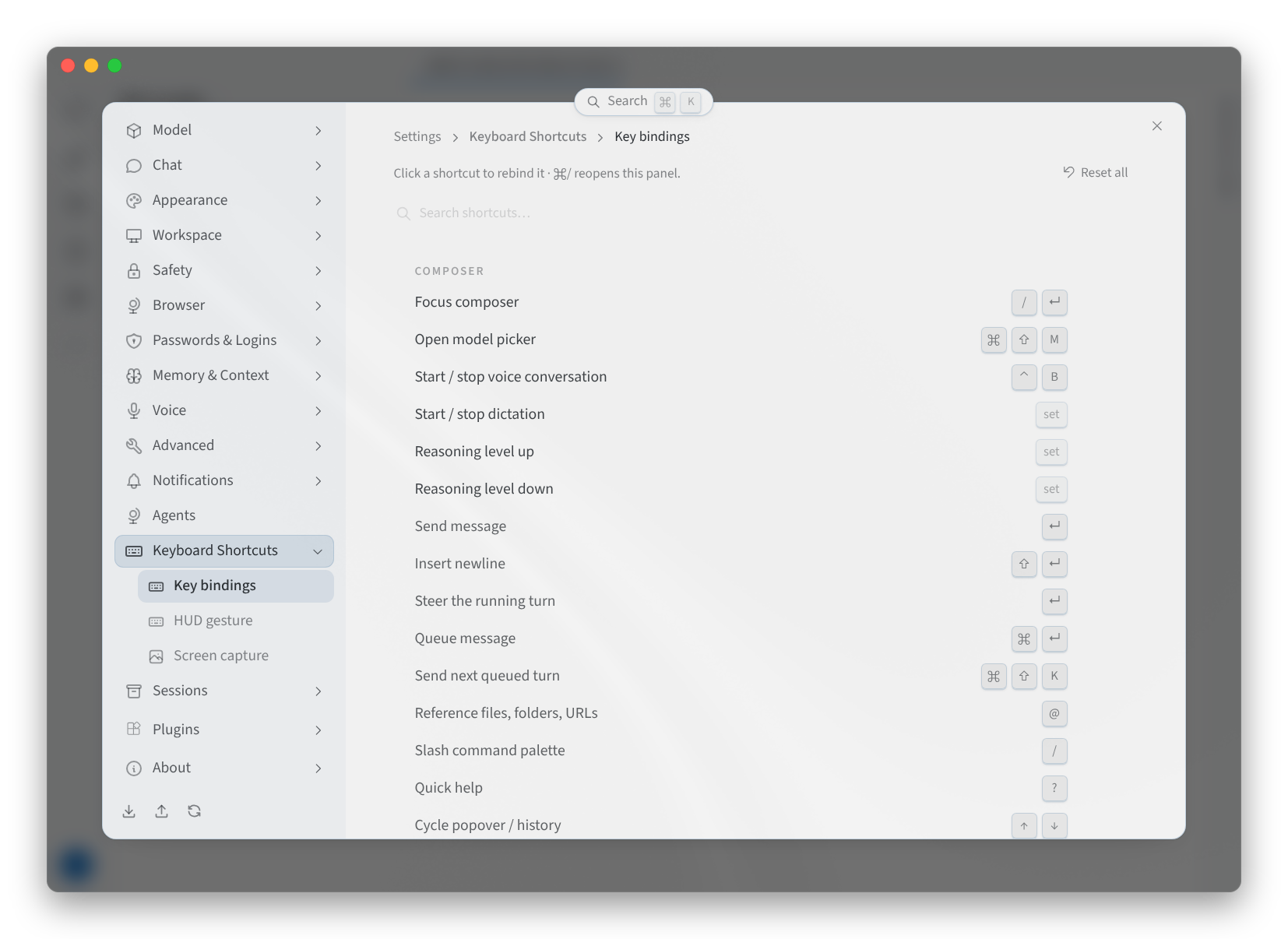
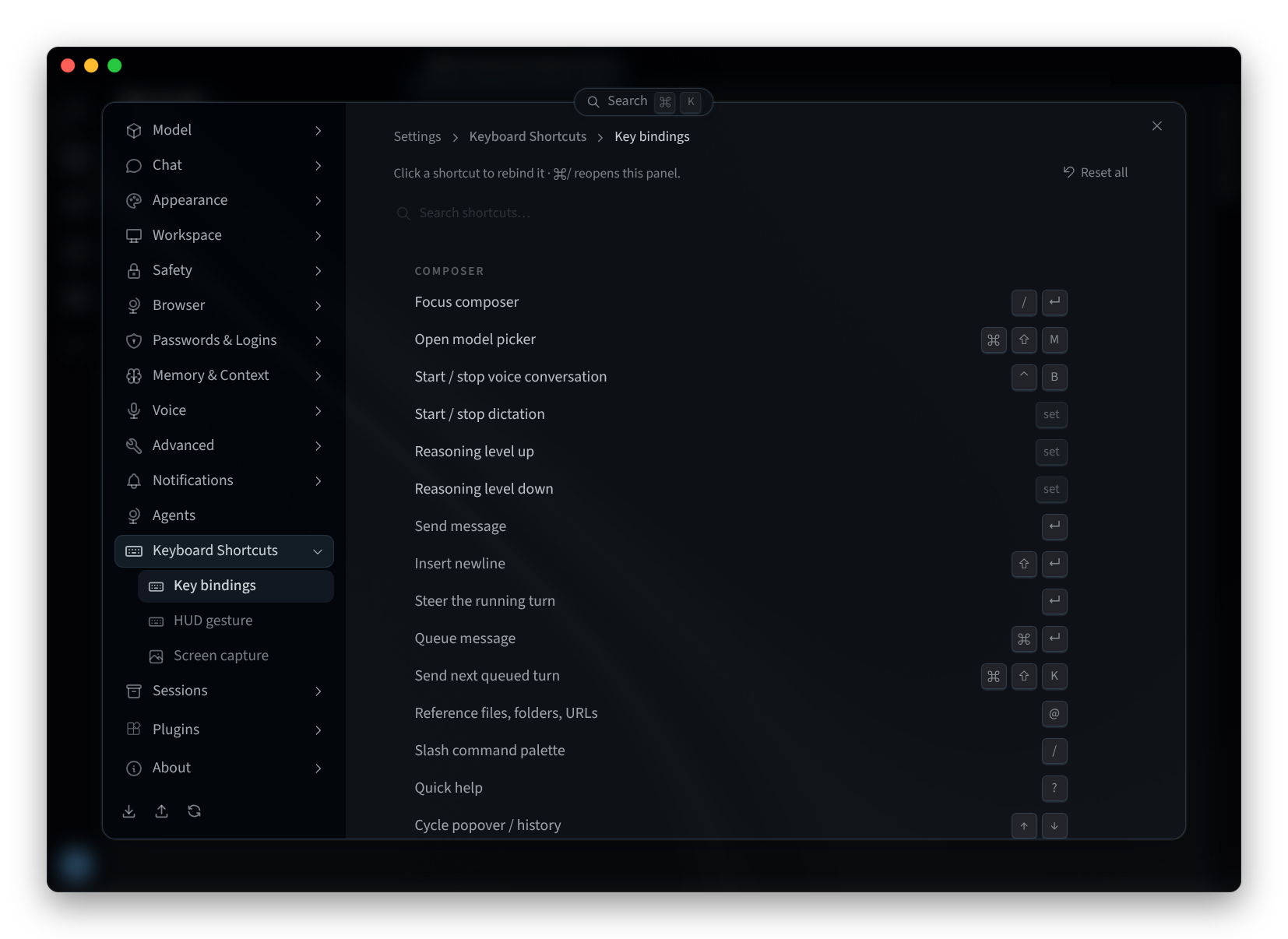
図 4: キーボードショートカット
モデル
設定 > モデルでは、新規セッションのメインモデルを設定し、フォールバックモデル、補助モデル、サブエージェント、Mixture of Agentsを設定します。モデルの選択を参照してください。
関連ページ
- デスクトップアプリ (MacおよびWindows):インストール、サインイン、エージェントの選択
- Linuxへのインストール:Linuxでのデスクトップアプリ
- エージェントインターフェイス:Performance Hubにおけるエージェントの設定
- モデルの選択:モデルピッカーとメインモデル