
カンバンタスクボード
このページの内容
Performance Hub Agentをインストールするには、デスクトップアプリ(MacおよびWindows)またはLinuxへのインストールをご覧ください。
Kanbanボードでは、エージェントのタスクが列内のカードとして表示されるため、各タスクの状況を一目で把握できます。サイドメニューのKanbanから開きます。
初めて開いたときには、ボードの概要を示すイントロダクションが表示されます: "カードを実行するのはアジェントです。担当者を指定してカードを「Ready」に置くと、アジェントが1分以内に取得します。担当者がいない場合、実行されません。" Got it をクリックして閉じます。
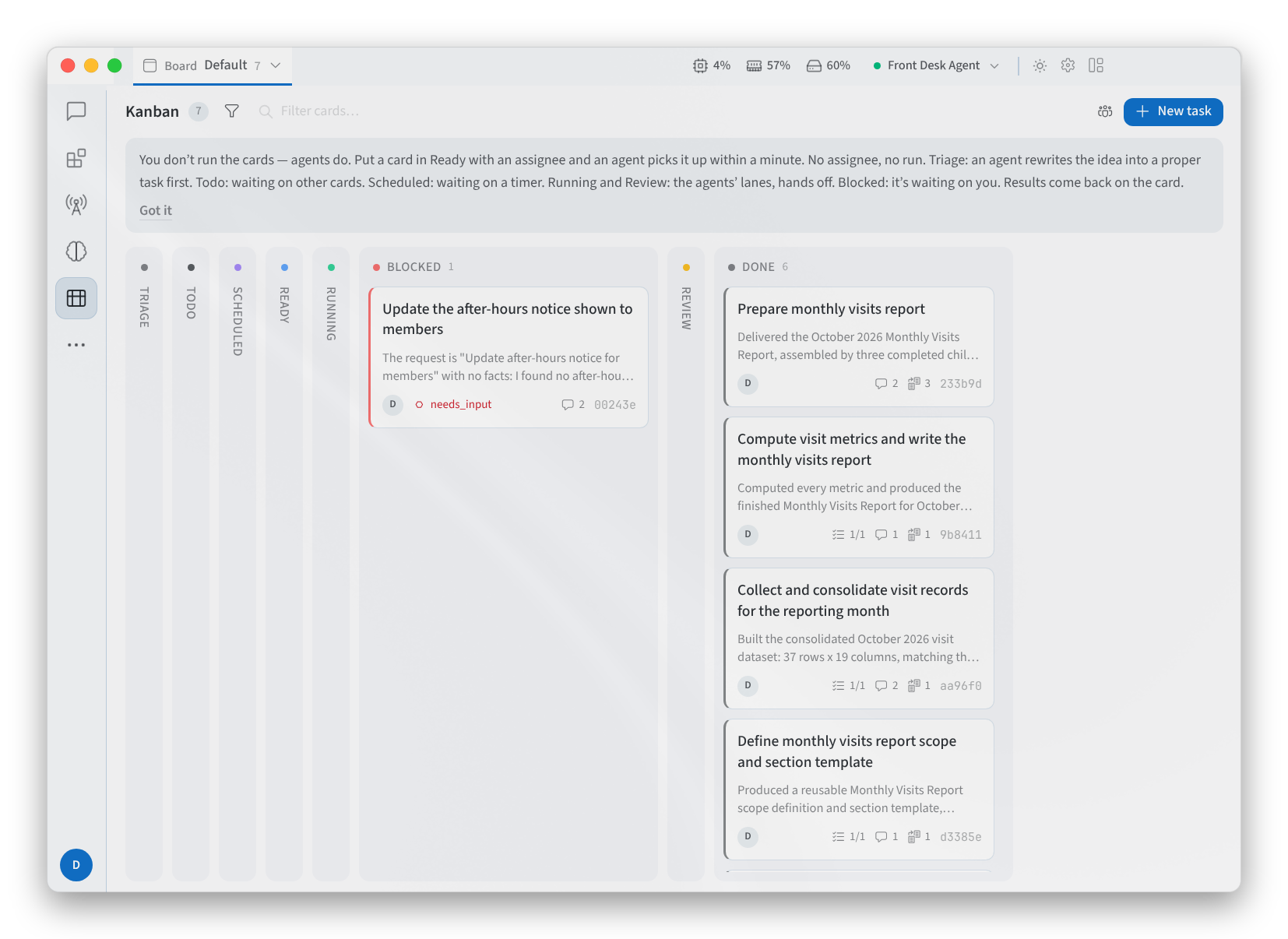
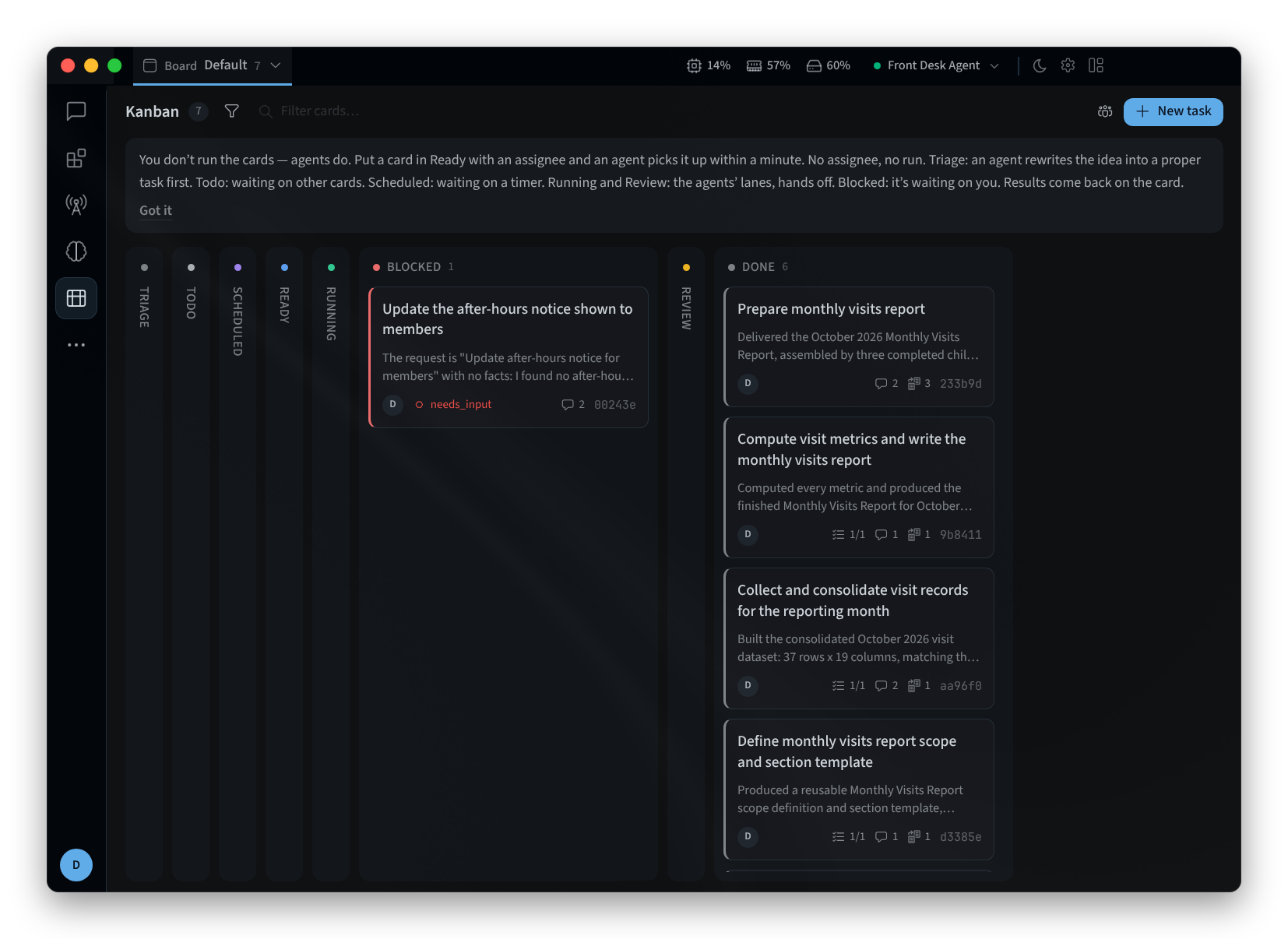
図1:Kanbanボード
カラムについて
カラムは左から右へ並び、それぞれに含まれるカードの数が表示されます。カラムのヘッダーにカーソルを合わせると、その意味を確認できます:
| カラム | 意味 |
|---|---|
| TRIAGE | 「未整理のアイデア。指定者が仕様を具体化します。」 エージェントが最初にアイデアを適切なタスクに書き換えます。 |
| TODO | 「依存関係待ち、または未割り当てです。」 |
| SCHEDULED | 「実行予定時刻を待っています。」 |
| READY | 「依存関係が満たされています。プロファイルを割り当てると、ディスパッチャーが実行します。」 割り当てのない「準備完了」のカードには won't run(実行されません)と表示されます。 |
| RUNNING | 「ワーカーが取得しました。エージェントが処理中です。」 |
| BLOCKED | 「ワーカーが人間の入力を求めています。」 あなたの操作待ちの状態です。 |
| REVIEW | 「レビューエージェントが作業を確認しています。」 |
| DONE | 「完了しました。依存する子タスクが準備完了状態になります。」 |
アーカイブされたカードは 「デフォルトのボード表示から非表示になっています」。表示するには、Filters の下の Show archived をオンにします。
各カードは1つのタスクを表します。例:
- 「月間訪問レポートの作成」
- 「店舗の祝日営業時間の更新」
- 「来週のオープンデーのリマインダーメールの下書き」
タスクの追加
- New task をクリックするか、特定のカラムにある New task in をクリックして、そのカラムに直接タスクを追加します。
- Title(タイトル)を入力します。TRIAGE では大まかなアイデアだけで十分です:「大まかなアイデア。指定者が具体化します」
- 必要に応じて説明を追加し、他のフィールドを設定します:
- PRIORITY(優先度)およびタスクが実行される WORKSPACE(ワークスペース)。
- ASSIGNEE(担当者):タスクを実行するプロファイル。
- SKILLS (COMMA-SEPARATED)(スキル、カンマ区切り):使用するスキル。
- MODEL(モデル):「特定のモデルと思考深度でこのタスクを実行します。未設定の場合は割り当てられたプロファイルの設定を使用します」
- PARENT (BLOCKS UNTIL IT'S DONE)(親タスク、完了までブロック):このタスクの前提となるタスク。
- Goal mode(ゴールモード)(「判定者が完了と認めるまでワーカーがループします」)。
- Create task をクリックします。
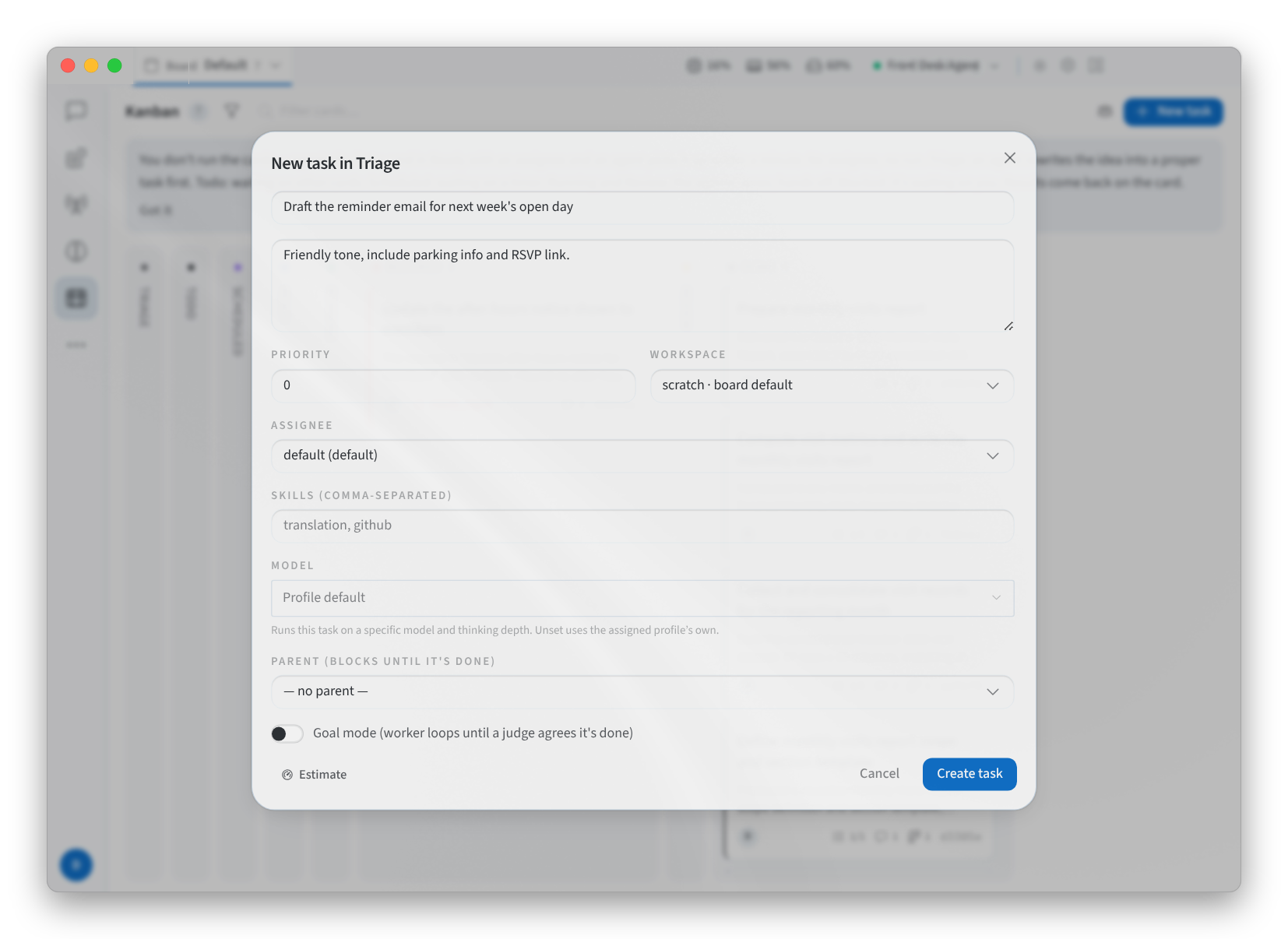
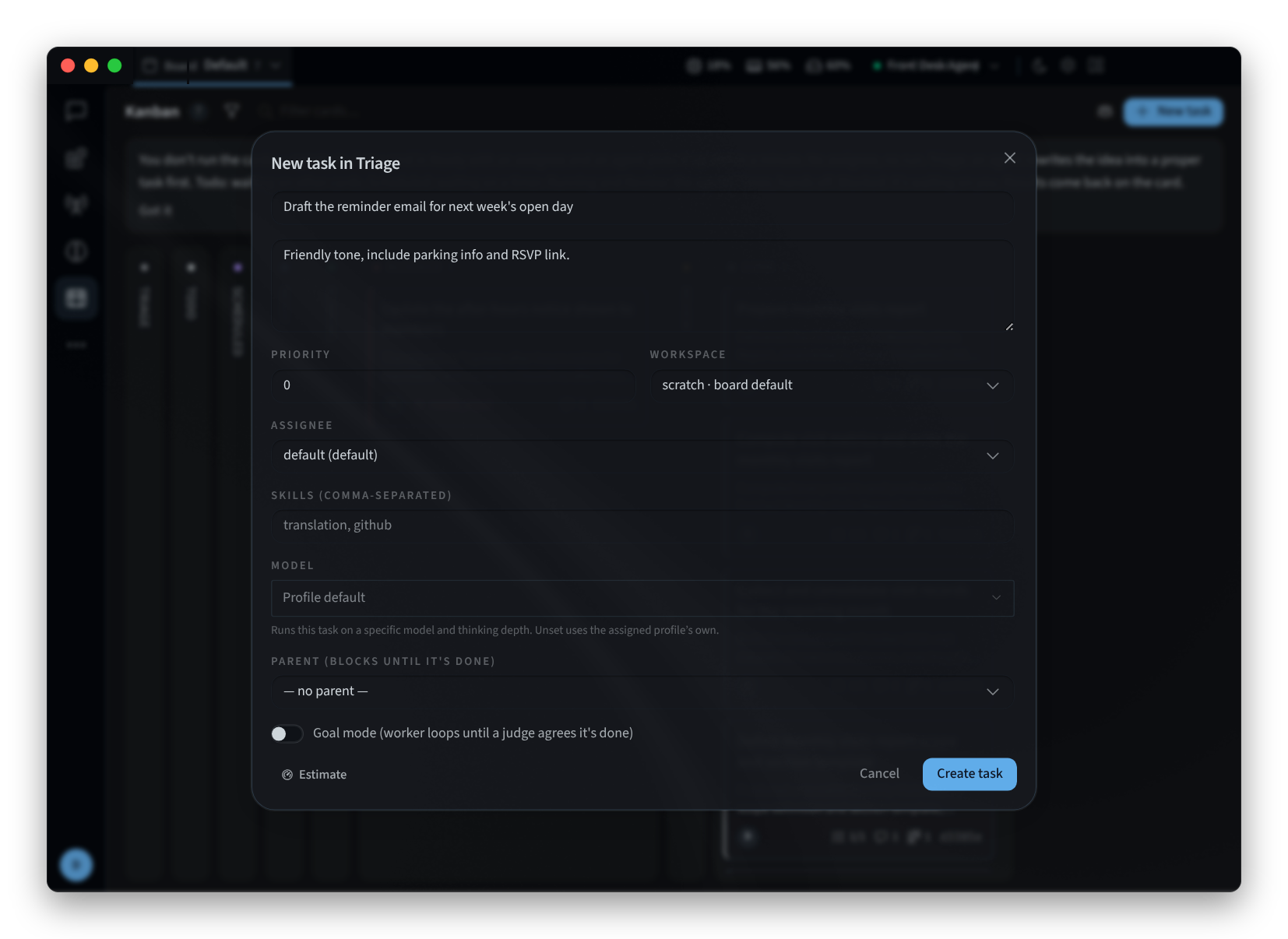
図 2: タスクの追加
タスクを実行するには担当者が必要です:「準備完了のカードは、プロファイルが割り当てられて初めて実行されます」。
カードの移動
- カードを別のカラムにドラッグするか、右クリックして Move to を選択します。
- 複数のカードを一度に移動するには、⌘ キーを押しながら各カードをクリックし、Move to、Assign、Unassign、または Archive を選択します。Clear selection で選択状態を解除できます。
- RUNNING または REVIEW にカードをドラッグすることはできません。エージェントがカードを取得すると、ボードが自動的にそこに移動します。同様に SCHEDULED にもドラッグすることはできません:「スケジュールには起動時間が必要です。エージェントが設定するため、ドラッグして移動することはできません」。
ブロックされたタスク
BLOCKED カラムのカードには、ブロックされている理由が表示されます。needs_input はエージェントがあなたの入力を待っている状態を示し、アプリから 「タスクがブロックされました — 入力が必要です」 という通知が届きます。その他の理由には、capability、transient、dependency があります。
どのカードにもコメントを追加できます:「コメントはタスクのスレッドに追加されます。ワーカーがタスクを取得した際に、コンテキストの一部として読み取られます」。
カードを開く
カードをクリックすると、ドロワーで開くことができます。ドロワーには、タスクの Description(説明)、Result(結果)または Latest summary(最新の要約)、Dependencies(依存関係:Blocked by および Blocks)、Comments(コメント)、Activity(アクティビティ)、Runs(実行履歴)、Attachments(添付ファイル)が表示されます。タスクの実行中には、作業中のエージェントに直接メモを送信でき(「実行中のワーカーにメッセージを送信…」)、Requeue with note を使用してメモ付きでタスクを再キューイングできます。
タスクとボードの検索
- Filter cards… を使用すると、入力した文字に一致するカード(*「レポート」や「シフト表」*など)にボードを絞り込むことができます。Filters には、Show archived などの追加オプションがあります。
- Board には現在表示しているボード(Default など)が表示され、ボードの切り替えや New board… による新規作成が行えます。
関連ページ
- デスクトップアプリ (Mac および Windows):インストール、サインイン、エージェントの選択
- Linux へのインストール:Linux でのデスクトップアプリ
- 自動化:Performance Hub の「タスク」タブと定期実行ジョブ
- 画面の見方:ウィンドウ、サイドメニュー、セッション