
接続済みアプリ
このページの内容
Performance Hub Agent をインストールするには、デスクトップアプリ(MacおよびWindows) または Linuxへのインストール をご覧ください。
サイドメニューから 接続済みアプリと機能 を開きます。接続済みアプリ ページには、それぞれ件数を示す 接続済みアプリ、スキル、ツール の3つのタブがあります。これらは Performance Hub の 接続済みアプリ と同じ接続セットであり、Performance Hub で開く をクリックすると Performance Hub で開きます。
接続済みアプリ
接続済みアプリ タブには、メール、カレンダー、ファイルストレージ、予約システムなど、エージェントが連携できるアプリの一覧が表示されます。
- エージェントからのリクエストには、エージェントが接続を求めたアプリが表示されます。接続済みには、すでに接続されているアプリが表示されます。
- スイート(「1回のサインインで一連のアプリを接続します」)では Google Workspace と Microsoft 365 が提供され、それぞれ接続されているアプリの数(例:「5個中0個が接続済み」)が表示されます。
- 組み込みサービス(「すべてのアージェントに含まれています。サインインは不要です」)は、おすすめとすべてのアプリの上に配置されます。
- アプリを見つけるには、上部の検索ボックスで検索するか、すべてのカテゴリでフィルターします。
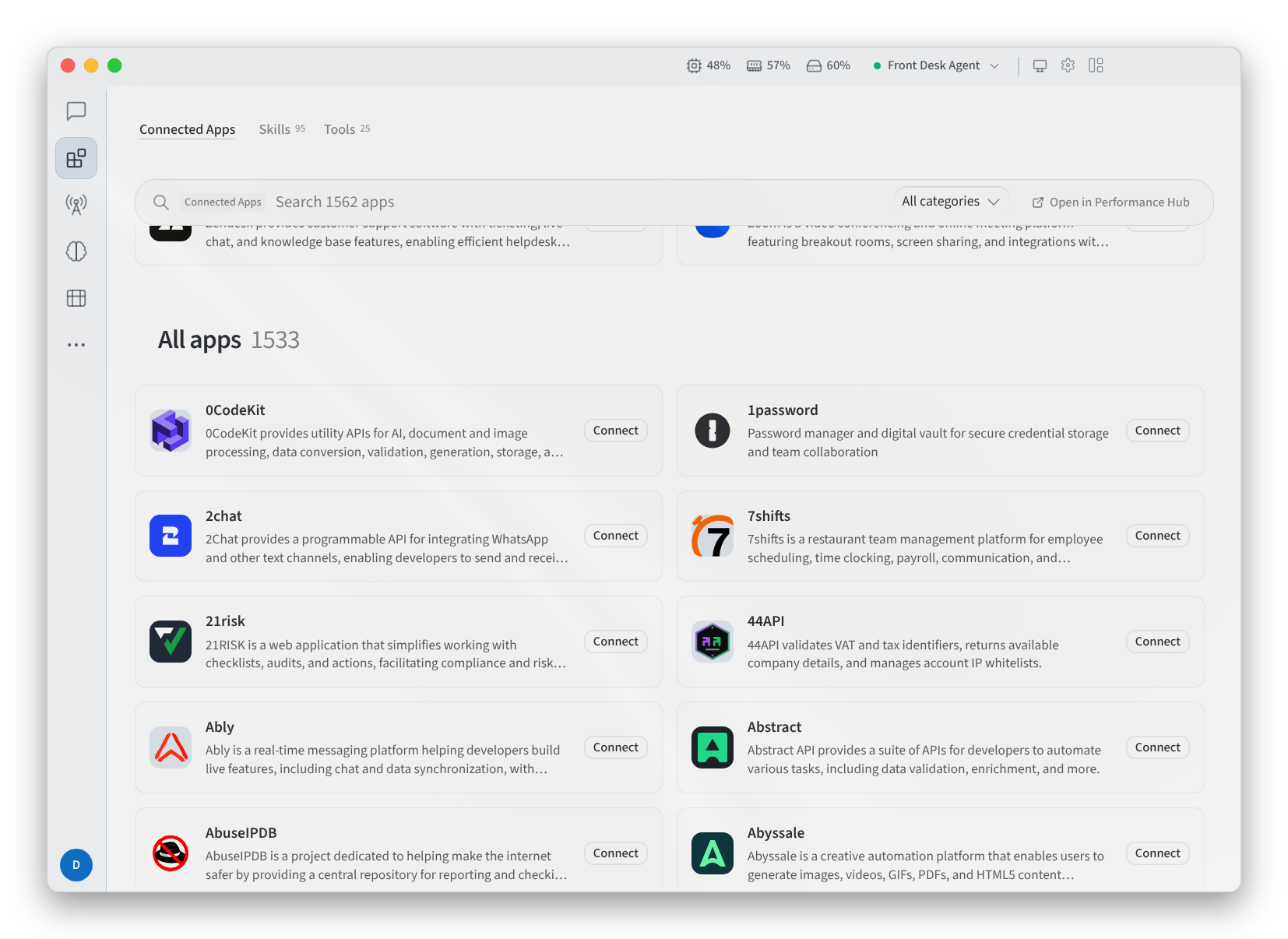
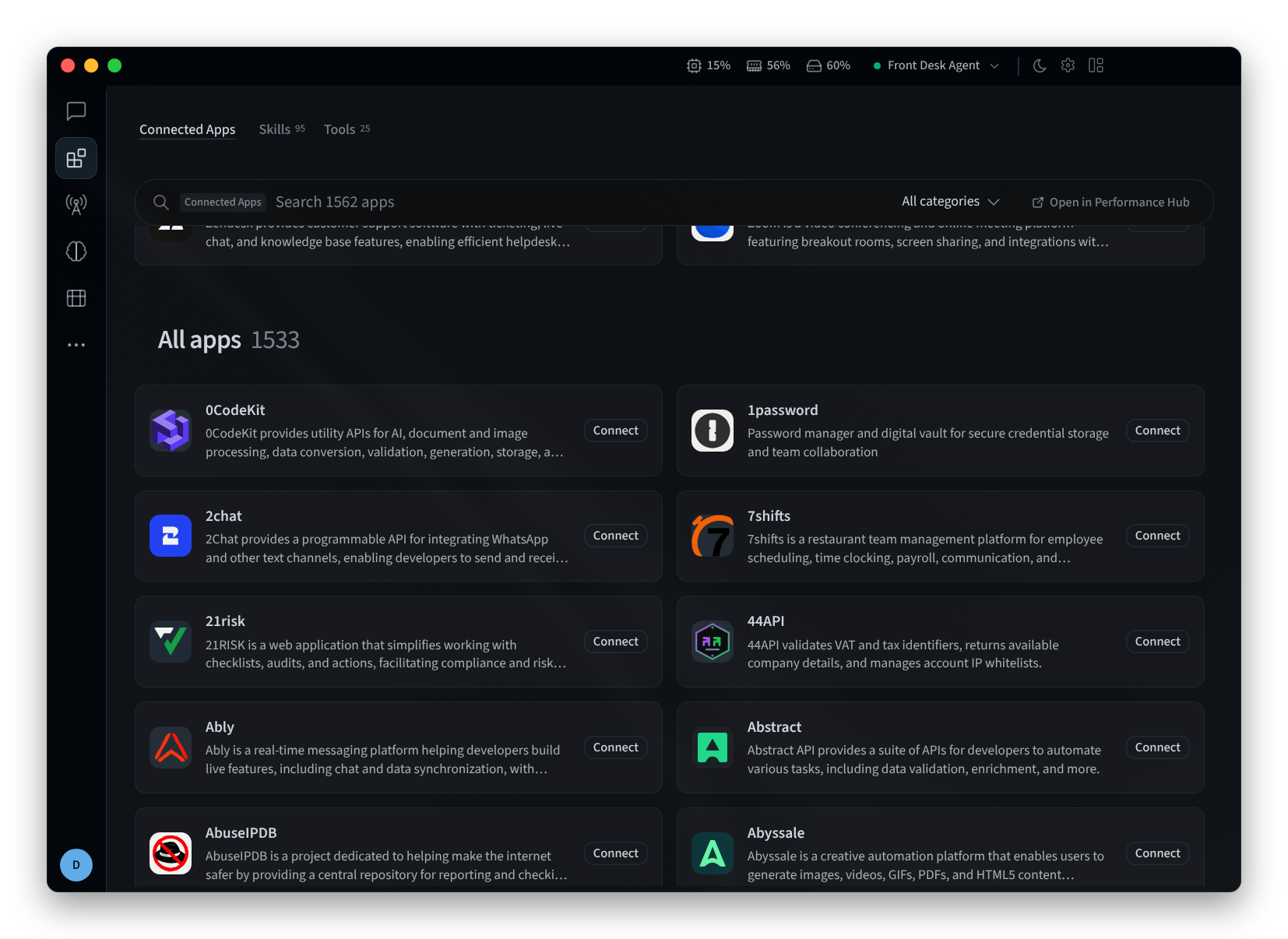
図1:「すべてのアプリ」までスクロールされた「接続済みアプリ」タブ
アプリを接続する
- アプリの 接続 またはスイートの すべて接続 をクリックします。たとえば Asana の場合、アプリに 「Asana アカウントでサインインし、アクセスを承認します」 と表示されます。
- **アカウント名(任意)**に、他のアカウントと区別するための名前(例:「フロントデスクの受信トレイ」、「予約カレンダー」、*「ストアの注文」*など)を入力できます。
- ブラウザで続行をクリックします。アプリに 「ブラウザで接続を完了します – サインインしてアクセスを承認してください。完了すると自動的に更新されます」 と表示されます。
- ブラウザでサインインしてアクセスを承認し、Performance Hub Agent に戻って 完了 をクリックします。
プロバイダーに自身で登録した OAuth アプリを通じて接続するには、独自の OAuth アプリを使用するを使用します。これにはリダイレクト URL、クライアント ID、クライアントシークレットが必要です。
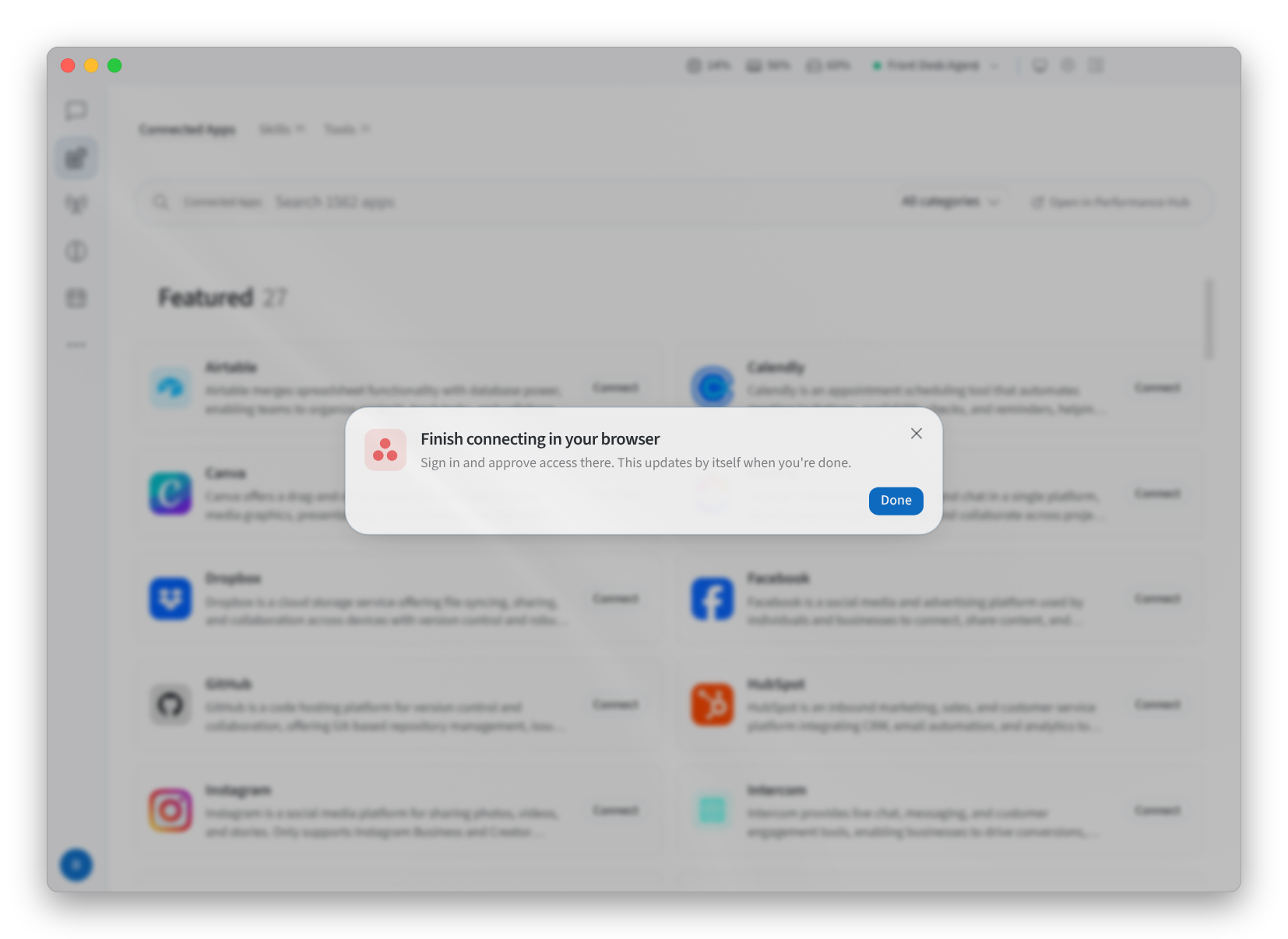
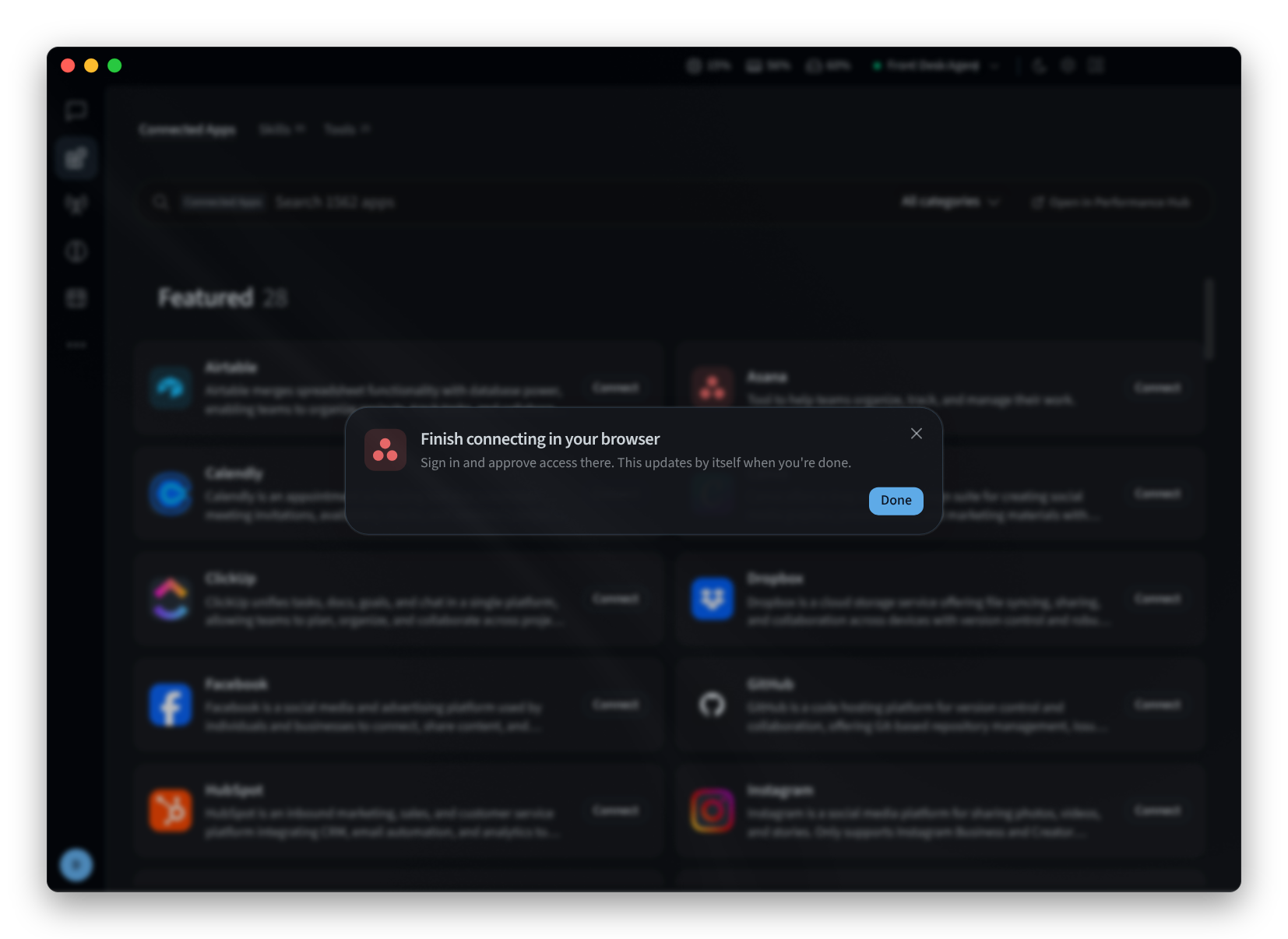
図 2: ブラウザでの接続の完了
接続済みアプリの管理
接続済みアプリのカードをクリックします。アプリのアカウントが一覧表示されます。
- アカウントの名前を変更するには、鉛筆アイコンをクリックします。
- アカウントを削除するには、ごみ箱アイコンをクリックします。
- 同じアプリに別のアカウントを接続するには、別のアカウントを追加をクリックします。
完了したら、完了をクリックします。
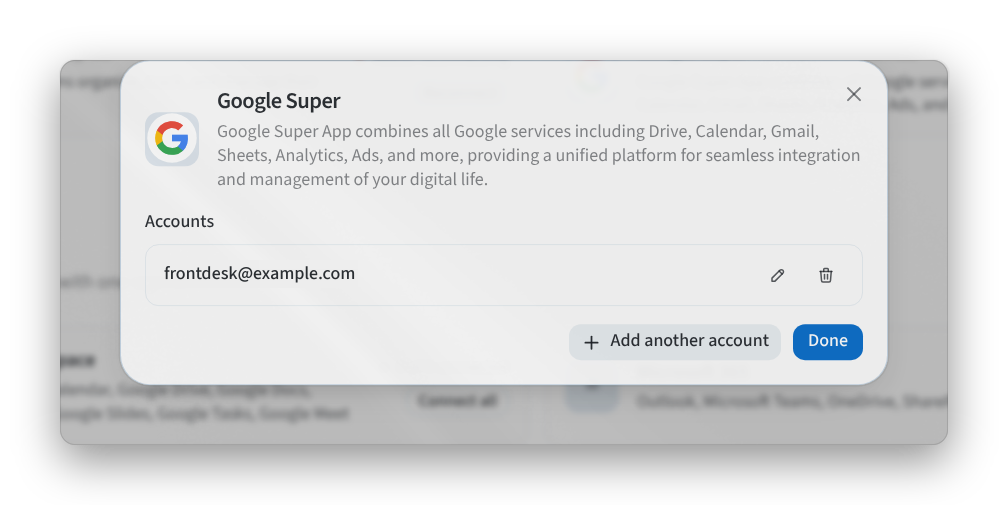
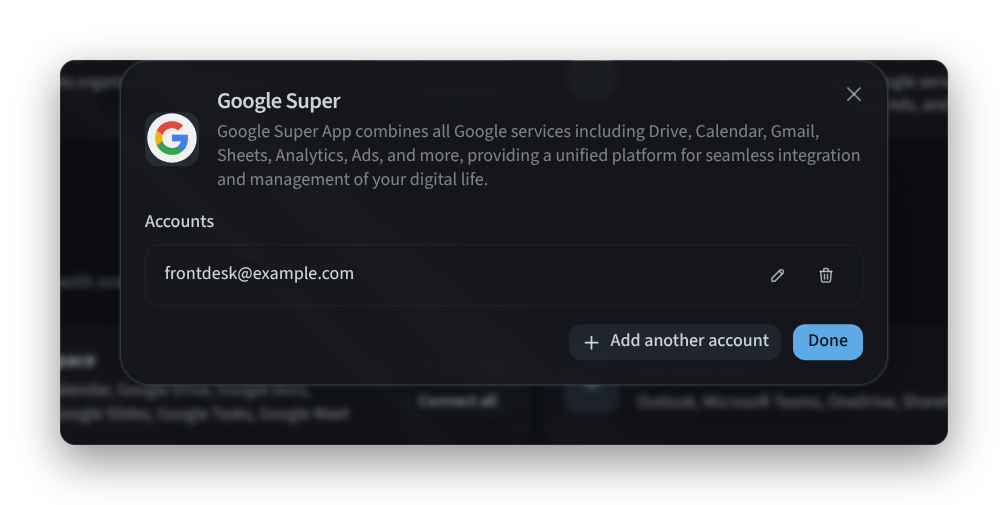
図 3: 接続済みアプリのアカウントの管理
再接続が必要ですと表示されているアプリは、サインインの有効期限が切れています。再接続をクリックします。
エージェントが接続していないアプリを必要としている場合、「エージェントは使用しようとしています」というバナーにアプリ名が表示され、接続済みアプリを開くボタンが表示されます。
「このエージェントの接続済みアプリを管理できません」と表示される場合は、このエージェントに対するアクセス権に接続の管理が含まれていません。エージェントの所有者または施設管理者にお問い合わせください。
スキル
スキルタブには、エージェントのスキル(週報の作成や新入社員の初日チェックリストの準備など、エージェントが学習した手順や標準搭載されている手順)の一覧が表示されます。
- 設定中: スキルを確認しているプロファイルを表示します。
- スキルの検索、またはカテゴリとソースによるフィルタリングを行います。
- スキルを発見は、試してみるスキルのカルーセルです。エージェントに付属しているスキルには組み込みとマークが付けられます。
- エージェントにスキルを使用させないようにするには、そのスキルの無効化をクリックします。
- スキルライブラリ(「Performance Hubのスキルライブラリからスキルを追加」)は、Performance Hubのスキルライブラリを開きます。
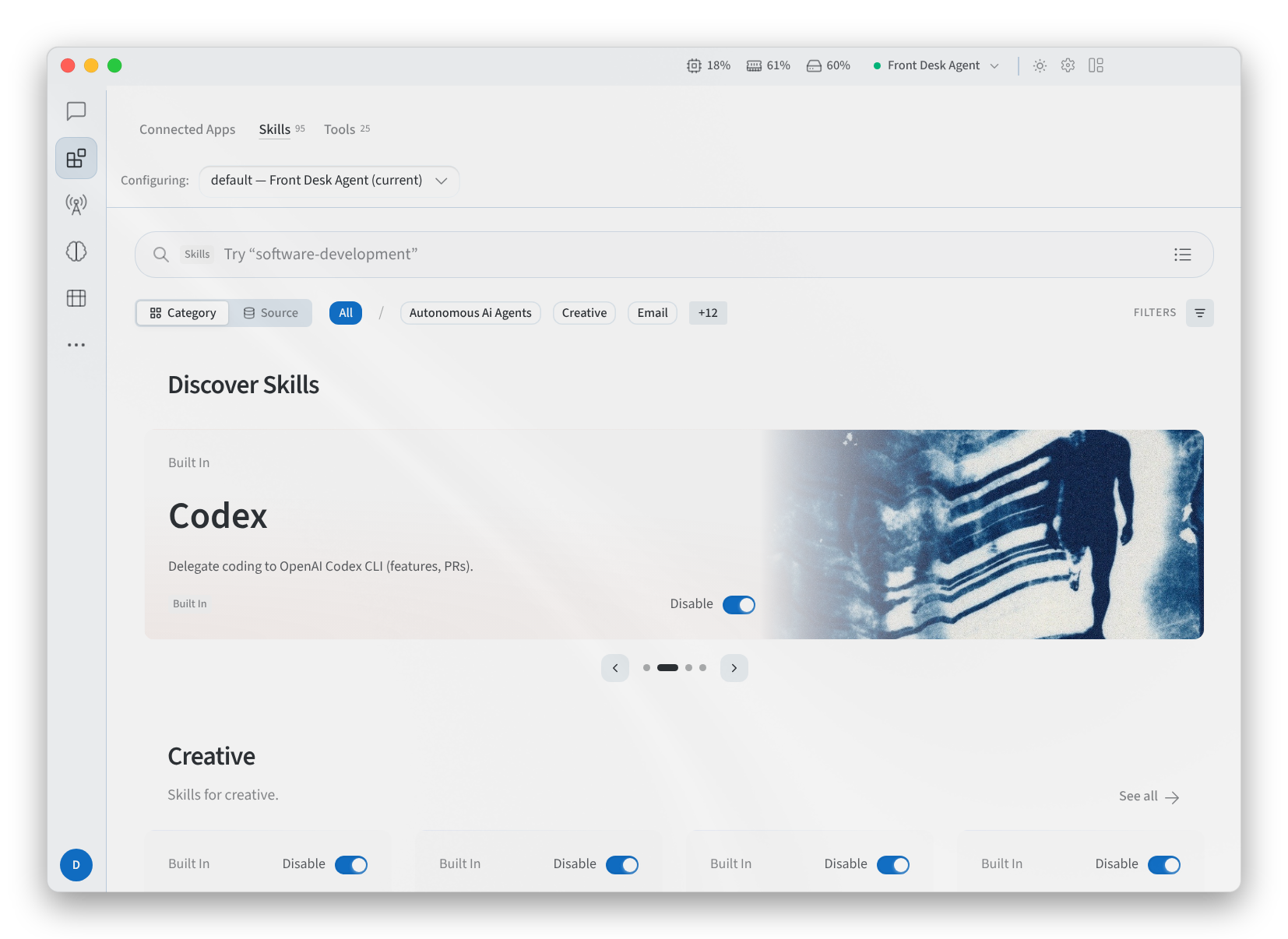
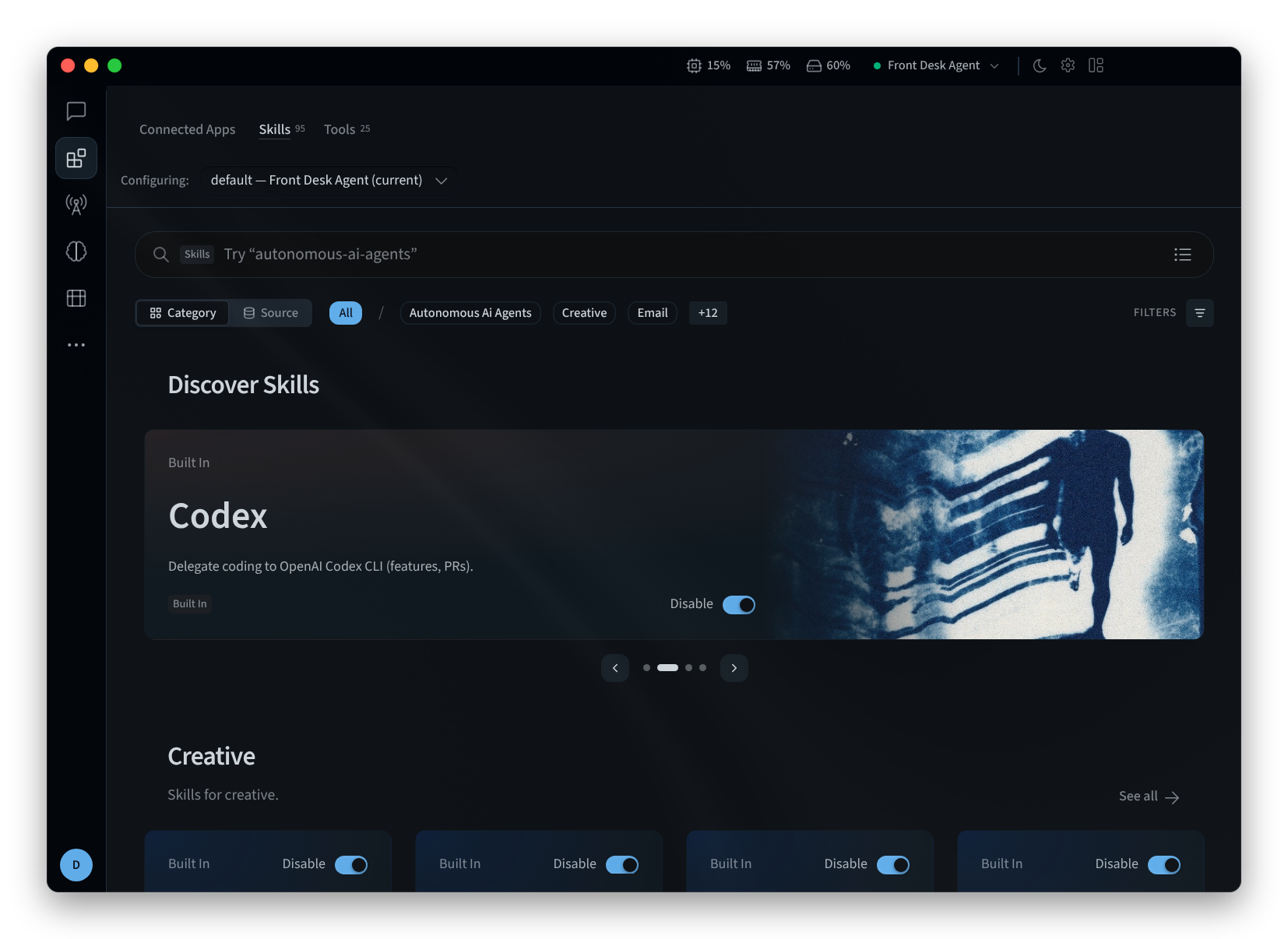
図 4: スキルタブ
ツール
ツールタブには、ウェブ検索、ファイルの操作、作業のスケジュールの作成など、エージェントが業務を遂行するために使用するツールセットの一覧が表示されます。「ツール、組み込みサービス、プラグインを検索」で検索できます。
- よく使用するツールには、「このプロファイルでエージェントが最もよく使用するツールセット」と、エージェントがそのツールを使用件数とともに表示します。
- その他のツールセットは、ブラウジング、作業、自動化などの機能別にグループ化されています。
- エージェントにツールセットを使用させないようにするには、そのツールの無効化をクリックします。
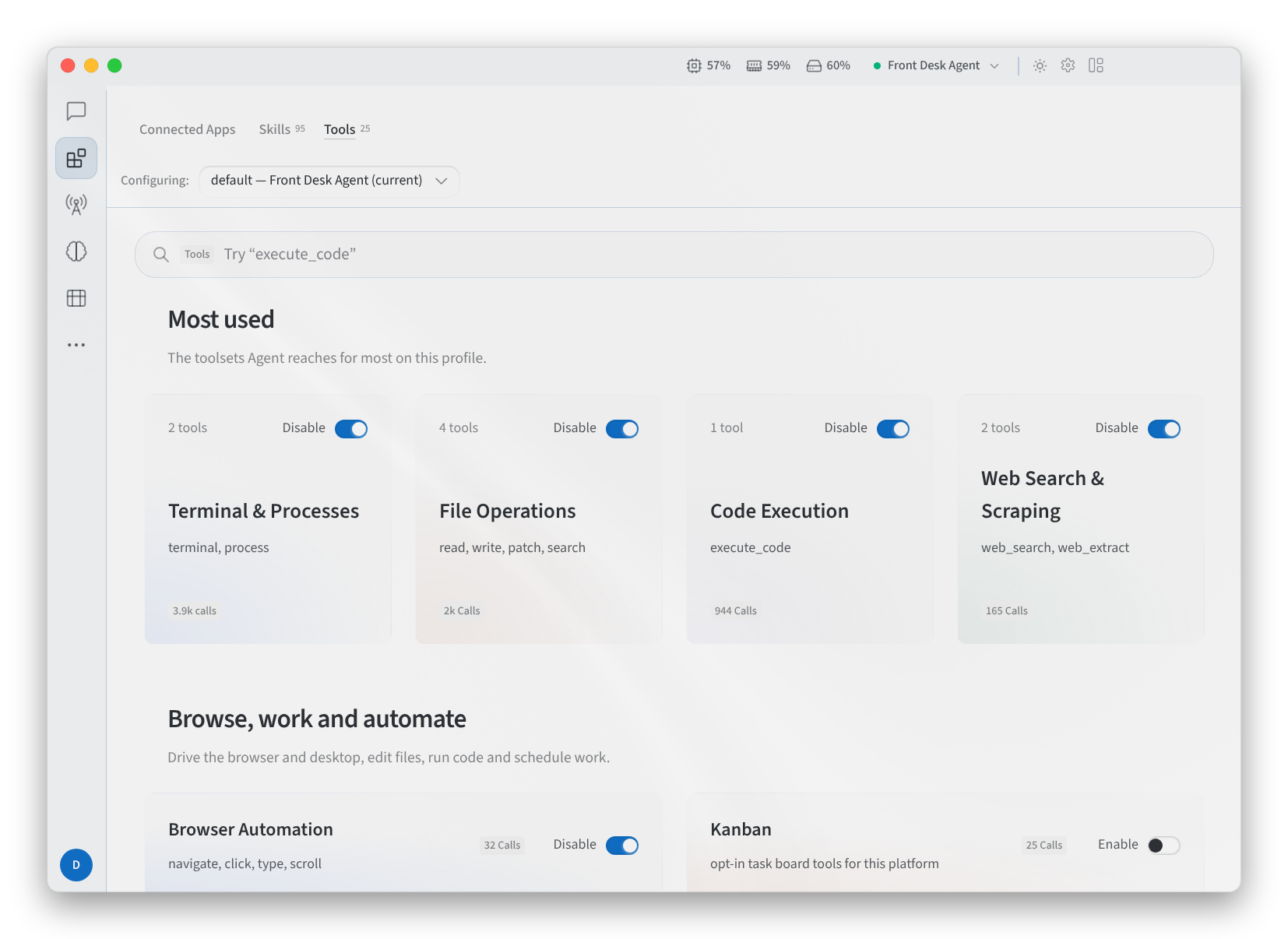
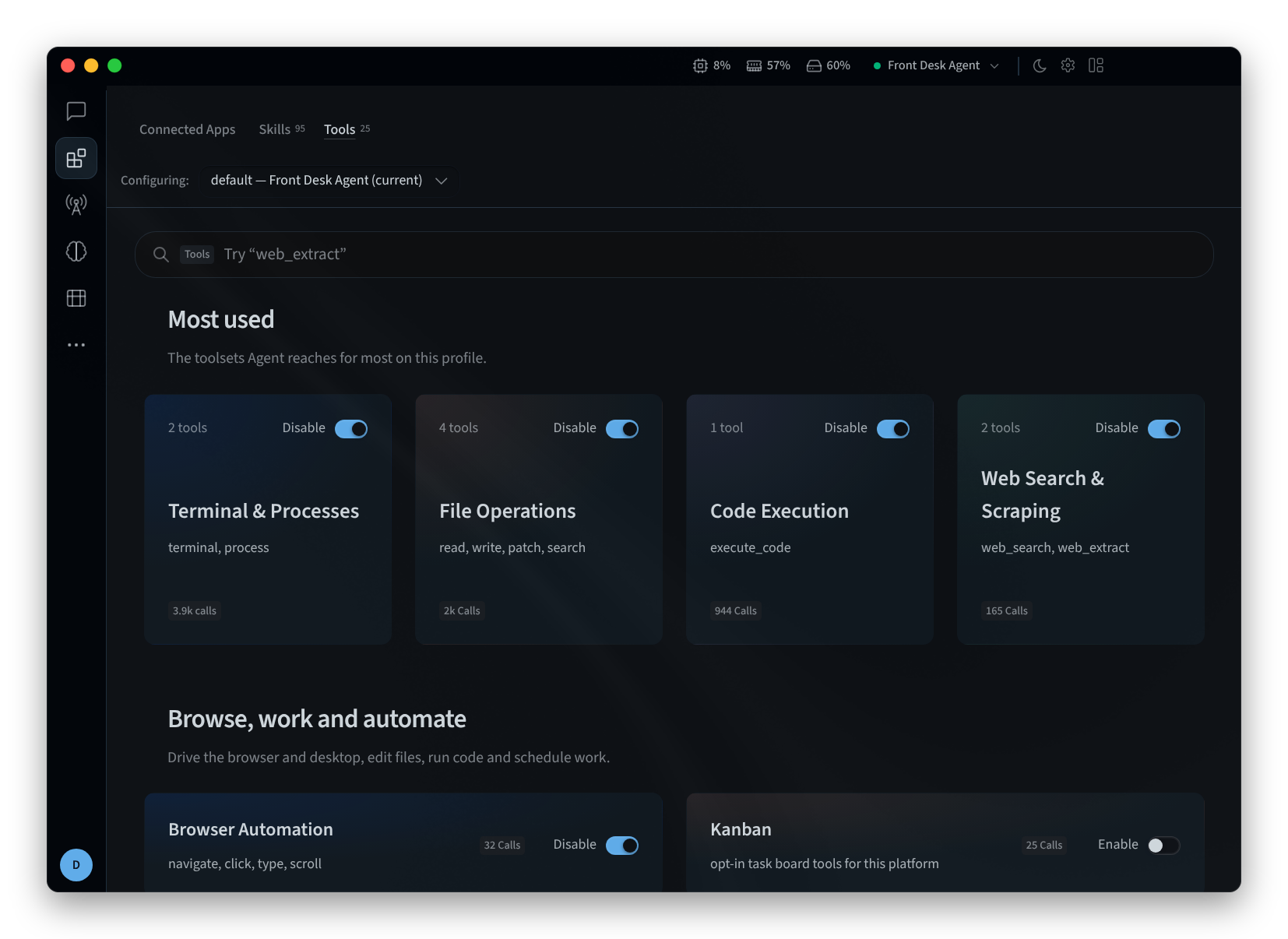
図 5: ツールタブ
関連ページ
- デスクトップアプリ (MacおよびWindows): インストール、サインイン、エージェントの選択
- Linuxへのインストール: Linux上のデスクトップアプリ
- エージェント機能: Performance Hubの接続済みアプリ
- スキル: Performance Hubのスキルタブとスキルライブラリ