
公開アプリ
このページの内容
Performance Hub Agentをインストールするには、デスクトップアプリ(MacおよびWindows)またはLinuxへのインストールを参照してください。
公開アプリには、「エージェントが実行しているWebアプリとサービス」(受付のウェルカムボード、カフェのメニューボード、時間割、会議室予約ページなど)の一覧が表示されます。サイドメニューの公開アプリから開きます。まだ何もアプリがない場合は、No published appsと表示されます。
アプリの検索とオープン
- Search appsを使用して名前でアプリを検索するか、一覧からアプリを選択します。
- アプリの詳細には、Address、Project、稼働時間(Running since)、およびSCREENSHOTプレビューが表示されます。
- 開き方を選択します:
- View in Sessionは、セッション内でアプリを開きます。
- Open in New Windowは、専用のウィンドウでアプリを開きます。
- Add to Side Menuは、サイドメニューにアプリを追加します。
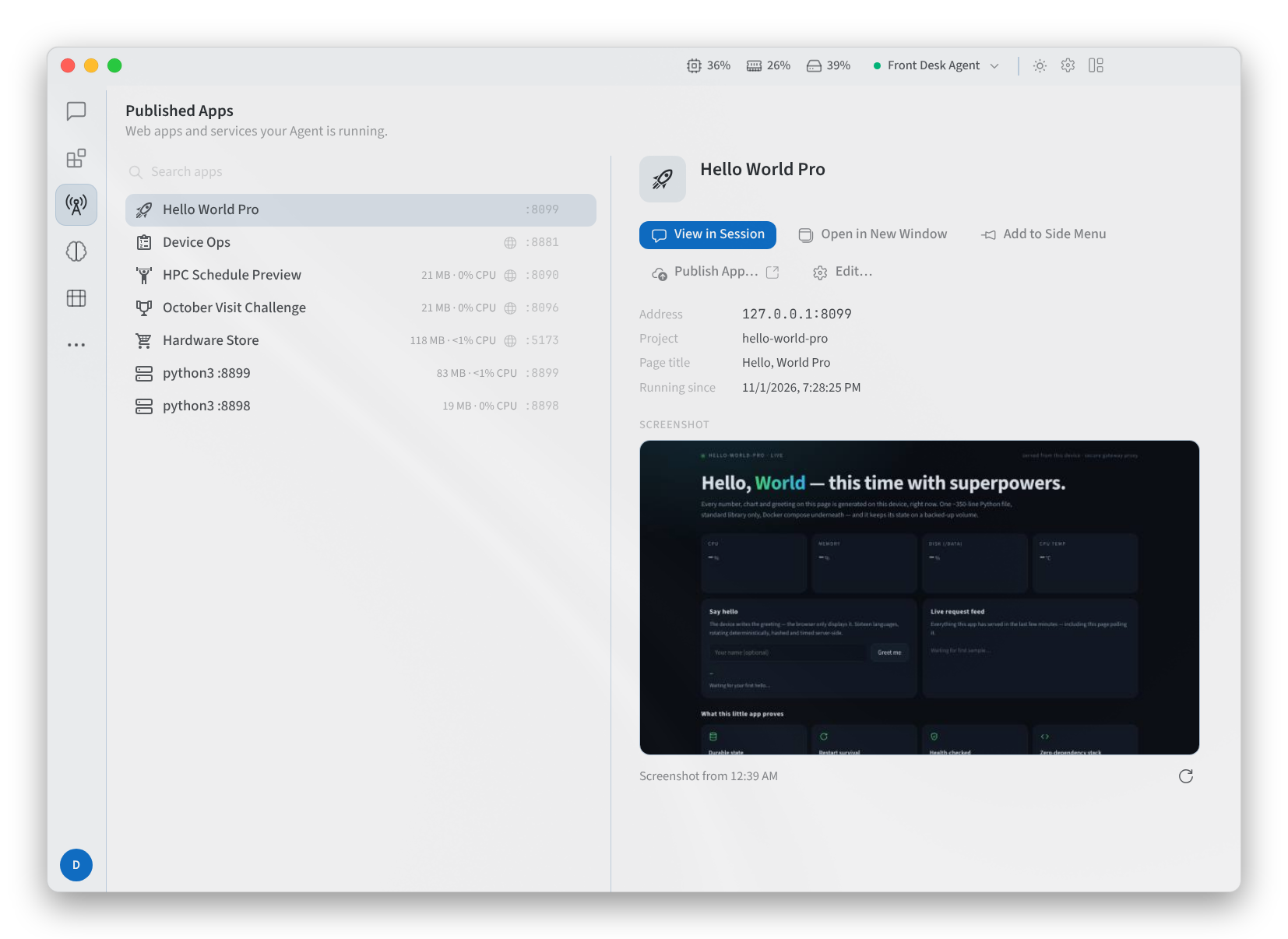
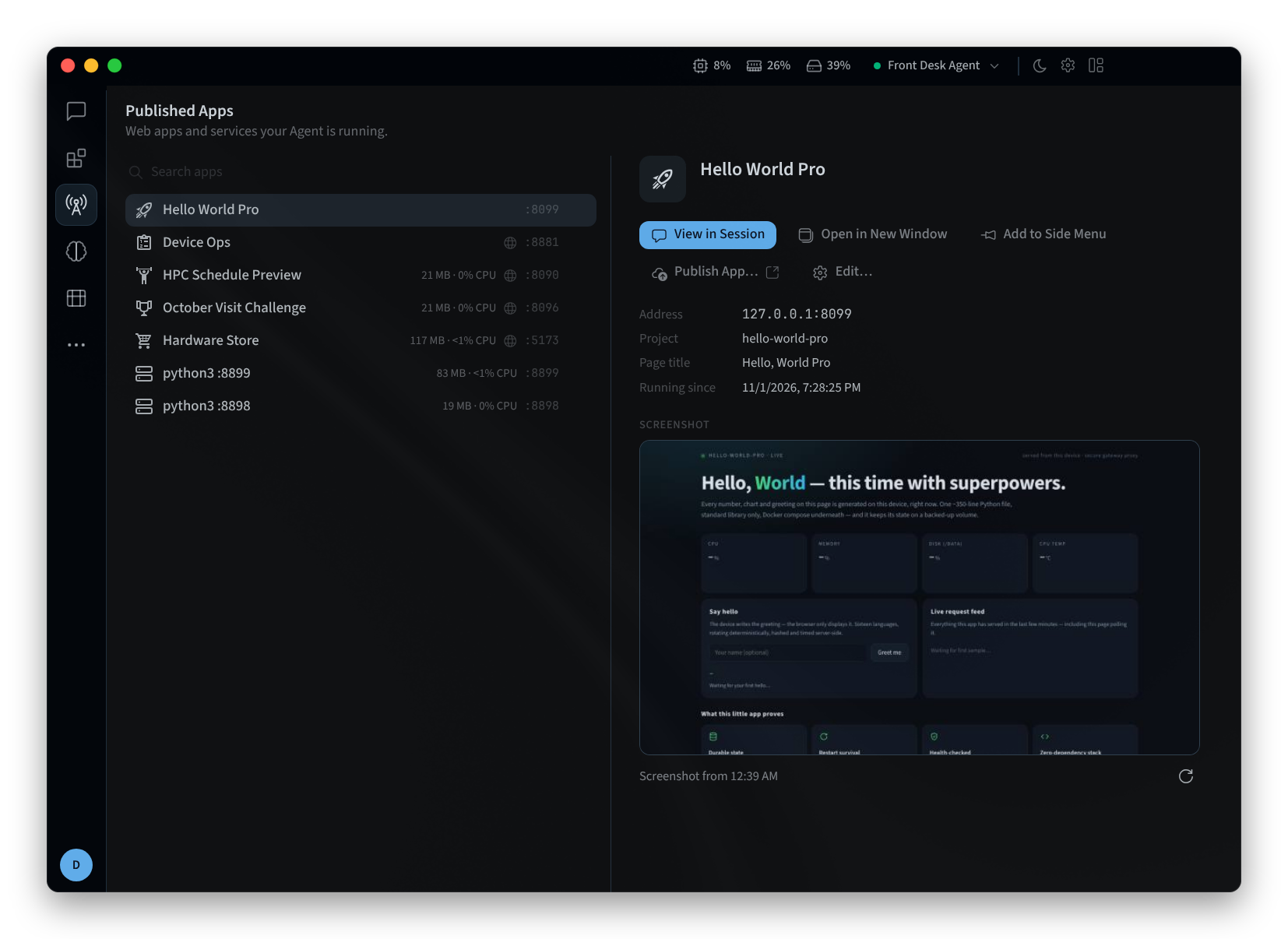
図 1: アプリが選択された公開アプリ
開いているアプリには、Back、Forward、Reloadのコントロールがあり、アドレスが表示されます。
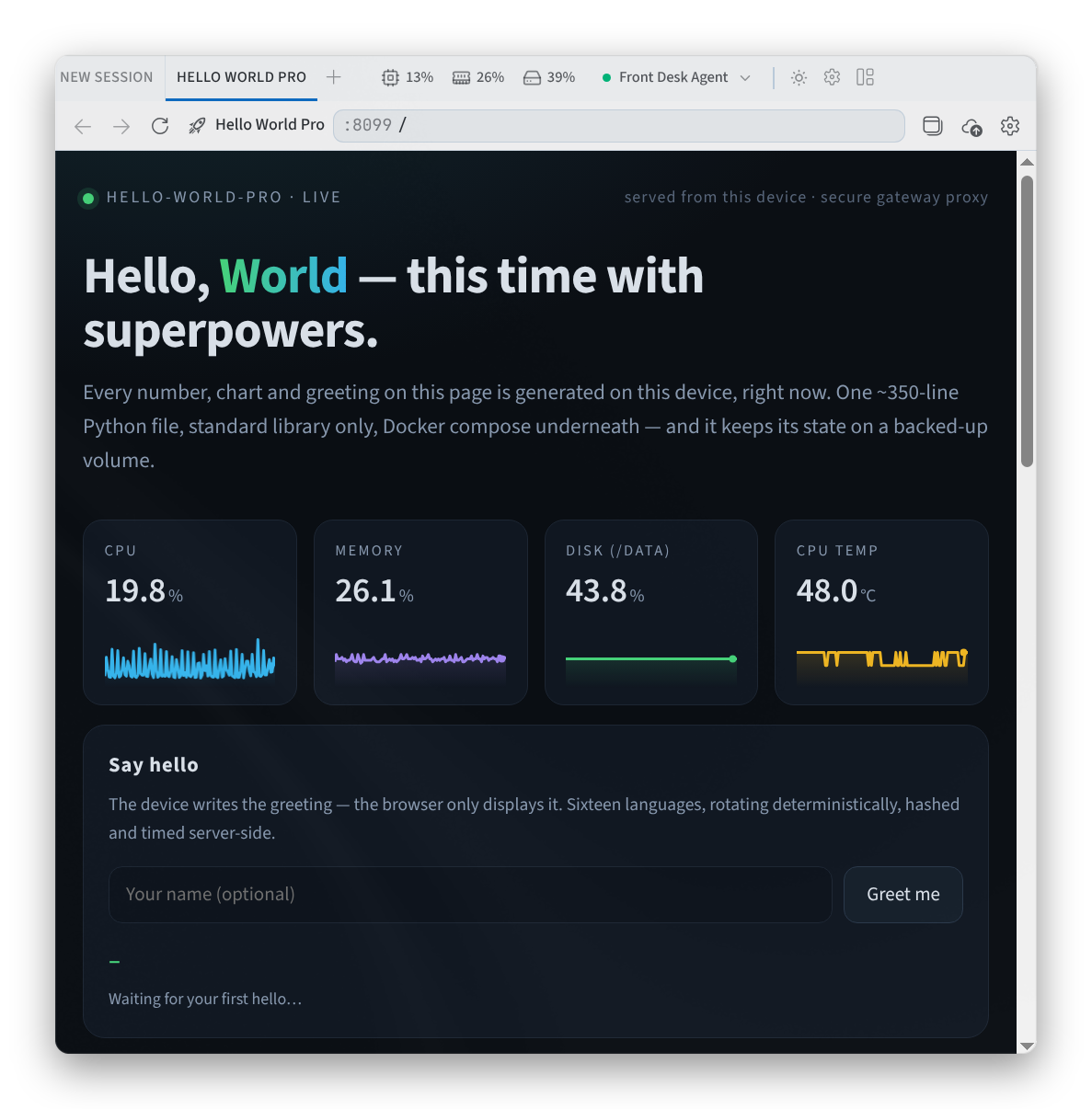
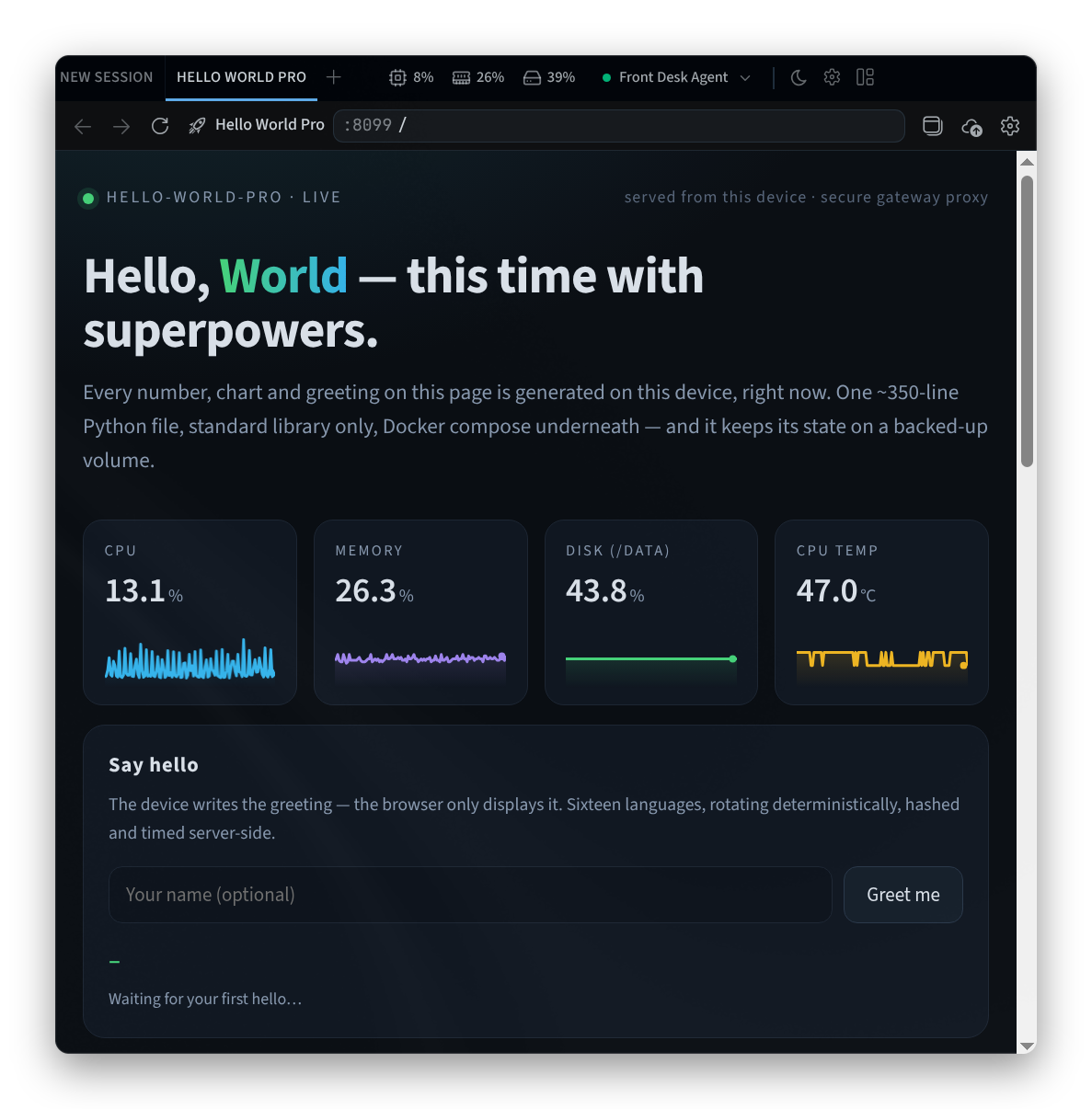
図 2: タブで開かれた公開アプリ
アプリの名前を変更したりアイコンを変更したりするには、Service Settingsを開きます:
- Nameを変更します。
- Iconで、アイコンを選択するか検索します。
- アプリを非表示にするには、Hide this serviceをオンにします。非表示のサービスはリストの一番下に移動します。
- Saveを選択するか、変更せずに終了する場合はCancelを選択します。
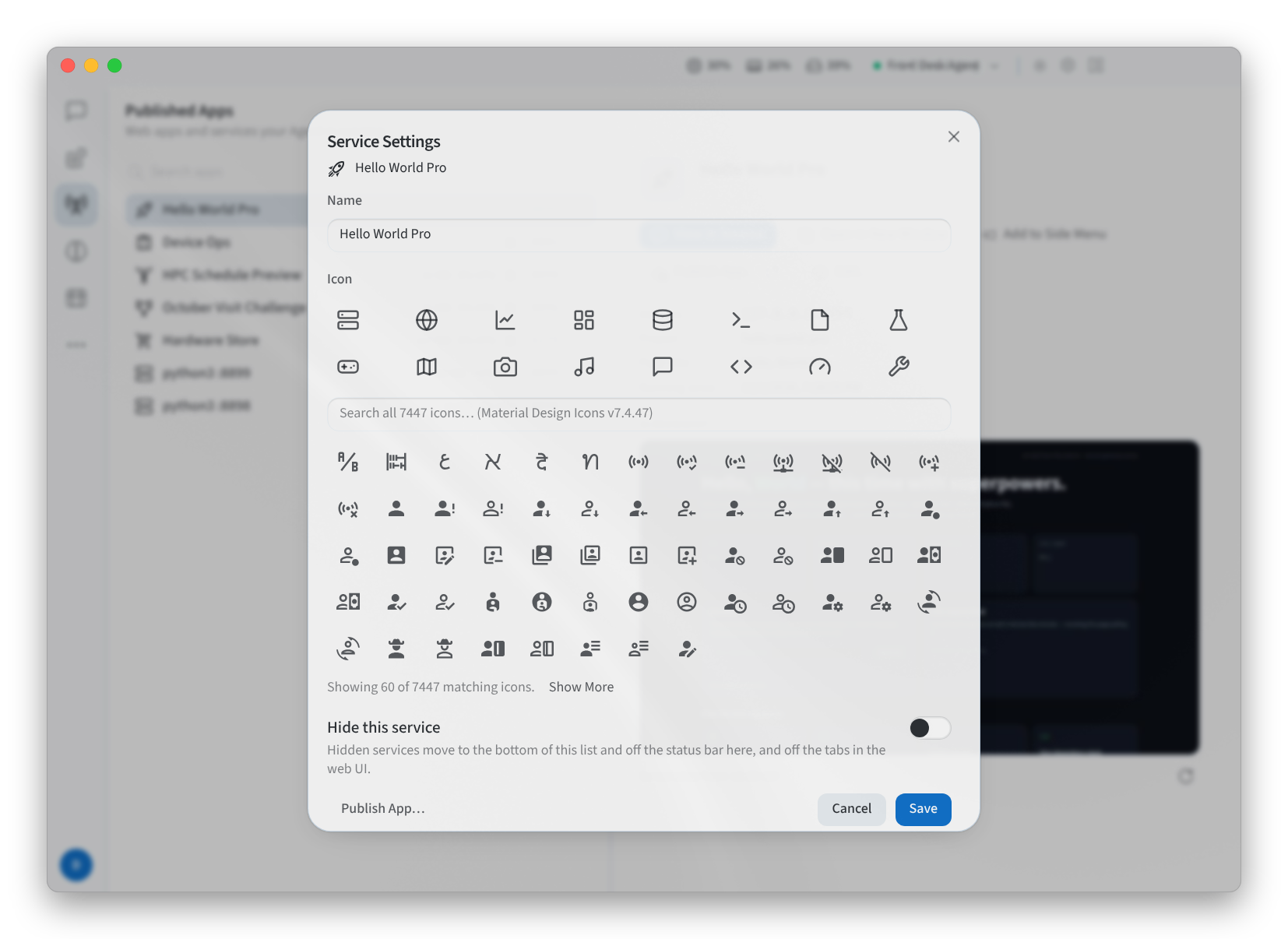
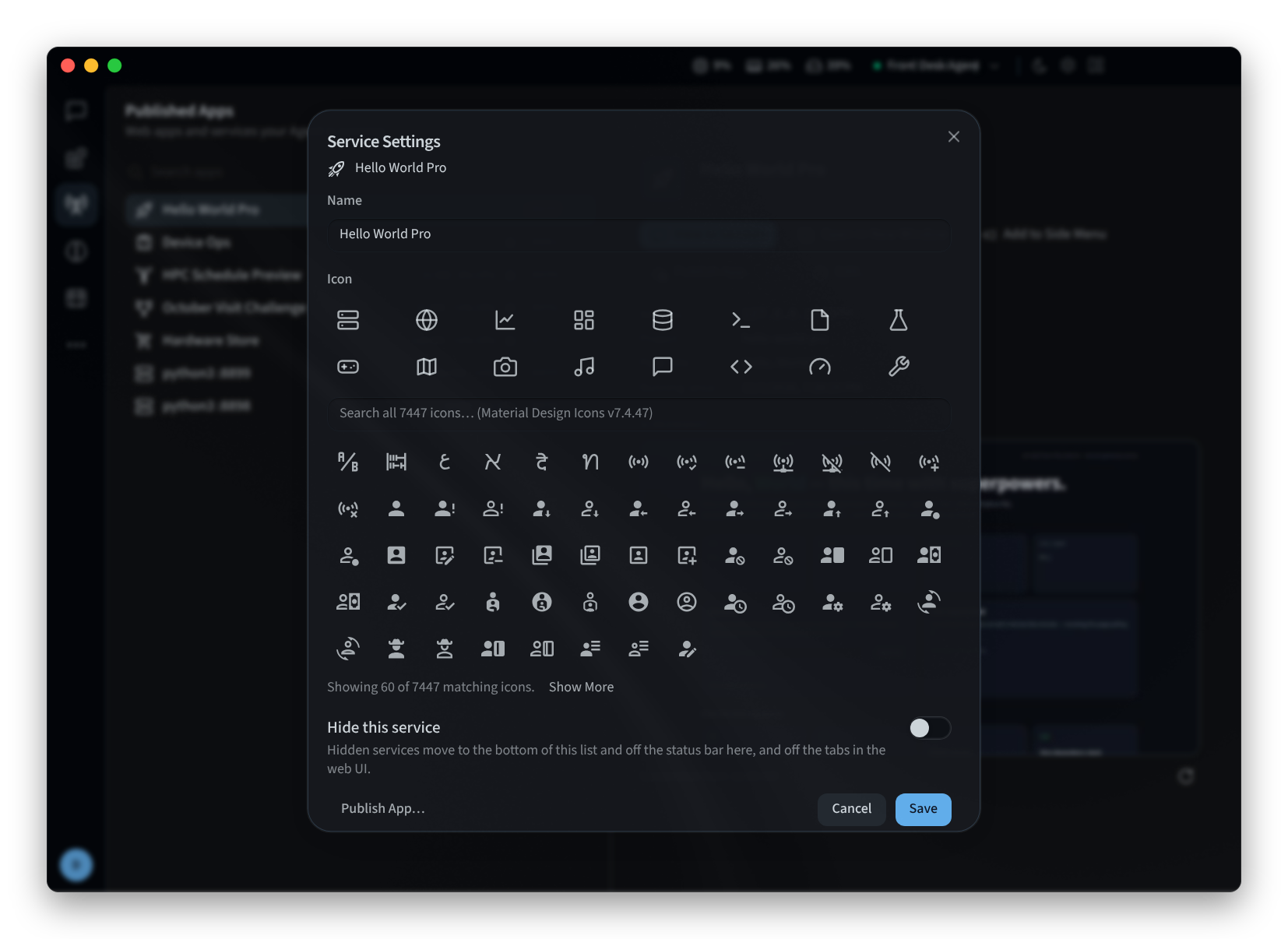
図 3: サービス設定
アプリの管理
- その他のアクションには、Edit…、HideおよびShow、Publish App…、**Manage Published App…**があります。実際の公開処理はPerformance Hubで行われます。
- アプリにExposed on the local networkという警告が表示される場合があります。
エージェントが構築および公開できるものについては、スクリーンのアプリを参照してください。
関連ページ
- デスクトップアプリ (MacおよびWindows): インストール、サインイン、およびエージェントの選択
- Linuxへのインストール: Linux上のデスクトップアプリ
- エージェントの機能: Performance Hubの「公開アプリ」タブ