
Linux へのインストール
このページの内容
Performance Hub Agent(AI Agentのデスクトップアプリ)は、DebianおよびUbuntu用の .deb パッケージ、Fedora、RHEL、openSUSE用の .rpm パッケージとしてLinuxで利用できます。MacやWindows PC版と同じアプリです。このページでは、Linuxへのインストールについて説明します。サインイン後のアプリの使用方法については、デスクトップアプリ(MacおよびWindows)を参照してください。
ダウンロード
どちらのパッケージも64ビット x86(x64)コンピューター用であり、リンクからは常に最新バージョンを取得できます。パッケージには署名されていません。
要件
| 要件 | |
|---|---|
| Linux | Ubuntu 24.04、Debian 13、Fedora 42でテスト済みです。また、Ubuntu 22.04以降、Debian 12以降、Fedora 39以降、RHEL、Rocky Linux、AlmaLinux 9以降、およびopenSUSE Leap 15.5以降またはTumbleweedでも動作することが期待されます。 |
| Processor | 64-bit x86 (x64) のみ。Armベースのコンピューター用パッケージはありません。 |
| Desktop | グラフィカルデスクトップセッション (X11 または Wayland)。ディスプレイなしではアプリは実行されません。 |
| Disk space | インストール後、約 339 MiB。 |
| Keyring | GNOME KeyringやKWalletなどのキーリングを使用すると、起動間もサインイン状態を維持できます。キーリングがない場合は、アプリを開くたびにサインインする必要があります。 |
| Tray icon | デスクトップ環境によっては、トレイアイコンにAppIndicatorのサポートが必要です。 |
| Account and network | MacおよびWindowsアプリと同じです。システム要件を参照してください。 |
インストール
お使いのディストリビューション用のパッケージをダウンロードし、保存したフォルダーでターミナルを開き、以下のコマンドを実行します。パッケージ名は performance-hub-agent です。
DebianおよびUbuntu
sudo apt install ./PerformanceHubAgent-linux-x64.deb
代わりにターミナルからパッケージをダウンロードするには:
wget https://agent-desktop.performancehub.co/prod/downloads/PerformanceHubAgent-linux-x64.deb
Fedora、RHEL、Rocky Linux、AlmaLinux
sudo dnf install ./PerformanceHubAgent-linux-x64.rpm
openSUSE
パッケージに署名がないため、zypperでは --allow-unsigned-rpm オプションが必要になります:
sudo zypper install --allow-unsigned-rpm ./PerformanceHubAgent-linux-x64.rpm
インストールで設定される内容
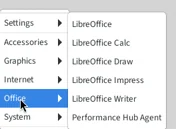
- アプリケーションメニューの Office 内にある Performance Hub Agent。
performance-hub-agentコマンド。- サインイン後にブラウザからアプリへスムーズに戻ることができるリンクハンドラ。
- Ubuntu 24.04 などの AppArmor が有効なシステムでは、アプリの組み込みサンドボックスの実行を許可する AppArmor プロファイル。
アプリを開く
Applications > Office > Performance Hub Agentを開くか、端末で performance-hub-agent を実行します。アプリがすでに開いている場合は、もう一度開くと開いているウィンドウに移動します。
サインイン
サインインはデフォルトのブラウザで行われ、その後ブラウザからアプリに戻ります。
-
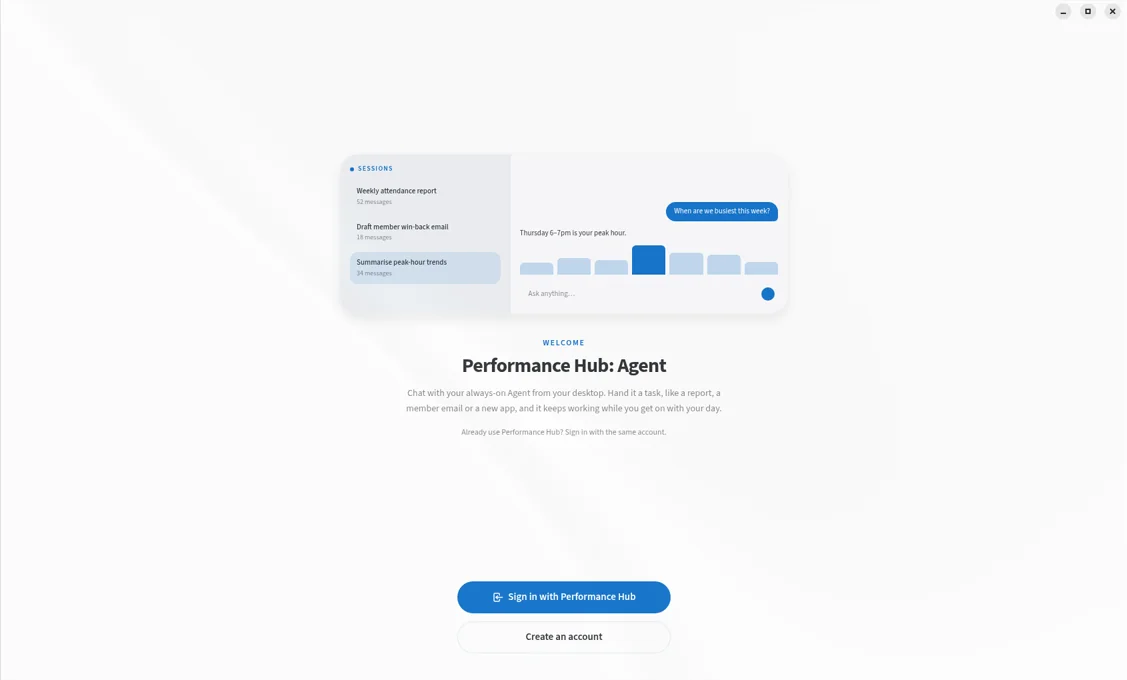
サインアウト状態のとき、アプリにウェルカム画面が表示されます。Sign in with Performance Hub をクリックします。Performance Hubアカウントをお持ちでない場合は、Create an account をクリックするとPerformance Hubのサインアップページが開きます。
-
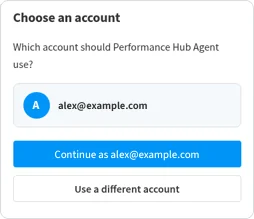
ブラウザでPerformance Hubが開きます。そのブラウザでPerformance Hubにサインインしていない場合は、通常どおりサインインします。サインイン済みの場合は、ブラウザに Choose an account: "Which account should Performance Hub Agent use?" と表示されます。使用するアカウントを選択します。
-
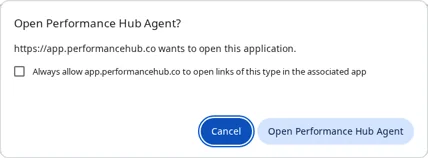
ブラウザに Open Performance Hub Agent? と表示されます。Open Performance Hub Agent をクリックします。
-
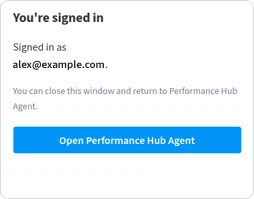
ブラウザに You're signed in と表示されます。ブラウザウィンドウを閉じてアプリに戻ることができます。
Sign in with Performance Hub をクリックしてから10分以内にサインインを完了させるか、アプリからやり直してください。
アプリはサインイン情報をデスクトップのキーリング(GNOME KeyringまたはKWallet)に暗号化して保存するため、起動後もサインイン状態が維持されます。
エージェントの選択
アプリに戻り、Choose an Agentで、アカウントで使用可能なエージェントをロケーション別に確認します。使用したいエージェントのConnectをクリックします。Choose an agentをご覧ください。
初回セットアップ
初めて接続する際、4つの簡単なスクリーンでアプリを設定します。すべての設定は、後からSettingsで変更できます。
- How much do you want to see? SimpleまたはAdvancedを選択します。
- Where should the app open? Bot mode(推奨)またはSession modeを選択します。
- Pick a look: Light、Dark、またはSystem。
- You're all set。Startをクリックします。
ここから先は、Mac や Windows PC と同様にアプリが動作します。画面の見方 を参照してください。
アップデートとアンインストール
アップデート
Linux版アプリには自動アップデート機能がなく、パッケージリポジトリも追加されないため、システムのソフトウェアアップデートでは更新されません。About > Version & updatesに*"This build doesn't update itself. Install the new version from Performance Hub over this one."*と表示されます。
アップデートするには、ダウンロードからパッケージを再度ダウンロードし、インストール時と同じコマンドを使用してインストールしてください。新しいバージョンが既存のバージョンを上書きします。
バージョンを確認するには:
dpkg -s performance-hub-agent | grep Version   # Debian and Ubuntu
rpm -q performance-hub-agent                   # Fedora, RHEL and openSUSE
アンインストール
アプリをアンインストールしてもエージェントには影響せず、チャットやファイルはエージェントに残ります。
sudo apt remove performance-hub-agent      # Debian and Ubuntu
sudo dnf remove performance-hub-agent      # Fedora, RHEL, Rocky Linux and AlmaLinux
sudo zypper remove performance-hub-agent   # openSUSE
設定とサインイン情報は~/.config/PerformanceHubAgentに残ります。これらも削除するには、該当するフォルダを削除してください:
rm -rf ~/.config/PerformanceHubAgent
トラブルシューティング
アプリが起動しない
アプリにはグラフィカルなデスクトップセッションが必要です。ディスプレイのない端末からなど、セッションなしで起動した場合、*"Missing X server or $DISPLAY"*というメッセージを出力して終了します。デスクトップのアプリケーションメニュー、またはデスクトップセッション内のターミナルから起動してください。
WaylandまたはX11でウィンドウが正しく表示されない
Waylandセッションでは、アプリはWaylandアプリとして動作するか、NVIDIAプロプライエタリドライバーを使用している場合はX11アプリとして動作します。手動で選択するには、ターミナルから次を実行して起動します:
performance-hub-agent --ozone-platform=x11
または--ozone-platform=waylandを使用します。
ウィンドウが真っ白になる、またはグラフィックエラーが発生する
グラフィックドライバーの起動に失敗した場合、アプリは自動的にソフトウェアレンダリングに切り替わり、以降の起動でもその設定が維持されます。手動での設定は不要です。
トレイアイコンが表示されない
トレイアイコンにはAppIndicator(StatusNotifier)のサポートが必要ですが、デフォルトでこれに対応していないデスクトップもあります。たとえばGNOMEでは、AppIndicator拡張機能が必要になる場合があります。DebianおよびUbuntuでは、.debパッケージがlibappindicator3-1を推奨していますが、これはDebian 13やその他の新しいリリースでは利用できない場合があります。
キーリングのアンロックを求められる、または毎回サインアウトされる
アプリはサインイン情報をデスクトップのキーリングに保持するため、サインイン時にキーリングのアンロックや作成を求められる場合があります。サインイン状態を維持するために許可してください。
アプリを開くたびにサインイン状態が解除される場合は、キーリングが実行されていません。これはミニマルなウィンドウマネージャーで発生することがあります。GNOME KeyringまたはKWalletをインストールまたは起動してから、再度サインインしてください。
ブラウザからアプリへ自動的に戻らない
-
ブラウザで**Open Performance Hub Agent?**と表示されたら、Open Performance Hub Agentをクリックします。
-
アプリでSign in with Performance Hubをクリックしてから10分以内に完了してください。アプリは自身が開始したサインインのみを受け付けるため、古いブラウザータブからではなく、アプリからもう一度やり直してください。
-
アプリのリンクハンドラーが登録されていることを確認してください。次のコマンドを実行すると、
co.performancehub.agent.desktopが出力されるはずです:xdg-mime query default x-scheme-handler/phagent
ターミナルでの D-Bus メッセージ
ターミナルからアプリを実行すると、D-Busや system_bus_socket に言及するエラーが表示される場合があります。これらは無害であり、アプリは動作を継続します。
関連ページ
- デスクトップアプリ (Mac and Windows): アプリの使用方法、設定、アップデート
- AI Agent アプリ: アプリの機能と利用できるユーザー
- アプリのトラブルシューティング: アプリ内のメッセージと対処法
- アクセス制御: エージェントを開くことができるユーザー