
セッションモードとボットモード
このページの内容
Performance Hub Agentをインストールするには、デスクトップアプリ (MacおよびWindows)またはLinuxへのインストールを参照してください。
Performance Hub Agentには、アプリの開き方やエージェントとの連携方法を変更する2つのモードがあります。初回接続時のアプリの開き方を選択してくださいというウェルカム画面で、いずれかを選択します。「最もよく使用するものを選んでください。いつでも切り替えることができます。」 ボットモードにはおすすめのマークが付いています。
| モード | アプリ内の説明 |
|---|---|
| セッションモード | 「Performance HubのWebアプリと同様に、タスクごとに新しいチャットを開きます。」 |
| ボットモード | 「チームメイトのようにエージェントのボットと会話します。」 |
モードの切り替え
- サイドバー上部にあるモードメニュー(「セッションモードとボットモードを切り替える」)をクリックします。現在のモード(セッションモードなど)が表示されます。
- モードを選択します。
- 「セッションモード – Performance HubのWebアプリと同様に、タスクごとに新しいチャットを開きます。」
- 「ボットモード – チームメイトのようにエージェントのボットと会話します。」
キーボードから切り替えるには、Macでは⌘⌥B、WindowsおよびLinuxではCtrl+Alt+Bを押します。ショートカットは設定 > キーボードショートカットで変更できます。
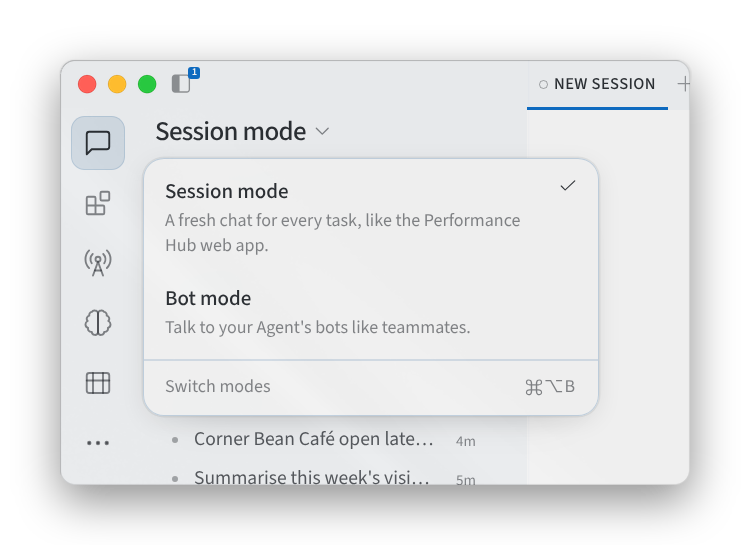
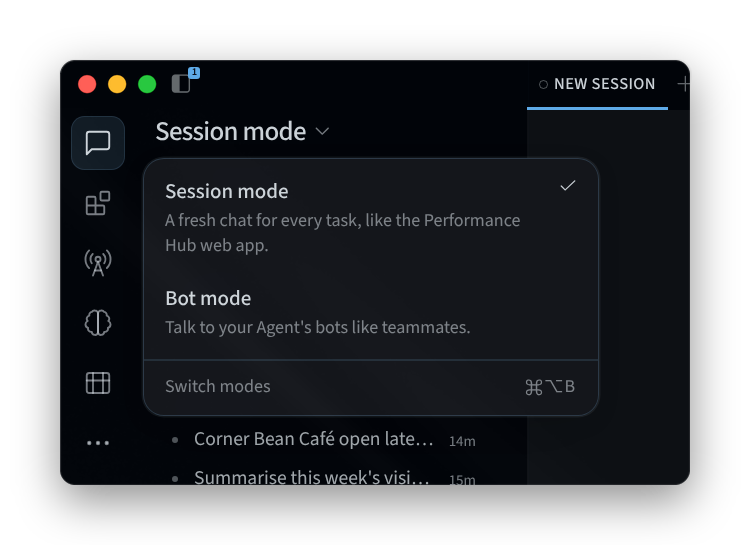
図 1: セッションモードとボットモードの切り替え
セッションモード
セッションモードでは、Performance Hubのエージェントと同様に、タスクごとに新しいチャットが作成されます。セッションはセッションサイドバーに一覧表示され、検索、ピン留め、開始を行うことができます。画面の操作を参照してください。
セッションモードは、クリニックの待合室の掲示物の下書き、ショップの在庫リストの確認、会場のイベント夜の計画など、単発のタスクに適しています。
ボットモード
ボットモードでは、タスクごとに新しいチャットを開始するのではなく、チームメイトのようにエージェントのボットと会話します。各ボットには独自のメモリ、スキル、チャットを持つ名前付きのチームメイトとしての役割があり、例えば歯科クリニックの予約アシスタントや、小売店の在庫チェッカーなどがあります。
ボットはサイドバーのボットの下に一覧表示されます。ボットを見つけるには、**ボットとグループチャットを検索…**を使用します。ボットをクリックすると、そのチャットが開きます。
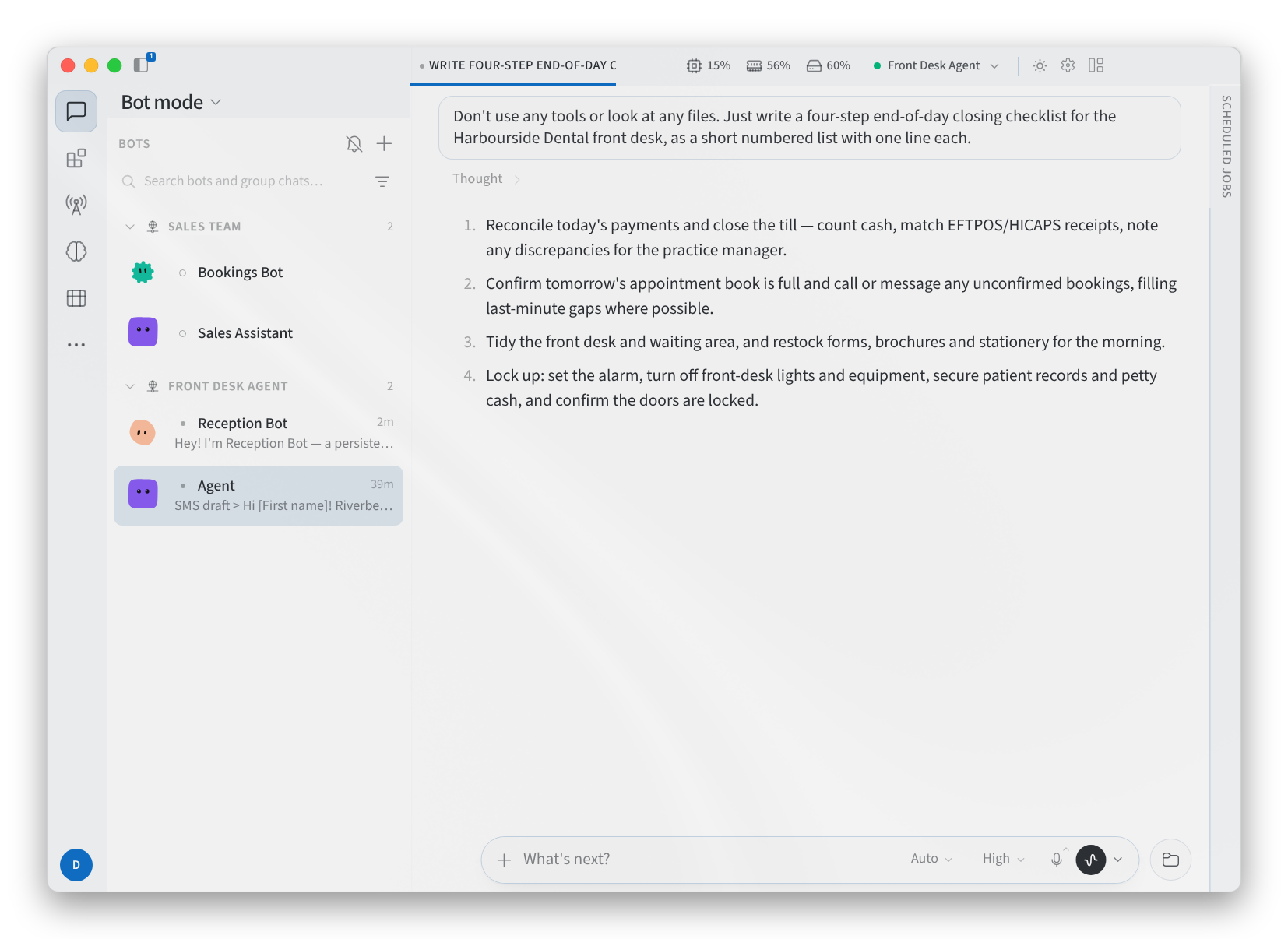
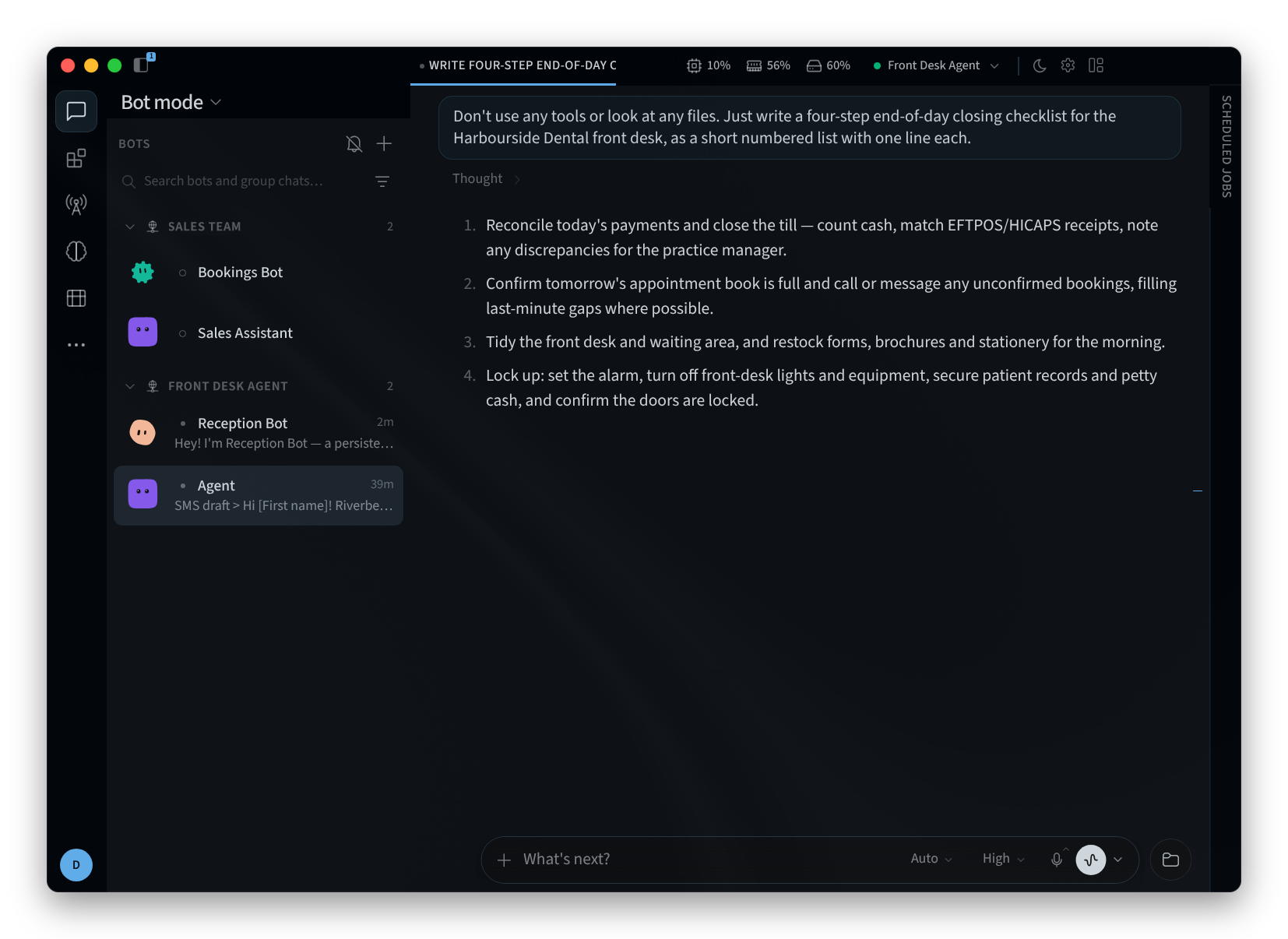
図 2: ボットモード
ボットリストの上部にある**+**メニューには、新しいボット、新しいグループチャット、新しいセクションがあります。
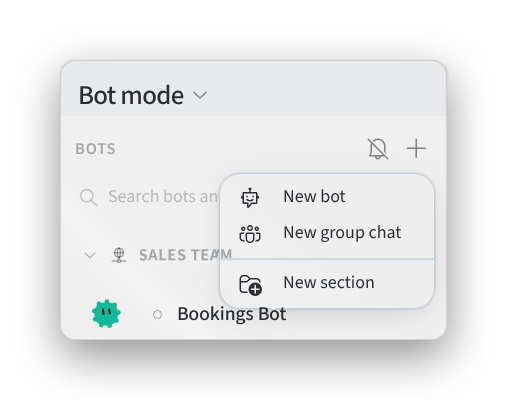
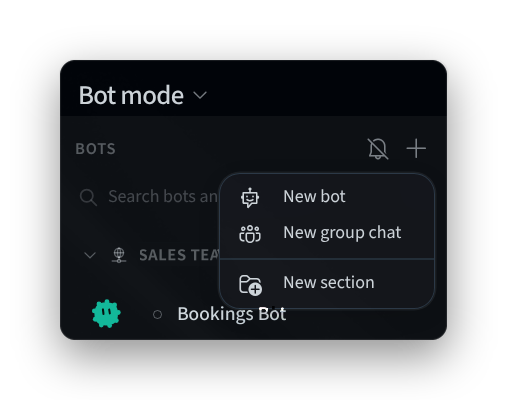
図 3: ボットサイドバーの+メニュー
ボットの作成
- ボットリストで**+**をクリックし、新しいボットをクリックします。新しいボットダイアログには、*「独自のメモリ、スキル、チャットを持つ名前付きのチームメイトです。他のエージェントにメッセージを送信できます。」*と表示されます。
- 名前を入力します(例: 「予約アシスタント」や「在庫チェッカー」)。
- ボットのアイコンを選択するか、自動のままにします(「名前からアイコンを自動設定します」)。ランダムを選ぶと別のアイコンが選ばれ、アイコンを固定を選ぶと現在のアイコンが維持されます。
- 作成先には、ボットが作成される現在使用中のエージェントが表示されます。
- ボットの役割の肩書と説明を入力します(例: 「フロントデスク」と「予約に関する質問に答え、予約を確定します」)。詳細設定にはその他のオプションがあります。
- ボットを作成をクリックするか、作成せずにダイアログを閉じる場合はキャンセルをクリックします。
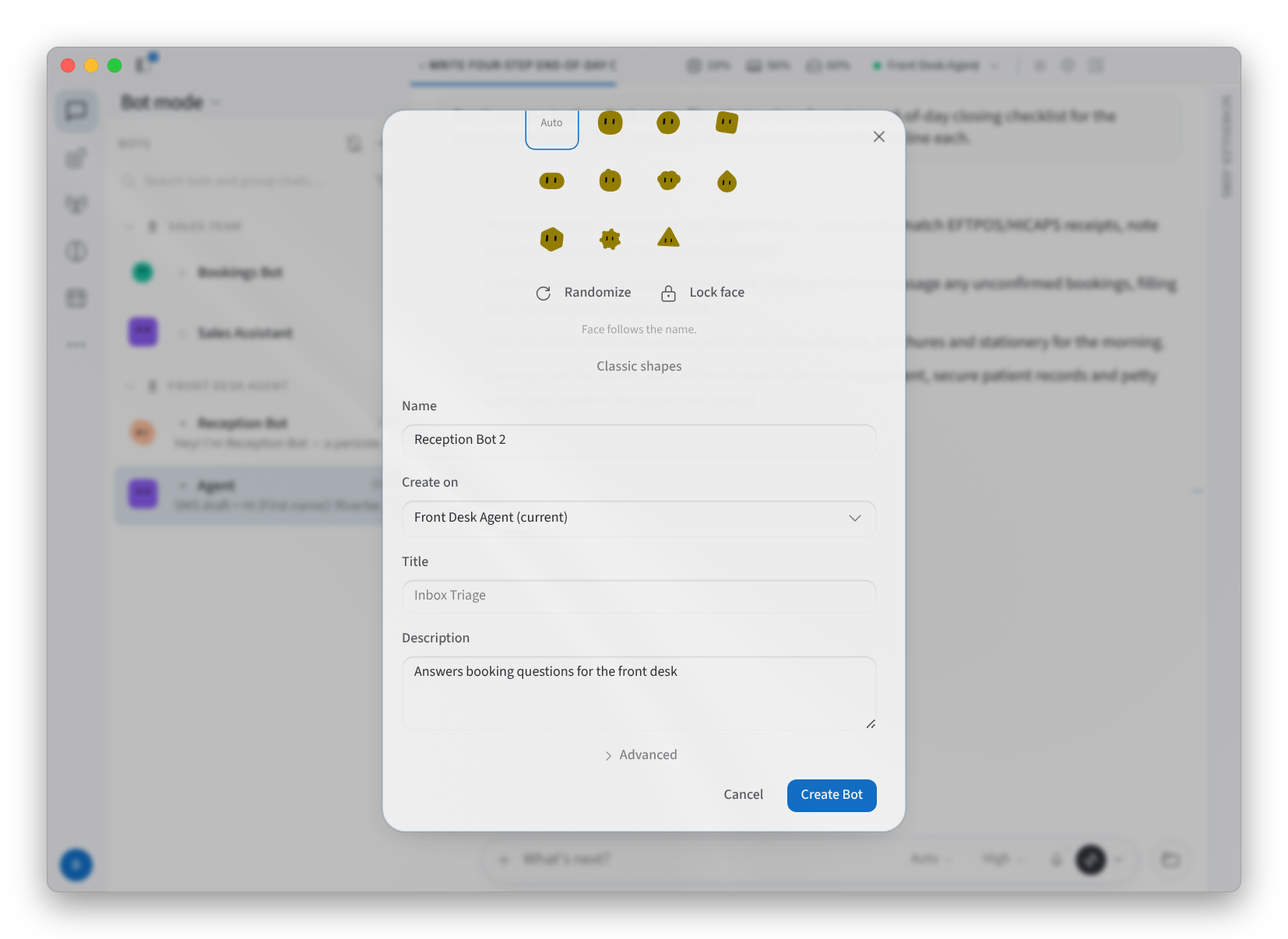
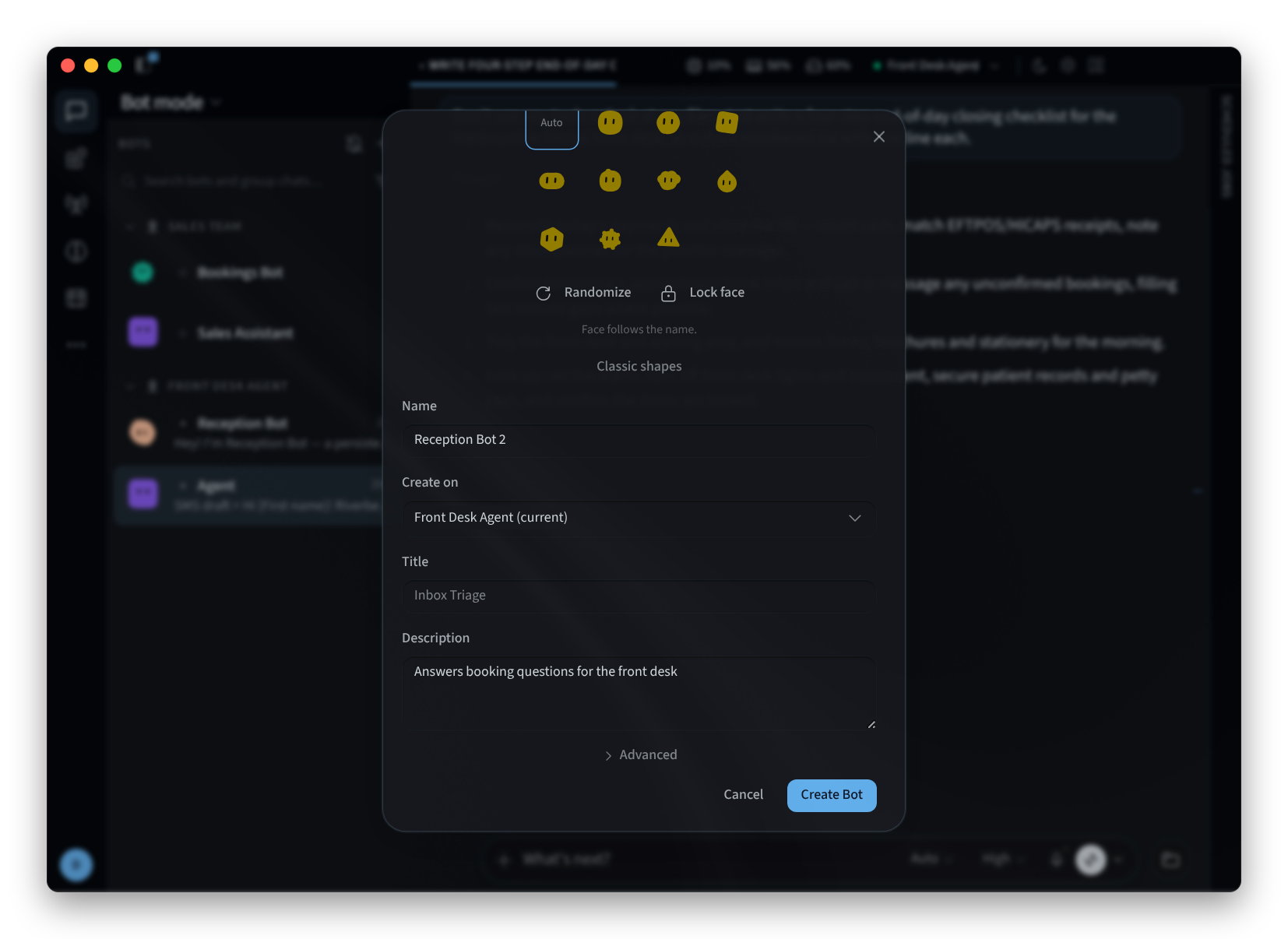
図 4: ボットの作成
グループチャットの作成
グループチャットを使用すると、複数のボットと同時に会話できます。
- BOTS リストで + をクリックし、New group chat をクリックします。ダイアログに "2〜6体のボットを選択してください。" と表示されます。
- Search bots to add… に入力し、目的のボットにチェックを入れます。選択した各ボットは、リストの上のチップとして表示されます。
- Upload をクリックしてグループの画像を追加し、"Clinic front desk" や "Store team" などの名前を入力します。
- Create Group (N)(N は選択したボットの数)または Cancel をクリックします。
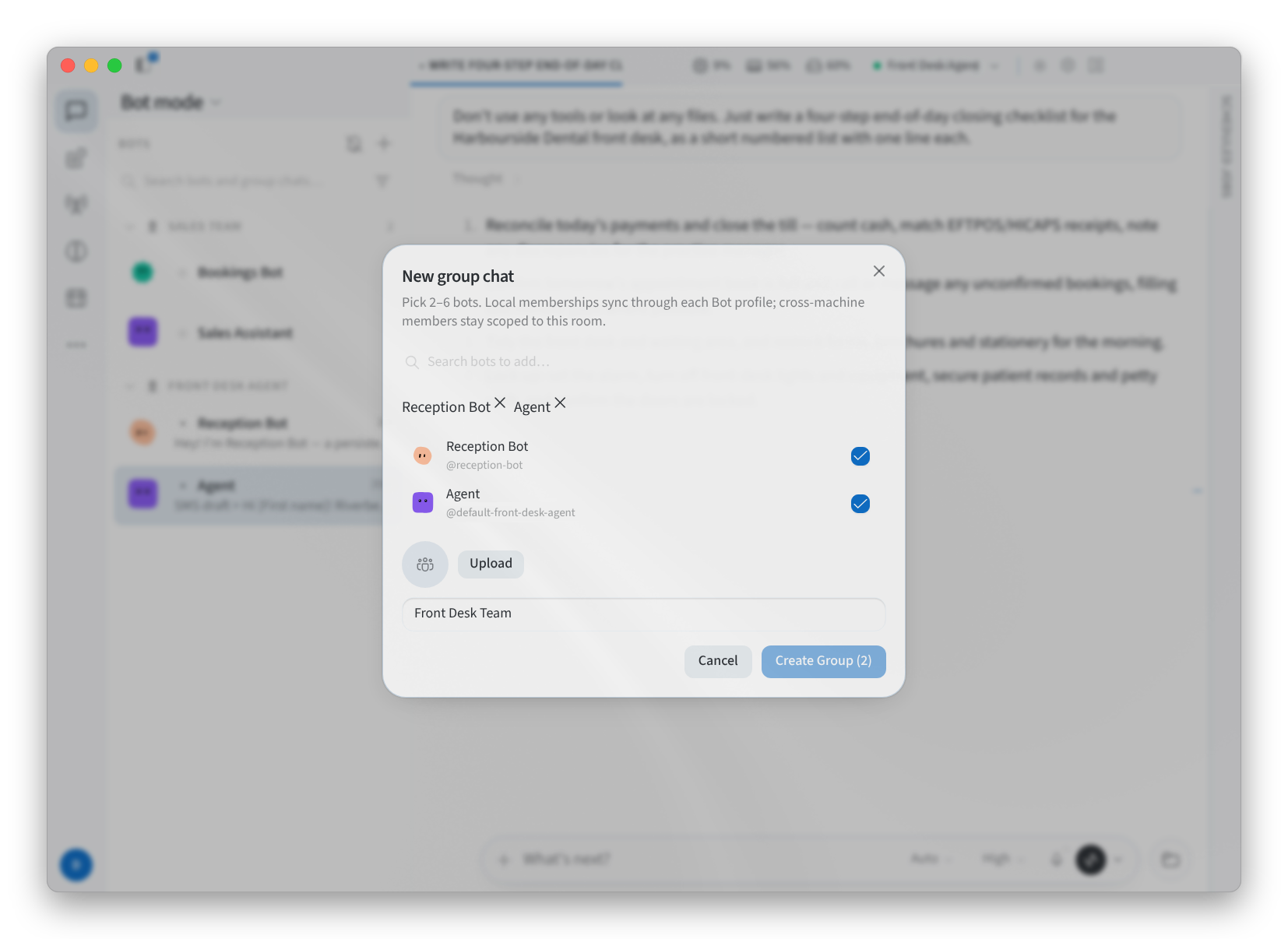
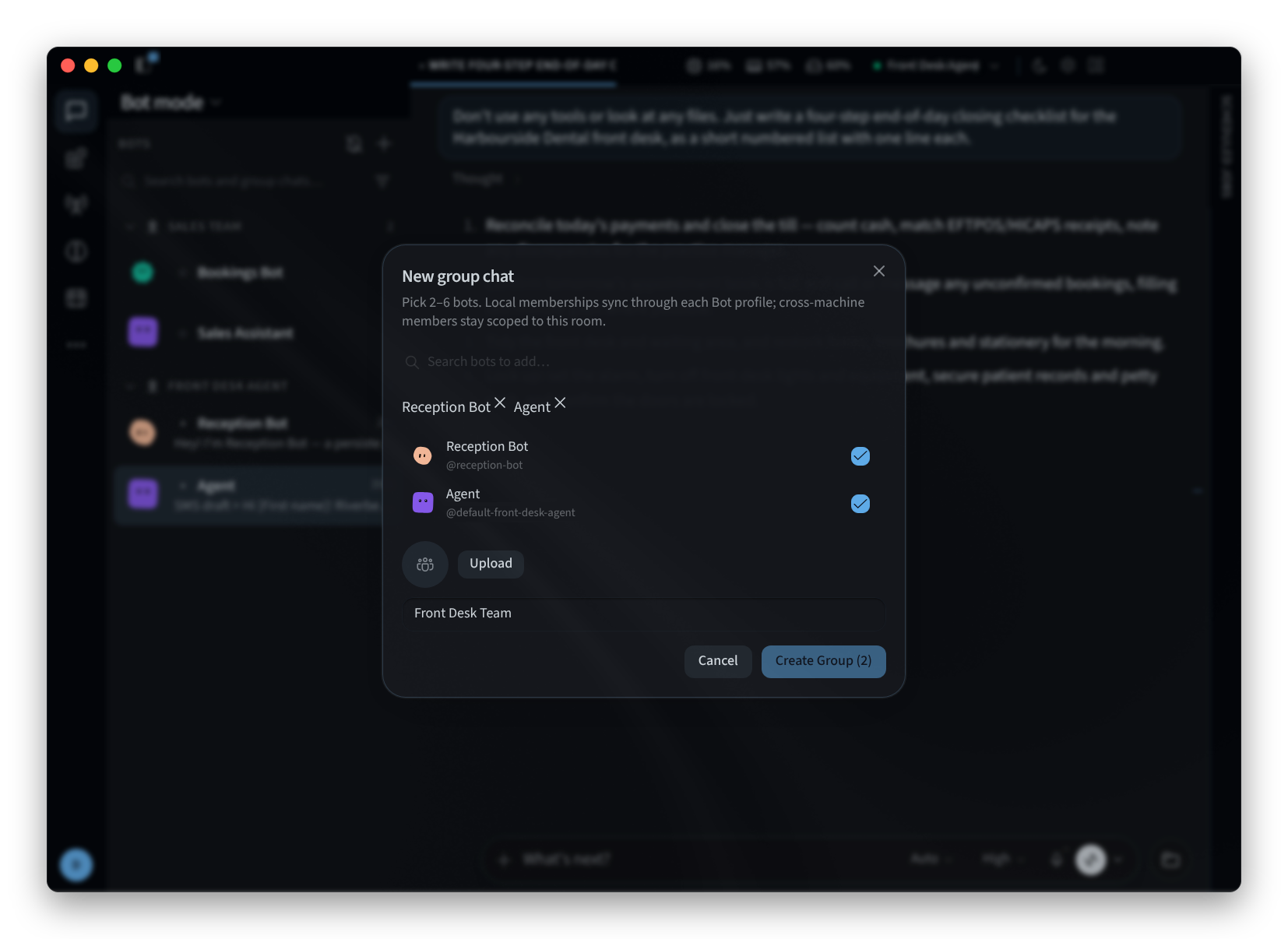
図 5: グループ チャットの作成
ボットの編集または管理
BOTS リストでボットを右クリックしてメニューを開きます。
- Open Bot Chat
- Pin to top
- Hide
- Edit...
- Manage groups...
- Duplicate
- New chat with this bot
- Open recent session
- Move to section
- Delete
Edit… をクリックすると Edit profile が開き、ボットの "Appearance and role" が表示されます。
- Bot、Upload、Pet の各タブでボットの外観を設定します。Bot タブでは、顔を選択するか Auto を選択し、ボット作成時と同様に Randomize と Lock face を使用します。
- Title と Description でボットの役割を設定します。
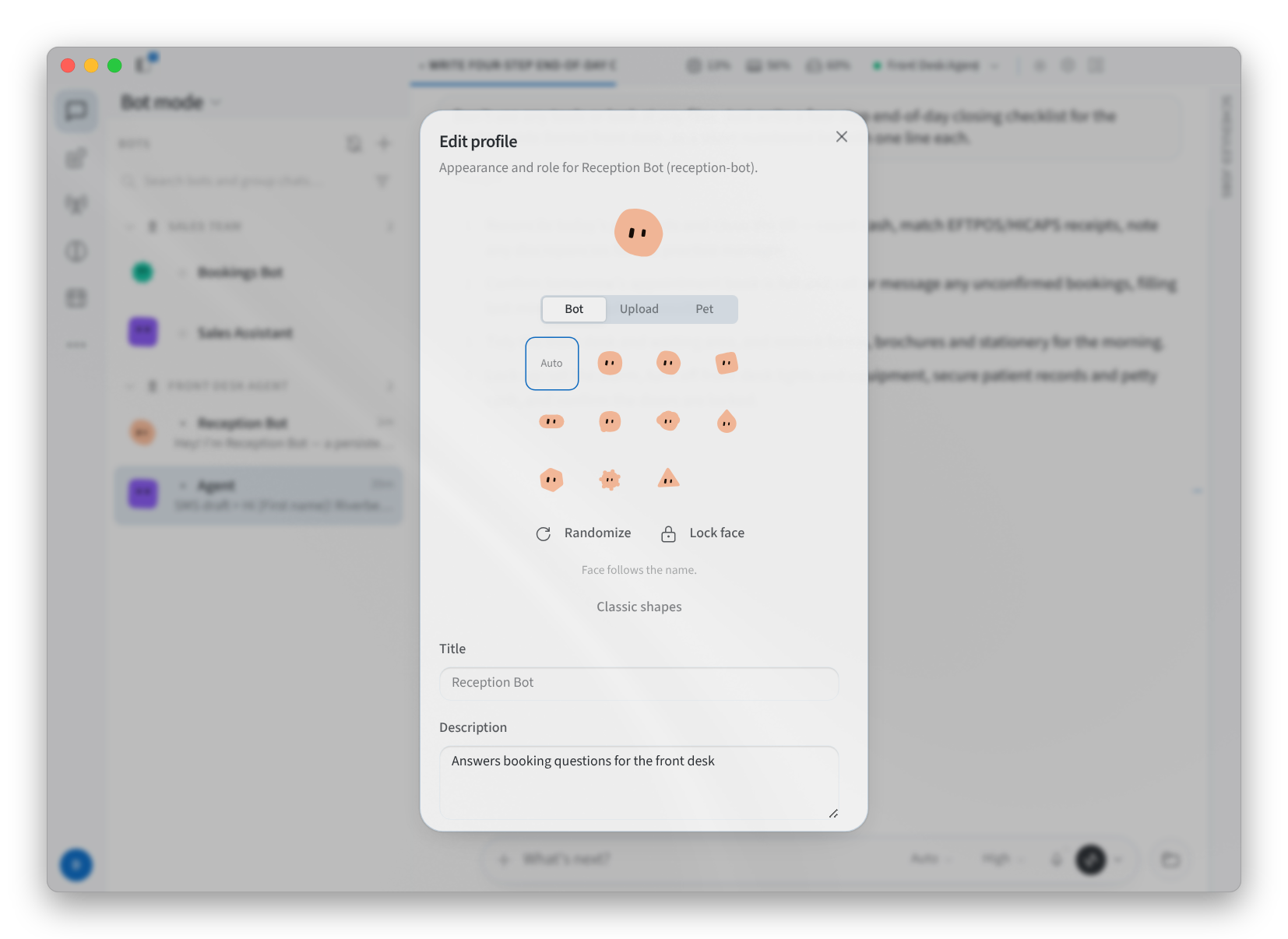
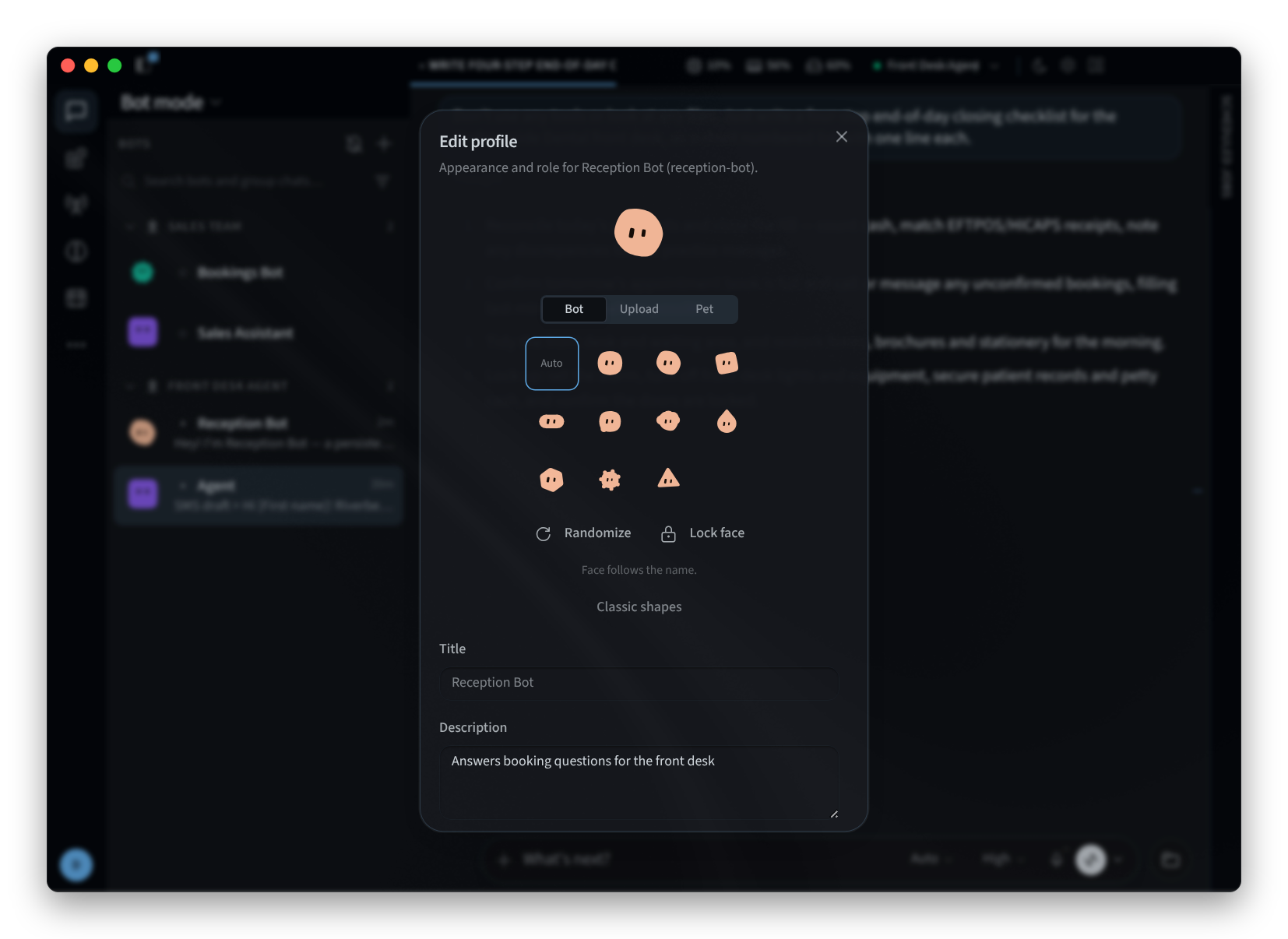
図 6: ボットの外観と役割の編集
サイドバーでボットをグループ化するには、+ をクリックし、New section を選択して、各ボットで Move to section を使用します。
関連ページ
- デスクトップアプリ (Mac および Windows): インストール、サインイン、ウェルカムスクリーン
- Linuxへのインストール: Linux 版デスクトップアプリ
- 画面の操作: ウィンドウ、サイドメニュー、セッション
- 設定: アプリの設定