
Navigation
Auf dieser Seite
Informationen zur Installation des Performance Hub Agents finden Sie unter Desktop-App (Mac und Windows) oder Auf Linux installieren.
Diese Seite zeigt die Hauptbereiche des Performance Hub Agent-Fensters in der Ansicht Einfach sowie Informationen zum Suchen, Anpinnen und Starten von Sitzungen mit Ihrem Agent.
Das Fenster
- Die Titelleiste zeigt CPU- und Speicherauslastung, die Agenten-Auswahl mit dem Namen des vom Agent verwendeten Agents, einen Designsachbearbeiter sowie die Steuerelemente für das Layout. Informationen zum Wechseln von Agents finden Sie unter Einen Agent auswählen.
- Das Seitenmenü listet Sitzungen, Verknüpfte Apps & Funktionen, Published Apps, Speicher, Kanban, Artefakte, Geplante Jobs und Mehr auf, gefolgt von Anpassen, Konto, Einstellungen und Agent-Einstellungen.
- Die Sitzungsseitenleiste listet Ihre Sitzungen auf. Ganz oben befindet sich das Modusmenü, das Sitzungsmodus oder Bot-Modus anzeigt. Siehe Sitzungsmodus und Bot-Modus.
- Der Chat nimmt den restlichen Bereich des Fensters ein. Unten befindet sich das Eingabefeld, in dem Sie Ihre Nachrichten an den Agent eingeben.
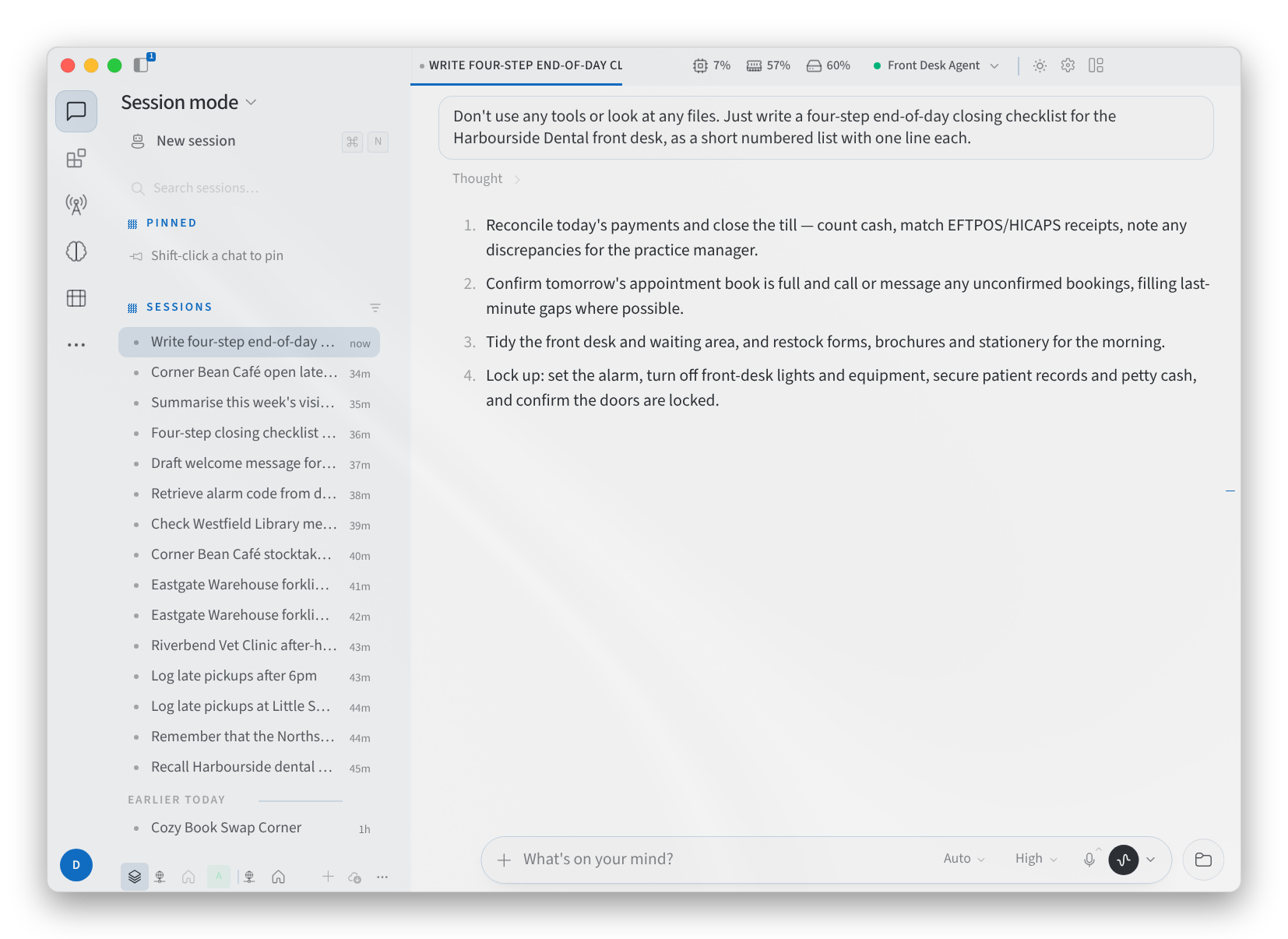
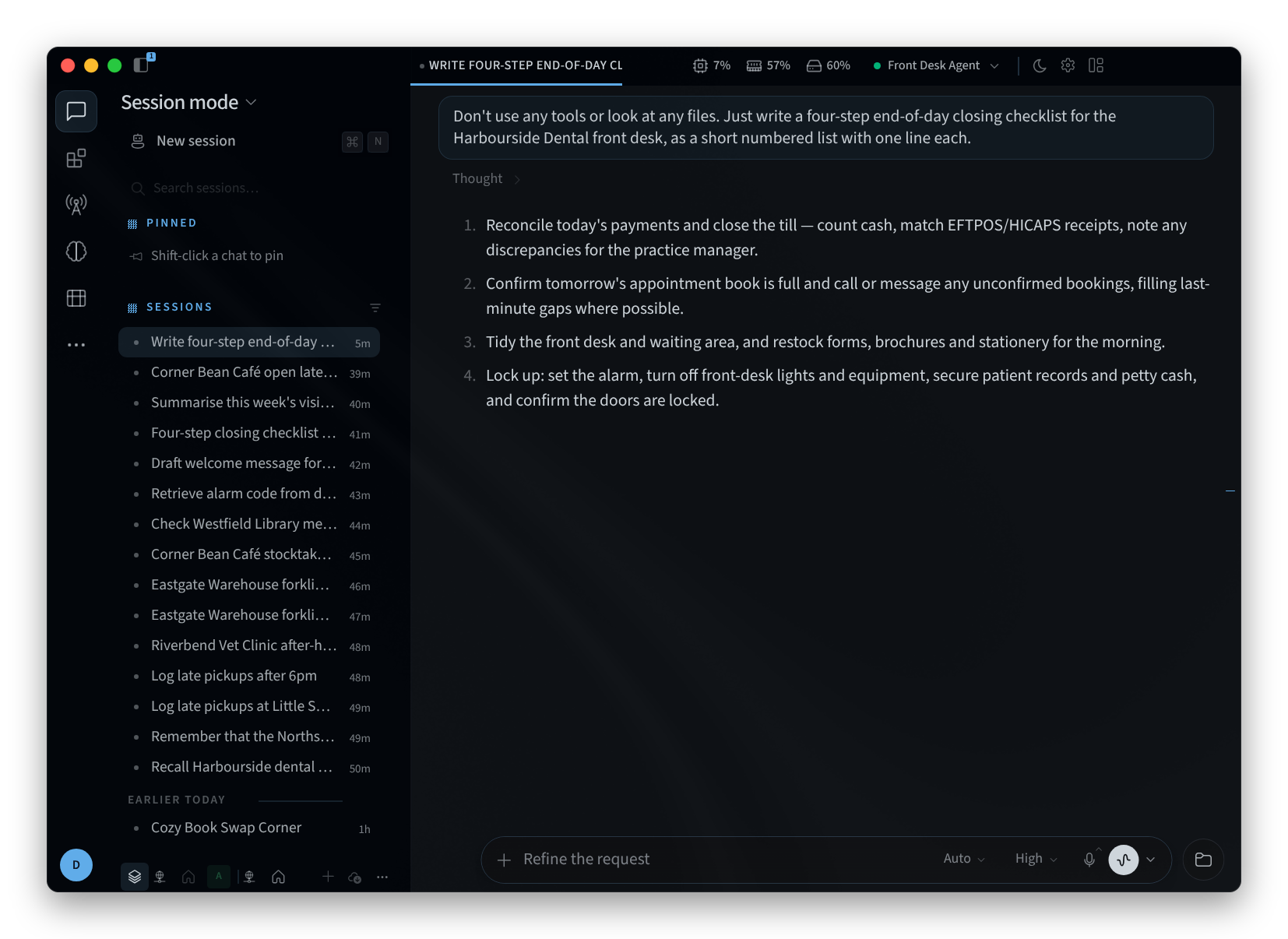
Abbildung 1: Die Sitzungs-Seitenleiste und ein geöffneter Chat
Das Seitenmenü
- Sessions enthält Ihre Unterhaltungen mit dem Agenten.
- Connected Apps & Capabilities verbindet die Apps, die Ihr Agent verwenden kann, und listet dessen Skills und Tools auf. Siehe Connected Apps.
- Published Apps listet die Web-Apps und Dienste auf, die Ihr Agent ausführt. Siehe Published Apps.
- Memory zeigt, was Ihr Agent gelernt hat. Siehe Long-term Memory.
- Kanban zeigt die Aufgaben Ihres Agenten auf einem Board. Siehe Kanban task board.
- Scheduled jobs sind die geplantes Aufgaben des Agenten. Siehe Automations.
- Customize ("Customize the side menu") ändert, was im Seitenmenü angezeigt wird.
- Settings öffnet die App-Einstellungen. Siehe Settings.
- Agent settings öffnet die Geräteverwaltung für diesen Agenten in Performance Hub. Siehe Geräteverwaltung.
Einige Funktionen verbleiben in Performance Hub und die App öffnet diese in Ihrem Browser: das Veröffentlichen von Apps, die Skill Library, die Gerätekonfiguration und Model Router.
Sitzungen
Die Sitzungs-Seitenleiste unterteilt Ihre Sitzungen in zwei Listen:
- PINNED enthält die Sitzungen, die Sie angeheftet haben. Um eine Sitzung anzuheften, halten Sie die Umschalttaste (Shift) gedrückt und klicken darauf, wie der Hinweis "Umschalttaste-Klick auf einen Chat zum Anheften" besagt.
- SESSIONS listet den Rest auf.
Klicken Sie auf eine Sitzung, um sie zu öffnen. Wenn der Agent seine Überlegungen anzeigt, erscheint dies in einem Thought-Block über der Antwort. Klicken Sie auf den Block, um ihn ein- oder auszuklappen.
Sitzungen durchsuchen
- Klicken Sie oben in der Sitzungs-Seitenleiste auf Search sessions….
- Tippen Sie ein Wort aus dem Titel der Sitzung ein, zum Beispiel "Harbourside", "stocktake" oder "roster".
- Übereinstimmende Sitzungen werden unter RESULTS angezeigt. Klicken Sie auf eine davon, um sie zu öffnen.
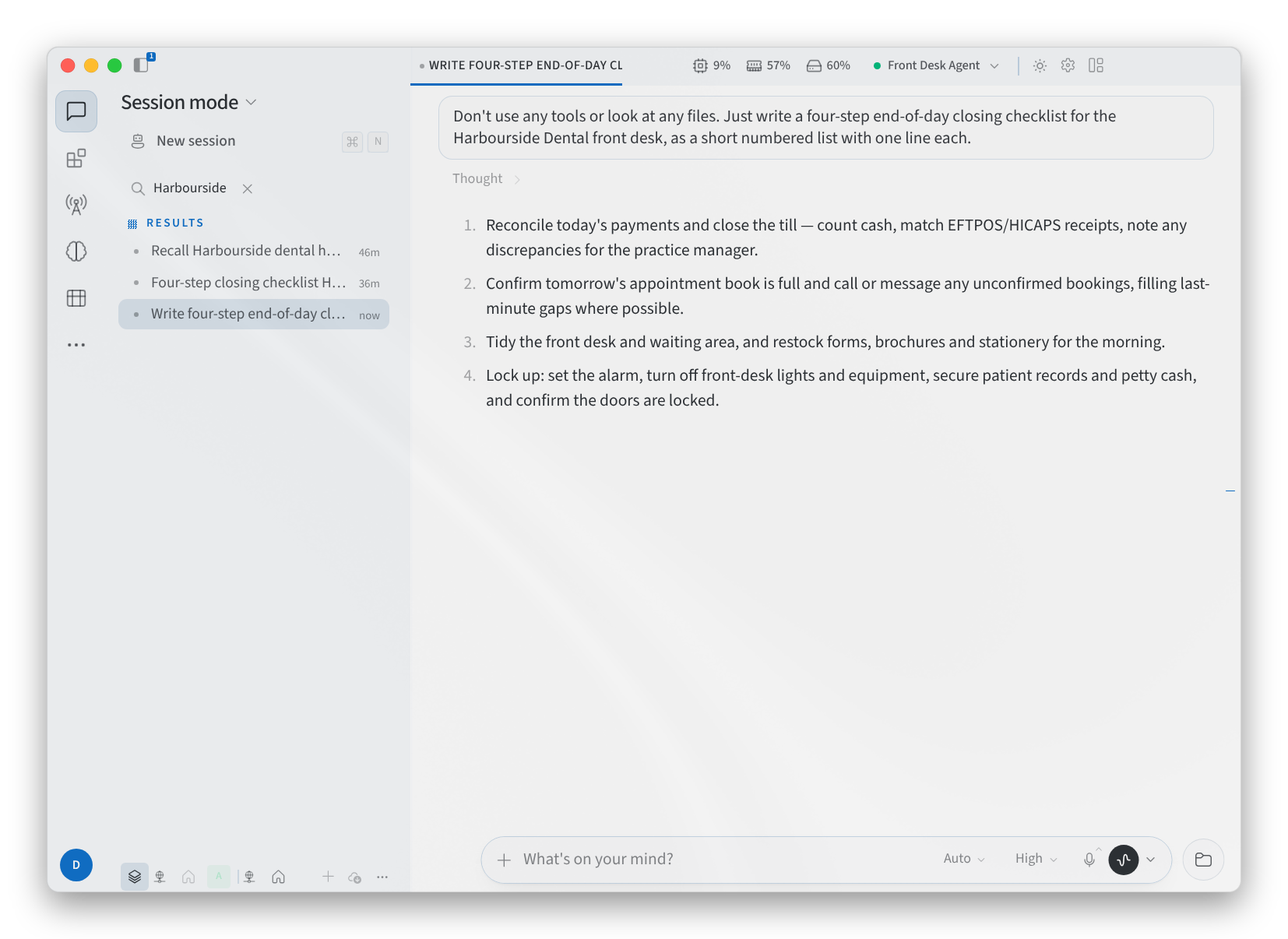
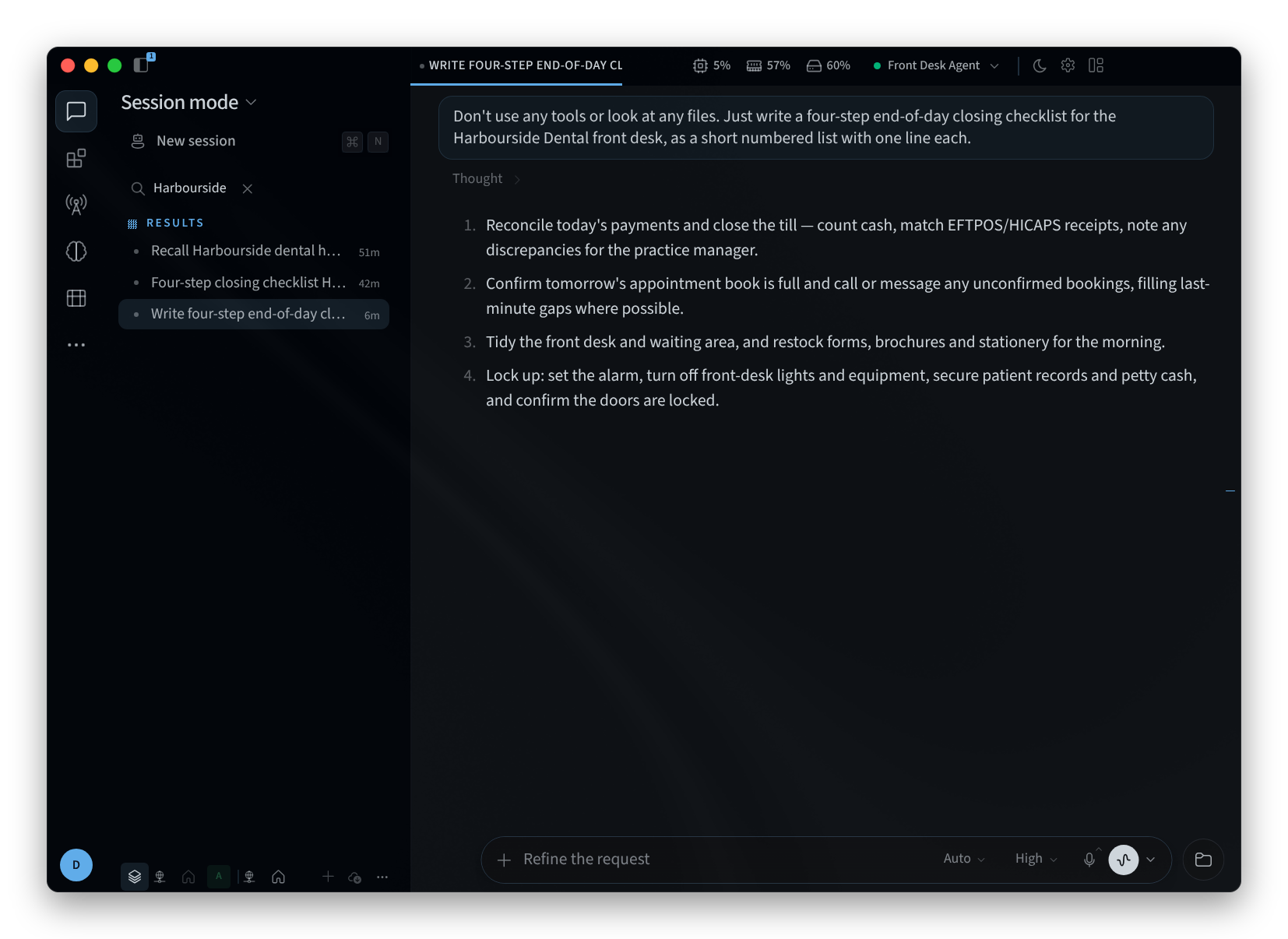
Abbildung 2: Sitzungen nach Titel durchsuchen
Eine neue Sitzung starten
Klicken Sie oben in der Sitzungsseitenleiste auf New session oder drücken Sie ⌘N. Die neue Sitzung öffnet sich mit NEW SESSION oben und einer kurzen Begrüßung von Ihrem Agenten, wie etwa "Haben Sie eine Aufgabe für mich?" oder "Was gibt es zu tun?". Die Begrüßung und der Prompt im Composer ändern sich von einer Sitzung zur nächsten.
Geben Sie Ihre Aufgabe in den Eingabebereich ein und senden Sie sie ab. Zum Beispiel:
- "Entwerfen Sie einen kurzen Aushang für die Eingangstür der Klinik außerhalb der Öffnungszeiten."
- "Erstellen Sie eine Checkliste für das Schließen des Cafés am Abend."
- "Fassen Sie die Raumreservierungen dieser Woche für die Büroleitung zusammen.".
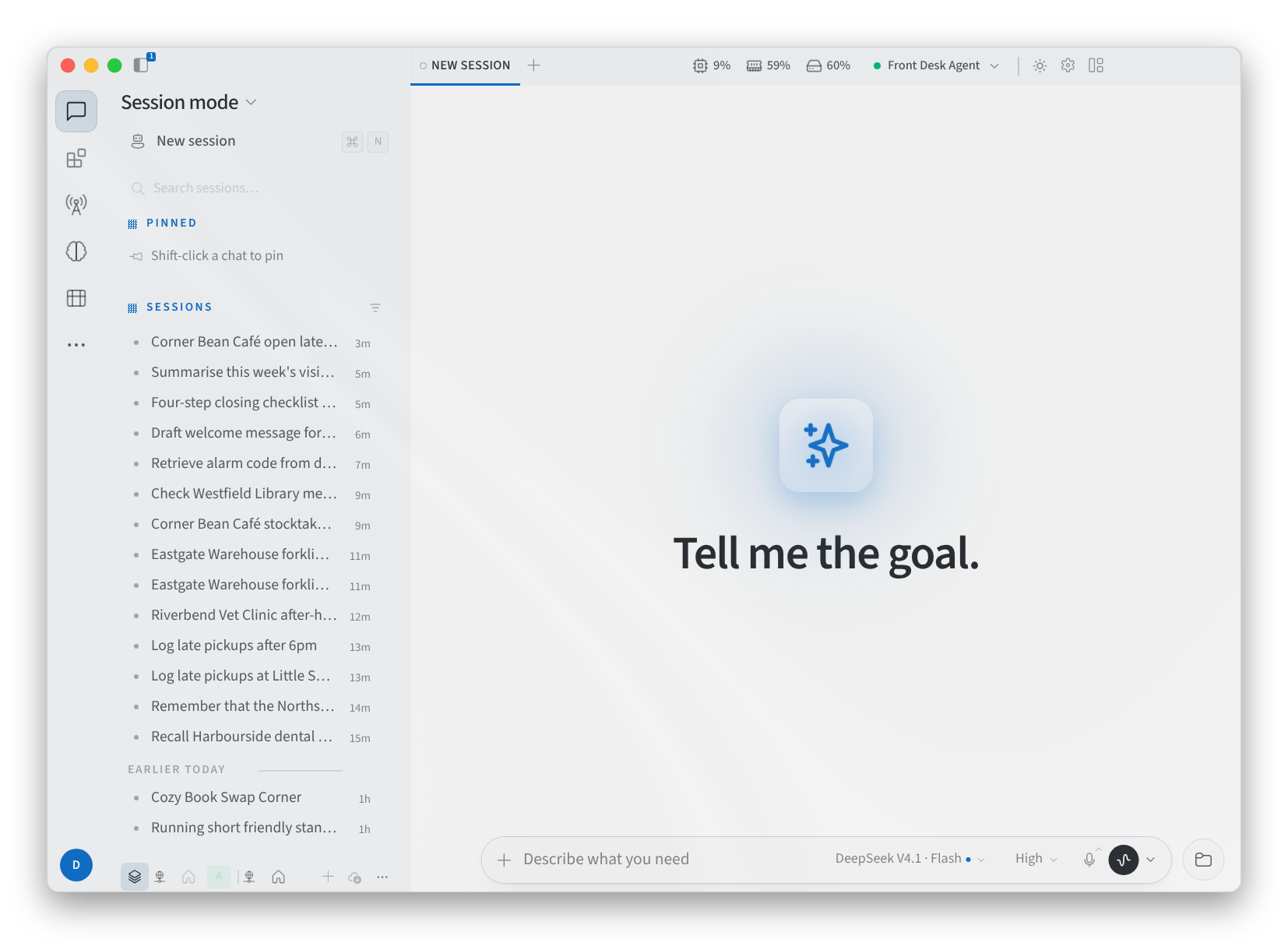
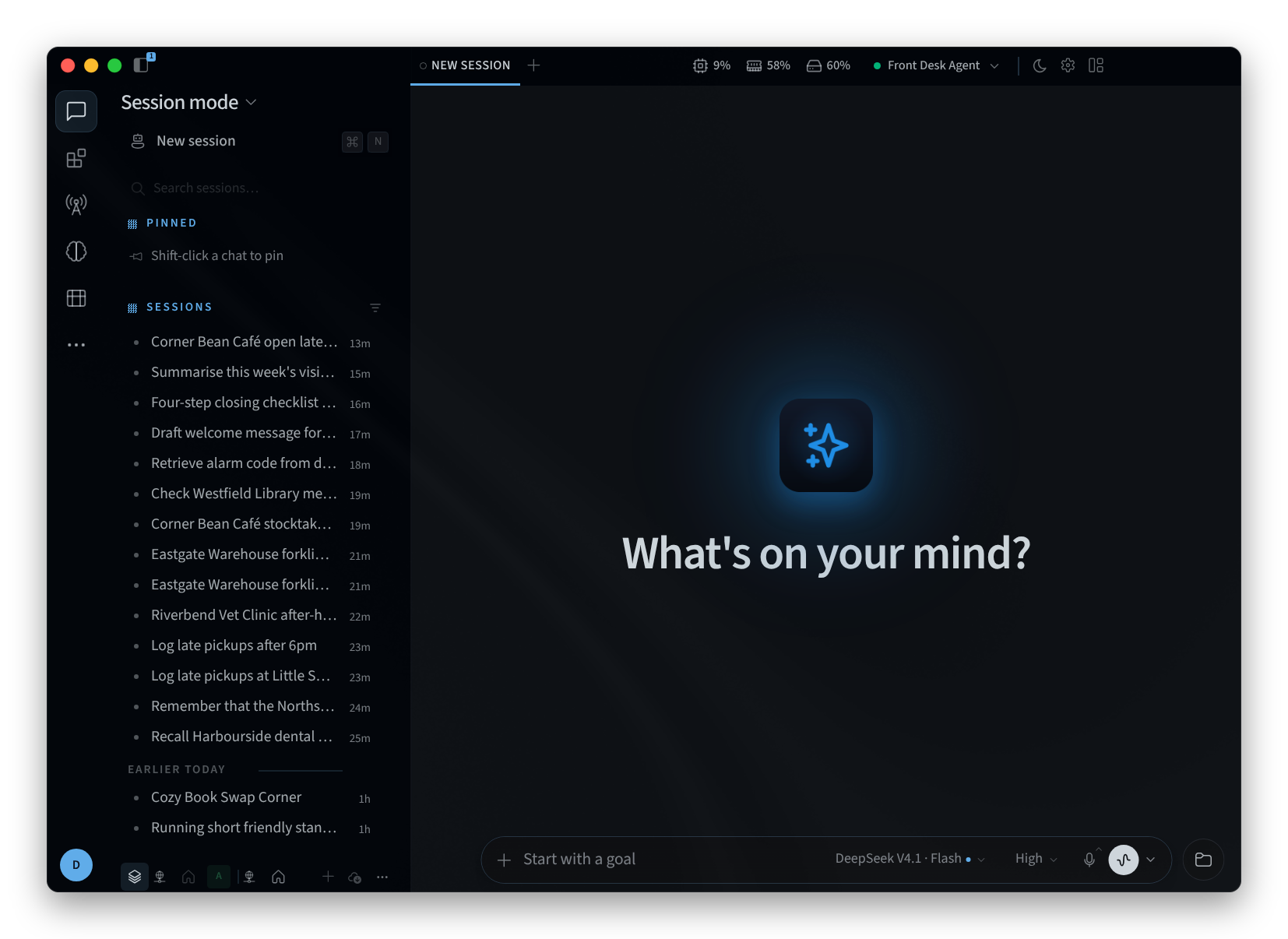
Abbildung 3: Eine neue Sitzung
Die Dateien Ihres Agenten
Show Agent's files öffnet den Arbeitsbereichsordner des Agenten auf der rechten Seite des Fensters. Verwenden Sie Browse folders zum Durchsuchen und Back to the workspace zum Zurückkehren. Hide Agent's files schließt ihn. Die Dateien befinden sich auf dem Agenten, nicht auf Ihrem Computer. Siehe Workspace, files & wiki.
Verwandte Seiten
- Desktop app (Mac and Windows): Installieren, anmelden und einen Agenten auswählen
- Install on Linux: Die Desktop-App unter Linux
- Session mode and Bot mode: Die zwei Arten, wie sich die App öffnet
- Using your agent: Verwalten von Unterhaltungen in Performance Hub
- The agent interface: Der Chat des Agenten in Performance Hub