
Sitzungsmodus und Bot-Modus
Auf dieser Seite
Informationen zur Installation von Performance Hub Agent finden Sie unter Desktop-App (Mac und Windows) oder Unter Linux installieren.
Performance Hub Agent verfügt über zwei Modi, die ändern, wie sich die App öffnet und wie Sie mit Ihrem KI-Agenten arbeiten. Sie wählen einen Modus beim ersten Verbinden auf dem Willkommensbildschirm Wo soll die App geöffnet werden? aus: „Wählen Sie den Modus, den Sie am häufigsten verwenden. Sie können jederzeit zwischen ihnen wechseln.“ Der Bot-Modus ist als Empfohlen markiert.
| Modus | Was in der App angezeigt wird |
|---|---|
| Sitzungsmodus | „Ein neuer Chat für jede Aufgabe, genau wie in der Performance Hub-Web-App.“ |
| Bot-Modus | „Sprechen Sie mit den Bots Ihres Agenten wie mit Teamkollegen.“ |
Zwischen Modi wechseln
- Klicken Sie auf das Modus-Menü oben in der Seitenleiste („Zwischen Sitzungsmodus und Bot-Modus wechseln“). Es zeigt den aktuellen Modus an, zum Beispiel Sitzungsmodus.
- Wählen Sie einen Modus aus:
- „Sitzungsmodus – Ein neuer Chat für jede Aufgabe, genau wie in der Performance Hub-Web-App.“
- „Bot-Modus – Sprechen Sie mit den Bots Ihres Agenten wie mit Teamkollegen.“
Um über die Tastatur zu wechseln, drücken Sie ⌘⌥B auf einem Mac oder Ctrl+Alt+B unter Windows und Linux. Sie können das Kürzel unter Settings > Keyboard Shortcuts ändern.
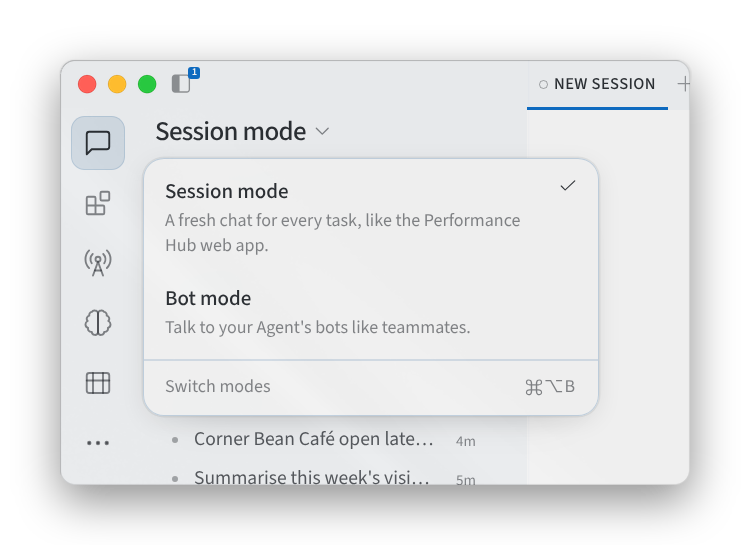
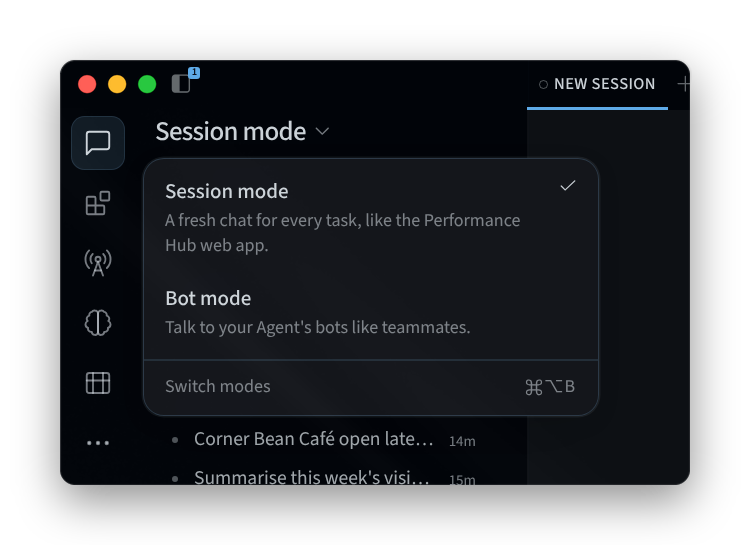
Abbildung 1: Zwischen Sitzungsmodus und Bot-Modus wechseln
Sitzungsmodus
Im Sitzungsmodus erhält jede Aufgabe einen neuen Chat, ähnlich wie bei Ihrem Agenten in Performance Hub. Ihre Sitzungen werden in der Sitzungs-Seitenleiste aufgelistet, wo Sie sie suchen, anheften und starten können. Weitere Informationen finden Sie unter Orientierung.
Der Sitzungsmodus eignet sich für einmalige Aufgaben, zum Beispiel das Entwerfen eines Aushangs für das Wartezimmer einer Praxis, das Überprüfen der Bestandsliste eines Shops oder das Planen einer Abendveranstaltung in einer Location.
Bot-Modus
Im Bot-Modus sprechen Sie mit den Bots Ihres Agenten wie mit Teamkollegen, anstatt für jede Aufgabe einen neuen Chat zu starten. Jeder Bot ist ein benannter Teamkollege mit einem eigenen Speicher, eigenen Fähigkeiten und einem eigenen Chat – zum Beispiel ein Buchungsassistent für eine Zahnarztpraxis oder ein Bestandsprüfer für ein Einzelhandelsgeschäft.
Ihre Bots sind in der Seitenleiste unter BOTS aufgelistet. Verwenden Sie Bots und Gruppenchats suchen…, um einen bestimmten Bot zu finden. Klicken Sie auf einen Bot, um dessen Chat zu öffnen.
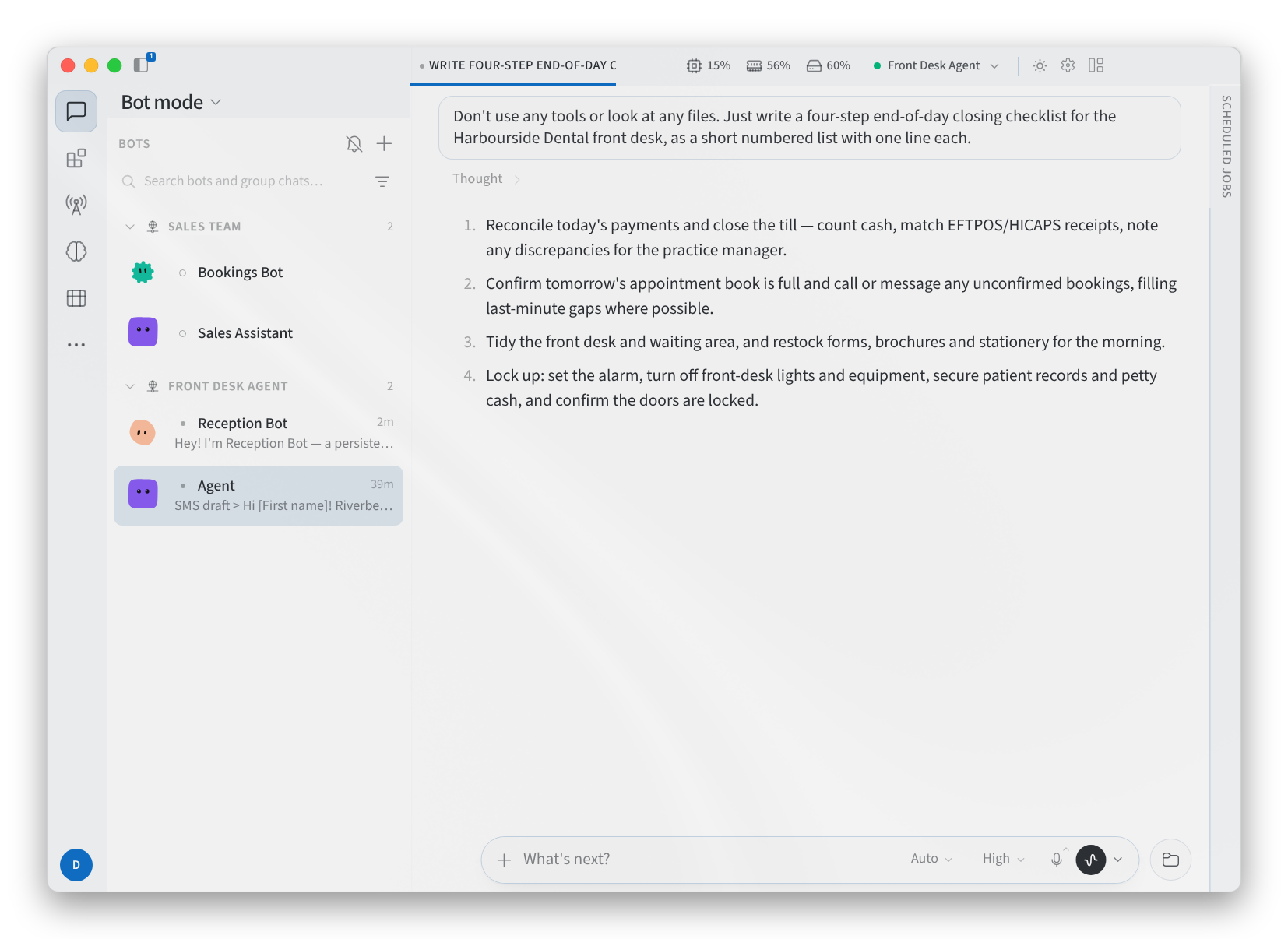
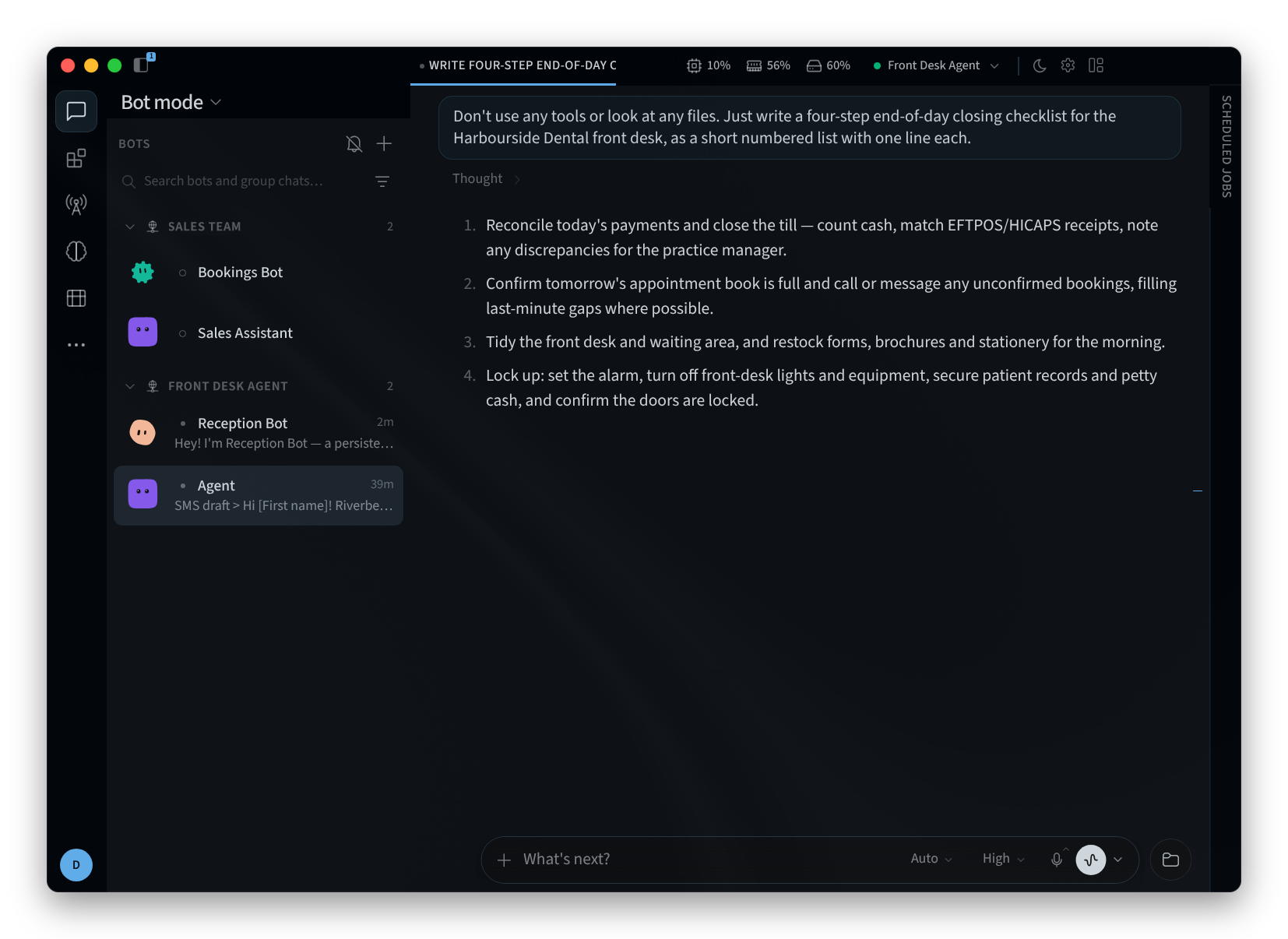
Abbildung 2: Bot-Modus
Das +-Menü oben in der BOTS-Liste enthält Neuer Bot, Neuer Gruppenchat und Neuer Bereich.
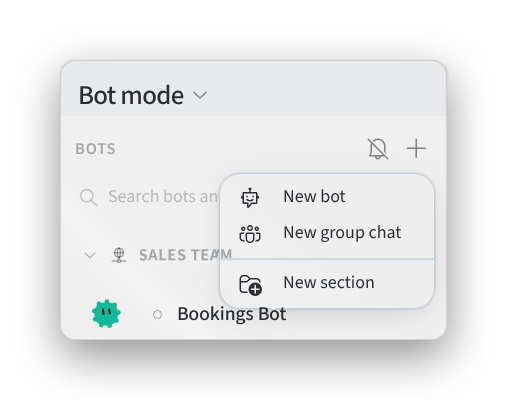
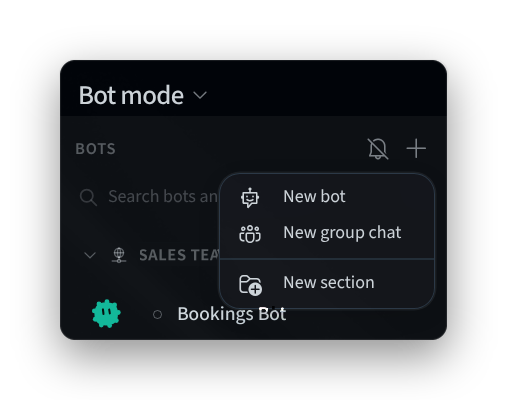
Abbildung 3: Das +-Menü in der Bots-Seitenleiste
Einen Bot erstellen
- Klicken Sie in der BOTS-Liste auf + und dann auf Neuer Bot. Im Dialogfeld Neuer Bot steht: „Ein benannter Teamkollege mit eigenem Speicher, eigenen Fähigkeiten und Chat. Kann Nachrichten an Ihre anderen Agenten senden.“
- Geben Sie einen Namen ein, zum Beispiel „Buchungsassistent“ oder „Bestandsprüfer“.
- Wählen Sie das Avatar-Symbol des Bots aus, oder belassen Sie es auf Auto: „Avatar passt sich dem Namen an.“ Mit Zufällig wird ein anderes Avatar-Symbol ausgewählt, und mit Avatar sperren behalten Sie das aktuelle bei.
- Erstellen auf zeigt den verwendeten Agenten an, auf dem der Bot erstellt wird.
- Fügen Sie einen Titel und eine Beschreibung der Rolle des Bots hinzu, zum Beispiel „Front Desk“ und „Beantwortet Buchungsfragen und bestätigt Termine“. Unter Erweitert finden Sie weitere Optionen.
- Klicken Sie auf Bot erstellen oder auf Abbrechen, um das Dialogfeld zu schließen, ohne den Bot zu erstellen.
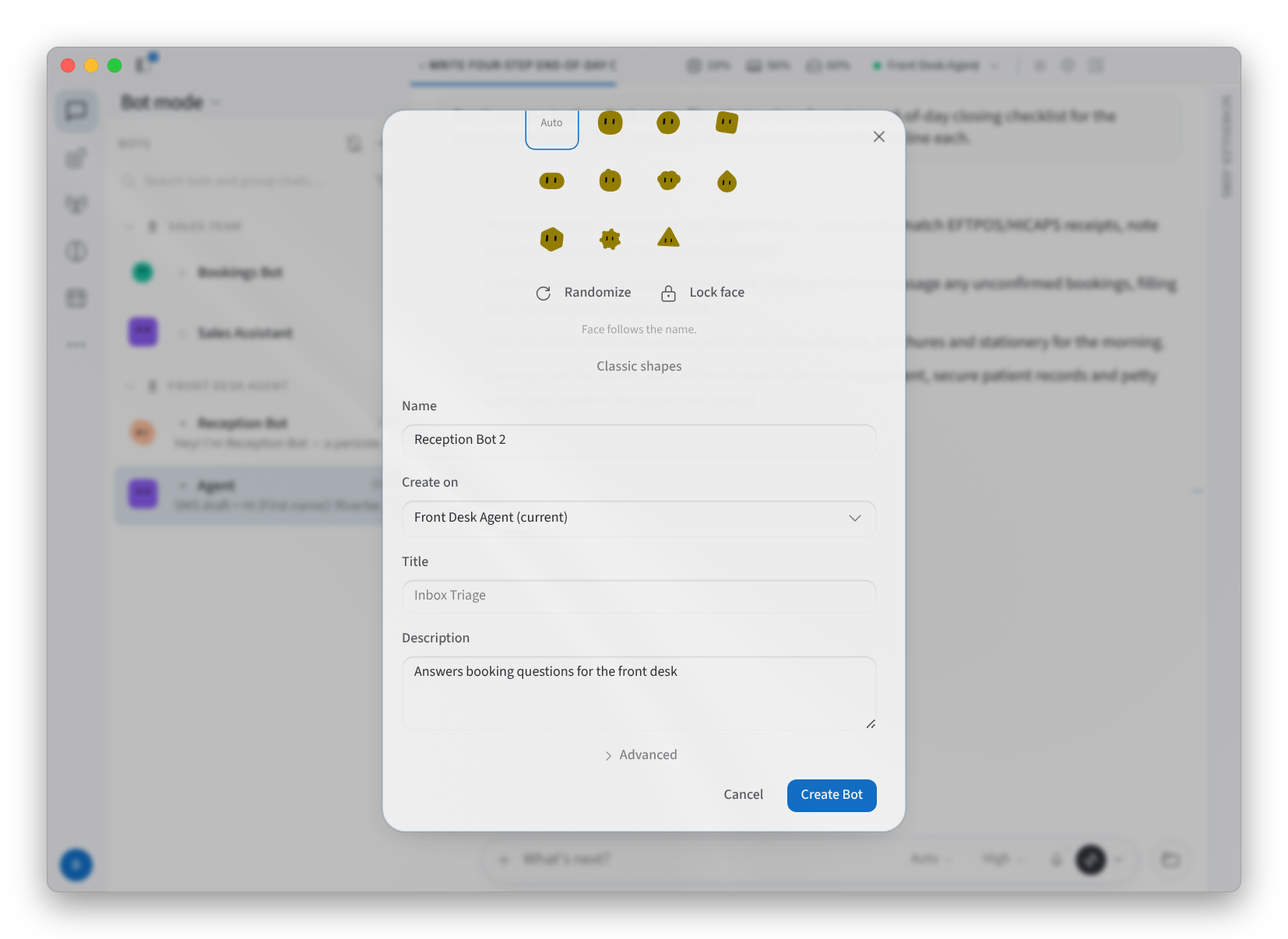
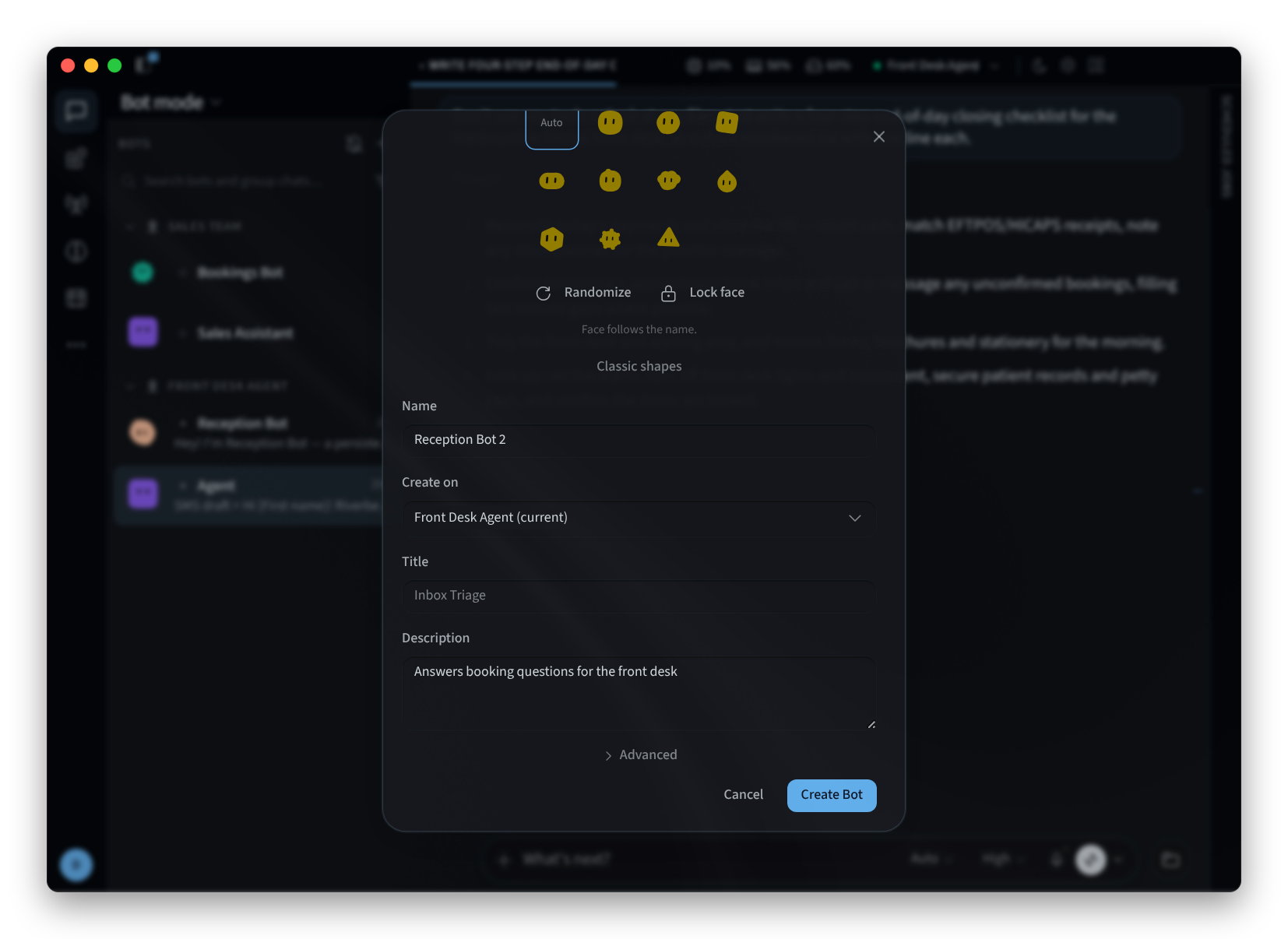
Abbildung 4: Einen Bot erstellen
Einen Gruppenchat erstellen
In einem Gruppenchat können Sie mit mehreren Bots gleichzeitig sprechen.
- In der Liste BOTS auf + und dann auf Neuer Gruppenchat klicken. Der Dialog zeigt „Wähle 2–6 Bots aus.“
- In Nach hinzuzufügenden Bots suchen… tippen und die gewünschten Bots anklicken. Jeder ausgewählte Bot wird als Chip über der Liste angezeigt.
- Auf Hochladen klicken, um ein Bild für die Gruppe hinzuzufügen, und einen Namen eingeben, zum Beispiel „Klinik-Empfang“ oder „Laden-Team“.
- Auf Gruppe erstellen (N) klicken (wobei N die Anzahl der ausgewählten Bots ist) oder auf Abbrechen.
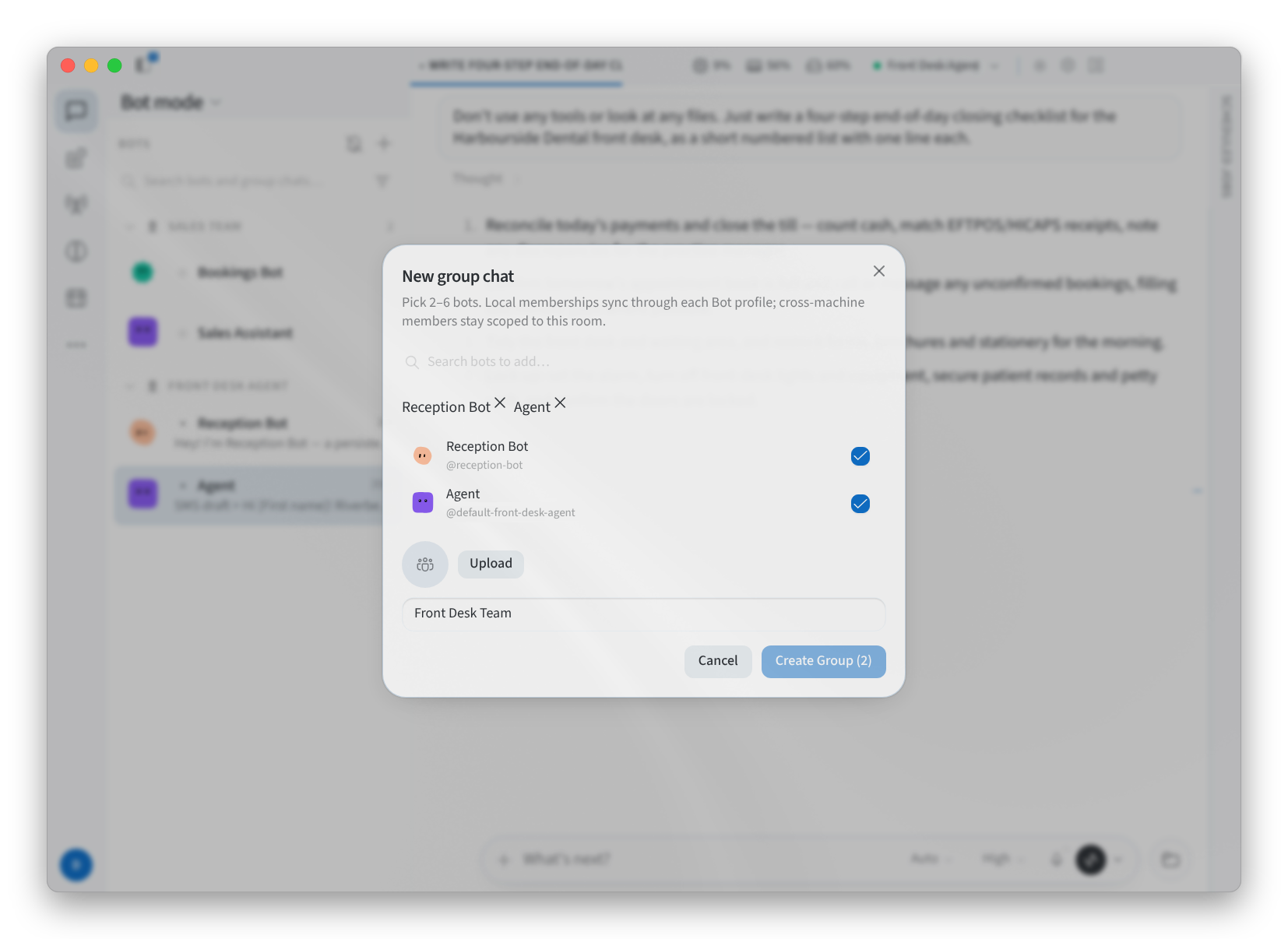
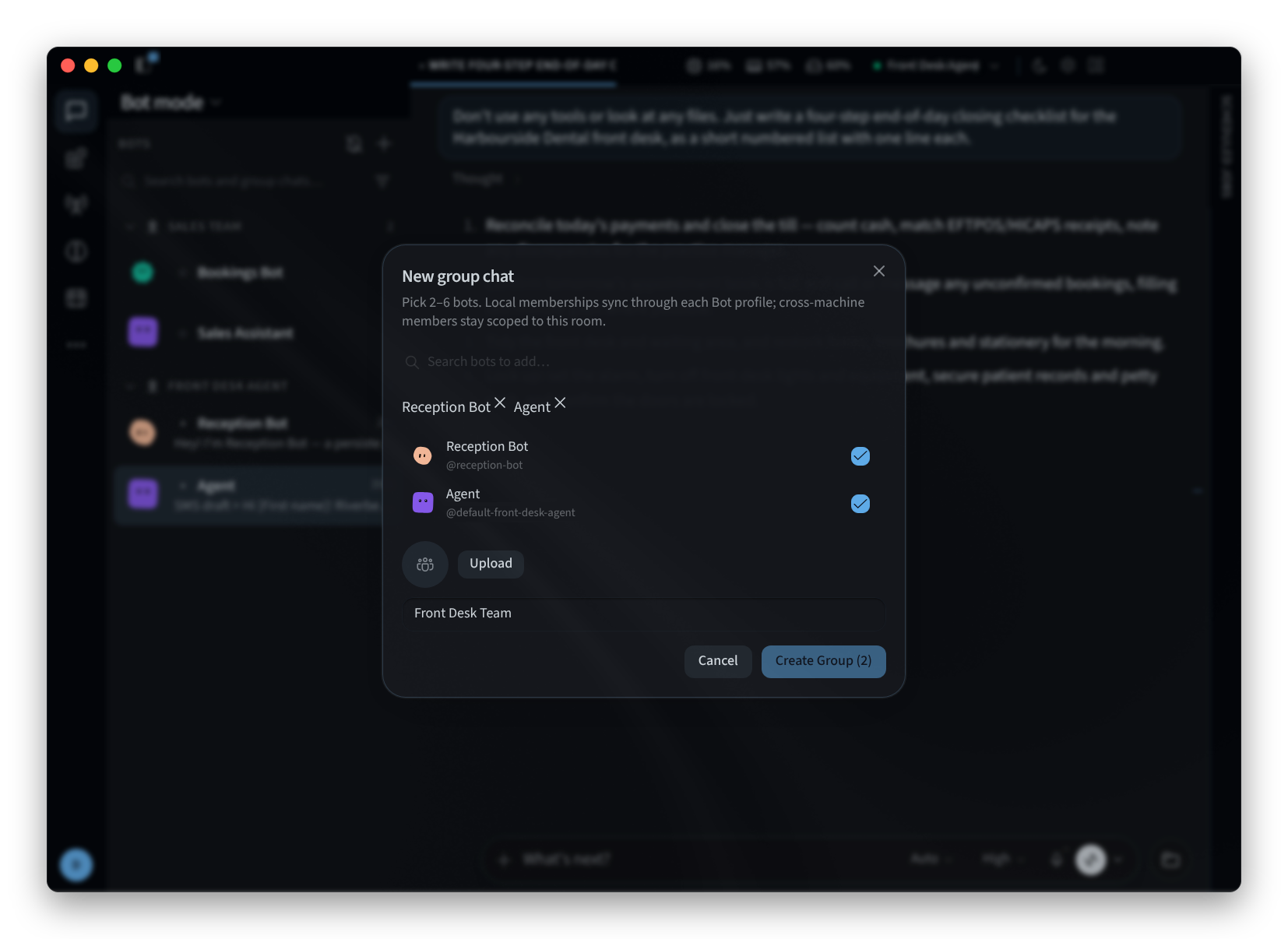
Abbildung 5: Erstellen eines Gruppenchats
Bot bearbeiten oder verwalten
Mit der rechten Maustaste auf einen Bot in der Liste BOTS klicken, um dessen Menü zu öffnen:
- Bot-Chat öffnen
- Oben anheften
- Ausblenden
- Bearbeiten…
- Gruppen verwalten…
- Duplizieren
- Neuer Chat mit diesem Bot
- Letzte Sitzung öffnen
- In Bereich verschieben
- Löschen
Bearbeiten… öffnet Profil bearbeiten mit dem Bereich „Aussehen und Rolle“ des Bots:
- Die Registerkarten Bot, Hochladen und Pet bestimmen das Aussehen des Bots. Wählen Sie unter Bot ein Gesicht oder Auto aus und verwenden Sie Zufällig sowie Gesicht sperren wie beim Erstellen eines Bots.
- Titel und Beschreibung legen die Rolle des Bots fest.
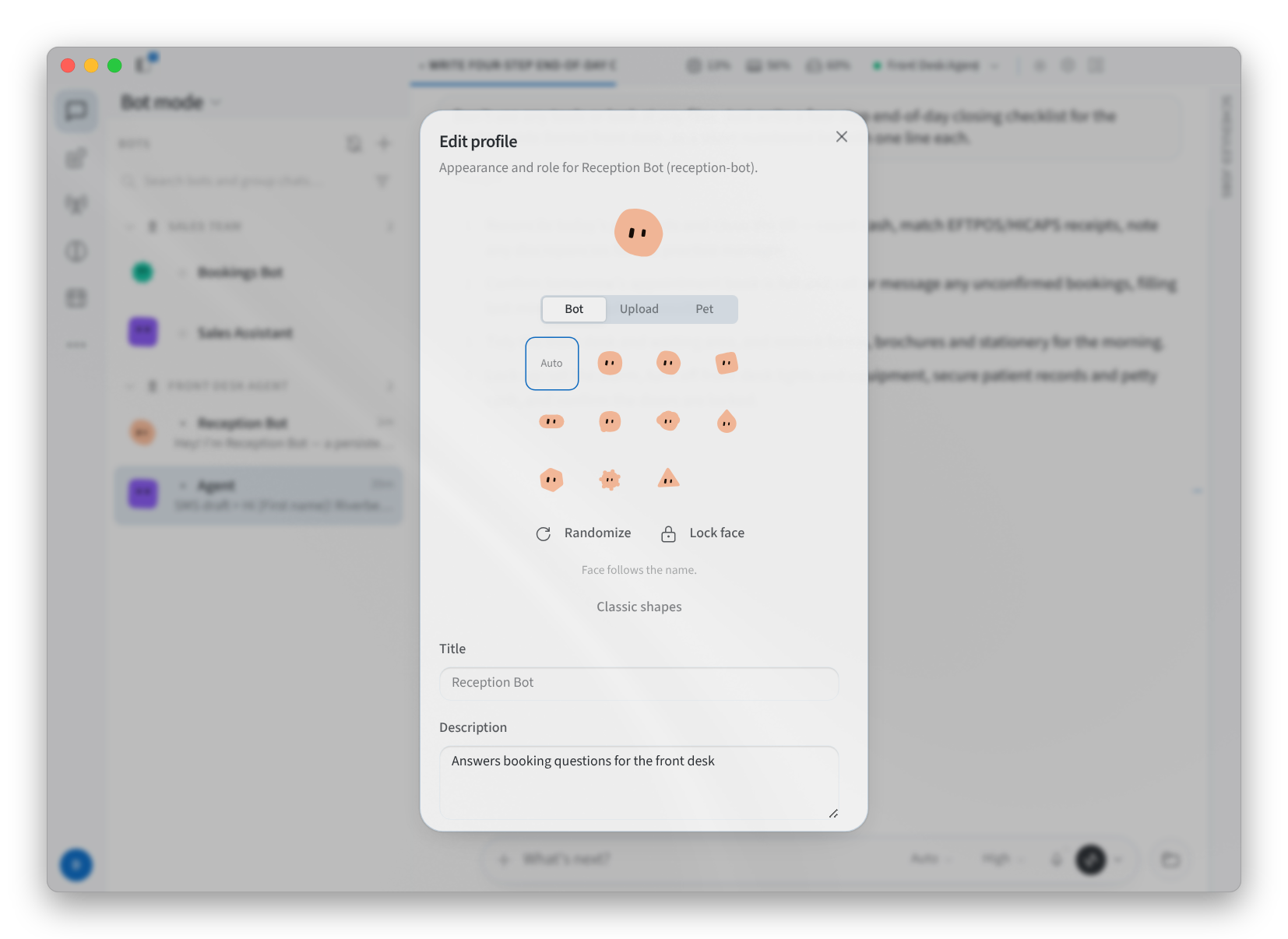
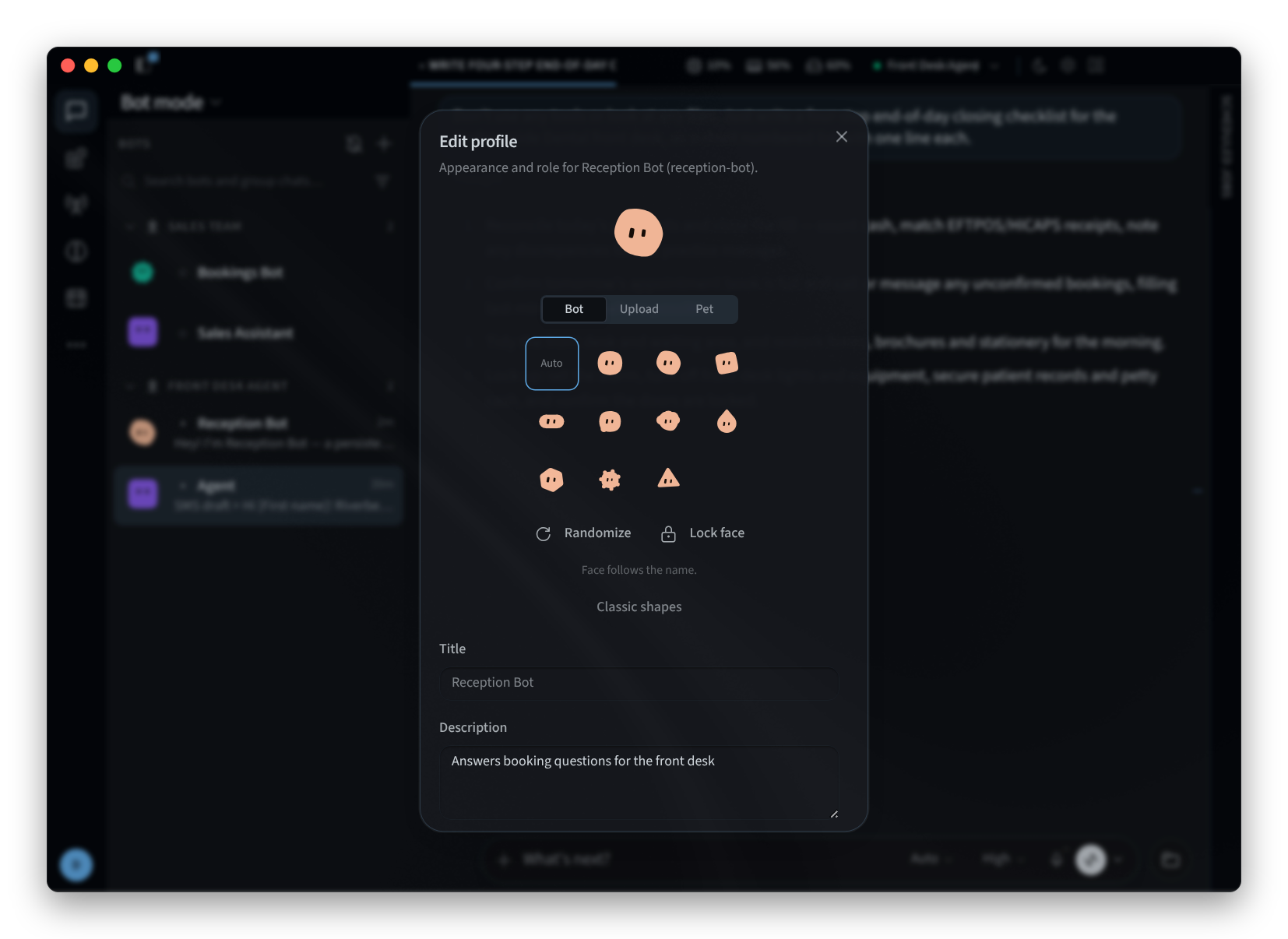
Abbildung 6: Bearbeiten von Aussehen und Rolle eines Bots
Um Bots in der Seitenleiste zu gruppieren, auf + und dann auf Neuer Bereich klicken und für jeden Bot In Bereich verschieben verwenden.
Verwandte Seiten
- Desktop-App (Mac und Windows): Installation, Anmeldung und Willkommensbildschirme
- Unter Linux installieren: Die Desktop-App unter Linux
- Orientierung: Das Fenster, das Seitenmenü und Sitzungen
- Einstellungen: Die App-Einstellungen