
Modell auswählen
Auf dieser Seite
Informationen zur Installation von Performance Hub Agent finden Sie unter Desktop-App (Mac und Windows) oder Unter Linux installieren.
Ihr Agent denkt mit einem KI-Modell von Model Router. In Performance Hub Agent können Sie das Modell für den aktuellen Chat im Eingabefeld wechseln oder das Hauptmodell festlegen, mit dem neue Sitzungen in den Einstellungen gestartet werden.
Modell für diesen Chat ändern
- Klicken Sie im Eingabefeld auf die Modellauswahl oder drücken Sie ⌘⇧M.
- Geben Sie Text in Modelle suchen ein, um die Liste zu filtern (z. B. nach dem Namen eines Modells).
- Wählen Sie ein Modell aus. Die Modelle sind unter PERFORMANCE HUB gruppiert.
Die Änderung gilt für den Chat, in dem Sie sich gerade befinden. Um zum in den Einstellungen festgelegten Modell zurückzukehren, wählen Sie Einstellungen-Standard verwenden. Modelle aktualisieren und Modelle bearbeiten… befinden sich unten in der Liste.
Ein ausgefülltes Tag wie FLASH oder LATEST benennt die Variante des Modells; ein umrandetes Tag wie HIGH zeigt an, wie es eingestellt ist (hier die Argumentationstiefe oder FAST). Einige Modelle zeigen zusätzliche Tags an.
Um ein Modell zu Favoriten hinzuzufügen, markieren Sie es mit einem Stern.
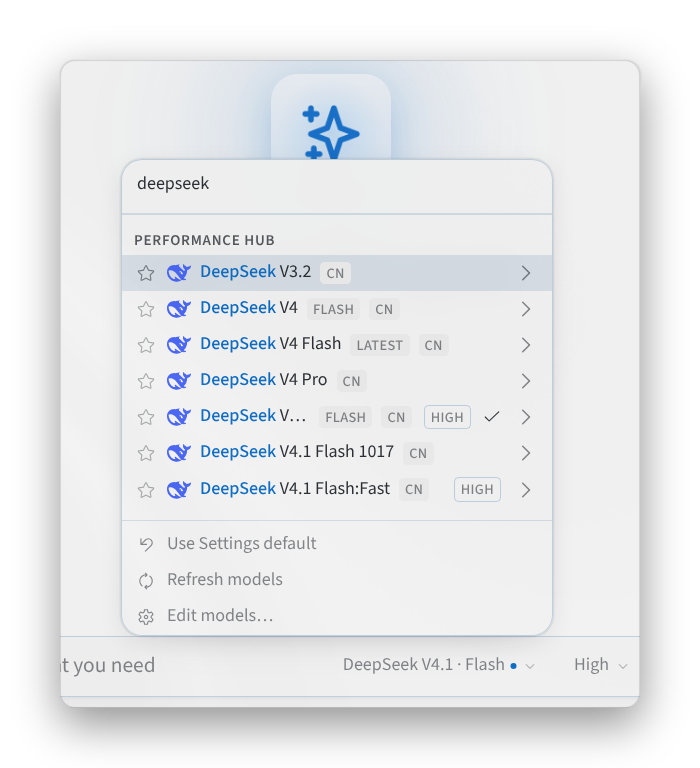
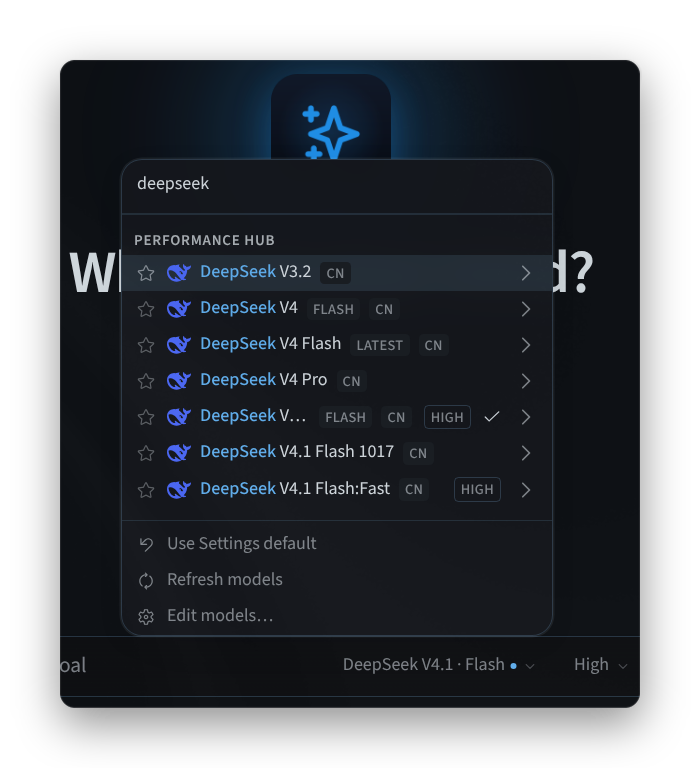
Abbildung 1: Die Modellauswahl im Composer
Den Denkaufwand festlegen
Fahren Sie in der Auswahl mit der Maus über ein Modell, um dessen Optionen zu öffnen:
- OPTIONS verfügt über einen Thinking-Schalter.
- EFFORT legt fest, wie intensiv das Modell nachdenkt: Minimal, Low, Medium, High, Extra High, Max oder Ultra.
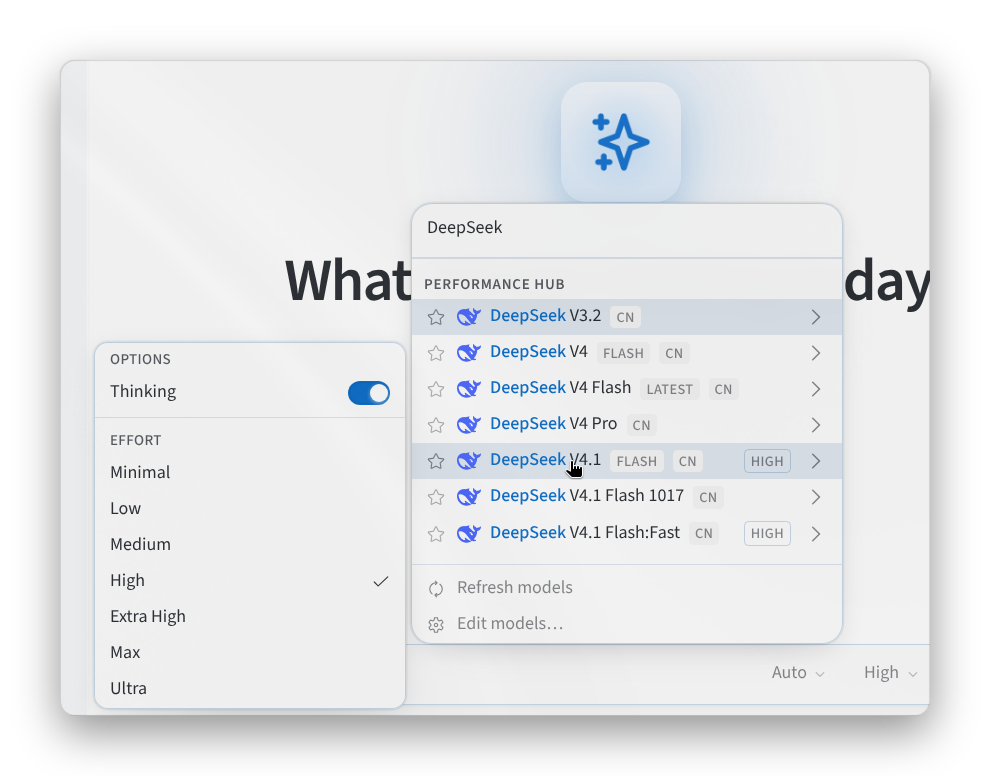
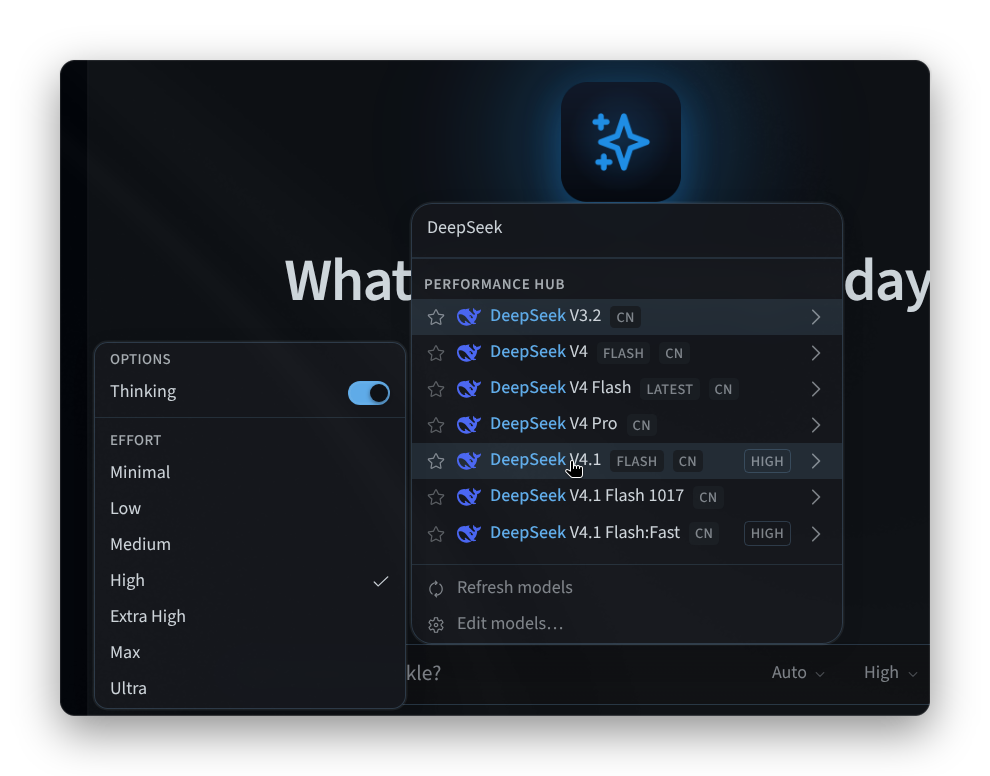
Abbildung 2: Optionen und Aufwandsstufen eines Modells
Das Hauptmodell für neue Sitzungen festlegen
- Öffnen Sie Settings > Model > Main model.
- Wählen Sie einen Provider und ein Model aus.
- Klicken Sie auf Apply. Unter Defaults legen Sie Reasoning fest (sowie Speed, falls das Modell dies unterstützt); diese Einstellungen werden sofort als Standardwerte für neue Sitzungen gespeichert.
Wie auf der Seite beschrieben, gilt für das Hauptmodell "Gilt für neue Sitzungen. Verwenden Sie dieModellauswahl im Composer, um den aktiven Chat während des Betriebs zu wechseln."
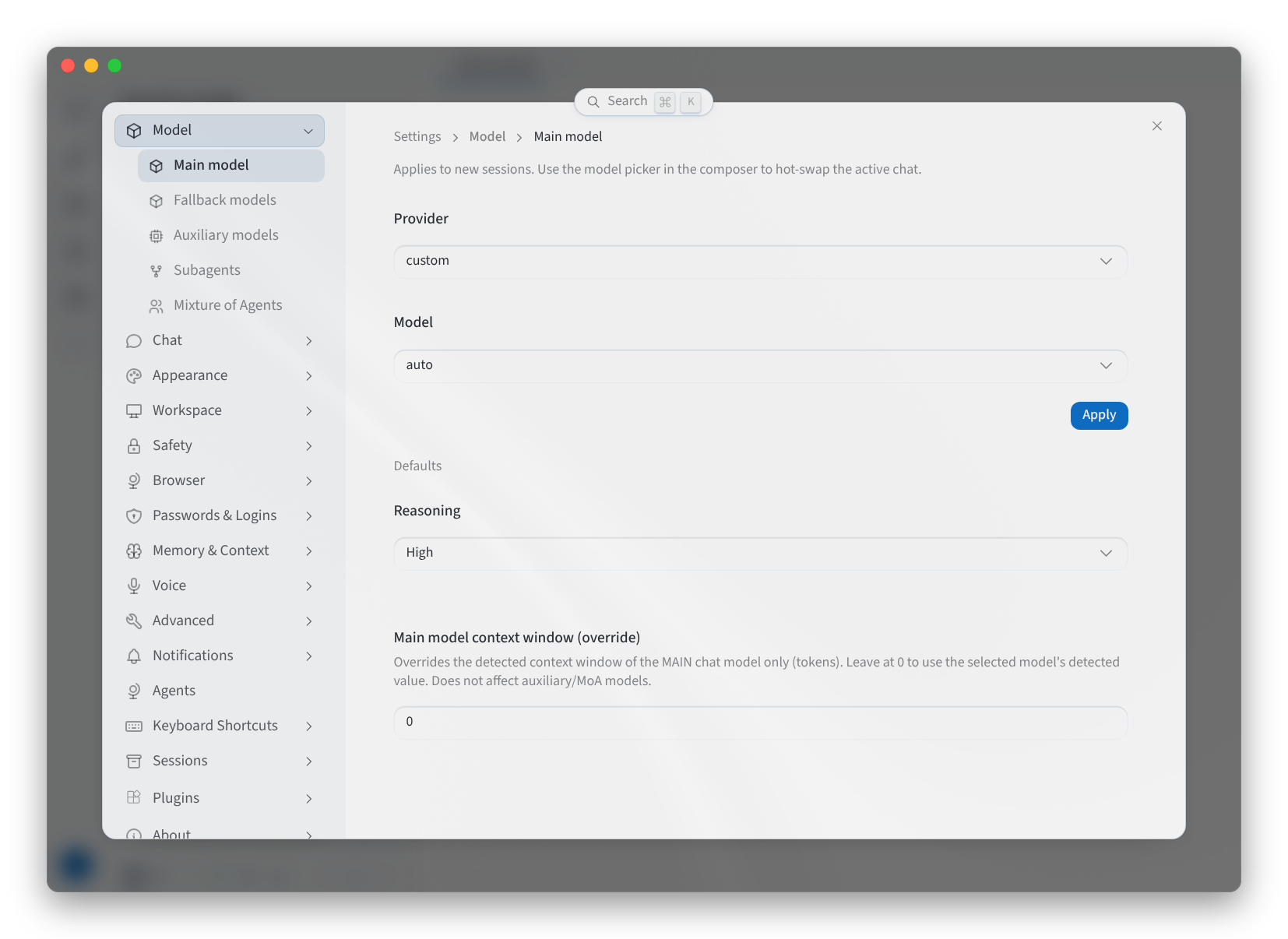
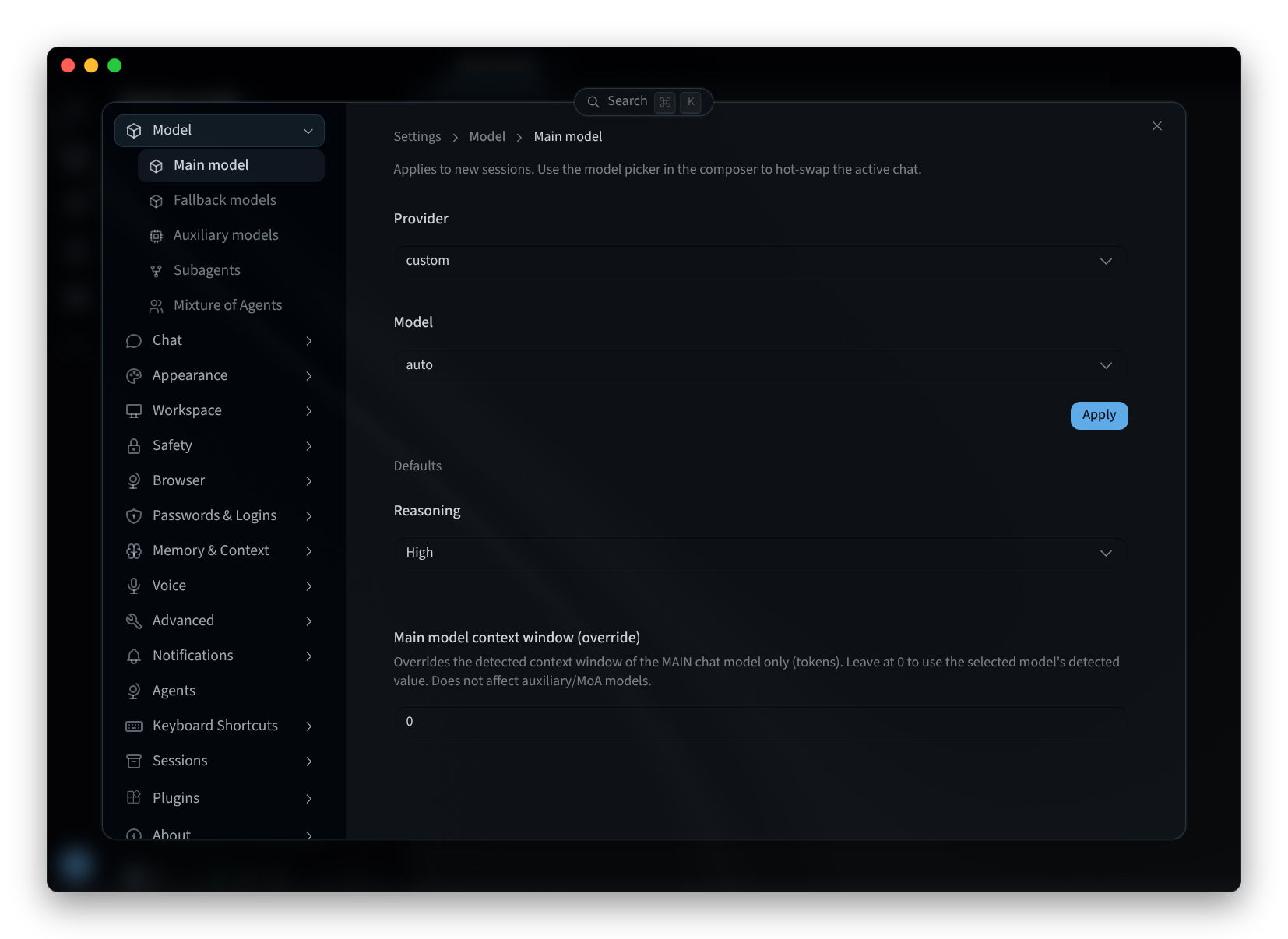
Abbildung 3: Das Hauptmodell für neue Sitzungen
Weitere Modelleinstellungen
Die Model-Einstellungen umfassen vier weitere Seiten:
| Seite | Funktion |
|---|---|
| Fallback models | Modelle, die verwendet werden, wenn das Hauptmodell fehlschlägt. Wenn keine festgelegt sind, gilt "Keine Fallback-Modelle – das Standardmodell wird verwendet, es sei denn, es schlägt fehl." Klicken Sie auf Add fallback, um eines hinzuzufügen. |
| Auxiliary models | "Hilfsaufgaben werden standardmäßig auf dem Hauptmodell ausgeführt. Weisen Sie einer Aufgabe ein dediziertes Modell zu, um dies zu überschreiben." Verwenden Sie Change bei einer Aufgabe, um deren Modell auszuwählen, Set to main, um es zurückzusetzen, oder Reset all to main. |
| Subagents | Das Modell, das die Subagenten Ihres Agenten verwenden: Inherit from main agent oder Custom model (use parent credentials) mit einem Subagent Provider und Subagent Model. "Änderungen bleiben lokal, bis sie angewendet werden." |
| Mixture of Agents | Benannte Voreinstellungen, die in der Auswahl als Modelle unter einem Mixture of Agents-Anbieter angezeigt werden. Jede Voreinstellung verfügt über Referenzmodelle (Add reference model) und einen Aggregator. Verwenden Sie Add preset, um eine zu erstellen, und Set default, um sie als Standard festzulegen. |
Verwandte Seiten
- Desktop-App (Mac und Windows): Installieren, anmelden und Agent auswählen
- Auf Linux installieren: Die Desktop-App unter Linux
- Verwendung Ihres KI-Agents: Welches Modell gerade nachdenkt, in Performance Hub
- Einstellungen: Die weiteren Einstellungen der App