
Slash-Befehle
Auf dieser Seite
Um Performance Hub Agent zu installieren, siehe Desktop-App (Mac und Windows) oder Unter Linux installieren.
Slash-Befehle sind kurze Befehle, die Sie in den Composer eingeben, um eine Sitzung zu verwalten – zum Beispiel, um eine neue zu starten, Ihre letzte Nachricht rückgängig zu machen oder eine Nebenfrage zu stellen, ohne den KI-Agenten zu unterbrechen.
Einen Slash-Befehl verwenden
- Tippen Sie
/in den Composer. Oben öffnet sich eine Liste von Befehlen mit einer kurzen Beschreibung zu jedem. - Tippen Sie weiter, um die Liste einzuschränken, oder wählen Sie einen Befehl aus der Liste aus.
- Fügen Sie nach dem Befehl alles hinzu, was dieser benötigt, und senden Sie ihn ab.
Um die Liste der Befehle in einem Chat anzuzeigen, senden Sie /help.
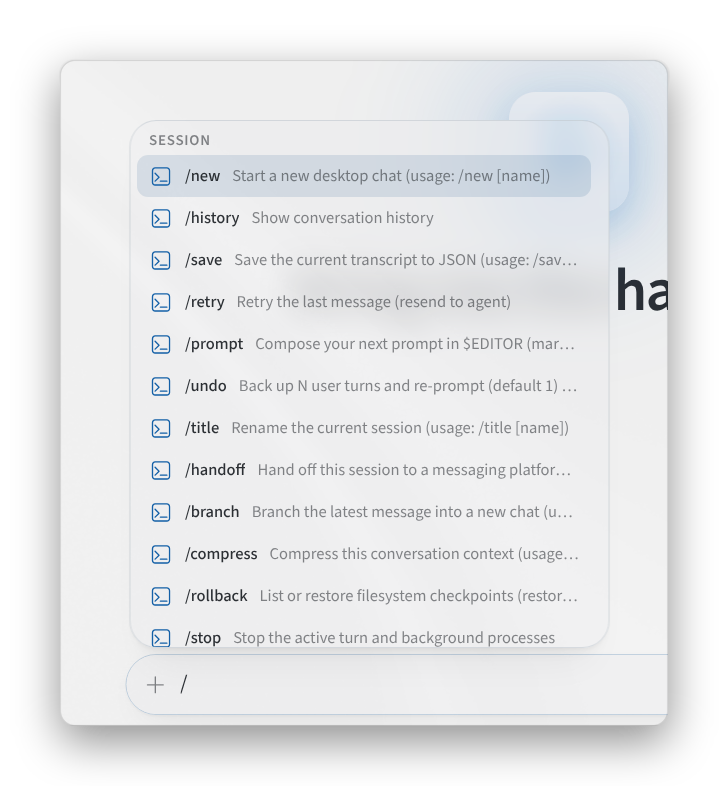
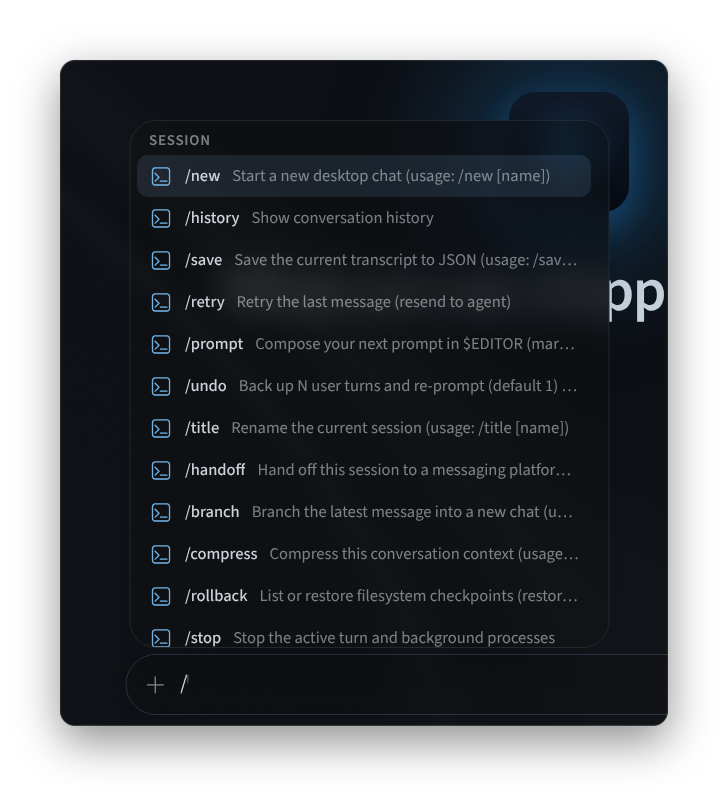
Abbildung 1: Die Liste der Slash-Befehle
Eine Sitzung verwalten
| Befehl | Was die App laut eigener Angabe tut |
|---|---|
/new | "Einen neuen Desktop-Chat starten". Zum Beispiel startet /new Stocktake checklist eine Sitzung mit diesem Namen. |
/history | "Verlauf des Gesprächs anzeigen" |
/save | "Das aktuelle Protokoll als JSON speichern" |
/retry | "Letzte Nachricht erneut versuchen (an Agenten senden)" |
/prompt | "Ihren nächsten Prompt in $EDITOR (Markdown) verfassen und dann senden" |
/undo | "N Benutzerschritte zurückgehen und erneut auffordern (Standard 1)". Verwenden Sie dies, um Ihre letzte Nachricht oder mehrere zurückzunehmen und erneut zu fragen. |
/title | "Die aktuelle Sitzung umbenennen", zum Beispiel /title Riverside café menu |
/branch | "Die neueste Nachricht in einen neuen Chat verzweigen" |
/compress | "Diesen Gesprächskontext komprimieren" |
/rollback | "Dateisystem-Checkpoints auflisten oder wiederherstellen (Wiederherstellungen behalten Ihre manuellen Änderungen bei; --all überschreibt dies)" |
/stop | "Aktiven Schritt und Hintergrundprozesse stoppen" |
/resume | "Eine gespeicherte Sitzung fortsetzen" |
/status | "Aktuellen Sitzungsstatus anzeigen" |
Zusammenarbeit mit dem KI-Agenten
| Befehl | Funktion laut App-Beschreibung |
|---|---|
/btw | „Eine Nebenfrage zu dieser Unterhaltung stellen, ohne sie zu unterbrechen“ |
/bg | „Einen Prompt in einer separaten Hintergrundsitzung ausführen“ |
/queue | „Einen Prompt für den nächsten Durchgang in die Warteschlange einreihen oder wartende Prompts auflisten/bearbeiten/löschen/verschieben/leeren“ |
/steer | „Eine Nachricht nach dem nächsten Tool-Aufruf injizieren, ohne zu unterbrechen“ |
/agents | „Aktive Agenten und laufende Aufgaben anzeigen“ |
/moa | „Einen Prompt über die Standard-Mixture of Agents-Voreinstellung ausführen und danach Ihr Modell wiederherstellen“. Siehe Modell auswählen. |
Speicher, Persönlichkeit und die App selbst
| Befehl | Beschreibung der App |
|---|---|
/memory | "Ausstehende Speicherwrites überprüfen / Freigabe-Gate umschalten" |
/journey | "Speichergraphen öffnen — Skills + Erinnerungen im Zeitverlauf" |
/personality | "Vordefinierte Persönlichkeit festlegen" |
/skin | "Desktop-Theme wechseln oder zum nächsten wechseln" |
/palette | "Fuzzy-Befehlspalette öffnen" |
/help | "Desktop-Slash-Befehle anzeigen" |
Um das Modell für einen Chat zu wechseln, verwenden Sie die Modellauswahl im Composer. Siehe Modell auswählen.
Ähnliche Seiten
- Desktop-App (Mac und Windows): Installieren, anmelden und Agent auswählen
- Unter Linux installieren: Die Desktop-App unter Linux
- Die Agent-Oberfläche: Slash-Befehle in Performance Hub
- Navigation: Das Fenster, das Seitenmenü und Sitzungen