
Die Agent-Oberfläche
Auf dieser Seite
Unterhalb des Agenten-Umschalters und der Metrikleiste ist der Rest des KI-Agent-Moduls die eigene Benutzeroberfläche des KI-Agenten: Chat, Aufgaben, Skills, Memory, Arbeitsbereiche und die vom KI-Agenten ausgeführten Apps, alles an einem Ort. Diese Seite bietet eine Tour durch den Bildschirm. Informationen zu den alltäglichen Abläufen einer Konversation finden Sie unter Verwendung Ihres KI-Agenten.


Abbildung 1: Die Benutzeroberfläche des KI-Agenten — Registerkarten oben, Konversationen links, der Eingabebereich unten
Der Bildschirm im Überblick
| Bereich | Wo | Wofür es ist |
|---|---|---|
| Obere Leiste | Ganz oben | Eine Reihe von Registerkarten (bewegen Sie den Mauszeiger über ein Symbol, um dessen Namen anzuzeigen), alle Registerkarten für Live-Dienste und das Zahnrad für Einstellungen ganz rechts |
| Seitenleiste | Links | Die Liste für die aktuelle Registerkarte: Konversationen unter Chat, geplante Aufträge unter Aufgaben, Skills unter Skills und so weiter |
| Hauptbereich | Mitte | Die geöffnete Konversation oder das in der Seitenleiste ausgewählte Element |
| Eingabebereich | Unten | Hier schreiben Sie. Die Büroklammer hängt Dateien an, das Mikrofon diktiert, der Arbeitsbereich-Chip (zum Beispiel Home) wählt den Arbeitsbereich aus, und der Modell-Chip (standardmäßig auto) wählt das Modell aus. Bei Modellen, die dies unterstützen, legt ein Denk-Chip (Denkaufwand-Stufe) fest, wie viel das Modell nachdenkt, bevor es antwortet |
| Arbeitsbereichsfenster | Rechts | Die Dateien im aktuellen Arbeitsbereich. Öffnen und schließen Sie es mit dem Pfeil am rechten Bildschirmrand |
Das Steuerelement zum Maximieren oben rechts versetzt die Benutzeroberfläche des KI-Agenten in den Vollbildmodus. Klicken Sie erneut darauf, um zum Modul zurückzukehren.
Die Registerkarten in der oberen Leiste:
| Registerkarte | Was sie anzeigt |
|---|---|
| Chat | Ihre Konversationen mit dem KI-Agenten |
| Aufgaben | Die gezeigten Aufträge des KI-Agenten: siehe Automatisierungen |
| Skills | Die Skills auf diesem KI-Agenten: siehe Skills |
| Memory | Was der KI-Agent speichert: siehe Memory |
| Spaces | Die Arbeitsbereiche des KI-Agenten: siehe Arbeitsbereich, Dateien & Wiki |
| Todos | Die Checkliste des KI-Agenten für die von Ihnen geöffnete Konversation |
| Insights | Token- und Skill-Nutzung im Zeitverlauf |
Chat
Chat ist der Bereich, in dem die meiste Arbeit stattfindet. In der Seitenleiste sind Ihre Konversationen unter Datumsüberschriften wie Heute und Gestern aufgelistet, mit Konversationen filtern... ganz oben, um eine nach ihrem Titel oder nach dem darin Gesagten zu finden. Klicken Sie auf +, um eine neue Konversation zu starten.
Alles rund um das Führen einer Konversation (Umbenennen, Anheften, Projekte, Anhänge, Freigaben und das Lesen einer Antwort) finden Sie unter Verwendung Ihres KI-Agenten.
Aufgaben
Aufgaben listet die Geplanten Aufträge des KI-Agenten auf: die Briefings, Berichte und Prüfungen, die er eigenständig ausführt. Sie können diese hier erstellen und verwalten oder einfach in einer Konversation danach fragen. Siehe Die Registerkarte Aufgaben.
Fähigkeiten
Skills listet die Skills auf diesem KI-Agenten nach Kategorie auf, sodass Sie einen lesen, bearbeiten oder hinzufügen können. Siehe Die Registerkarte Skills. Um Skills mit anderen Standorten zu teilen, verwenden Sie die Skill Library.
Speicher
Memory zeigt, was der KI-Agent weiß: seine Notizen, was er über Sie weiß, sowie sein Langzeitgedächtnis (die Ansichten Beziehungen, Aktivität und Erinnerungen). Siehe In den Speicher blicken.
Bereiche
Spaces listet die Arbeitsbereiche des Agenten auf – die Ordner, in denen er arbeitet. Wechseln Sie den Arbeitsbereich für eine Unterhaltung über den Arbeitsbereich-Chip im Eingabebereich. Siehe Spaces.
Aufgaben und die Aufgabenliste
Wenn der Agent einen Auftrag mit mehreren Schritten ausführt (z. B. Abgleich einer Lieferantenrechnung, Überprüfung von Raumreservierungen für die Woche und anschließendes Verfassen einer E-Mail an den Café-Manager), führt er eine Checkliste und hakt Punkte nach und nach ab. Unter Aufgaben wird die Aktuelle Aufgabenliste für die von Ihnen geöffnete Unterhaltung angezeigt, damit Sie sehen, wie weit der Agent fortgeschritten ist. In einer Unterhaltung ohne Checkliste wird „Keine aktive Aufgabenliste in dieser Sitzung.“ angezeigt.
Um die Checkliste neben der Unterhaltung anzuzeigen, aktivieren Sie Registerkarte „Aufgaben“ im Arbeitsbereich-Bedienfeld anzeigen unter Einstellungen auf der Registerkarte Erscheinungsbild. Daraufhin wird eine Registerkarte Aufgaben im Arbeitsbereich-Bedienfeld angezeigt.
Insights
Insights zeigt, wie der Agent genutzt wird: die verwendeten Token, die in Anspruch genommenen Skills und die zeitraubendsten Phasen. Wählen Sie den Zeitraum oben aus: 7 Tage, 30 Tage, 90 Tage oder 365 Tage. Die Karten Sitzungen, Nachrichten und Token zeigen die Gesamtsummen für diesen Zeitraum an.
Tägliche Token stellt die Eingabe- und Ausgabe-Token für jeden Tag grafisch dar, und Token-Aufschlüsselung gibt die Eingabe-, Ausgabe- und Gesamtzahl der Token für den Zeitraum aus.


Abbildung 2: Tägliche Token auf der Registerkarte „Insights“
Skill-Nutzung zeigt die Gesamtaufrufe und die Anzahl der verwendeten Skills (Verwendete Skills) sowie eine Tabelle mit dem Skill, den Verwendungen, Aufrufen, Patches und dem Nutzungsanteil (%) jedes Skills. So sehen Sie auf einen Blick, welche Skills die meiste Arbeit erledigen – sei es ein Raumreservierungsbericht für ein Büro, eine Lagerbestandsnachbestellung für ein Geschäft oder Terminerinnerungen für eine Klinik.


Abbildung 3: Skill-Nutzung auf der Registerkarte „Insights“
Aktivität nach Tag und Aktivität nach Stunde zeigen, wann der Agent am häufigsten genutzt wird, inklusive einer Spitzenwert-Markierung für den geschäftigsten Tag und die geschäftigste Stunde.
Insights zählt Token und Aktivitäten. Die abgerechneten KI-Kosten finden Sie unter Budgets & limits zusammen mit den Obergrenzen für den Agenten sowie im Model Router.
Registerkarten für Live-Dienste
Wenn der Agent eine Web-App startet – wie etwa einen Empfangsbildschirm für die Lobby, eine Lagerbestandsabfrage für das Ladenlokal oder eine Menütafel für ein Café –, erscheint oben neben den anderen Registerkarten eine entsprechende Registerkarte. Klicken Sie darauf, um die App im Vollbildmodus zu öffnen, oder docken Sie sie neben dem Chat an, während Sie sich mit dem Agenten über Änderungen unterhalten. Siehe Registerkarten für Live-Dienste.
Einstellungen
Klicken Sie rechts in der oberen Leiste auf das Zahnrad für Einstellungen. Die meisten der folgenden Einstellungen betreffen Ihre Zusammenarbeit mit dem Agenten und dessen Erscheinungsbild. Die Ausnahmen bilden Befehlsfreigaben, Konversationskomprimierung und Agentenpersönlichkeit: Diese werden direkt im Agenten gespeichert und gelten daher für alle Benutzer.
Registerkarte „Konversation“
Aktionen für die von Ihnen geöffnete Unterhaltung:
- Transkript lädt diese als Markdown-Datei herunter, praktisch für eine Übergabe Notiz oder die Dokumentation einer Entscheidung.
- JSON exportiert die vollständige Unterhaltung.
- Importieren importiert eine zuvor exportierte Unterhaltung zurück, beispielsweise um sie auf einen anderen Ihrer Agenten zu übertragen.
Registerkarte „Präferenzen“
| Einstellung | Funktion |
|---|---|
| Senden-Taste | Legt fest, mit welcher Taste eine Nachricht gesendet wird: Enter (Shift+Enter für neue Zeile), Ctrl+Enter (Enter für neue Zeile) oder Shift+Enter (Enter für neue Zeile) |
| Sprache | Die Sprache der Benutzeroberfläche des Agenten |
| Benachrichtigungston | „Einen Ton abspielen, wenn der Assistent eine Antwort beendet.“ Wählen Sie den Signalton (standardmäßig Pulse). Nur für Sie hörbar |
| Token-Nutzung nach Antworten anzeigen | Zeigt die Token-Anzahl unter jeder Antwort an. Sie können auch /usage eingeben |
| Befehlsfreigaben | Legt fest, wann der Agent vor der Ausführung eines Befehls nachfragt. Siehe Freigaben |
| Konversationskomprimierung | Legt fest, wann eine lange Unterhaltung komprimiert wird, ausgewählt aus Voreinstellungen. Siehe Lange Unterhaltungen und Komprimierung |
| Agentenpersönlichkeit | Wie der Agent sprechen und sich verhalten soll, inklusive Voreinstellungen als Startpunkt. Siehe Persönlichkeit |


Abbildung 4: Die Einstellung für die Agentenpersönlichkeit auf der Registerkarte „Präferenzen“
Erscheinungsbild
Die Benutzeroberfläche des Agenten folgt Performance Hub: Schaltet man Performance Hub zwischen hell und dunkel um, wechselt der Agent entsprechend mit. Standardmäßig wird das Performance Hub-Skin verwendet, sodass er sich nahtlos in den Rest des Moduls einfügt. Um ein anderes Design auszuprobieren, wählen Sie unter Skin in den Einstellungen auf der Registerkarte Erscheinungsbild ein anderes Skin aus.
Slash-Befehle
Geben Sie / in den Eingabebereich ein, um die verfügbaren Befehle anzuzeigen, und wählen Sie mit den Pfeiltasten und Enter einen aus. Auch Ihre Skills erscheinen in der Liste: Tippen Sie einen Teil des Skill-Namens ein, um ihn direkt auszuführen. Alles nach /, was kein Befehl ist, wird als ganz normale Nachricht an den Agenten gesendet.


Abbildung 5: Die Slash command-Liste
| Befehl | Was er tut |
|---|---|
/help | Listet die Befehle auf |
/new | Startet eine neue Unterhaltung |
/clear | Löscht die Nachrichten in dieser Unterhaltung |
/compress [topic] | Kompaktioniert die Unterhaltung sofort und behält optional ein Thema im Fokus. /compact bewirkt dasselbe. Siehe Lange Unterhaltungen und Kompaktieren |
/model | Wechselt das Modell für diese Unterhaltung aus den von Ihrer Organisation zugelassenen Modellen |
/workspace | Wechselt zu einem anderen Workspace anhand des Namens |
/usage | Zeigt die Token-Anzahl unter jeder Antwort an oder blendet sie aus |
/theme | Ändert das Design. Hell und Dunkel folgen Performance Hub |
Auf einem Smartphone oder Tablet
Die Benutzeroberfläche des KI-Agenten funktioniert auch in einem Smartphone- oder Tablet-Browser, was sich hervorragend für eine schnelle Überprüfung in der Fertigungshalle, bei einer Visite oder am Front Desk eines Hotels eignet.
- Auf einem schmalen Bildschirm befinden sich die Tabs oben in der Seitenleiste, und die Seitenleiste gleitet über den Chat. Wählen Sie eine Unterhaltung aus, gleitet sie wieder weg.
- Das Workspace-Panel gleitet vom rechten Rand ein.
- Auf einem Touchscreen fügt Enter eine neue Zeile hinzu. Tippen Sie auf die Senden-Schaltfläche, um abzusenden.
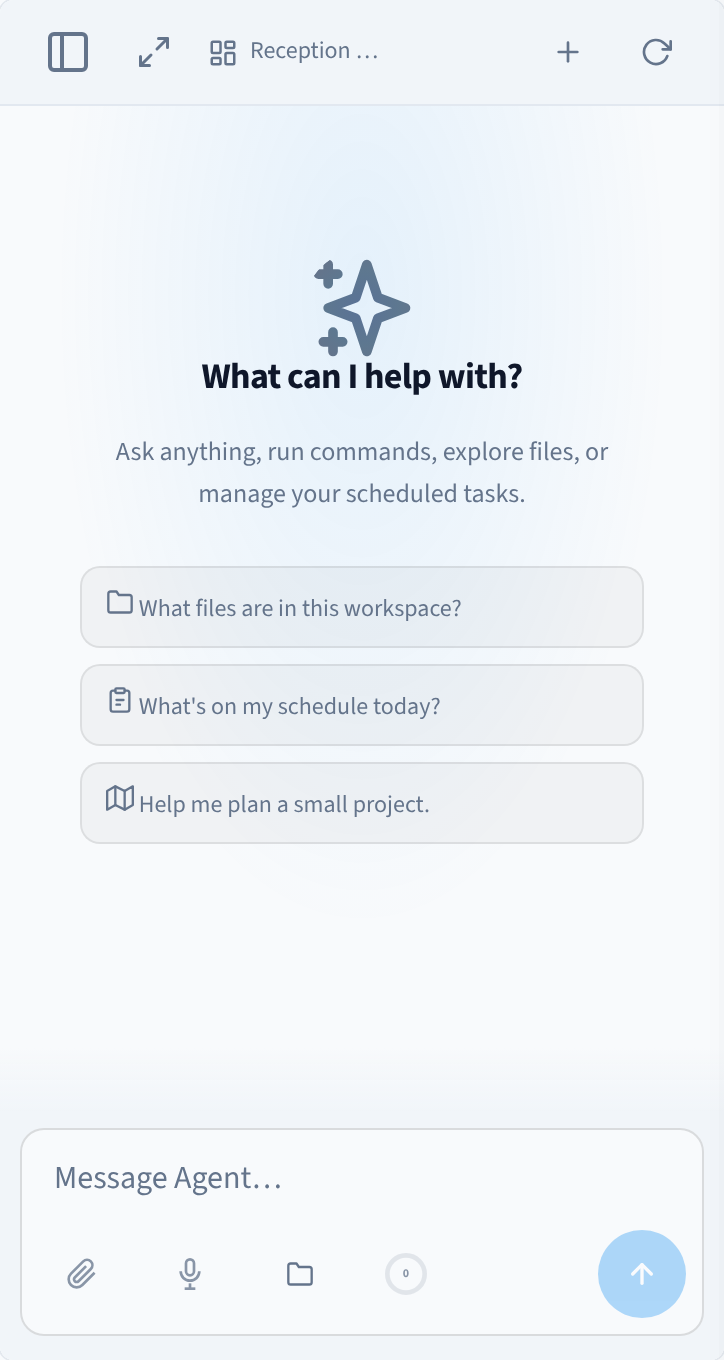
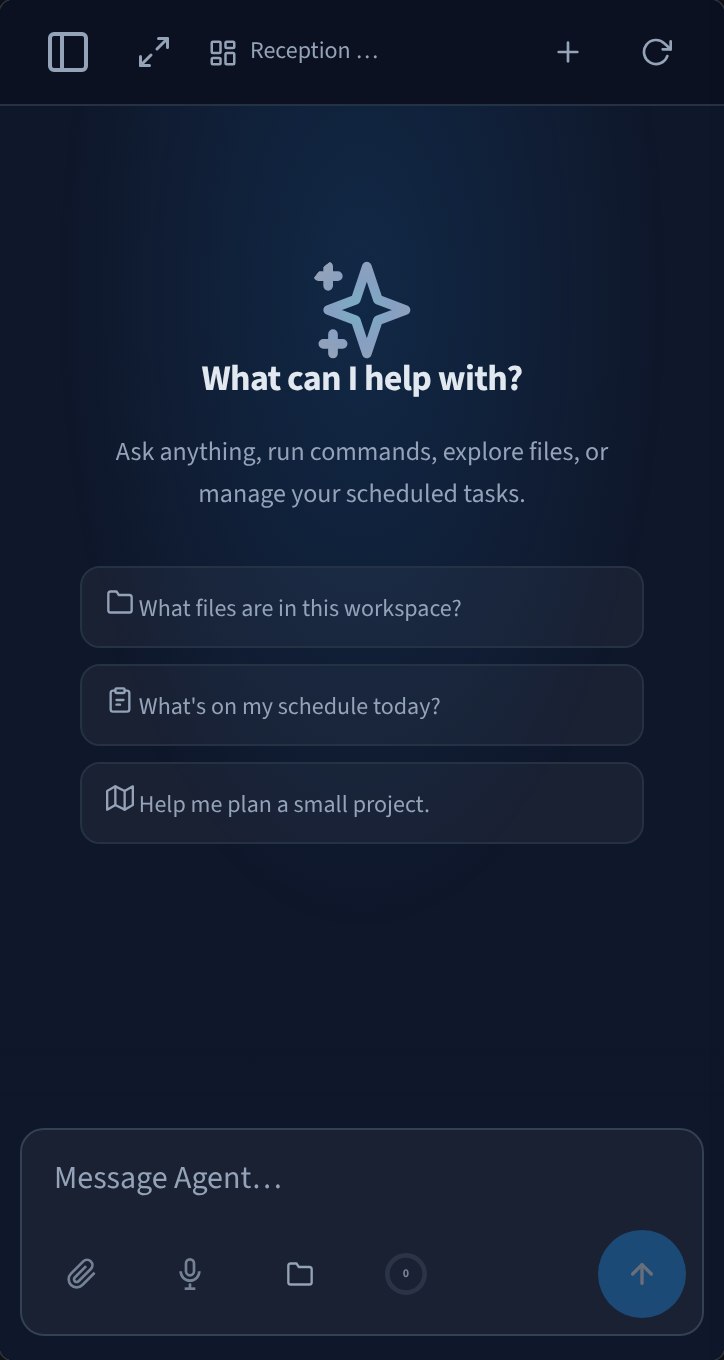
Abbildung 6: Der KI-Agent auf einem Smartphone
Für Sie verwaltet


Abbildung 7: Die Benutzeroberfläche des KI-Agenten, eingebettet im AI Agent-Modul
Performance Hub betreibt die Benutzeroberfläche des KI-Agenten für Sie. Software-Updates, die Anmeldung und der Server, auf dem er läuft, werden für Sie übernommen und über das AI Agent-Modul verwaltet. Daher sind die Einstellungen hier ausschließlich solche, die Sie selbst bestimmen können: wie Sie arbeiten, wie es aussieht und wie sich der KI-Agent verhält. Sie melden sich einmal bei Performance Hub an, und genau als dieser Benutzer wird der KI-Agent in jeder Unterhaltung erkannt.
Verwandte Seiten
- Verwendung Ihres KI-Agenten — Unterhaltungen, Anhänge, Models und Freigaben
- Automatisierungen — geplante Aufgaben und der Tab „Aufgaben“
- Skills — der Tab „Skills“ und die Skill Library
- Memory — woran sich der KI-Agent erinnert
- Workspace, Dateien & Wiki — Spaces und das Dateipanel
- KI-Agenten-Fähigkeiten — was der KI-Agent tun kann, einschließlich Live-Dienste-Tabs