
Einstellungen
Auf dieser Seite
Informationen zur Installation von Performance Hub Agent finden Sie unter Desktop-App (Mac und Windows) oder Unter Linux installieren.
Öffnen Sie Einstellungen über das Seitenmenü. Die Einstellungen sind in einer Liste auf der linken Seite gruppiert (wie Modell, Chat, Darstellung, Arbeitsbereich, Benachrichtigungen, Agenten und Tastenkombinationen), und der Pfad ganz oben zeigt an, wo Sie sich befinden, zum Beispiel Einstellungen > Darstellung > Design. Um eine Einstellung namentlich zu finden, verwenden Sie Suchen.
Einstellungen, die als „Diese werden von Performance Hub verwaltet.“ gekennzeichnet sind, sind in der App gesperrt.
Fenster & Layout
Öffnen Sie Einstellungen > Darstellung > Fenster & Layout.
| Einstellung | Optionen | Funktion |
|---|---|---|
| Schnittstellenmodus | Einfach, Erweitert | „Ändert, was angezeigt wird, nicht, was Agent tun kann.“ Diese Seiten beschreiben Einfach. |
| Sitzungslisten-Dichte | Kompakt, Komfortabel, Detailliert | „Wählen Sie aus, wie viel Kontext unter den Sitzungstiteln in der Seitenleiste angezeigt wird.“ |
| Registerkartenleiste | Auto, Immer, Nie | „Registerkarten über einer Zone anzeigen. Bei „Auto“ werden sie für einen einzelnen Bereich ausgeblendet, es sei denn, ein anderer Chat oder Kachel-Bereich ist geöffnet.“ |
| App-Aktionen | Rechts, Links | „Wo sich Einstellungen, Layout und HUD in der Titelleiste befinden. Rechts lässt Platz für Registerkarten auf der linken Seite.“ |
| In Infobereich minimieren | Ein oder aus | Blendet die Fenster im Infobereich (der Menüleiste auf einem Mac) aus, wenn Sie sie minimieren oder das Hauptfenster schließen, und lässt den Agent weiterlaufen. Das Beenden erfolgt über das Infobereichsmenü. Es ist standardmäßig deaktiviert und gilt nur für diesen Computer. |
| Fenstertransparenz | Klar, Glas | „Sehen Sie Ihren Desktop durch das gesamte Fenster hindurch, inklusive Text. Separat für hell und dunkel abgestimmt.“ Sie können auch Tönung und Frost anpassen und dies auf das gesamte Fenster oder nur auf die Seitenleiste anwenden. Unter Linux nicht verfügbar. |
| Chat-Hintergrund | Ein oder aus | „Das schwache Statuenbild hinter der Unterhaltung.“ |
| Dateibrowser | Ein oder aus | „Den Dateibrowser neben dem Chat anzeigen, wenn ein Arbeitsbereich geöffnet ist.“ Im Modus „Einfach“: „Vom Modus „Einfach“ festgelegt. Eine Änderung hier gilt für diese Sitzung; wechseln Sie zu „Erweitert“, um sie dauerhaft zu übernehmen.“ |
| Schwebender Composer | Ein oder aus | „Das Abreißen des Composers aus seinem Dock erlauben. Wenn aus, bleibt er unten angedockt.“ |
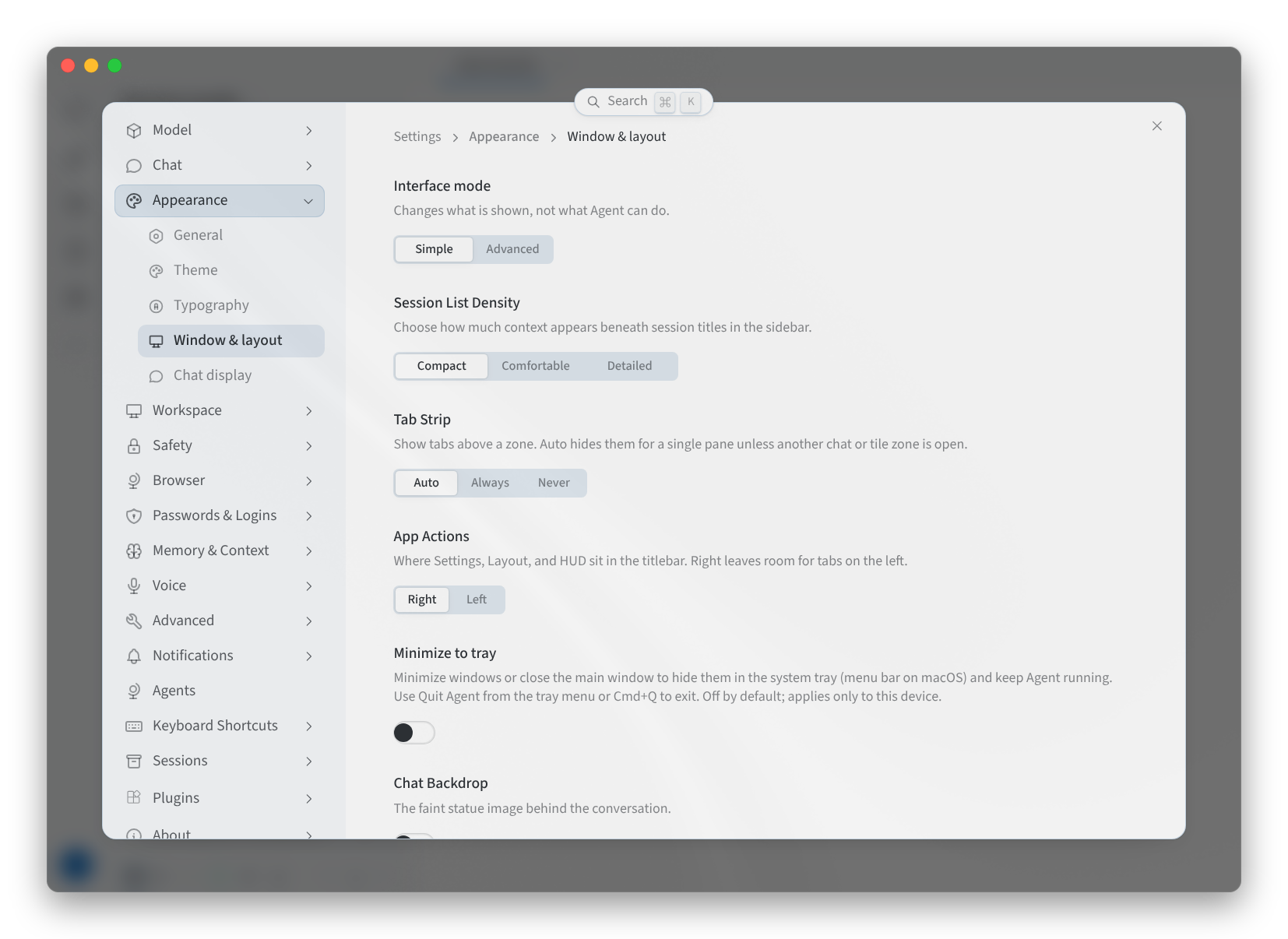
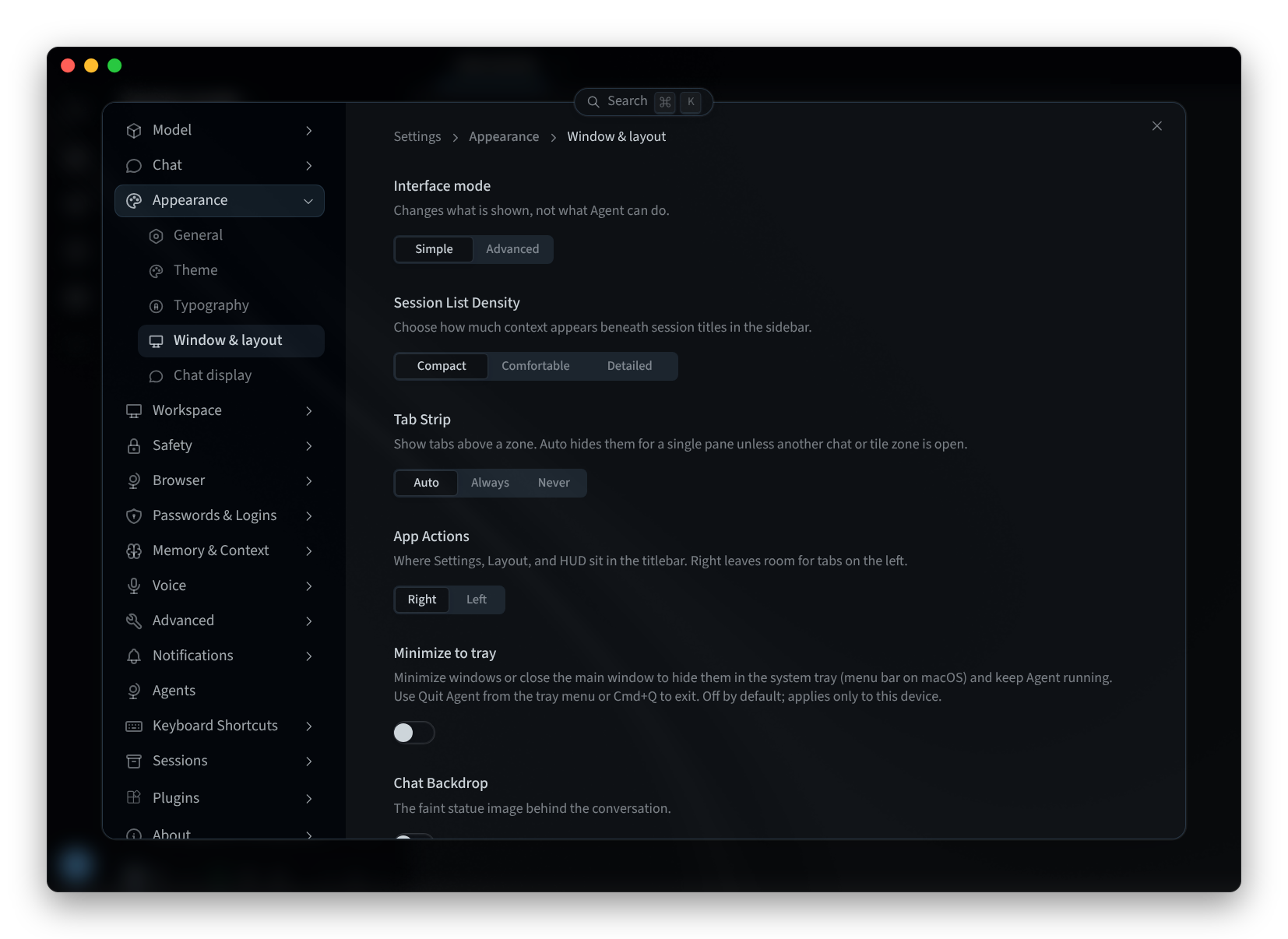
Abbildung 1: Fenster & Layout
Design
- Öffnen Sie Einstellungen > Darstellung > Design.
- Wählen Sie oben Hell, Dunkel oder System (folgt den Einstellungen Ihres Computers).
- Wählen Sie ein Design aus den Karten aus, zum Beispiel Performance Hub („GitHub-Chrom, blauer Akzent von Performance Hub“) oder GitHub („GitHub Light Default und Dark Default“). Das verwendete Design ist hervorgehoben. Wie auf der Seite angegeben, sind dies *„Nur Desktop-Farbpaletten. Der ausgewählte Modus wird darüber angewendet.“*Data
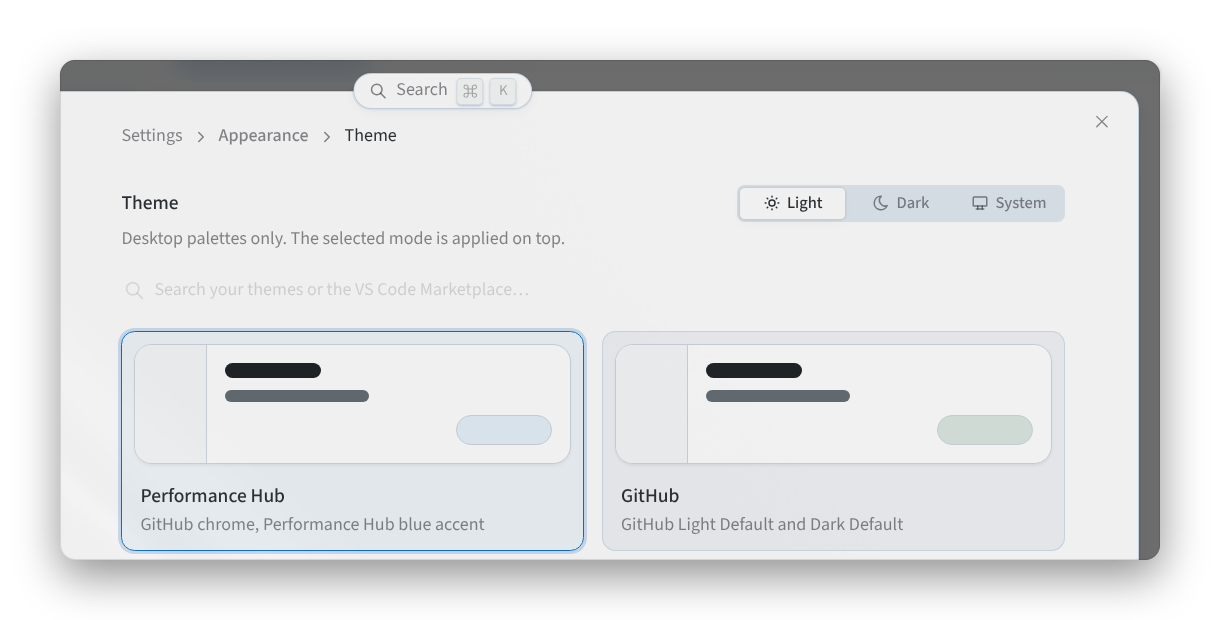
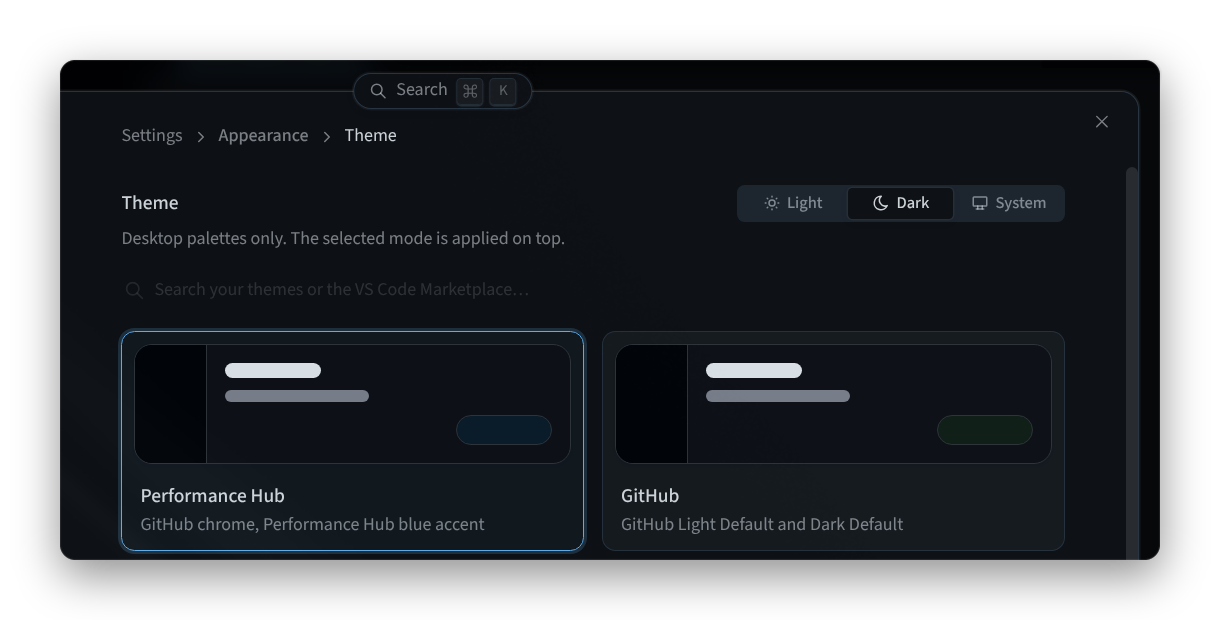
Abbildung 2: Auswählen eines Modus und eines Designs
- Scrollen Sie nach unten für weitere Designs, zum Beispiel Mitternacht, Glut oder Schiefer.
Um nach weiteren Designs zu suchen, verwenden Sie „Ihre Designs oder den VS Code Marketplace durchsuchen…“. Sie können mit dem Design-Umschalter in der Titelleiste auch zwischen hellem und dunklem Modus wechseln.
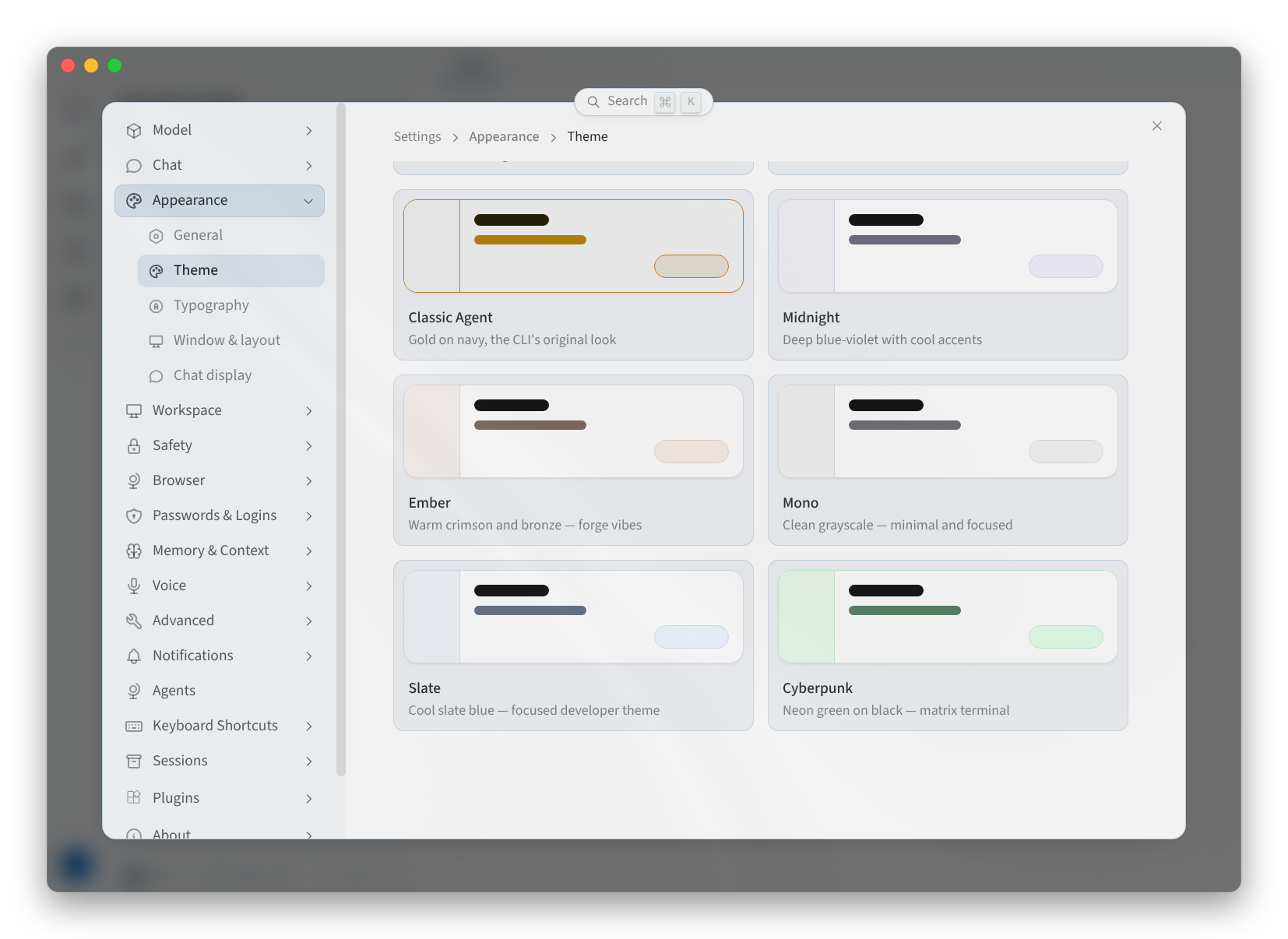
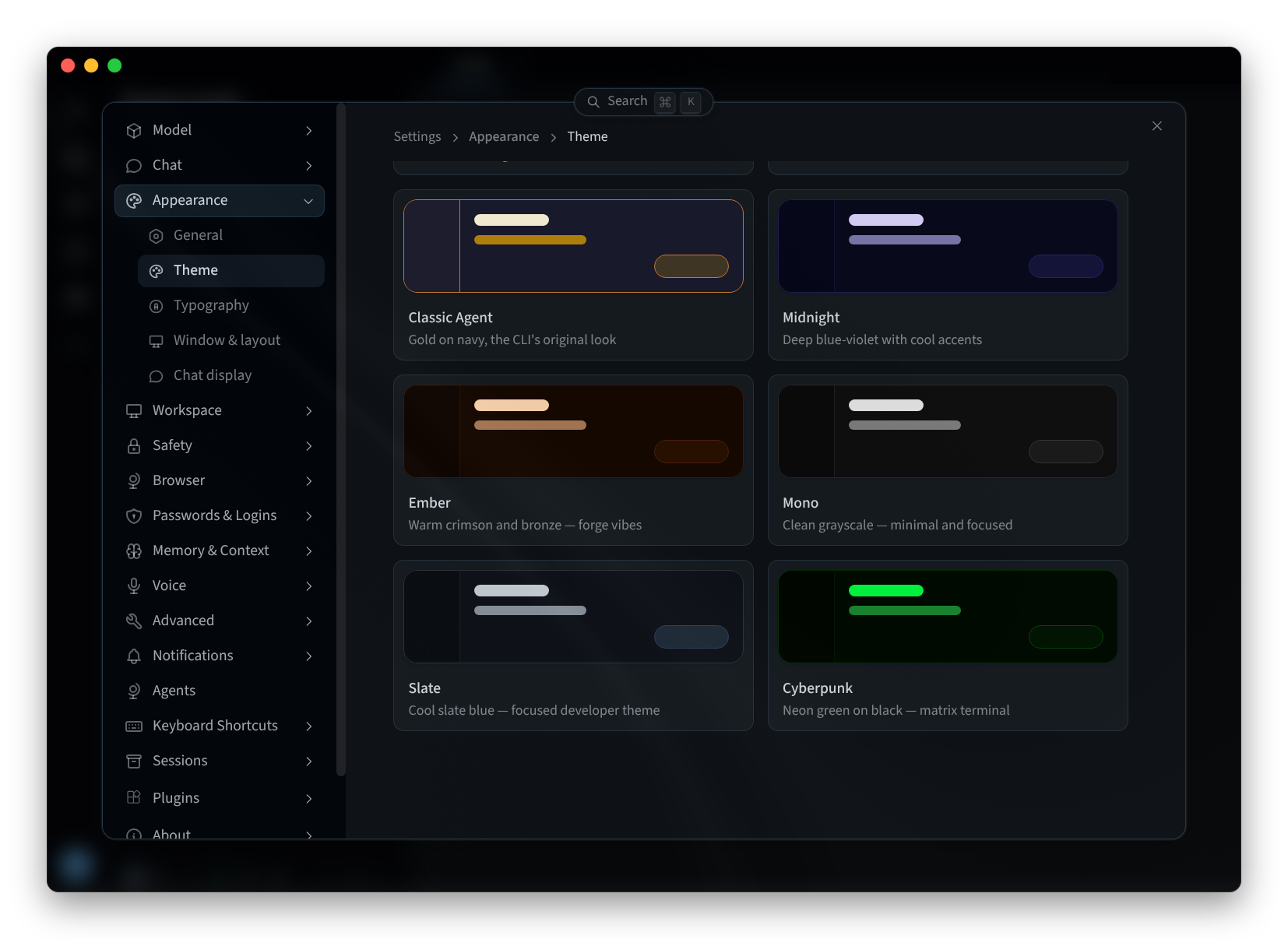
Abbildung 3: Die Theme-Galerie
Tastenkombinationen
Tastenkombinationen hat drei Registerkarten: Tastenbelegungen, HUD-Geste und Bildschirmaufnahme.
Unter Tastenbelegungen sind die Tastenkombinationen nach ihrem Funktionsbereich gruppiert: Composer, Profile, Sitzung, Navigation und Ansicht. Die Gruppe COMPOSER enthält beispielsweise Composer fokussieren, Modellauswahl öffnen, Sprachunterhaltung starten / stoppen, Nachricht senden, Zeilenumbruch einfügen, Laufenden Durchgang steuern und Nachricht in Warteschlange einreihen. Einige Standardeinstellungen auf einem Mac:
| Tastenkombination | Standard auf einem Mac |
|---|---|
| Sprachunterhaltung starten / stoppen | ⌃B (Ctrl+Alt+V unter Windows und Linux) |
| Modellauswahl öffnen | ⌘⇧M |
| Nachricht in Warteschlange einreihen | ⌘↵ |
| Nächsten Durchgang aus Warteschlange senden | ⌘⇧K |
| Diktat starten / stoppen | Standardmäßig keine Taste |
| Reasoning-Ebene erhöhen | Standardmäßig keine Taste |
| Reasoning-Ebene verringern | Standardmäßig keine Taste |
- Um eine Tastenkombination zu ändern, klicken Sie darauf: „Klicken Sie auf eine Tastenkombination, um sie neu zu belegen · ⌘/ öffnet dieses Panel erneut.“ Jede Tastenkombination verfügt zudem über Auf Standard zurücksetzen und Löschen. Wenn die von Ihnen gewählten Tasten bereits verwendet werden, zeigt die App an, wofür sie „Außerdem belegt für“ sind.
- Tastenkombinationen suchen… findet eine Tastenkombination anhand ihres Namens.
- Alle zurücksetzen setzt alle Tastenkombinationen zurück.
Die Tastenkombinationen auf diesen Seiten werden mit den Mac-Tasten angezeigt. Windows und Linux verwenden für einige Tastenkombinationen andere Tasten, und unter Tastenkombinationen werden die Belegungen für Ihren Computer angezeigt.
Unter Linux benötigt die HUD-Geste eine X11-Session: „Linux erfordert X11; Wayland wird nicht unterstützt.“
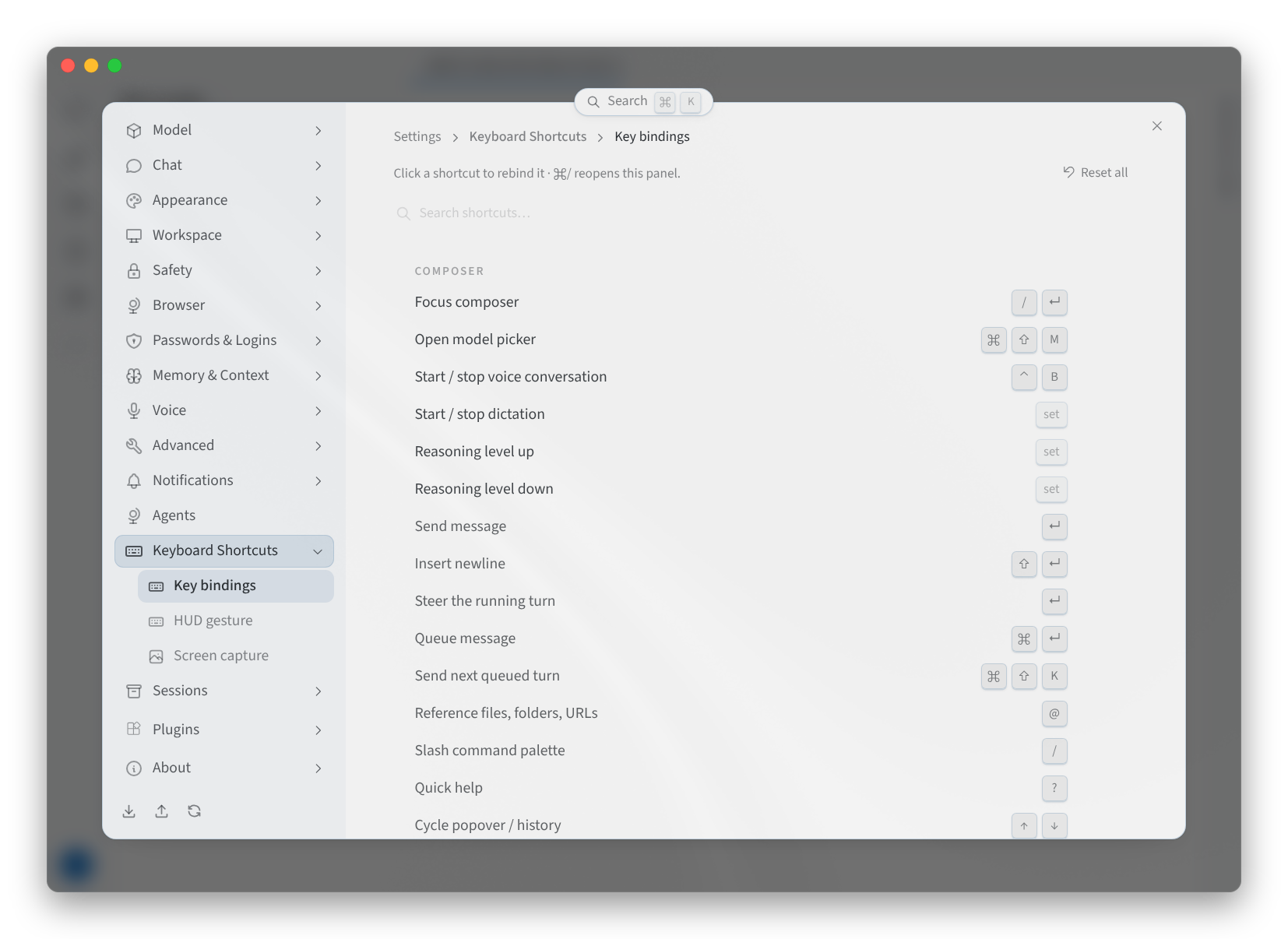
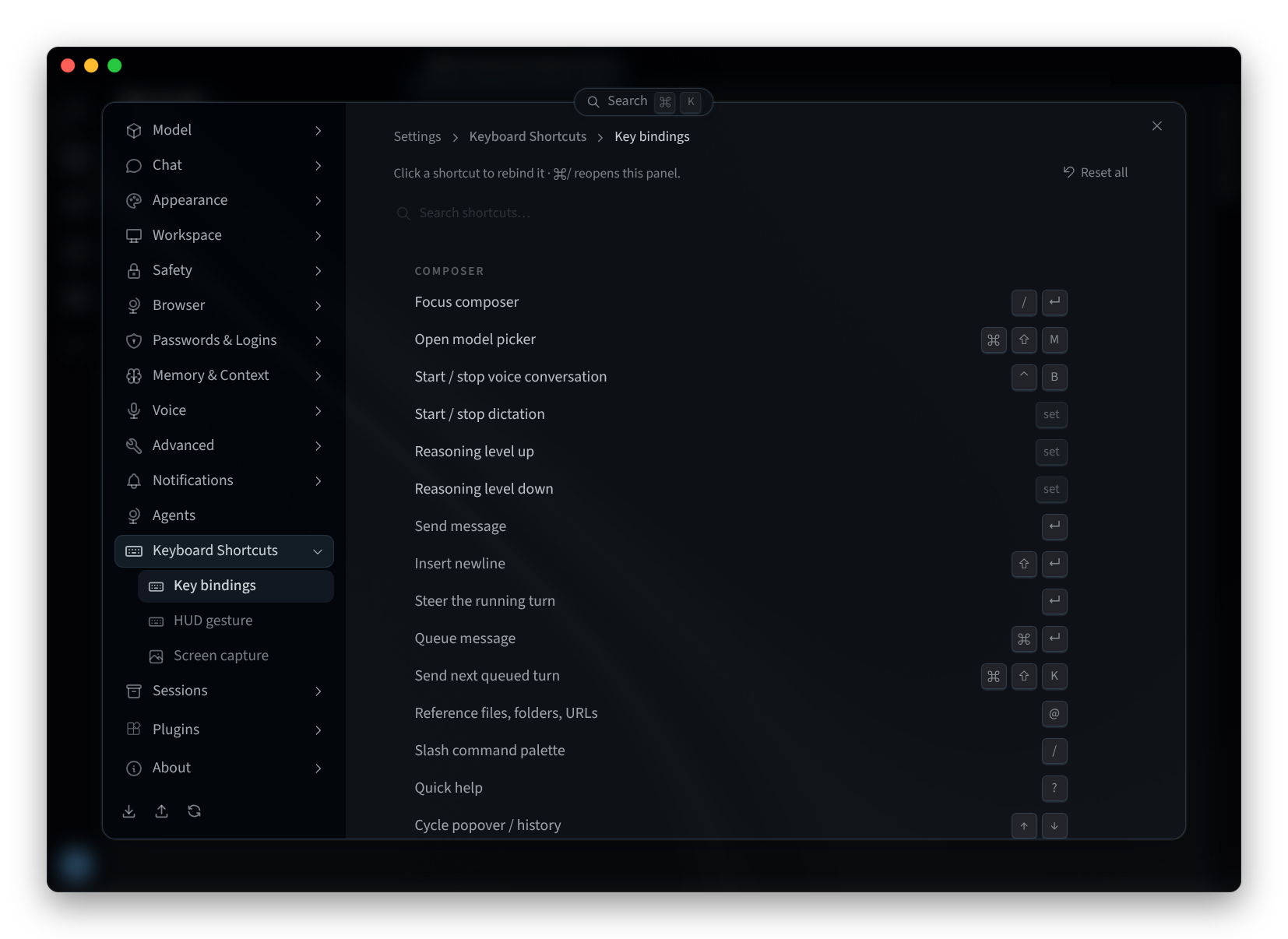
Abbildung 4: Tastenkombinationen
Modell
Einstellungen > Modell legt das Hauptmodell für neue Sitzungen fest, zusammen mit Fallback-Modellen, Hilfsmodellen, Subagenten und Mixture of Agents. Siehe Modell auswählen.
Verwandte Seiten
- Desktop-App (Mac und Windows): Installieren, anmelden und Agent auswählen
- Unter Linux installieren: Die Desktop-App unter Linux
- Die Agent-Oberfläche: Die Einstellungen des Agenten in Performance Hub
- Modell auswählen: Die Modellauswahl und das Hauptmodell