
Unter Linux installieren
Auf dieser Seite
Performance Hub Agent, die KI-Agent-Desktop-App, ist für Linux als .deb-Paket für Debian und Ubuntu sowie als .rpm-Paket für Fedora, RHEL und openSUSE verfügbar. Es handelt sich um dieselbe App wie auf einem Mac oder Windows-PC. Diese Seite beschreibt die Installation unter Linux. Informationen zur Verwendung der App nach der Anmeldung finden Sie unter Desktop app (Mac and Windows).
Herunterladen
Beide Pakete sind für 64-Bit-x86-Computer (x64) bestimmt, und die Links stellen stets die neueste Version bereit. Die Pakete sind nicht signiert.
Anforderungen
| Anforderung | |
|---|---|
| Linux | Getestet unter Ubuntu 24.04, Debian 13 und Fedora 42. Funktioniert voraussichtlich auch unter Ubuntu 22.04 und neuer, Debian 12 und neuer, Fedora 39 und neuer, RHEL, Rocky Linux und AlmaLinux 9 und neuer sowie openSUSE Leap 15.5 und neuer oder Tumbleweed. |
| Processor | Nur 64-Bit x86 (x64). Es gibt kein Paket für Arm-basierte Computer. |
| Desktop | Eine grafische Desktopsitzung (X11 oder Wayland). Die App wird ohne Display nicht ausgeführt. |
| Disk space | Etwa 339 MiB nach der Installation. |
| Keyring | Ein Keyring wie GNOME Keyring oder KWallet sorgt dafür, dass Sie zwischen den Starts angemeldet bleiben. Ohne diesen müssen Sie sich bei jedem Öffnen der App erneut anmelden. |
| Tray icon | Auf einigen Desktops benötigt das Tray-Symbol AppIndicator-Unterstützung. |
| Account and network | Identisch mit den Mac- und Windows-Apps. Siehe System requirements. |
Installieren
Laden Sie das Paket für Ihre Distribution herunter, öffnen Sie ein Terminal in dem Ordner, in dem Sie es gespeichert haben, und führen Sie den unten stehenden Befehl aus. Der Paketname lautet performance-hub-agent.
Debian und Ubuntu
sudo apt install ./PerformanceHubAgent-linux-x64.deb
Alternativ können Sie das Paket direkt über das Terminal herunterladen:
wget https://agent-desktop.performancehub.co/prod/downloads/PerformanceHubAgent-linux-x64.deb
Fedora, RHEL, Rocky Linux und AlmaLinux
sudo dnf install ./PerformanceHubAgent-linux-x64.rpm
openSUSE
Da das Paket nicht signiert ist, benötigt zypper die Option --allow-unsigned-rpm:
sudo zypper install --allow-unsigned-rpm ./PerformanceHubAgent-linux-x64.rpm
Was bei der Installation eingerichtet wird
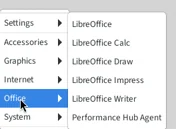
- Performance Hub Agent in Ihrem Anwendungsmenü unter Office.
- Den Befehl
performance-hub-agent. - Einen Link-Handler, damit Ihr Browser Sie nach der Anmeldung zur App zurückleiten kann.
- Auf Systemen mit aktiviertem AppArmor (wie Ubuntu 24.04) ein AppArmor-Profil, das die Ausführung der integrierten Sandbox der App ermöglicht.
App öffnen
Öffnen Sie Applications > Office > Performance Hub Agent oder führen Sie performance-hub-agent in einem Terminal aus. Wenn die App bereits geöffnet ist, wird beim erneuten Öffnen das bereits offene Fenster in den Vordergrund geholt.
Anmelden
Die Anmeldung erfolgt in Ihrem Standardbrowser, welcher Sie anschließend zur App zurückleitet.
-
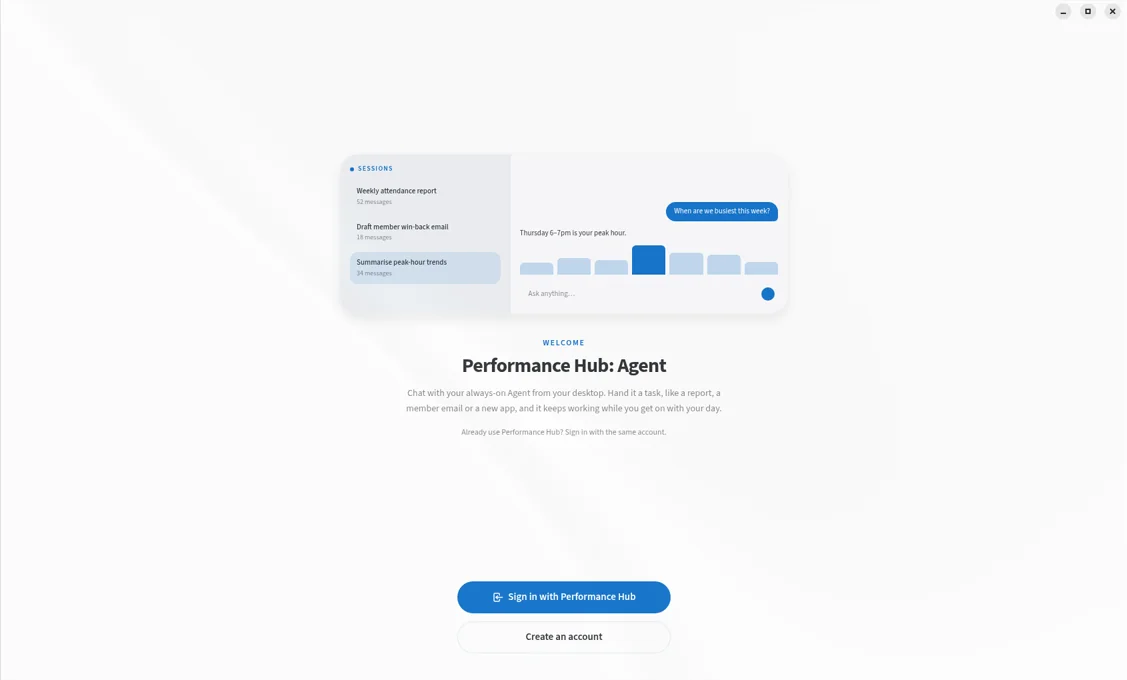
Wenn Sie abgemeldet sind, zeigt die App einen Willkommensbildschirm an. Klicken Sie auf Sign in with Performance Hub. Sie haben noch kein Performance Hub-Konto? Create an account öffnet die Registrierungsseite von Performance Hub.
-
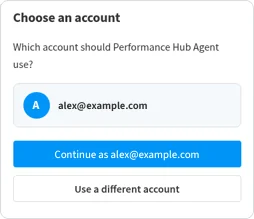
Ihr Browser öffnet Performance Hub. Wenn Sie in diesem Browser nicht bei Performance Hub angemeldet sind, melden Sie sich wie gewohnt an. Andernfalls zeigt der Browser die Ansicht Choose an account an: "Which account should Performance Hub Agent use?" Wählen Sie das gewünschte Konto aus.
-
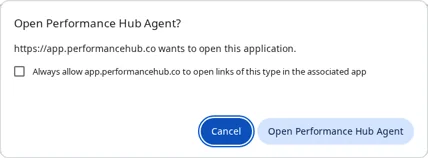
Der Browser fragt Open Performance Hub Agent?. Klicken Sie auf Open Performance Hub Agent.
-
Der Browser zeigt die Meldung You're signed in an. Sie können das Browserfenster schließen und zur App zurückkehren.
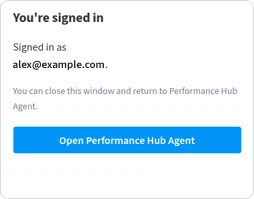
Schließen Sie die Anmeldung innerhalb von 10 Minuten nach dem Klick auf Sign in with Performance Hub ab, oder starten Sie den Vorgang andernfalls in der App neu.
Die App speichert Ihre Anmeldeinformationen verschlüsselt im Schlüsselbund Ihres Desktops (GNOME Keyring oder KWallet), sodass Sie zwischen den Starts angemeldet bleiben.
Wähle einen Agent
Zurück in der App listet Choose an Agent die Agenten auf, die Ihr Konto verwenden kann, gruppiert nach Standort. Klicken Sie bei dem gewünschten Agent auf Connect. Siehe Wähle einen Agent.
Ersteinrichtung
Wenn Sie sich das erste Mal verbinden, richten vier kurze Bildschirme die App ein. Sie können später alles in Settings ändern.
- How much do you want to see? Wählen Sie Simple oder Advanced.
- Where should the app open? Wählen Sie Bot mode (empfohlen) oder Session mode.
- Pick a look: Light, Dark oder System.
- You're all set. Klicken Sie auf Start.
Von hier aus funktioniert die App wie auf einem Mac oder Windows-PC. Siehe Orientierung.
Aktualisieren und Deinstallieren
Aktualisieren
Die Linux-App aktualisiert sich nicht selbst, und bei der Installation wird kein Paketrepository hinzugefügt, sodass auch die Software-Aktualisierungen Ihres Systems sie nicht aktualisieren. Unter About > Version & updates steht "This build doesn't update itself. Install the new version from Performance Hub over this one."
Um die App zu aktualisieren, laden Sie das Paket erneut unter Herunterladen herunter und installieren Sie es mit demselben Befehl, den Sie für die Installation verwendet haben. Die neue Version ersetzt die installierte.
So überprüfen Sie Ihre Version:
dpkg -s performance-hub-agent | grep Version   # Debian and Ubuntu
rpm -q performance-hub-agent                   # Fedora, RHEL and openSUSE
Deinstallieren
Das Deinstallieren der App hat keine Auswirkungen auf Ihren Agenten: Ihre Chats und Dateien verbleiben auf dem Agenten.
sudo apt remove performance-hub-agent      # Debian and Ubuntu
sudo dnf remove performance-hub-agent      # Fedora, RHEL, Rocky Linux and AlmaLinux
sudo zypper remove performance-hub-agent   # openSUSE
Ihre Einstellungen und Anmeldedaten verbleiben in ~/.config/PerformanceHubAgent. Um diese ebenfalls zu entfernen, löschen Sie diesen Ordner:
rm -rf ~/.config/PerformanceHubAgent
Fehlerbehebung
Die App öffnet sich nicht
Die App benötigt eine grafische Desktopsitzung. Wenn sie ohne eine solche gestartet wird (zum Beispiel über ein Terminal ohne Anzeige), wird sie mit "Missing X server or $DISPLAY" beendet. Öffnen Sie sie über das Anwendungsmenü Ihres Desktops oder über ein Terminal innerhalb Ihrer Desktopsitzung.
Das Fenster wird unter Wayland oder X11 nicht richtig angezeigt
In einer Wayland-Sitzung wird die App als Wayland-App ausgeführt oder als X11-App, wenn der proprietäre NVIDIA-Treiber verwendet wird. Um selbst zu wählen, starten Sie sie über ein Terminal mit:
performance-hub-agent --ozone-platform=x11
oder --ozone-platform=wayland.
Das Fenster bleibt leer oder Grafikfehler treten auf
Wenn der Grafiktreiber nicht startet, wechselt die App automatisch zum Software-Rendering und verwendet dieses auch bei späteren Starts. Es muss nichts eingestellt werden.
Es ist kein Taskleistensymbol vorhanden
Das Taskleistensymbol benötigt Unterstützung für AppIndicator (StatusNotifier), die auf einigen Desktops standardmäßig nicht vorhanden ist. Unter GNOME müssen Sie beispielsweise möglicherweise eine AppIndicator-Erweiterung installieren. Unter Debian und Ubuntu empfiehlt das .deb-Paket libappindicator3-1, das unter Debian 13 nicht verfügbar ist und auf anderen neueren Versionen möglicherweise ebenfalls fehlt.
Sie werden aufgefordert, einen Schlüsselbund zu entsperren, oder Sie werden jedes Mal abgemeldet
Die App speichert Ihre Anmeldeinformationen im Schlüsselbund Ihres Desktops, sodass Ihr Desktop Sie bei der Anmeldung möglicherweise auffordert, den Schlüsselbund zu entsperren oder einen zu erstellen. Erlauben Sie dies, um angemeldet zu bleiben.
Wenn Sie bei jedem Öffnen der App abgemeldet werden, läuft kein Schlüsselbund, was bei minimalistischen Window-Managern passieren kann. Installieren oder starten Sie GNOME Keyring oder KWallet und melden Sie sich dann erneut an.
Der Browser leitet Sie nicht zur App zurück
-
Wenn der Browser fragt Open Performance Hub Agent?, klicken Sie auf Open Performance Hub Agent.
-
Schließen Sie den Vorgang innerhalb von 10 Minuten nach dem Klick auf Sign in with Performance Hub in der App ab. Die App akzeptiert nur eine Anmeldung, die sie selbst gestartet hat. Starten Sie den Vorgang daher lieber in der App statt in einem alten Browser-Tab.
-
Überprüfen Sie, ob der Link-Handler der App registriert ist. Dieser Befehl sollte
co.performancehub.agent.desktopausgeben:xdg-mime query default x-scheme-handler/phagent
D-Bus-Nachrichten im Terminal
Wenn Sie die App über ein Terminal ausführen, werden möglicherweise Fehler ausgegeben, die D-Bus und system_bus_socket erwähnen. Diese sind harmlos, und die App läuft weiter.
Verwandte Seiten
- Desktop-App (Mac und Windows): Verwendung der App, Einstellungen und Updates
- AI Agent-Apps: Was die Apps tun und wer sie nutzen kann
- Fehlerbehebung für Apps: Meldungen in den Apps und Gegenmaßnahmen
- Zugriffskontrolle: Wer einen Agenten öffnen kann