
Veröffentlichte Apps
Auf dieser Seite
Informationen zur Installation von Performance Hub Agent finden Sie unter Desktop-App (Mac und Windows) oder Auf Linux installieren.
Published Apps listet "Web-Apps und -Dienste, die Ihr Agent ausführt", wie etwa ein Willkommensboard für den Empfang, ein Café-Menüboard, einen Stundenplan oder eine Raumungsbuchungsseite. Öffnen Sie es über Published Apps im Seitenmenü. Wenn noch keine vorhanden sind, wird No published apps angezeigt.
Eine App finden und öffnen
- Verwenden Sie Search apps, um eine App nach Namen zu finden, oder wählen Sie eine aus der Liste aus.
- Die Details der App zeigen ihre Address, ihr Project, wie lange sie bereits läuft (Running since) und eine SCREENSHOT-Vorschau.
- Wählen Sie aus, wie sie geöffnet werden soll:
- View in Session öffnet sie in einer Sitzung.
- Open in New Window gibt ihr ein eigenes Fenster.
- Add to Side Menu fügt sie dem Seitenmenü hinzu.
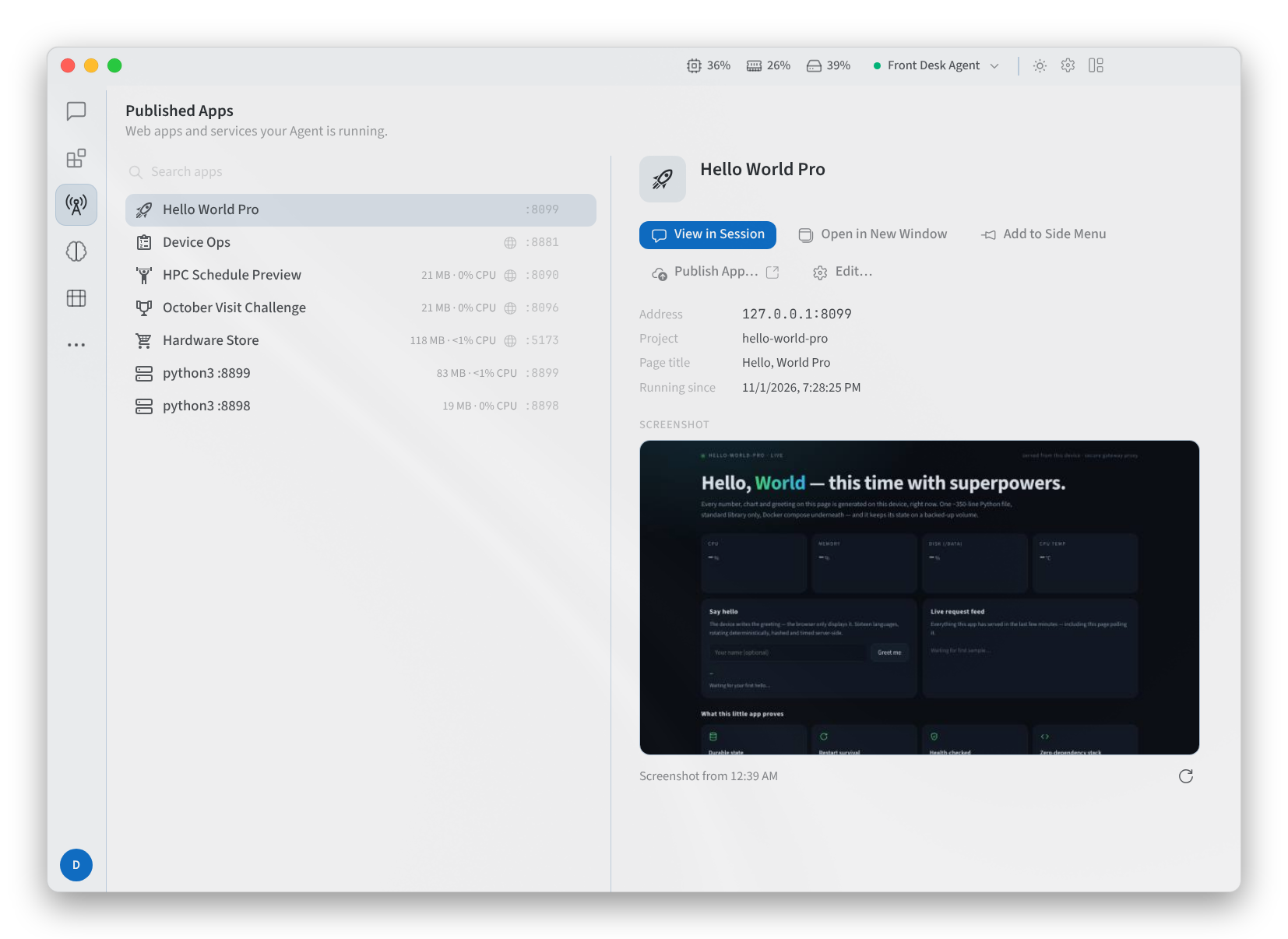
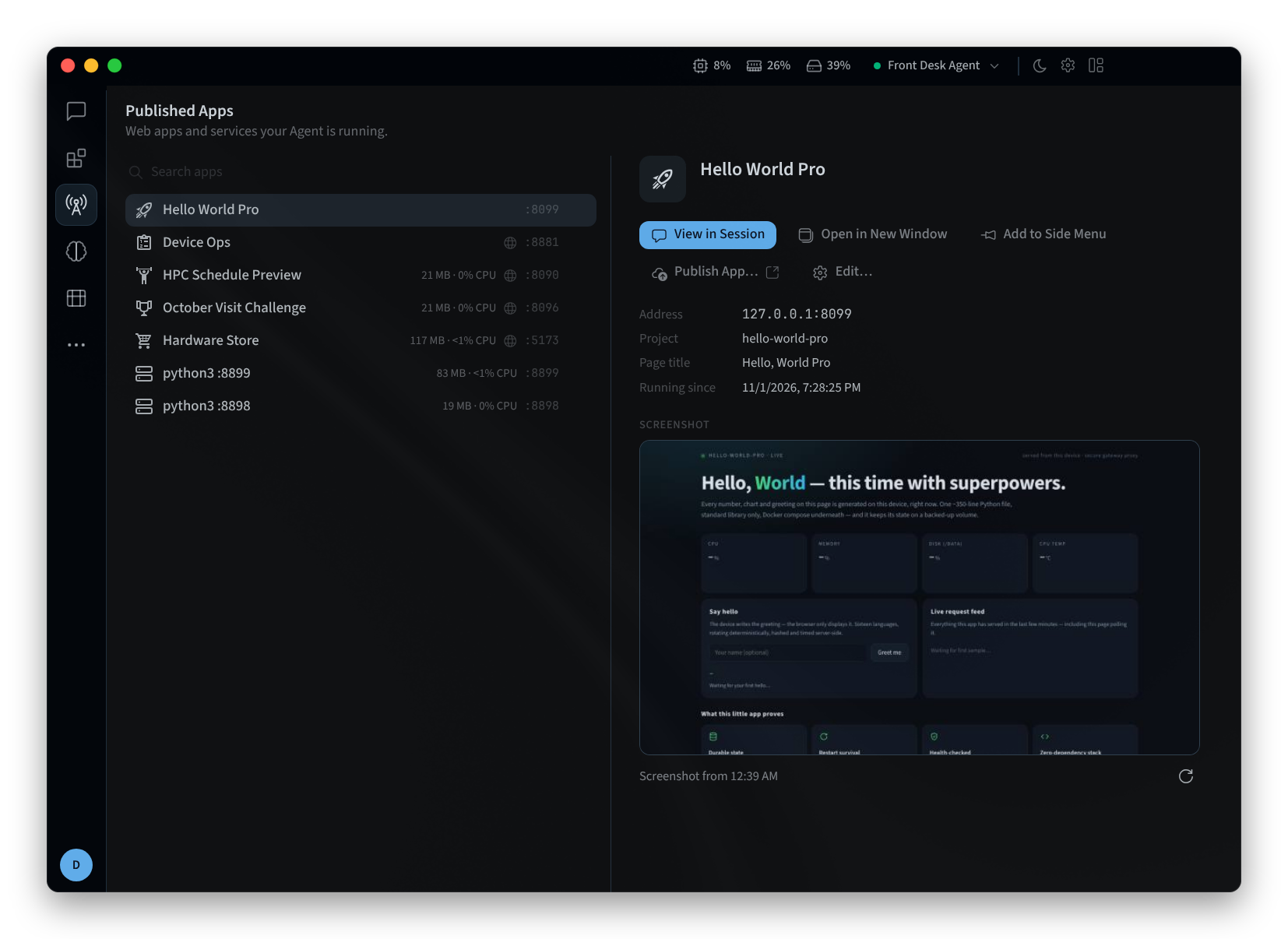
Abbildung 1: Published Apps mit einer ausgewählten App
Eine geöffnete App verfügt über Steuerelemente für Back, Forward und Reload und zeigt ihre Adresse an.
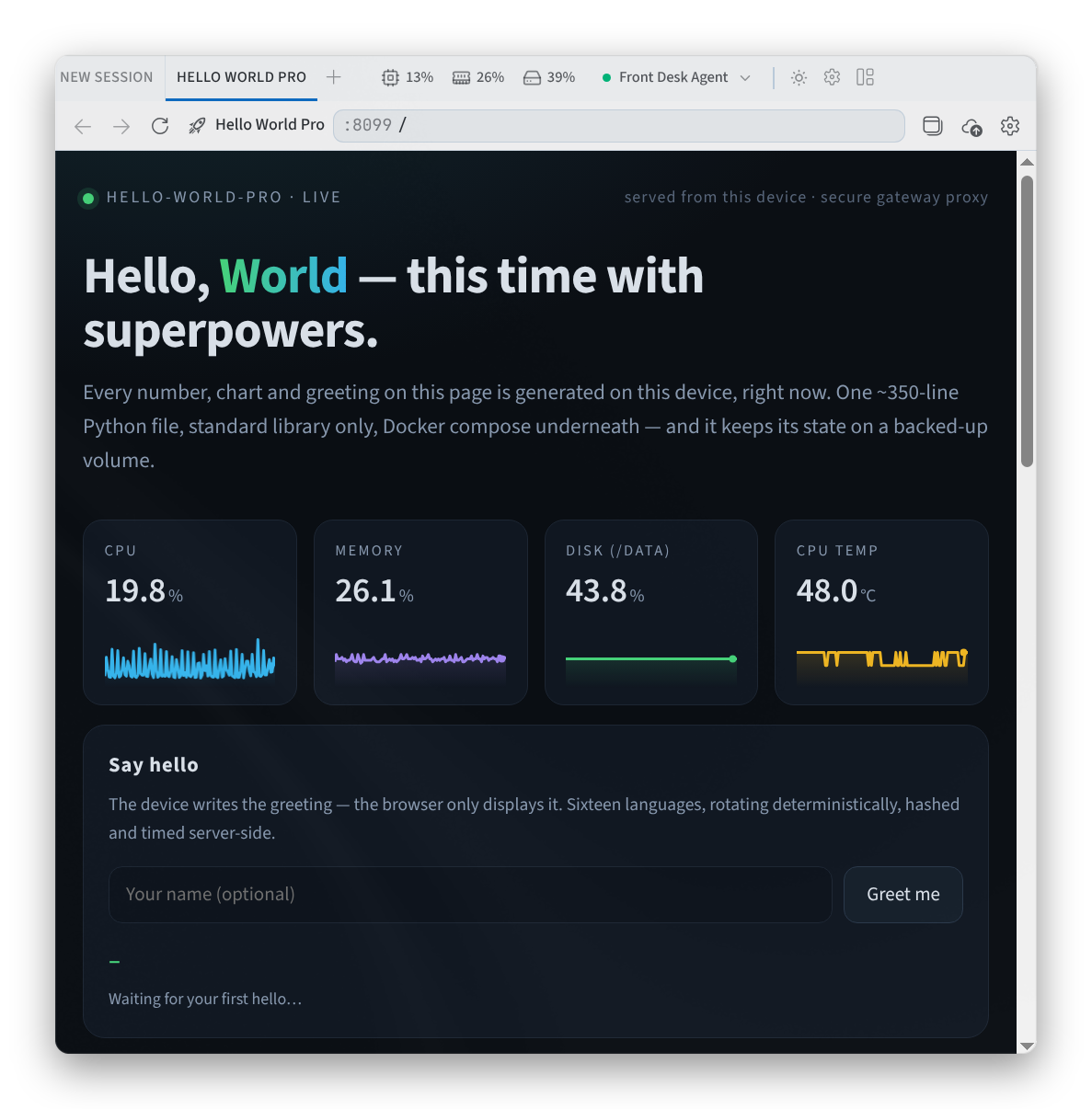
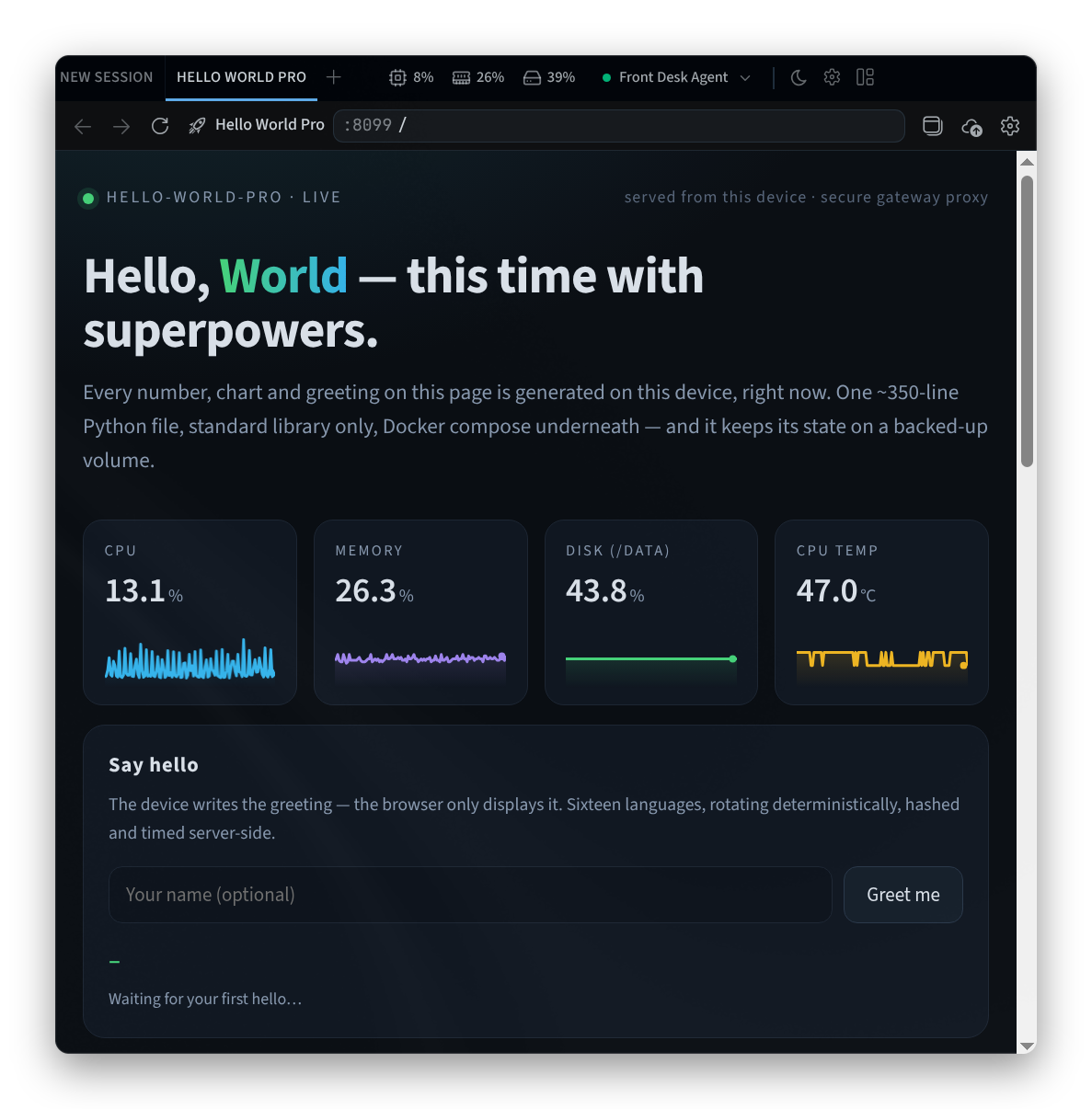
Abbildung 2: Eine in einem Tab geöffnete Published App
Um eine App umzubenennen oder ihr Symbol zu ändern, öffnen Sie deren Service Settings:
- Ändern Sie den Name.
- Wählen Sie unter Icon ein Symbol aus oder suchen Sie danach.
- Um die App aus dem Weg zu räumen, aktivieren Sie Hide this service. Versteckte Dienste werden an das Ende der Liste verschoben.
- Wählen Sie Save oder Cancel, um sie unverändert zu lassen.
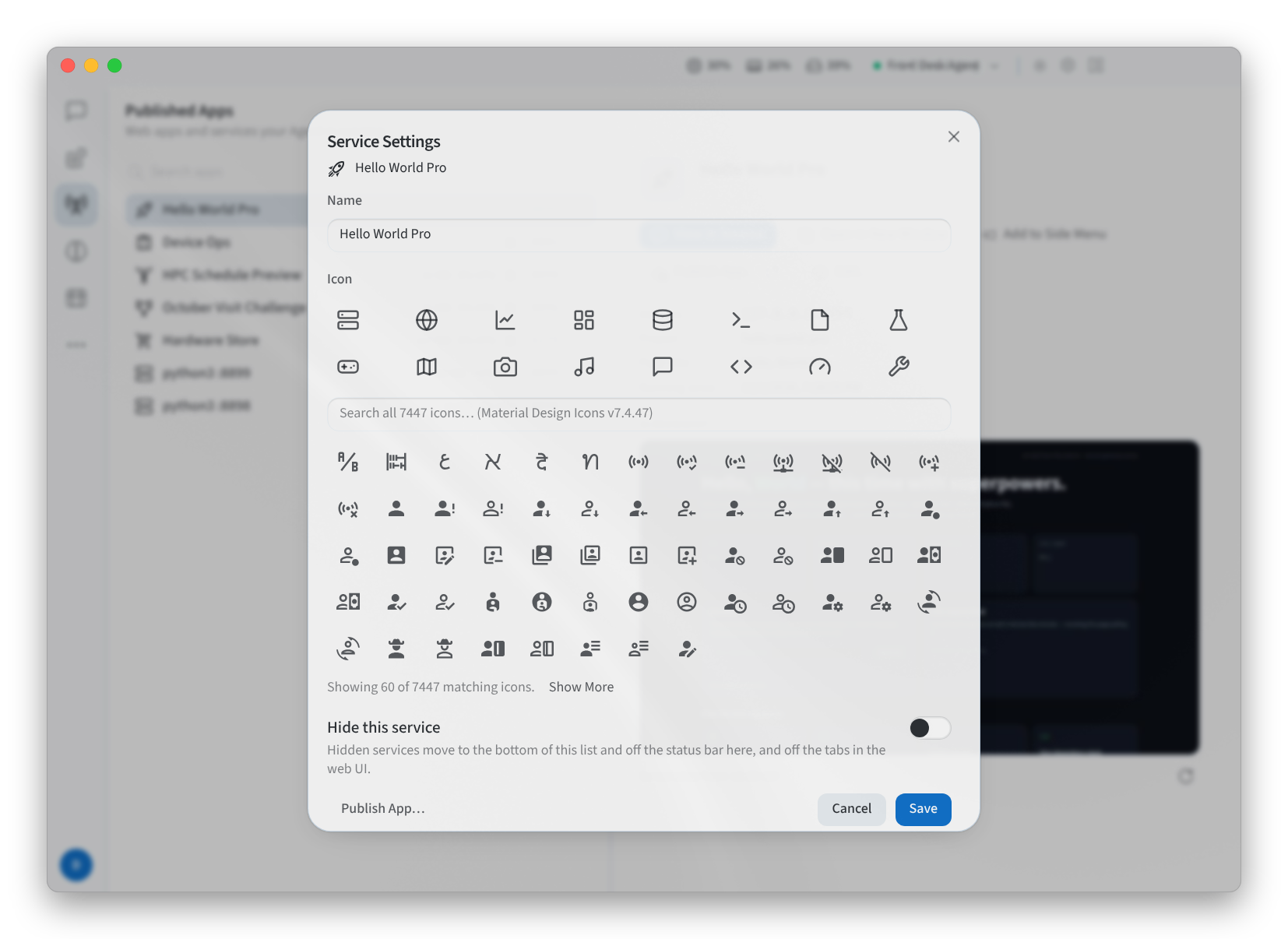
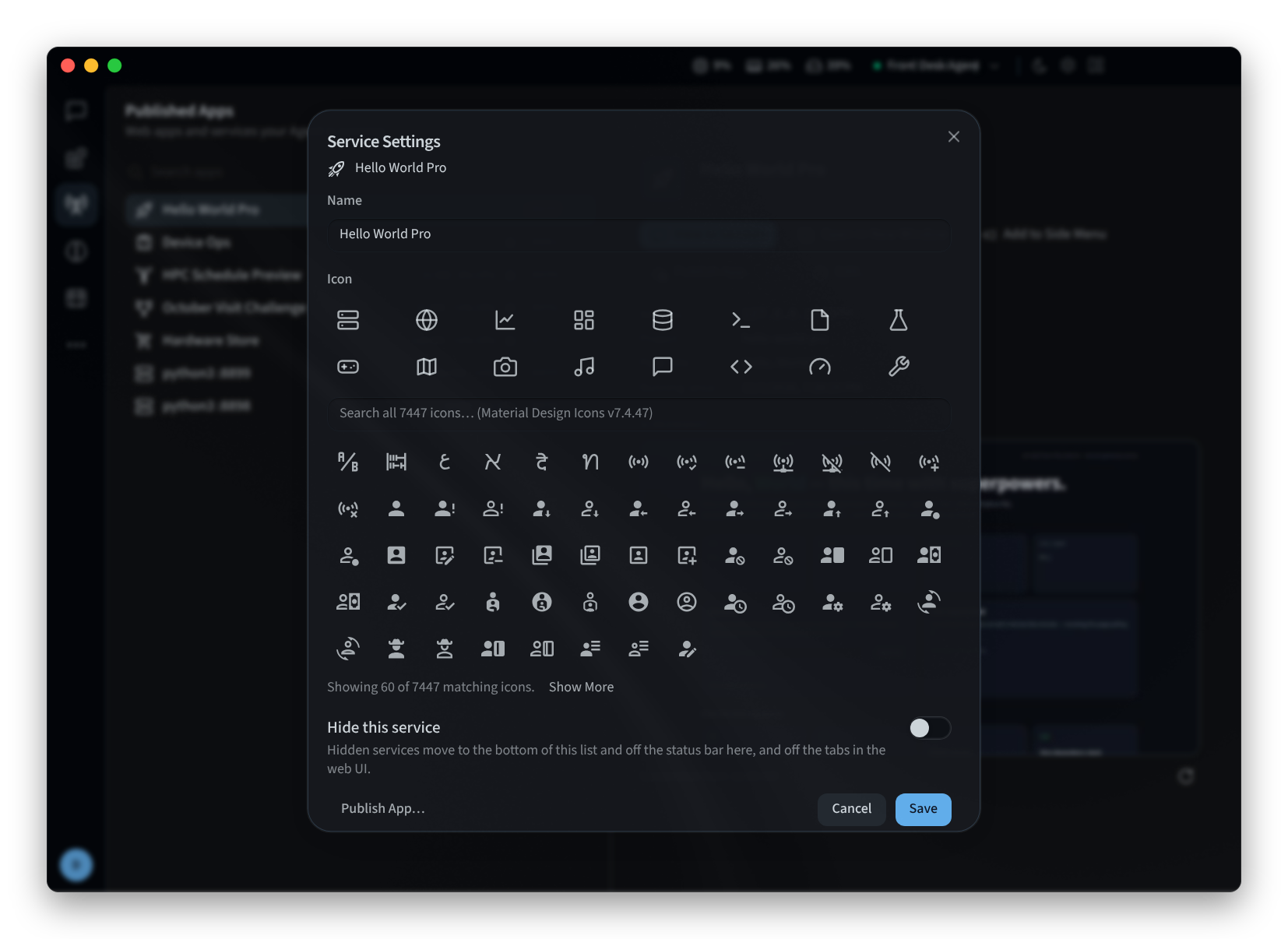
Abbildung 3: Service Settings
Eine App verwalten
- Die anderen Aktionen sind Edit…, Hide und Show, Publish App… und Manage Published App…. Das Veröffentlichen selbst erfolgt in Performance Hub.
- Eine App kann die Warnung Exposed on the local network tragen.
Unter Apps für Ihre Bildschirme erfahren Sie, was Ihr KI-Agent erstellen und veröffentlichen kann.
Ähnliche Seiten
- Desktop-App (Mac und Windows): Installieren, anmelden und einen Agenten auswählen
- Unter Linux installieren: Die Desktop-App unter Linux
- Agenten-Funktionen: Die Registerkarte Published Apps in Performance Hub