
Verbundene Apps
Auf dieser Seite
Informationen zur Installation von Performance Hub Agent finden Sie unter Desktop-App (Mac und Windows) oder Auf Linux installieren.
Öffnen Sie Connected Apps & Capabilities über das Seitenmenü. Die Seite Connected Apps hat drei Registerkarten: Connected Apps sowie Skills und Tools mit jeweils einer Anzahl. Es handelt sich um dieselben Verbindungen wie unter Verbundene Apps in Performance Hub, und Open in Performance Hub öffnet sie dort.
Verbundene Apps
Die Registerkarte Connected Apps listet die Apps auf, mit denen Ihr KI-Agent arbeiten kann, wie E-Mail, Kalender, Dateispeicher und Buchungssysteme.
- Your Agent asked for listet die Apps auf, deren Verbindung Ihr Agent angefordert hat. Connected listet die bereits verbundenen Apps auf.
- Suites ("Verbinden Sie eine Reihe von Apps mit einer einzigen Anmeldung.") bietet Google Workspace und Microsoft 365, wobei jeweils angezeigt wird, wie viele der zugehörigen Apps verbunden sind, zum Beispiel "0 von 5 verbunden".
- Built-in services ("In jedem Agenten enthalten. Keine Anmeldung erforderlich.") befinden sich oberhalb von Featured und All apps.
- Um eine App zu finden, suchen Sie über das Eingabefeld oben oder filtern Sie nach All categories.
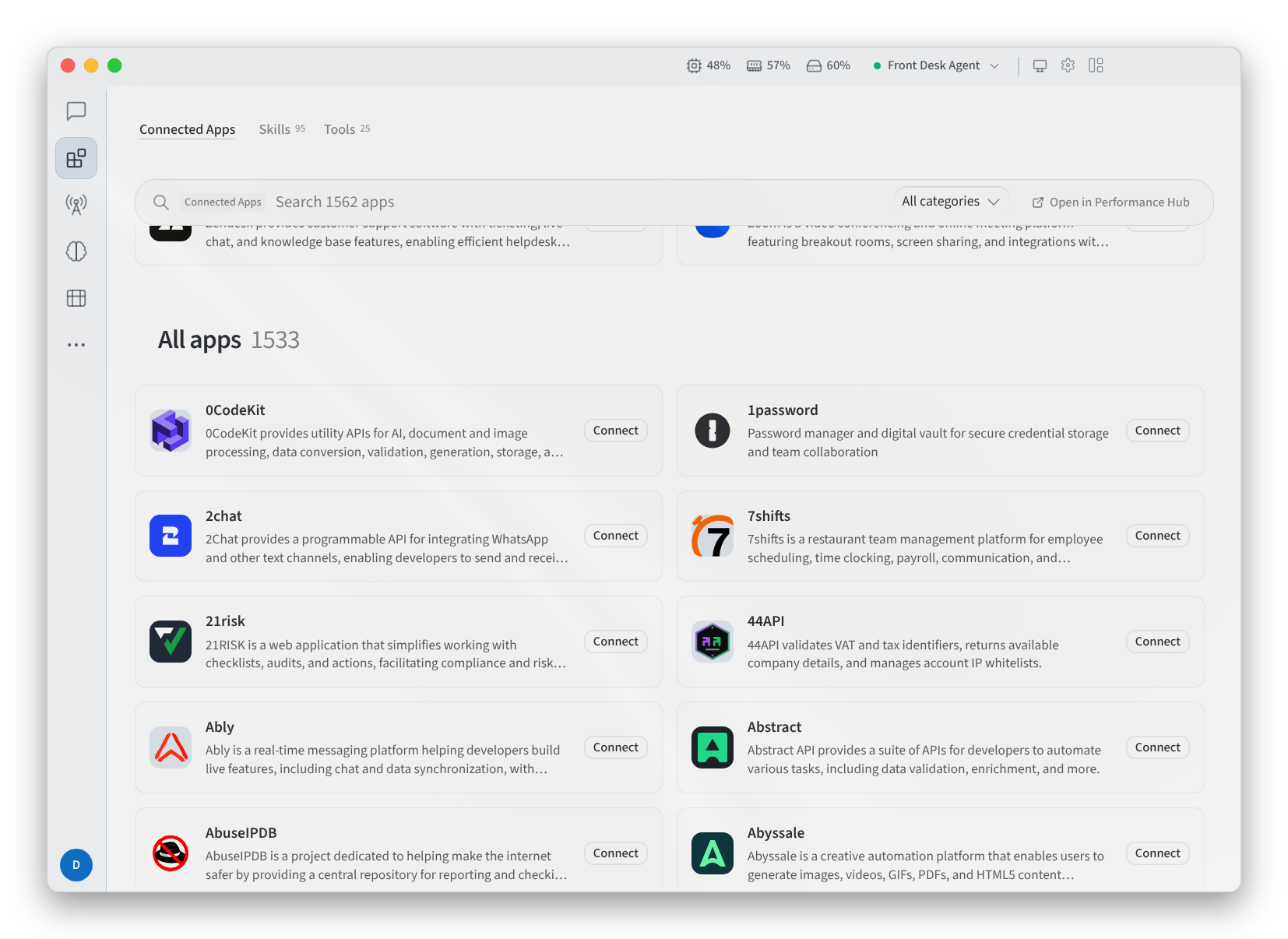
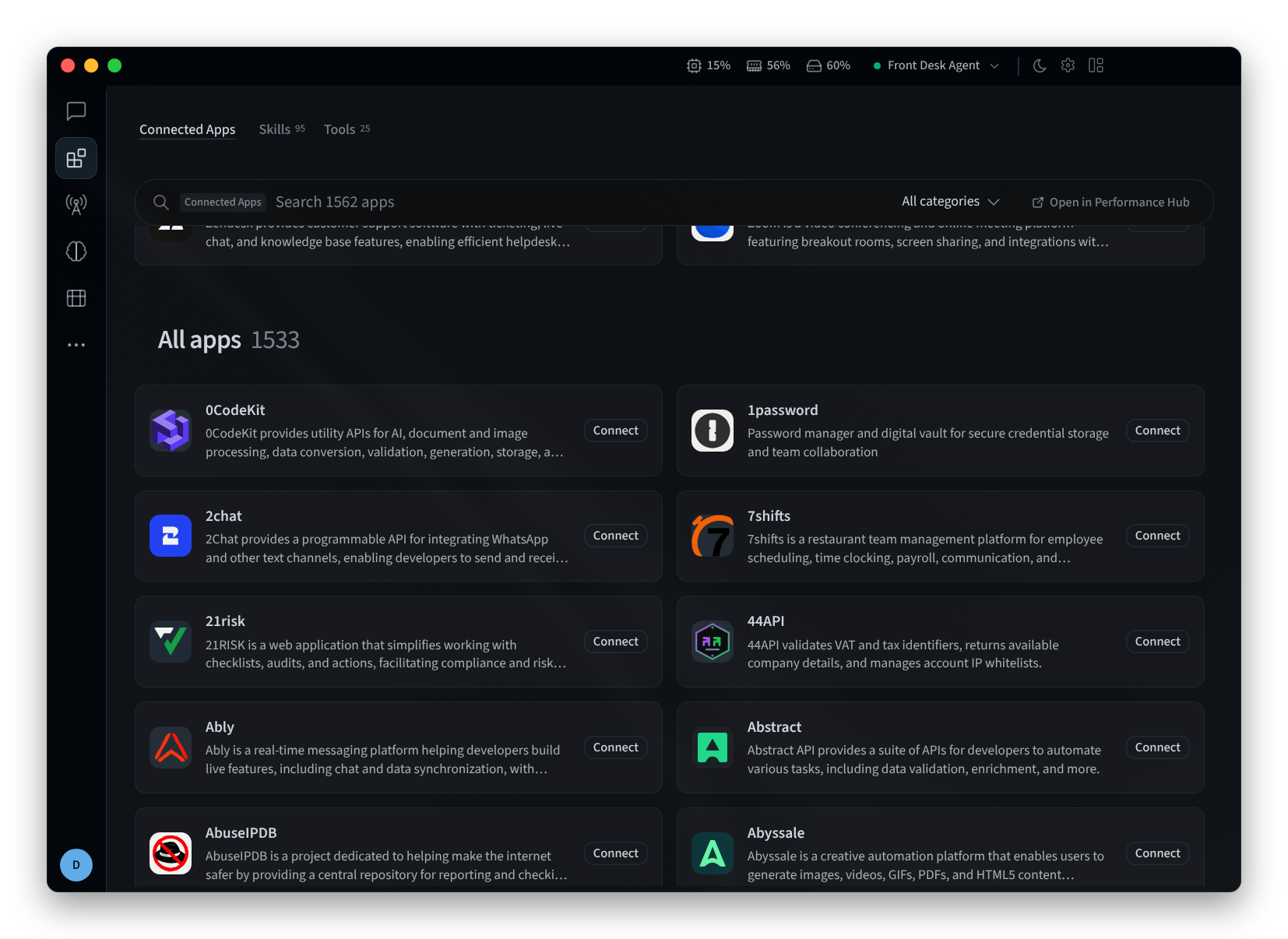
Abbildung 1: Die Registerkarte Connected Apps, zu All apps gescrollt
Eine App verbinden
- Klicke auf Connect bei einer App oder auf Connect all bei einer Suite. Bei Asana lautet die App-Meldung beispielsweise "Melde dich mit deinem Asana-Konto an und genehmige den Zugriff."
- Unter Account name (optional) kannst du dem Konto einen Namen geben, um es von anderen zu unterscheiden, zum Beispiel "Front desk inbox", "Bookings calendar" oder "Store orders".
- Klicke auf Continue in browser. Die App zeigt "Schließe die Verbindung in deinem Browser ab – Melde dich an und genehmige dort den Zugriff. Dies aktualisiert sich nach Abschluss von selbst."
- Melde dich an, genehmige den Zugriff in deinem Browser, kehre dann zum Performance Hub Agent zurück und klicke auf Done.
Um eine Verbindung über eine OAuth-App herzustellen, die Sie selbst beim Anbieter registriert haben, verwenden Sie Use your own OAuth app, wofür eine Redirect URL, eine Client ID und ein Client secret erforderlich sind.
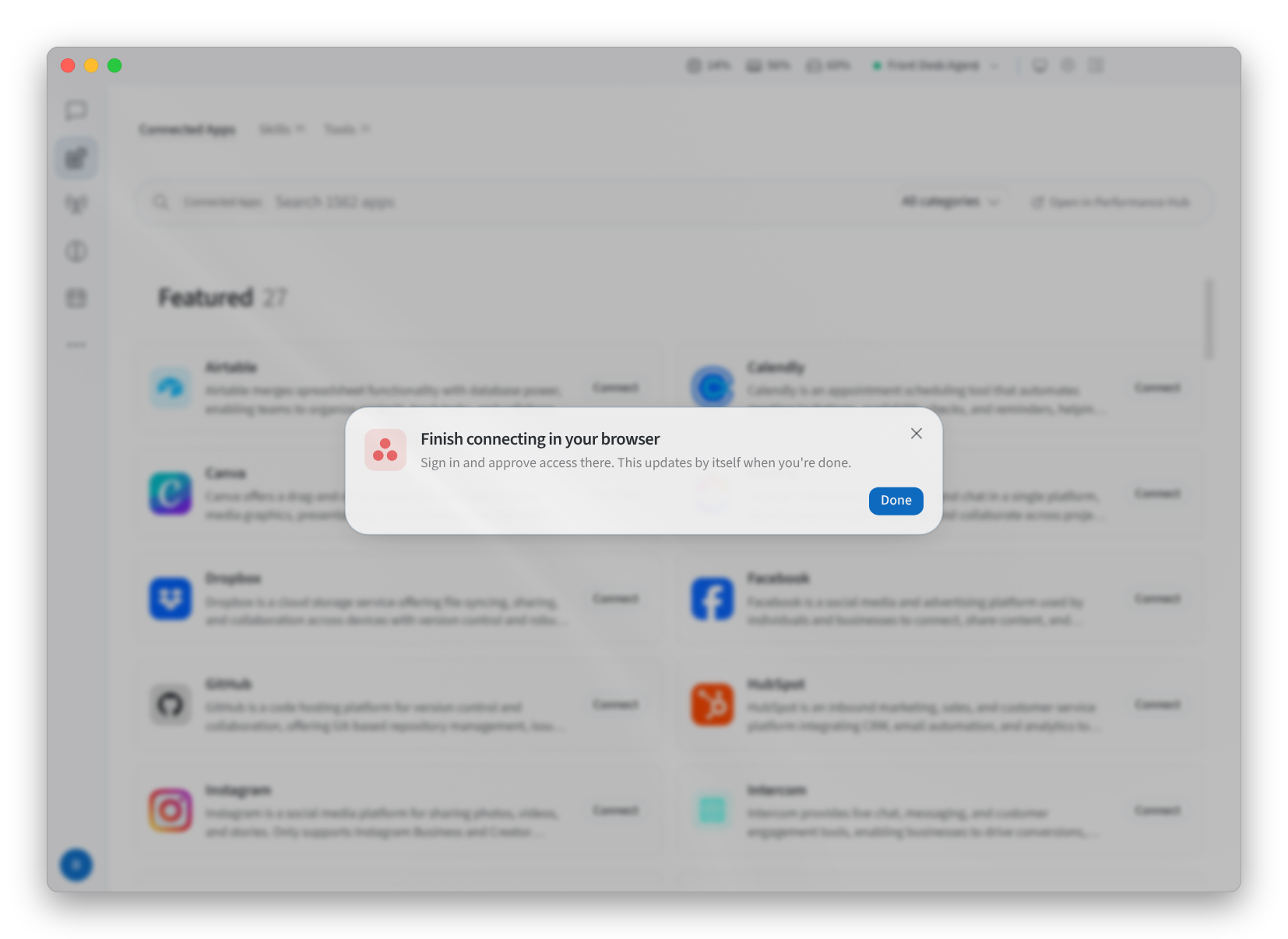
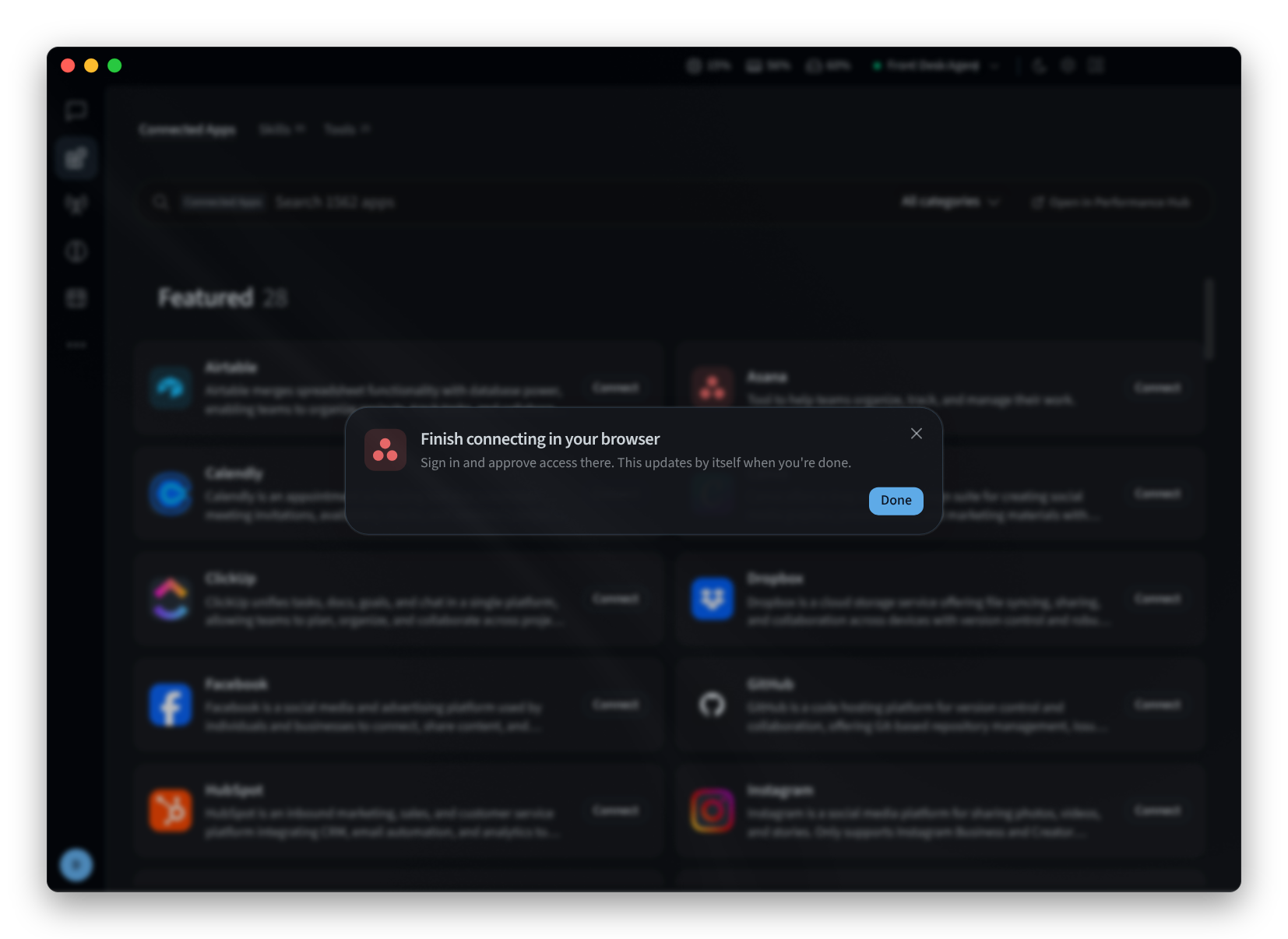
Abbildung 2: Abschluss einer Verbindung in Ihrem Browser
Eine verknüpfte App verwalten
Klicken Sie auf die Karte einer verknüpften App. Dort werden die Konten der App aufgelistet:
- Um ein Konto umzubenennen, klicken Sie auf das Stiftsymbol.
- Um ein Konto zu entfernen, klicken Sie auf das Mülleimersymbol.
- Um ein weiteres Konto mit derselben App zu verknüpfen, klicken Sie auf Weiteres Konto hinzufügen.
Klicken Sie auf Fertig, wenn Sie fertig sind.
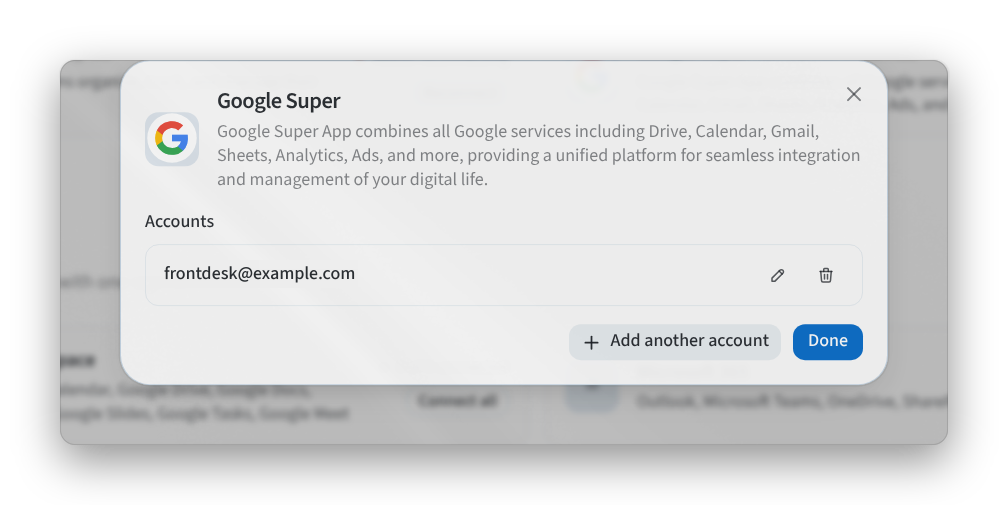
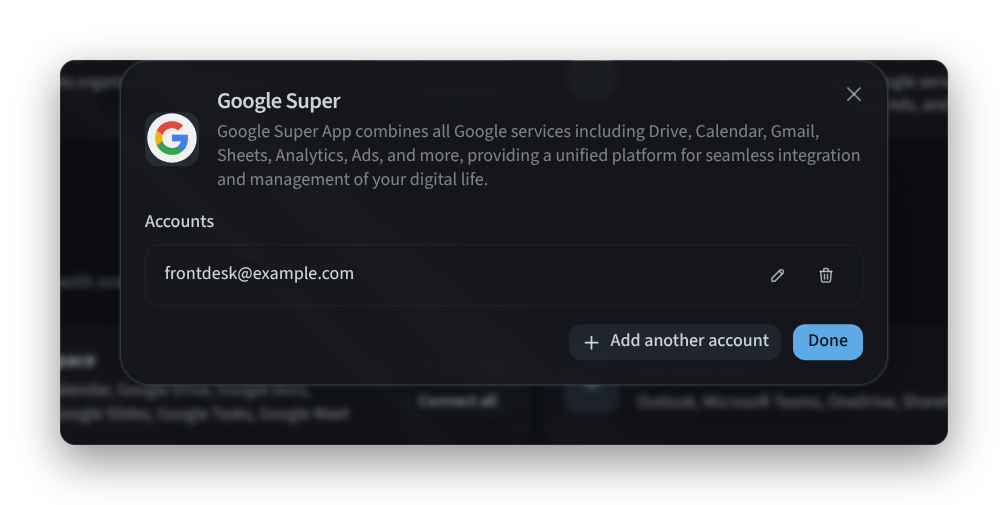
Abbildung 3: Verwalten der Konten einer verknüpften App
Eine App mit der Kennzeichnung Erfordert erneute Verbindung hat ihre Anmeldung verloren. Klicken Sie auf Erneut verbinden.
Wenn der Agent eine App benötigt, die Sie noch nicht verknüpft haben, weist ein Banner mit der Aufschrift „Ihr Agent möchte verwenden“ auf die App hin, zusammen mit Verknüpfte Apps öffnen.
Wenn die Meldung „Sie können die verknüpften Apps dieses Agents nicht verwalten“ angezeigt wird, haben Sie aufgrund Ihrer Zugriffsberechtigungen für diesen Agent keine Berechtigung zur Verwaltung seiner Verknüpfungen. Wenden Sie sich an den Besitzer des Agents oder Ihren Administrator der Einrichtung.
Fähigkeiten
Die Registerkarte Skills listet die Fähigkeiten Ihres Agents auf: die Verfahren, die er gelernt hat oder standardmäßig mitbringt, wie etwa das Schreiben eines wöchentlichen Verkaufsberichts oder das Vorbereiten der Checkliste für den ersten Tag eines neuen Mitarbeiters.
- Konfigurieren: zeigt das Profil an, dessen Skills Sie gerade betrachten.
- Durchsuchen Sie die Skills oder filtern Sie sie nach Kategorie und Quelle.
- Skills entdecken ist ein Karussell mit auszuprobierenden Skills. Skills, die im Lieferumfang des Agents enthalten sind, sind als Integriert gekennzeichnet.
- Um zu verhindern, dass der Agent einen Skill verwendet, klicken Sie bei diesem auf Deaktivieren.
- Skill Library („Fügen Sie Skills aus der Performance Hub Skill Library hinzu“) öffnet die Skill Library in Performance Hub.
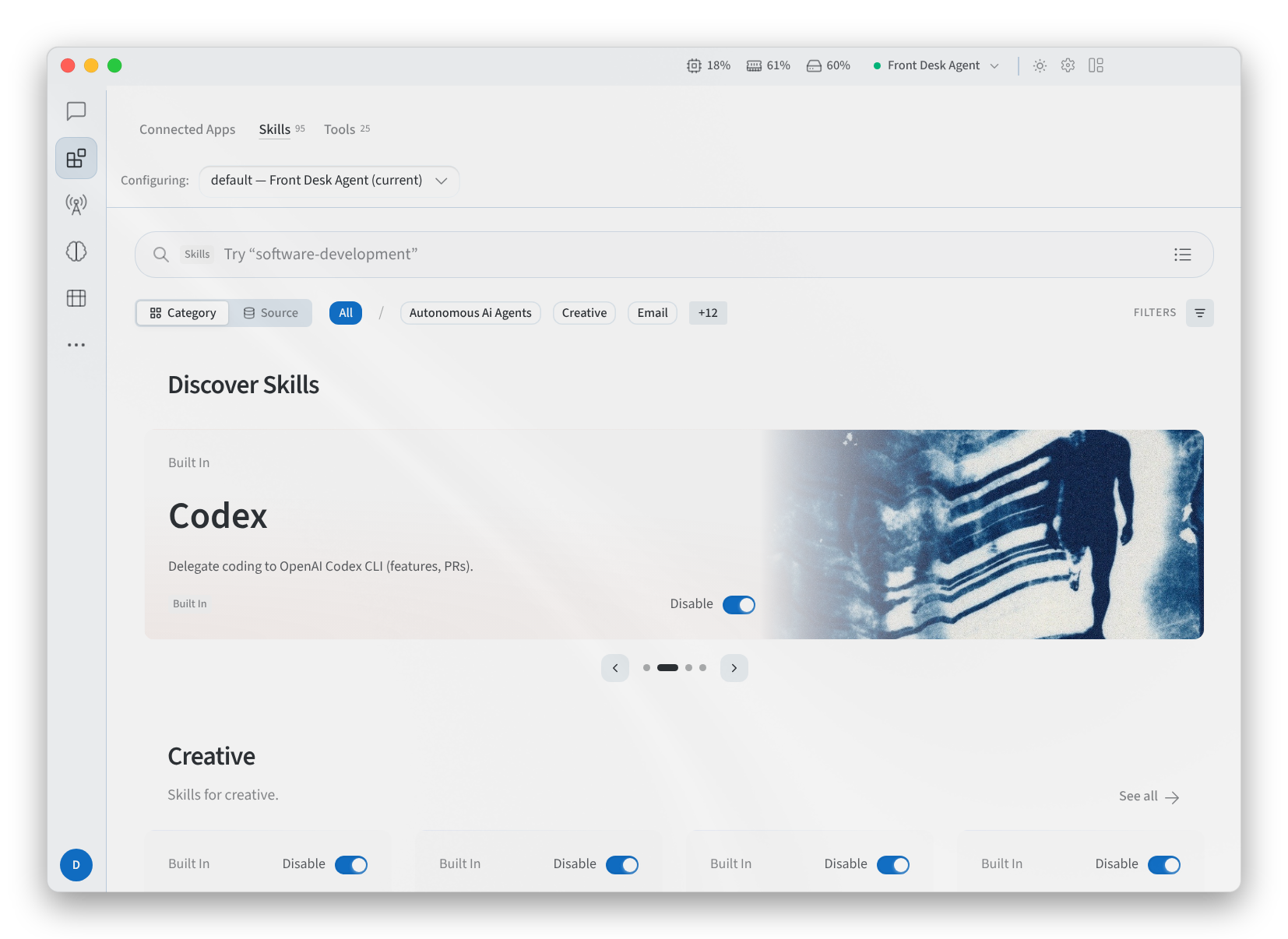
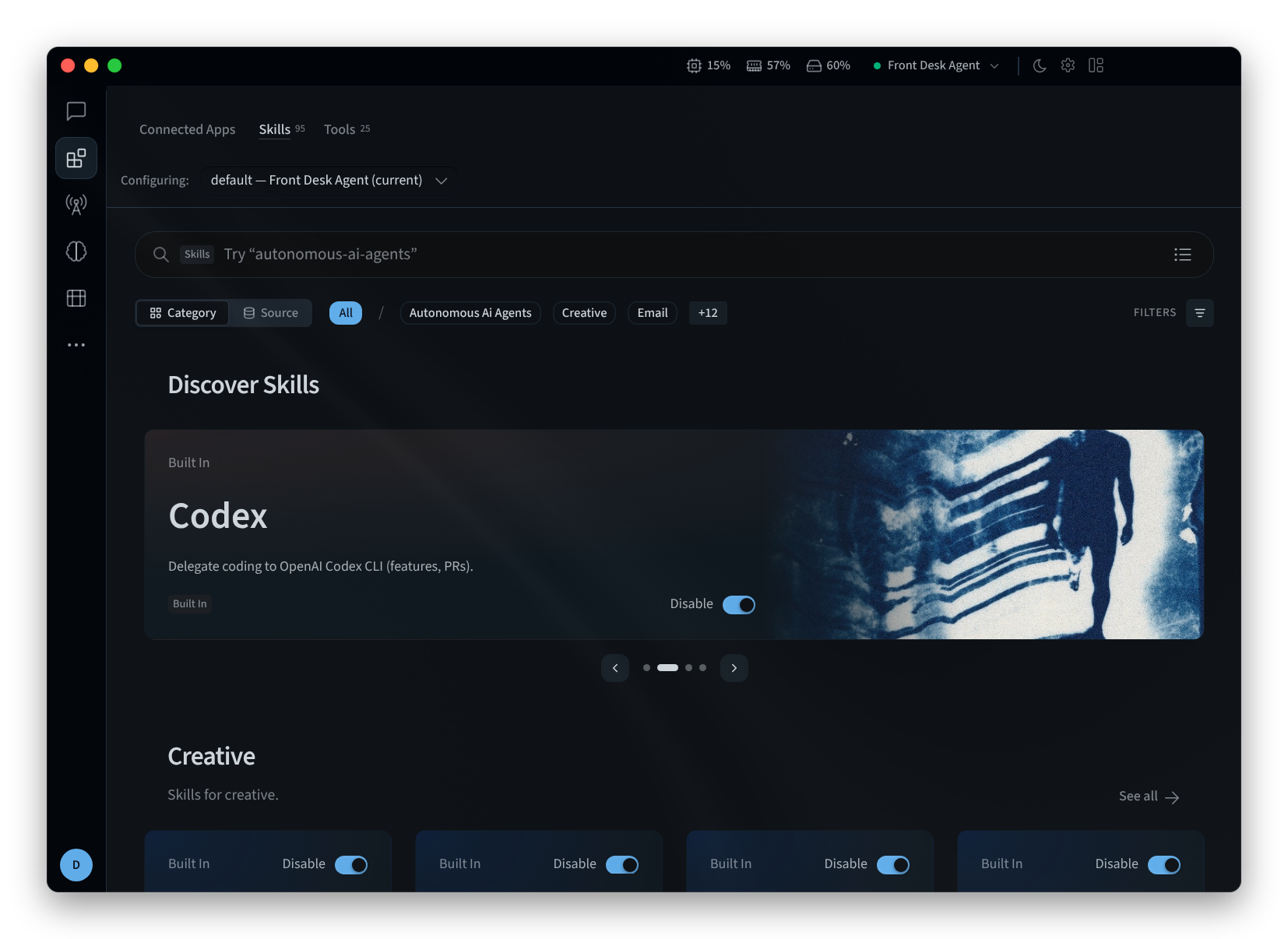
Abbildung 4: Die Registerkarte Skills
Tools
Die Registerkarte Tools listet die Toolsets auf, die Ihr Agent verwendet, um seine Arbeit zu erledigen, wie zum Beispiel die Websuche, die Arbeit mit Dateien und das Planen von Aufgaben. Durchsuchen Sie sie mit „Tools, integrierte Dienste und Plugins durchsuchen“.
- Am häufigsten verwendet zeigt „Die Toolsets, die der Agent für dieses Profil am häufigsten verwendet.“, jeweils mit der Anzahl der Aufrufe, die der Agent damit durchgeführt hat.
- Die anderen Toolsets sind nach ihrer Funktion gruppiert, zum Beispiel Durchsuchen, arbeiten und automatisieren.
- Um zu verhindern, dass der Agent ein Toolset verwendet, klicken Sie bei diesem auf Deaktivieren.
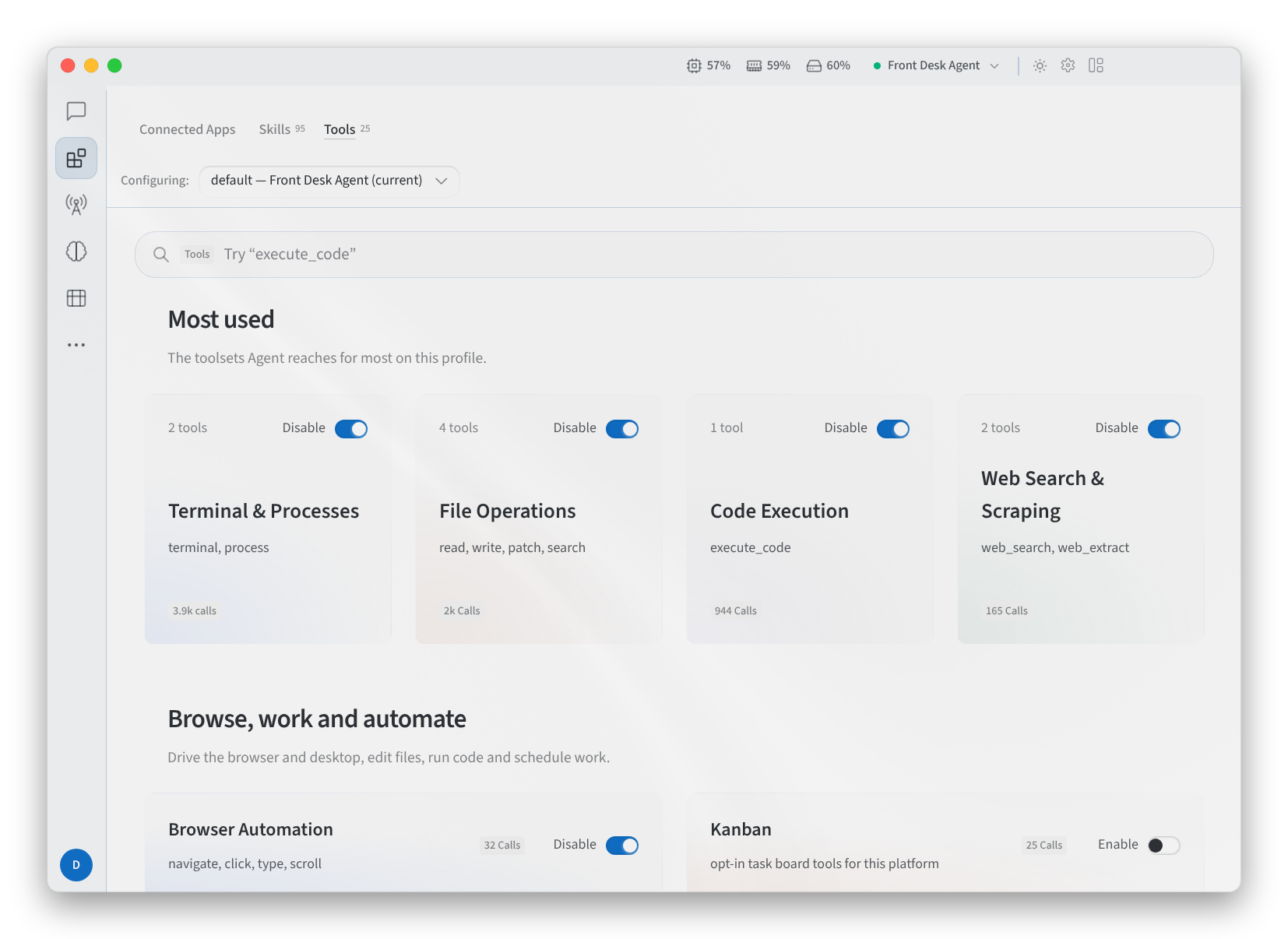
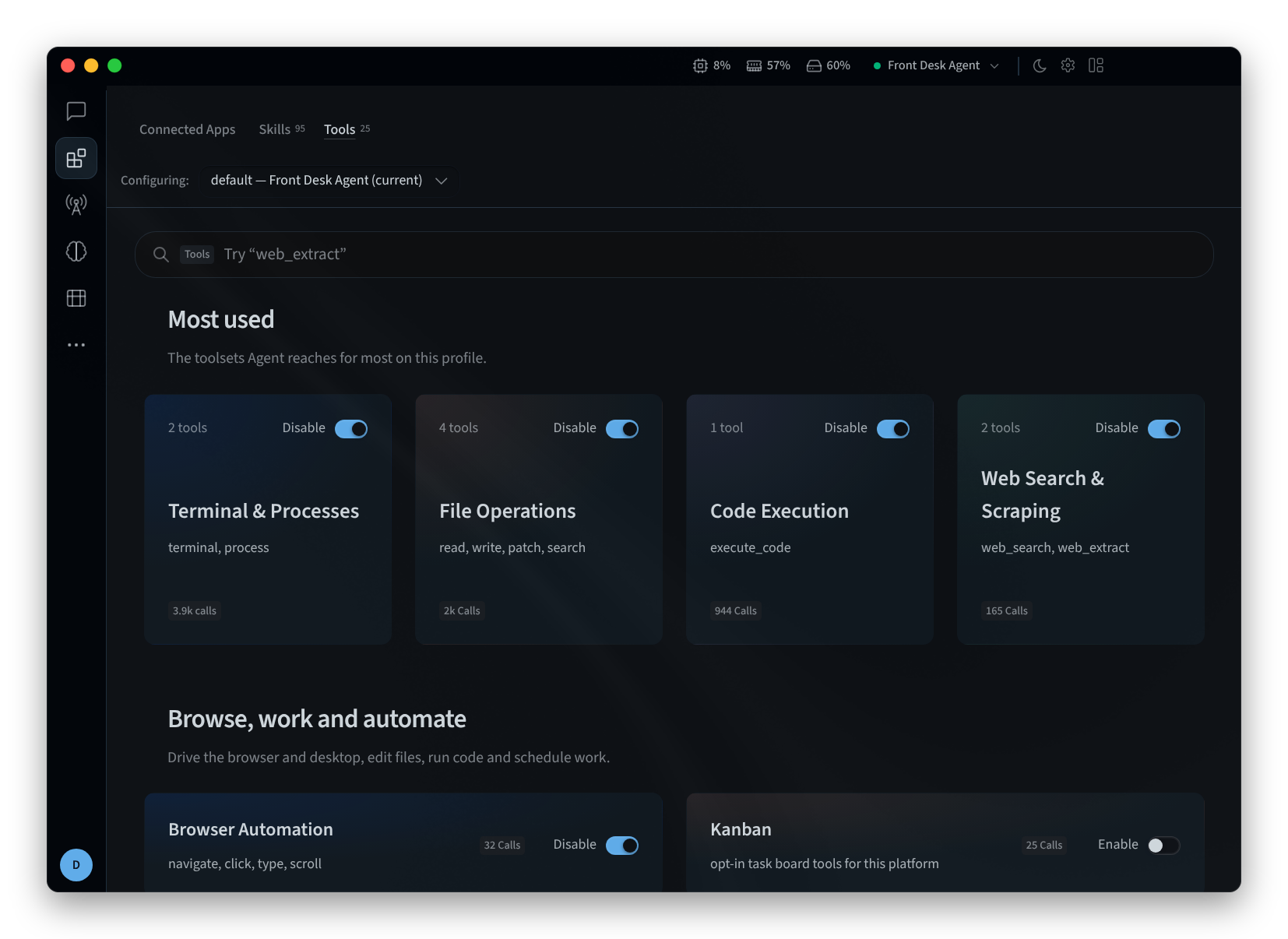
Abbildung 5: Die Registerkarte Tools
Verwandte Seiten
- Desktop-App (Mac und Windows): installieren, anmelden und einen Agent auswählen
- Auf Linux installieren: die Desktop-App unter Linux
- Agent-Funktionen: Verknüpfte Apps in Performance Hub
- Skills: Die Registerkarte Skills und die Skill Library in Performance Hub