
导航
本页内容
有关安装 Performance Hub Agent 的说明,请参阅桌面应用(Mac 和 Windows)或在 Linux 上安装。
此页面展示了 Performance Hub Agent 窗口在简易模式下的主要组成部分,以及如何查找、固定与代理的会话以及启动新会话。
窗口
- 标题栏显示 CPU 和内存监视器、带有应用当前使用的代理名称的代理选择器、主题切换按钮以及布局控件。要更改代理,请参阅选择代理。
- 侧边菜单依次列出会话、已连接的应用与功能、Published Apps、内存、看板、构件、计划任务和更多,随后是自定义、账号、设置和代理设置。
- 会话侧边栏列出您的会话。顶部是模式菜单,显示会话模式或机器人模式。请参阅会话模式和机器人模式。
- 聊天区占据了窗口的其余部分,底部是编写器,您可以在此处向代理输入消息。
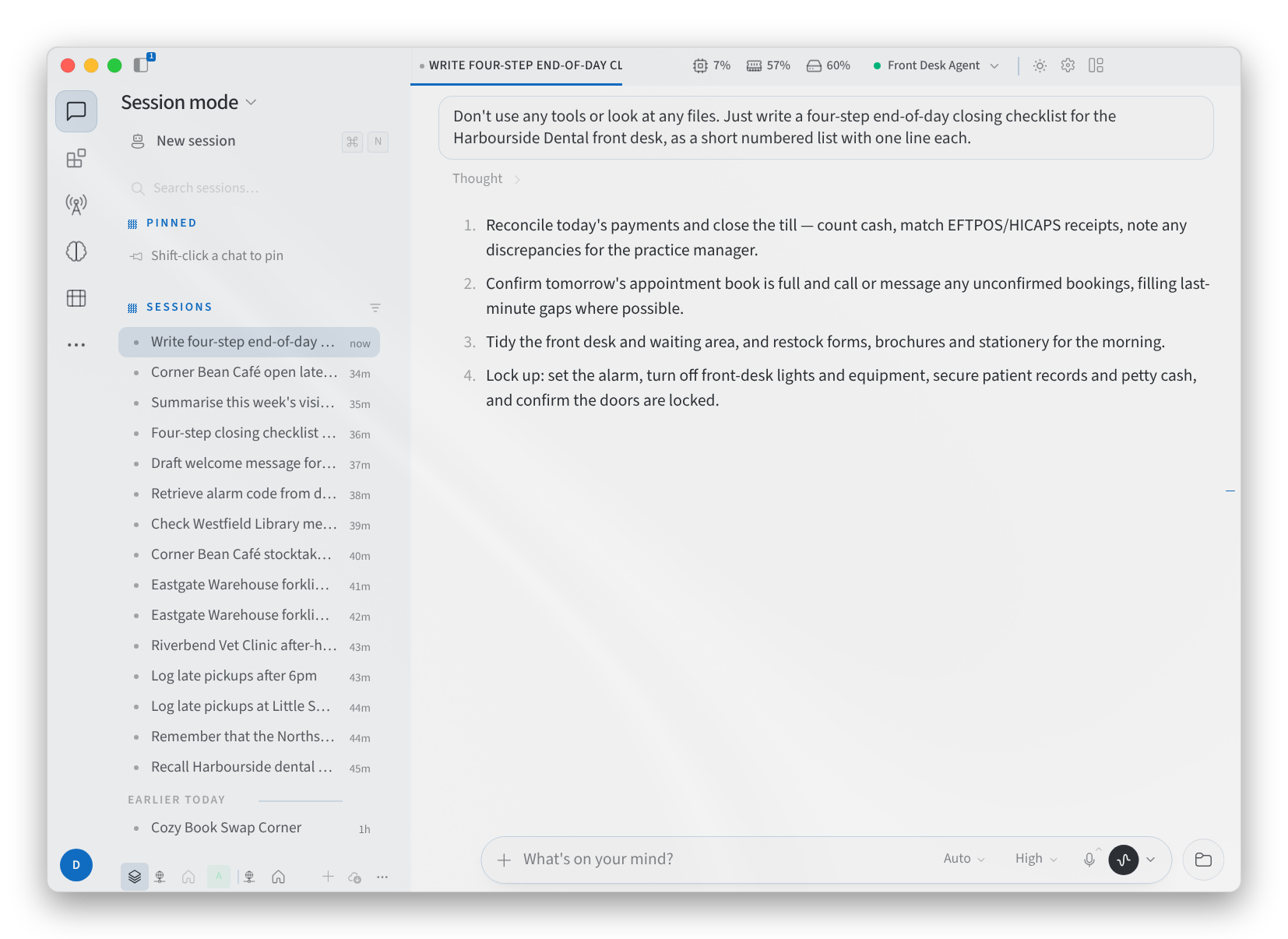
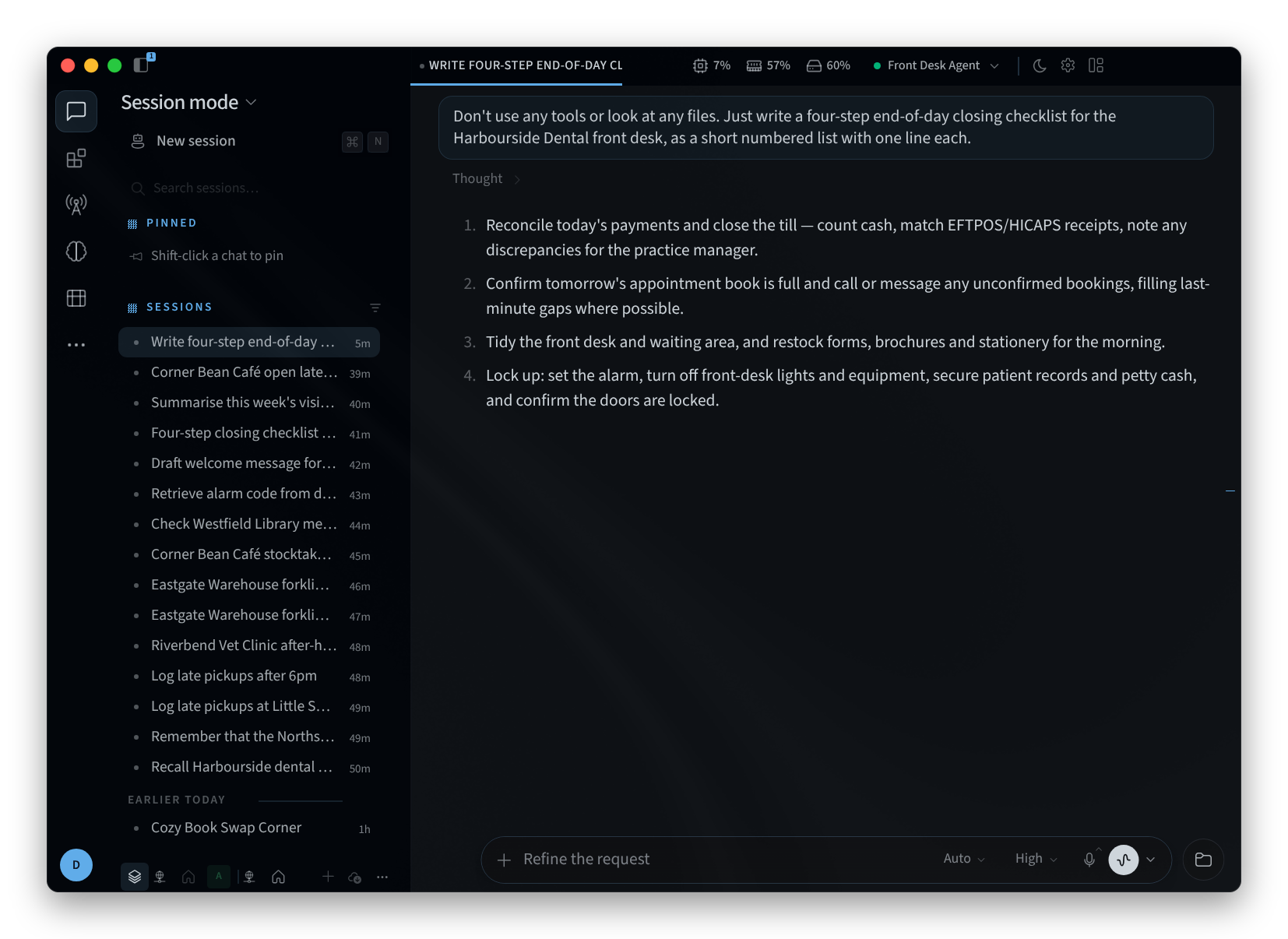
图 1:会话侧边栏和一个打开的聊天
侧边菜单
- Sessions:存放你与代理的对话。
- Connected Apps & Capabilities:连接代理可使用的应用,并列出其技能和工具。参见 Connected Apps。
- Published Apps:列出你的代理正在运行的网络应用和服务。参见 Published Apps。
- Memory:展示代理已学到的内容。参见 Long-term Memory。
- Kanban:在看板上展示代理的任务。参见 Kanban task board。
- Scheduled jobs:代理的定时任务。参见 Automations。
- Customize(“Customize the side menu”):更改侧边菜单显示的内容。
- Settings:打开应用设置。参见 Settings。
- Agent settings:在 Performance Hub 中打开此代理的设备管理。参见 Device management。
部分功能保留在 Performance Hub 中,应用会在浏览器中打开它们:发布应用、Skill Library、设备配置以及 Model Router。
会话
会话侧边栏将你的会话分为两个列表:
- PINNED 保存了你已置顶的会话。要置顶会话,请按住 Shift 并点击它,正如提示 "按住 Shift 并点击聊天以置顶" 所说。
- SESSIONS 列出了其余的会话。
点击某个会话即可将其打开。当代理展示其推理过程时,它会显示在回复上方的 Thought 块中。点击该块可将其展开或折叠。
搜索会话
- 点击会话侧边栏顶部的 Search sessions…。
- 输入会话标题中的某个词,例如 "Harbourside"、"stocktake" 或 "roster"。
- 匹配的会话将显示在 RESULTS 下方。点击其中一个即可打开。
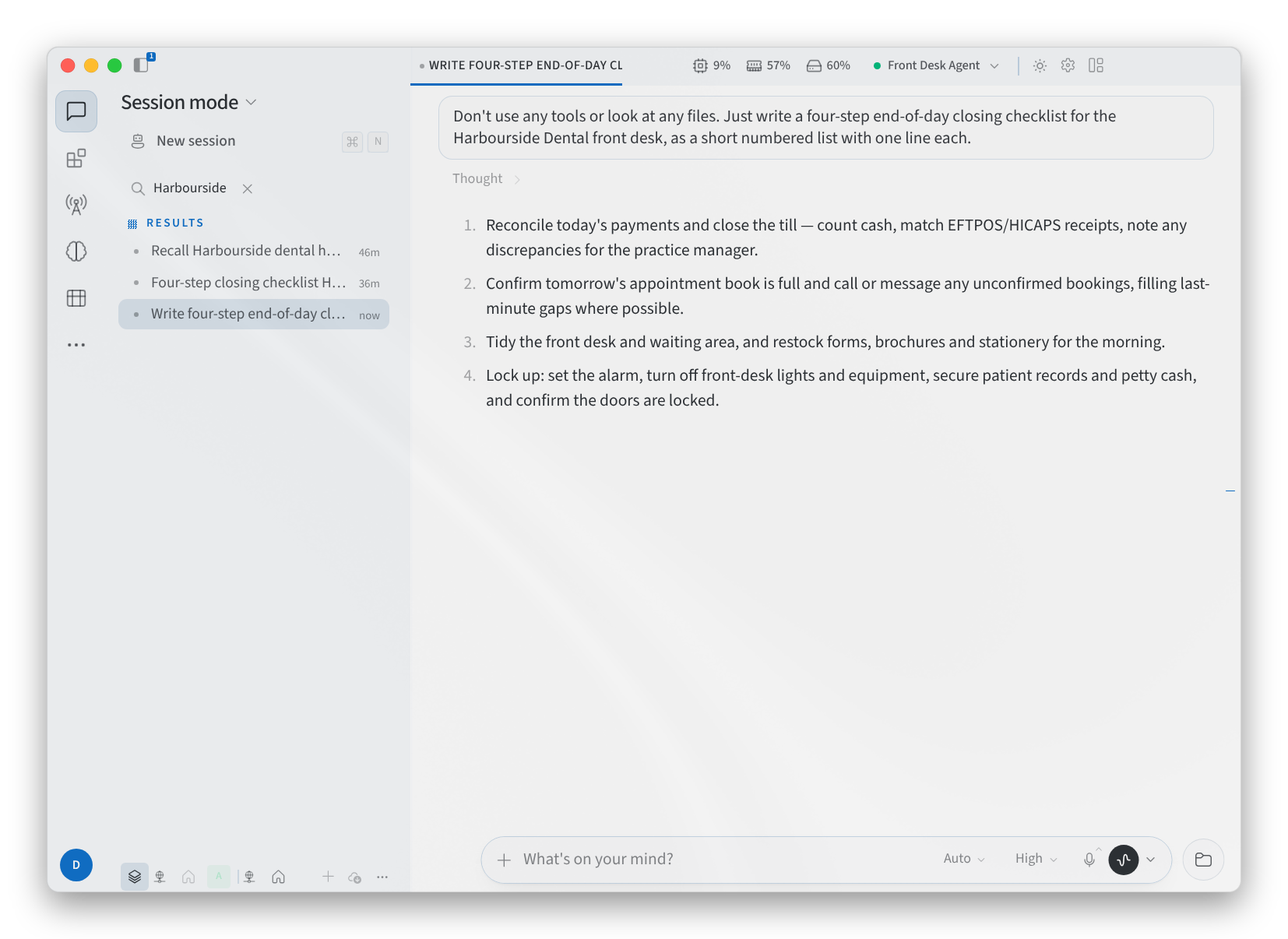
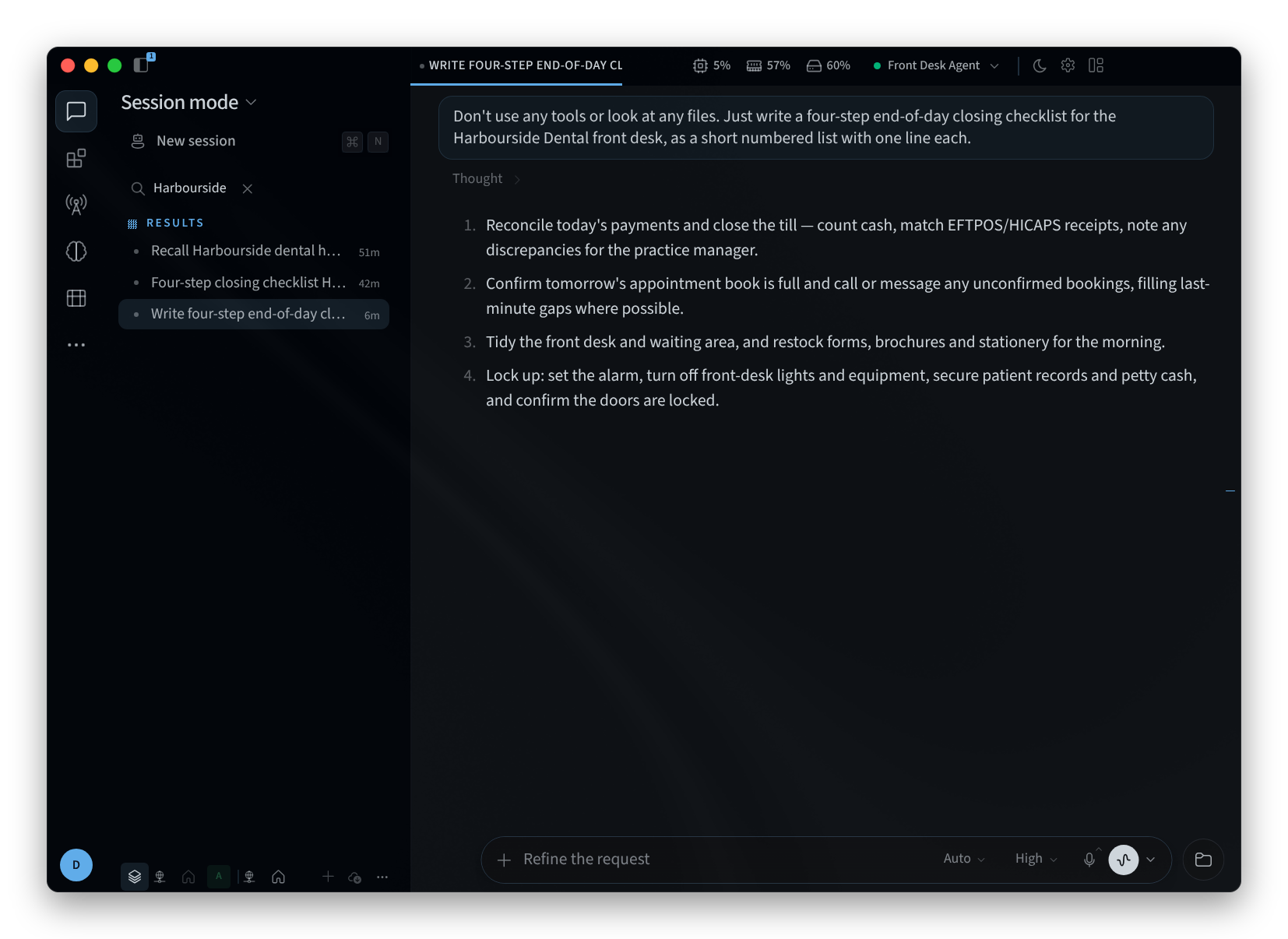
图 2:按标题搜索会话
开始新会话
点击会话侧边栏顶部的 New session,或按 ⌘N。新 session 打开时顶部显示 NEW SESSION,并带有来自您的 Agent 的简短问候,例如 "有任务交给我吗?" 或 "有什么需要处理的?"。问候语以及编写器中的提示会随每个 session 的不同而变化。
在输入框中键入你的任务并发送。例如:
- "为诊所前门起草一份简短的下班后通知。"
- "为咖啡馆夜间打烊制作一份检查清单。"
- "为办公室经理总结本周的房间预订情况。"
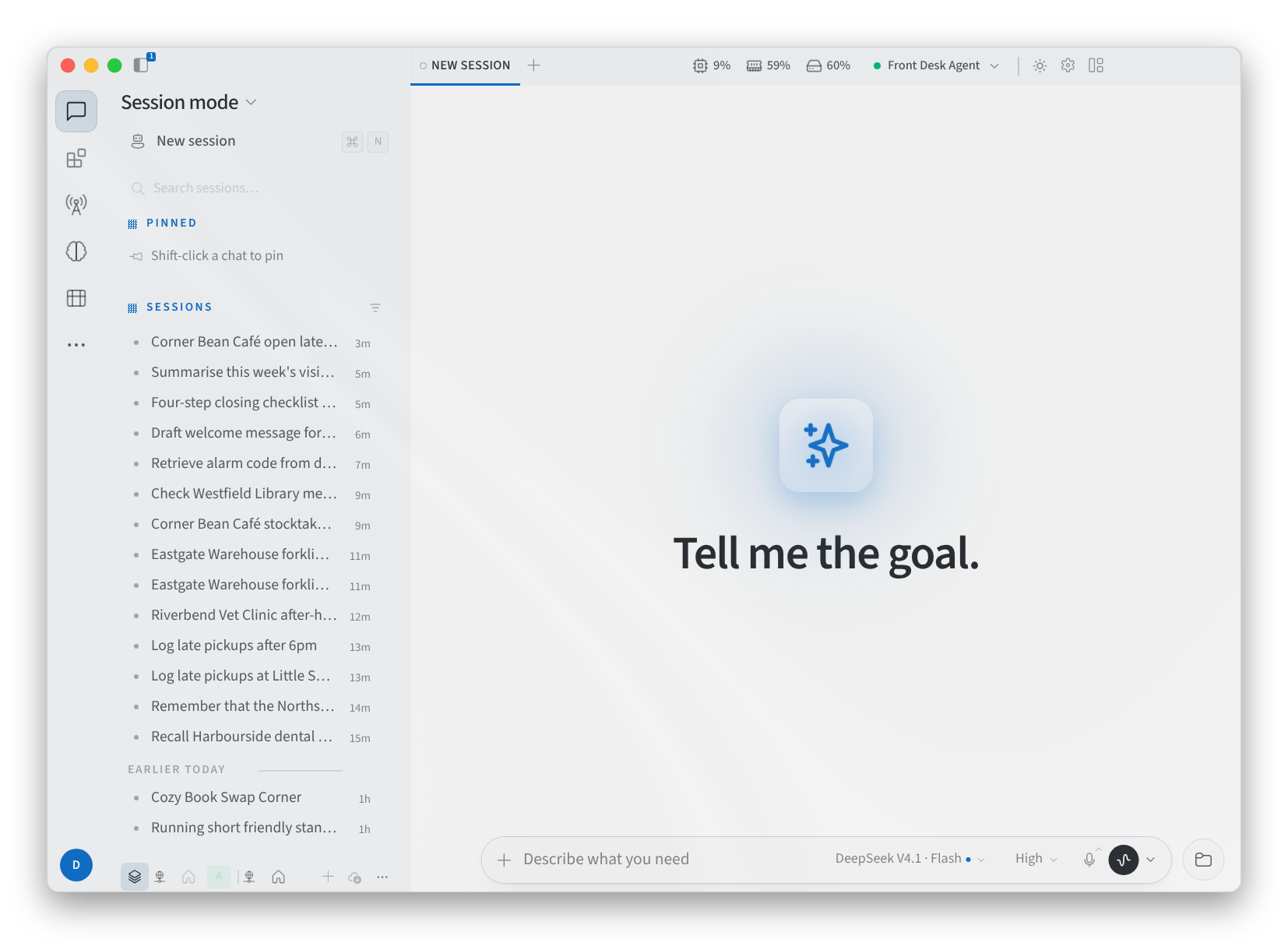
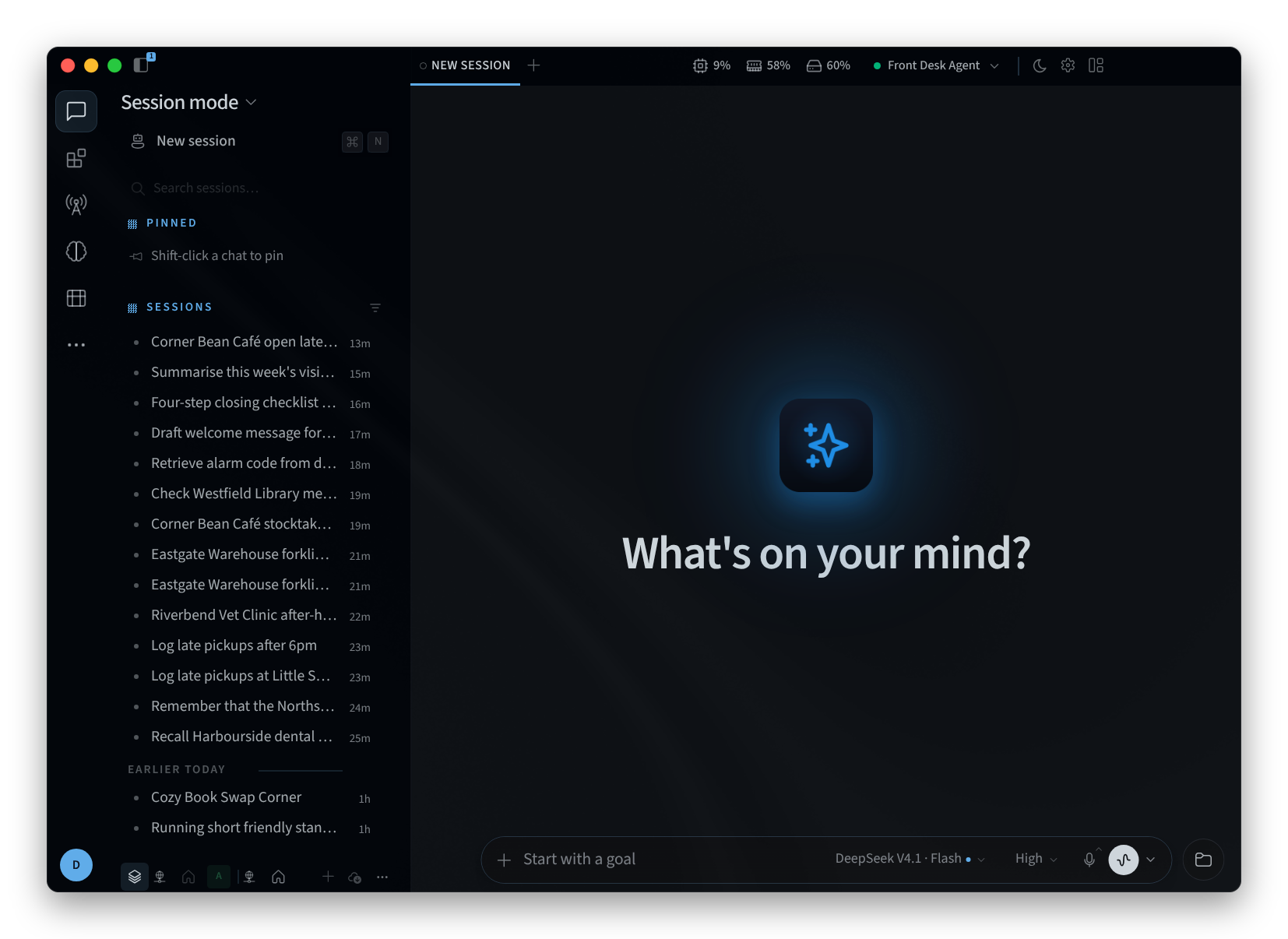
图 3:新会话
你的代理的文件
Show Agent's files 会在窗口右侧打开代理的工作区文件夹。使用 Browse folders 进行浏览,使用 Back to the workspace 返回。Hide Agent's files 将其关闭。这些文件存储在代理端,而非你的计算机上。参见 Workspace, files & wiki。
相关页面
- Desktop app (Mac and Windows):安装、登录并选择代理
- Install on Linux:Linux 上的桌面端应用
- Session mode and Bot mode:应用打开的两大模式
- Using your agent:在 Performance Hub 中管理对话
- The agent interface:Performance Hub 中的代理聊天界面