
选择模型
本页内容
有关安装 Performance Hub Agent 的说明,请参阅桌面应用(Mac 和 Windows)或在 Linux 上安装。
您的代理使用来自 Model Router 的人工智能模型进行思考。在 Performance Hub Agent 中,您可以直接在输入框中更改当前聊天的模型,或者在设置中设置新会话启动时使用的主模型。
更改当前聊天的模型
- 在输入框中,点击模型选择器,或按 ⌘⇧M。
- 在搜索模型中键入内容以筛选列表(例如按模型名称筛选)。
- 选择一个模型。这些模型分级显示在 PERFORMANCE HUB 下方。
此更改仅适用于您当前的聊天。若要恢复为设置中配置的模型,请选择使用设置默认值。列表底部包含刷新模型和编辑模型...。
带有填充效果的标签(例如 FLASH 或 LATEST)指明了模型的变体;带有轮廓的标签(例如 HIGH)显示了其设置方式,此处为推理级别(或者 FAST)。某些模型会显示额外的标签。
若要将模型添加到收藏夹,请为其加星标。
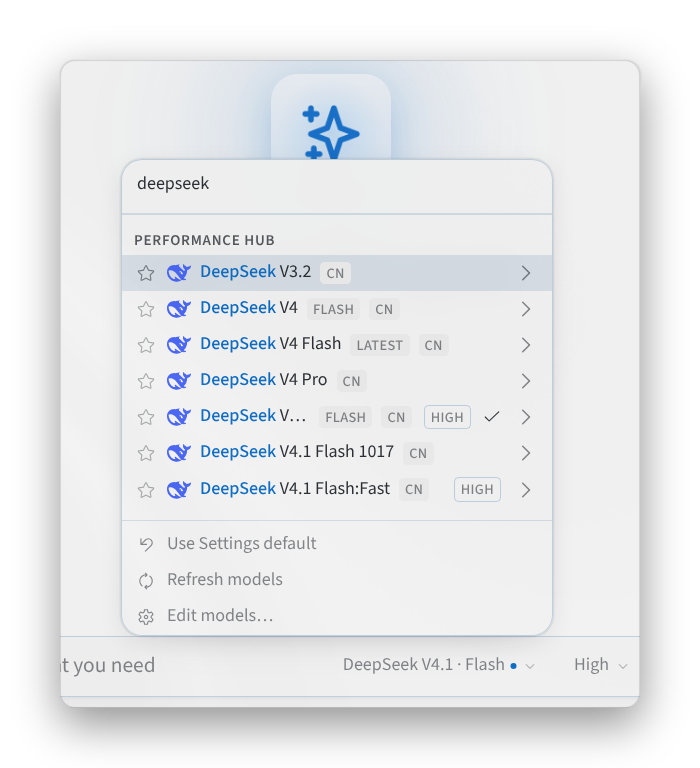
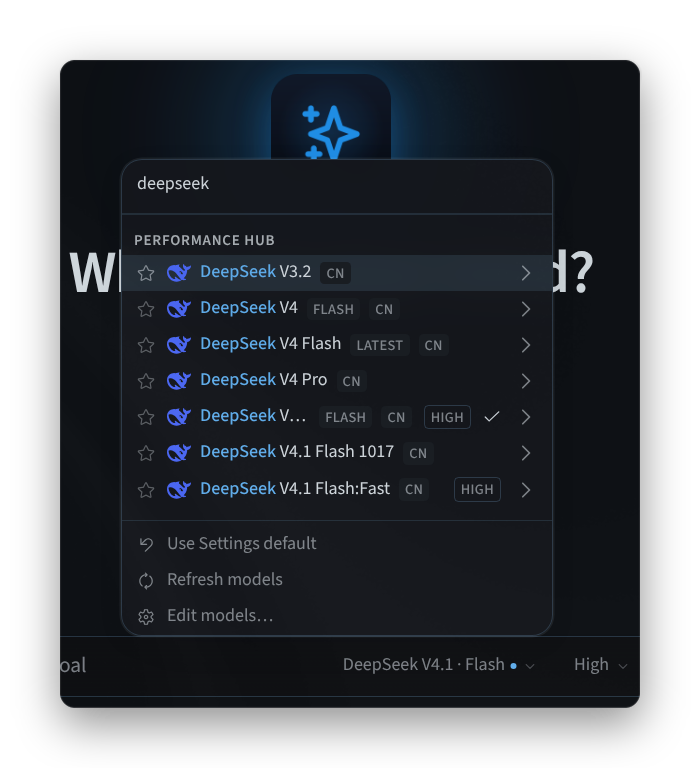
图 1:撰写框中的模型选择器
设置推理力度
将鼠标悬停在选择器中的模型上以打开其选项:
- OPTIONS 包含一个 Thinking 开关。
- EFFORT 用于设置模型的思考强度:Minimal、Low、Medium、High、Extra High、Max 或 Ultra。
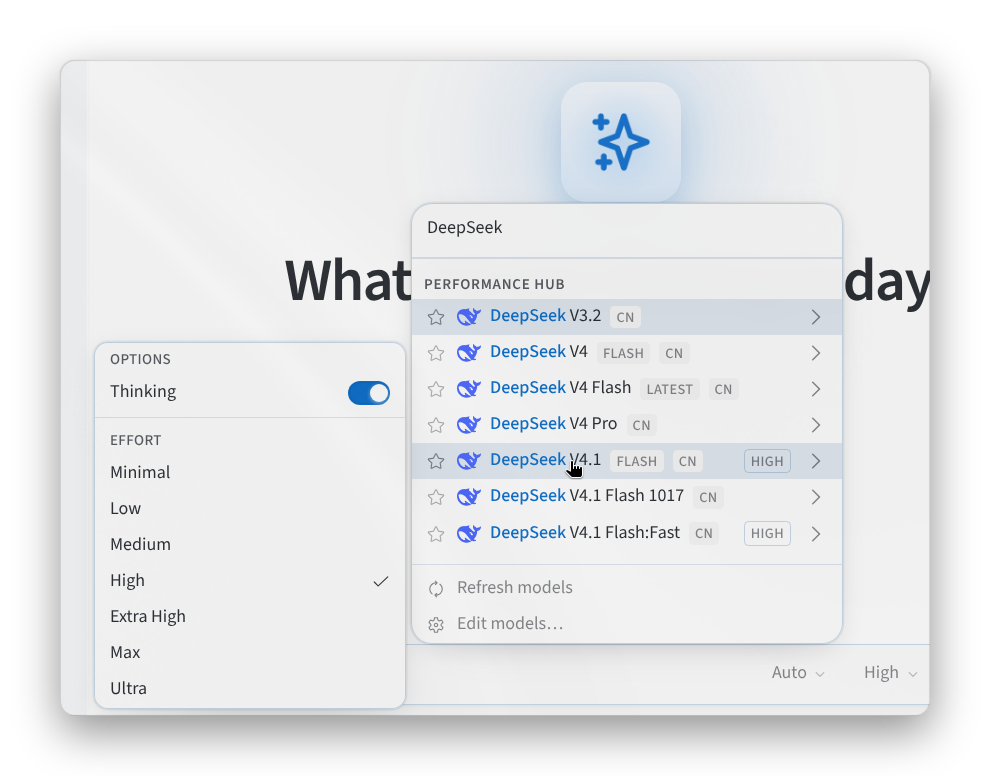
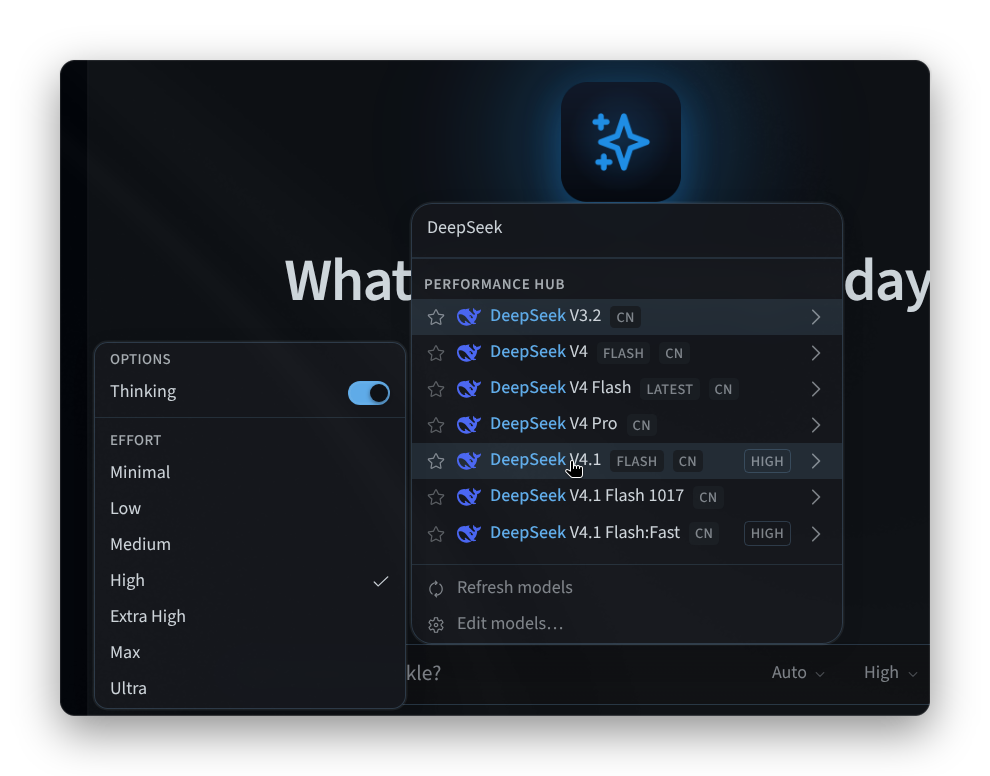
图 2:模型的选项和推理力度级别
为新会话设置主模型
- 打开 Settings > Model > Main model。
- 选择 Provider 和 Model。
- 点击 Apply。在 Defaults 下,设置 Reasoning(如果模型支持,还可设置 Speed);这些设置会立即保存为新会话的默认值。
正如页面所述,主模型 "适用于新会话。使用编写器中的模型选择器来热切换活动聊天。"
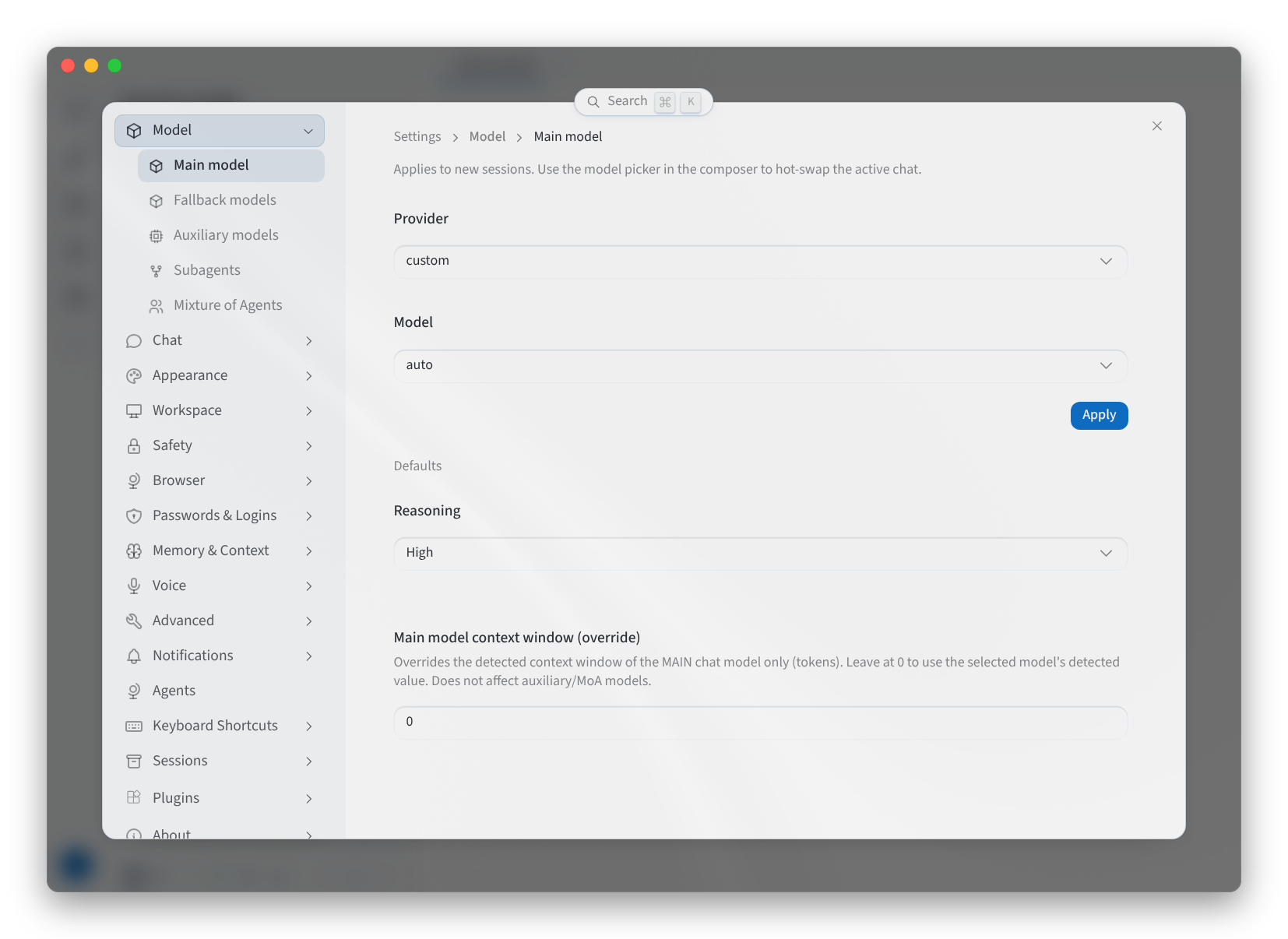
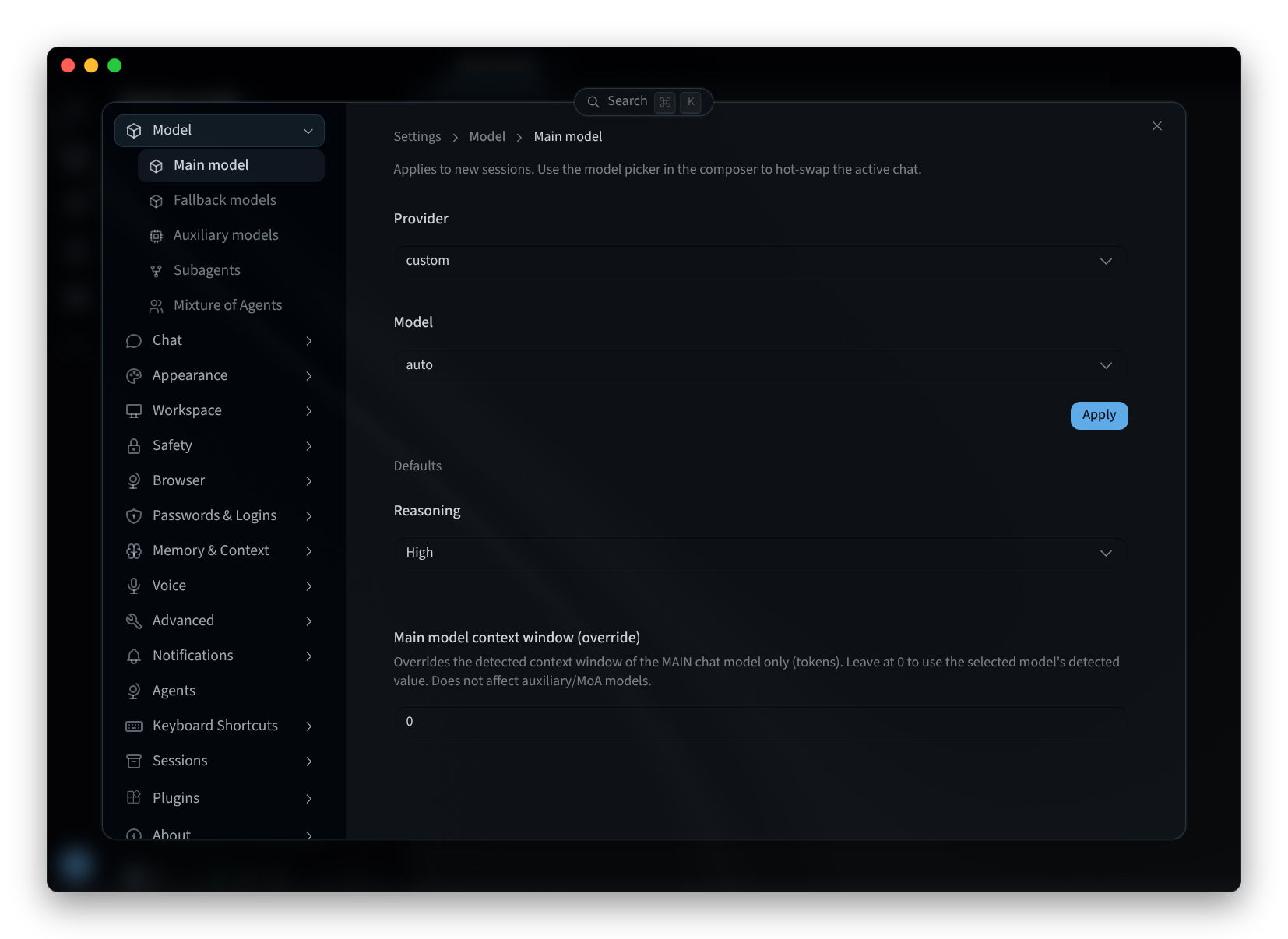
图 3:新会话的主模型
其他模型设置
Model 设置还有另外四个页面:
| 页面 | 功能 |
|---|---|
| Fallback models | 主模型失败时使用的模型。如果未设置,则 "没有备用模型 — 除非失败,否则使用默认模型。" 点击 Add fallback 以添加一个。 |
| Auxiliary models | "默认情况下,辅助任务在主模型上运行。为任意任务分配专用模型以进行覆盖。" 对任务使用 Change 以选择其模型,使用 Set to main 将其恢复,或使用 Reset all to main。 |
| Subagents | 您的 Agent 的子agent所使用的模型:Inherit from main agent,或带有 Subagent Provider 和 Subagent Model 的 Custom model (use parent credentials)。 "更改在应用之前保持本地状态。" |
| Mixture of Agents | 在选择器中显示为 Mixture of Agents 提供商下模型的命名预设。每个预设都有参考模型(Add reference model)和一个 Aggregator。使用 Add preset 创建一个,并使用 Set default 将其设为默认。 |
相关页面
- 桌面端应用(Mac 和 Windows):安装、登录并选择代理
- 在 Linux 上安装:Linux 上的桌面端应用
- 使用您的代理:在 Performance Hub 中查看哪个模型正在思考
- 设置:该应用的其余设置