
已发布应用
本页内容
要安装 Performance Hub Agent,请参阅桌面应用(Mac and Windows)或在 Linux 上安装。
Published Apps 列出了 "人工智能代理正在运行的网页应用和服务",例如接待欢迎看板、咖啡厅菜单看板、课程表或会议室预订页面。从侧边菜单中的 Published Apps 打开它。如果尚未运行任何应用,它会显示 暂无 Published Apps。
查找并打开应用
- 使用 搜索应用 按名称查找应用,或从列表中选择一个。
- 应用的详细信息显示其地址、项目、运行时间(运行时间)以及屏幕截图预览。
- 选择打开方式:
- 在会话中查看在会话中将其打开。
- 在新窗口中打开为其提供单独的窗口。
- 添加到侧边菜单将其添加到侧边菜单。
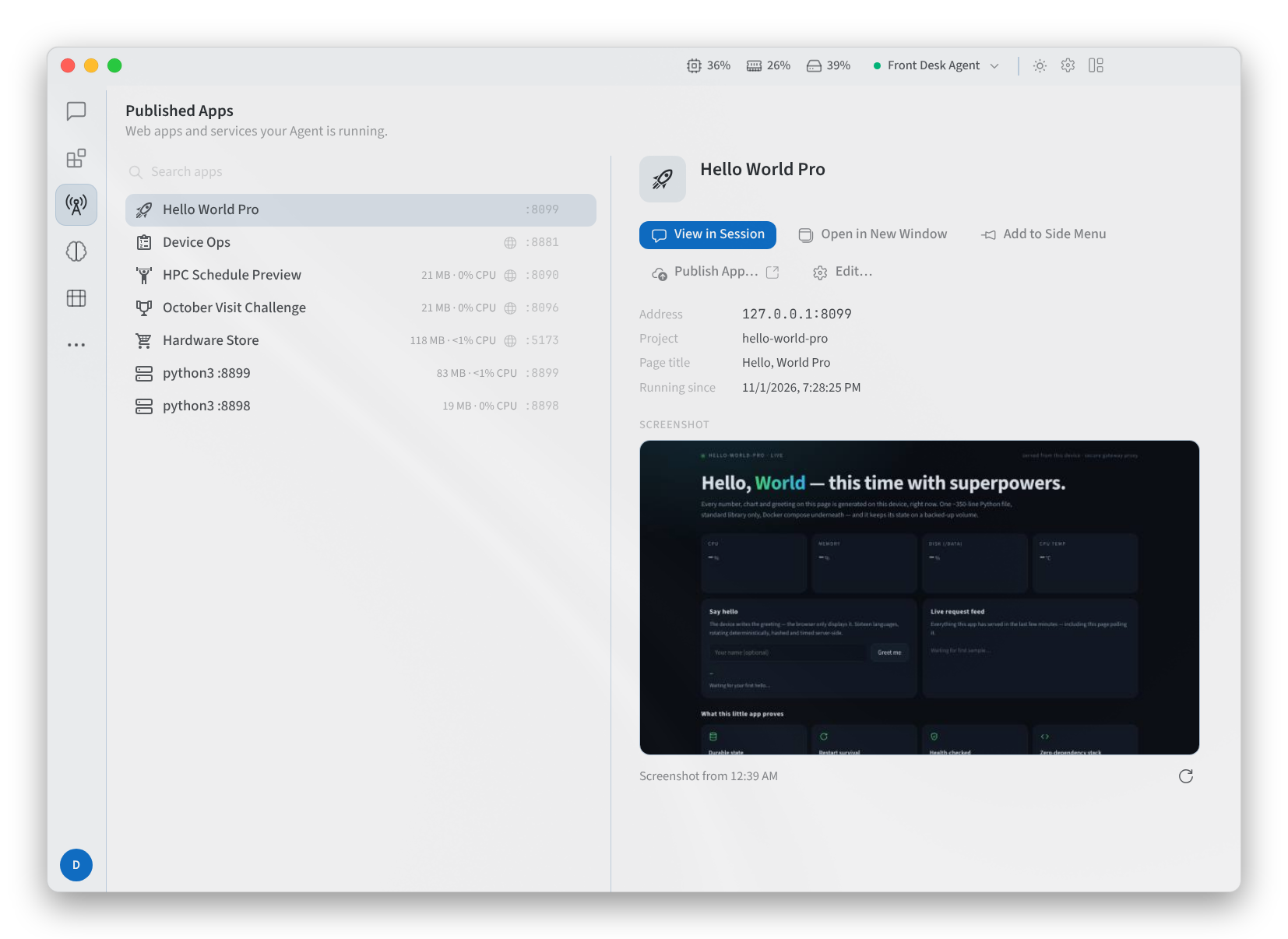
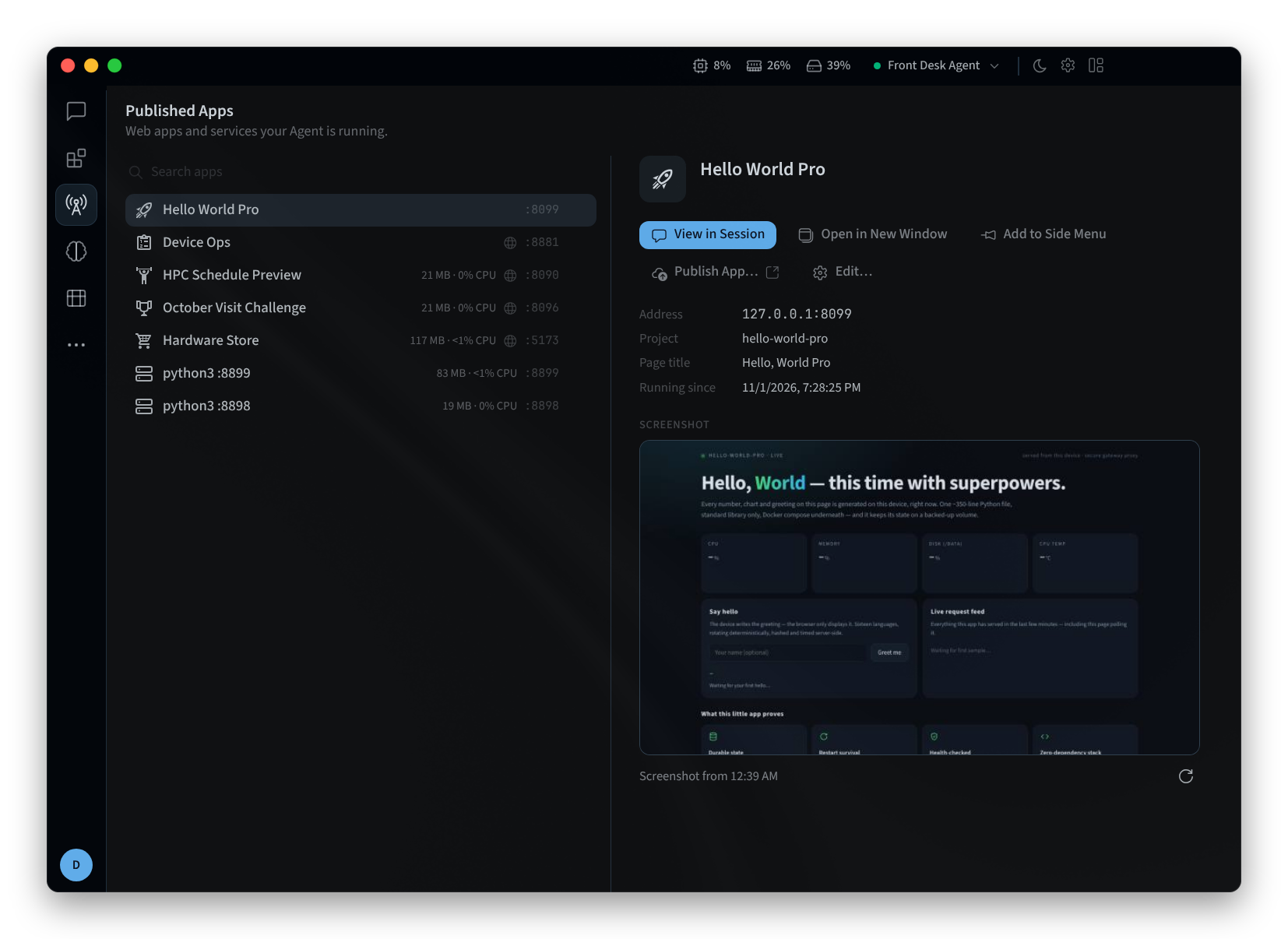
图 1:Published Apps,选中了一个应用
打开的应用具有后退、前进和重新加载控件,并显示其地址。
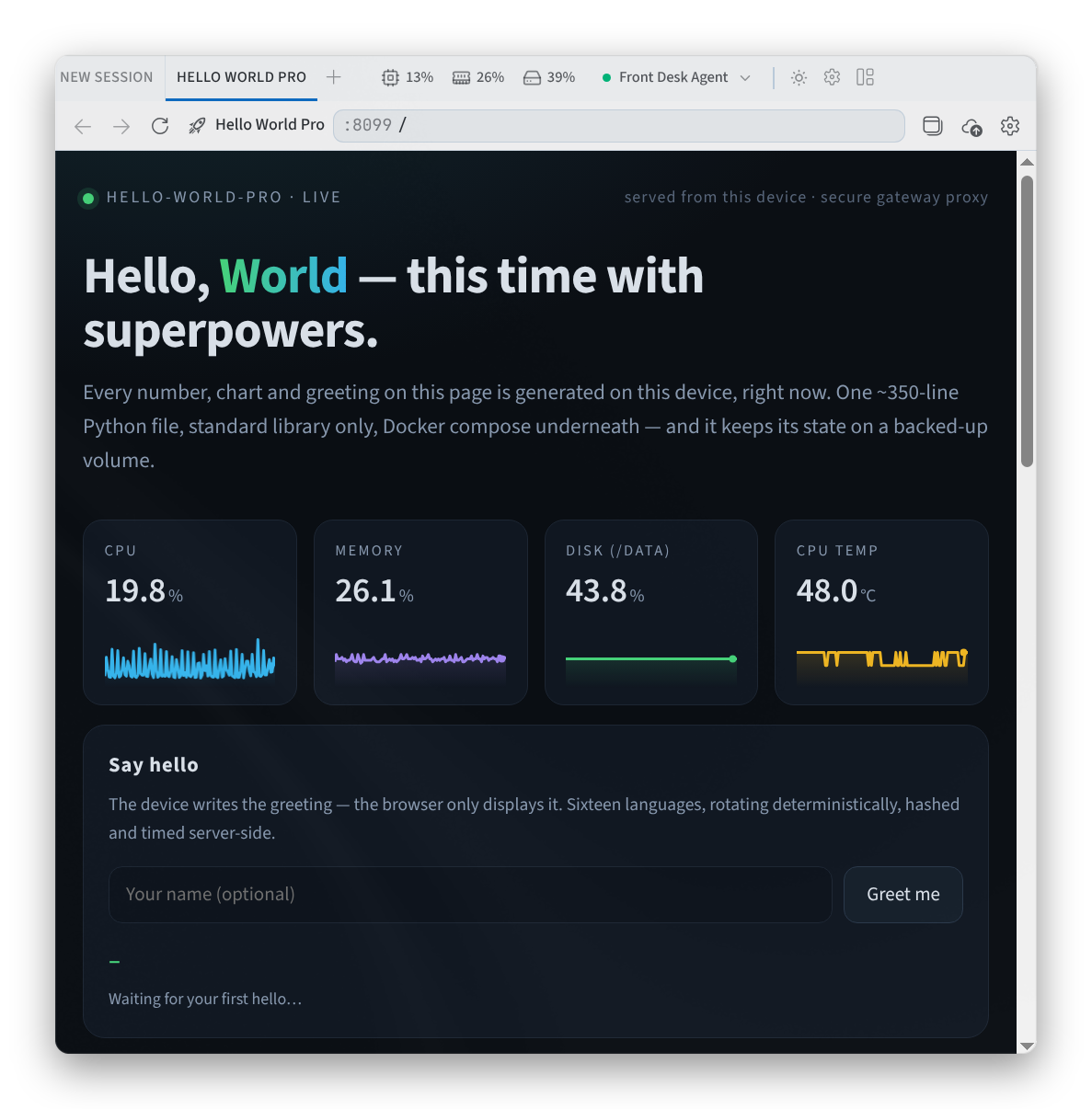
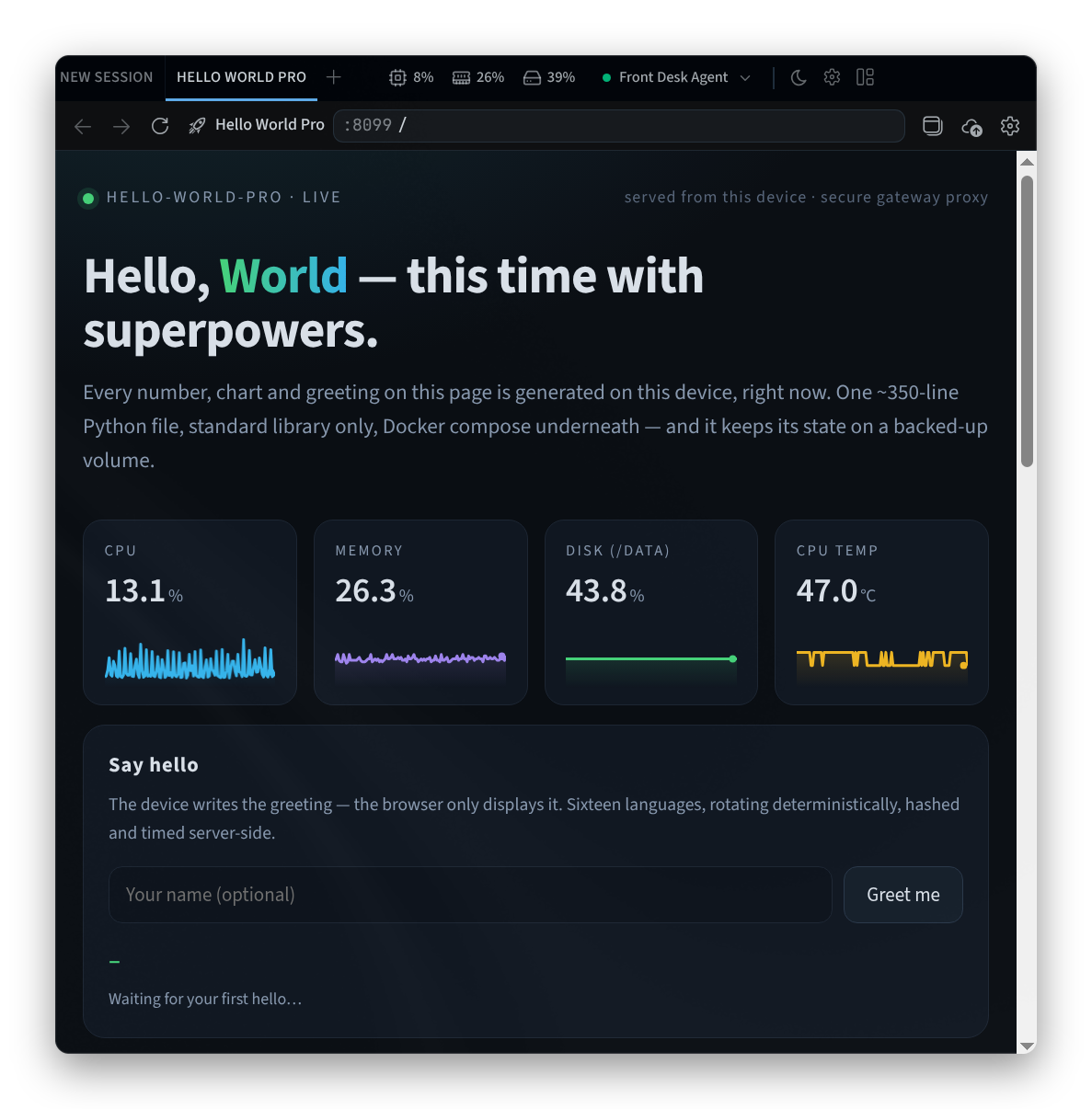
图 2:在标签页中打开的 published app
要重命名应用或更改其图标,请打开其服务设置:
- 更改名称。
- 在图标下,选择一个图标或搜索图标。
- 要将应用隐藏,请开启隐藏此服务。隐藏的服务会移至列表底部。
- 选择保存,或选择取消以保持不变。
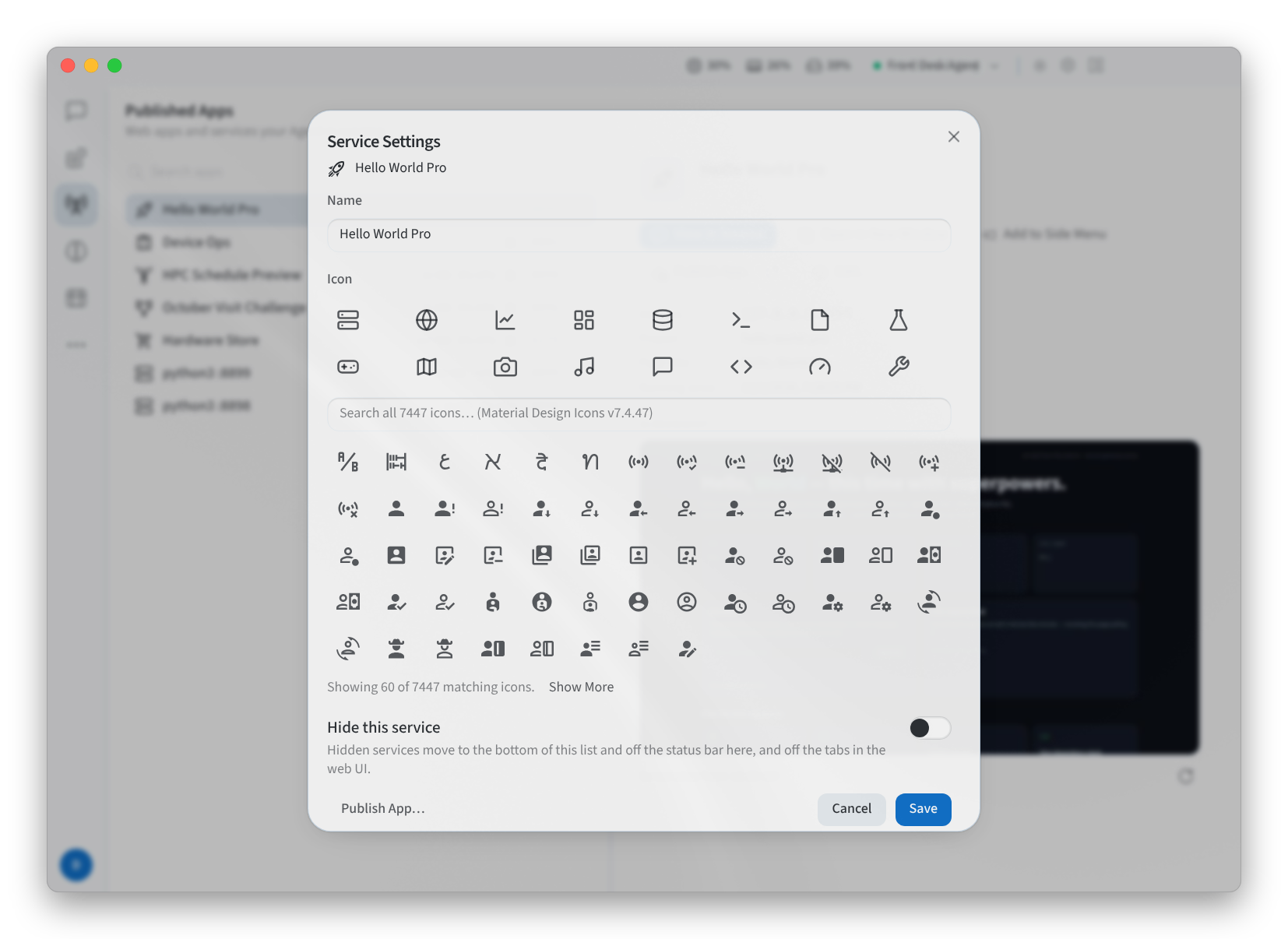
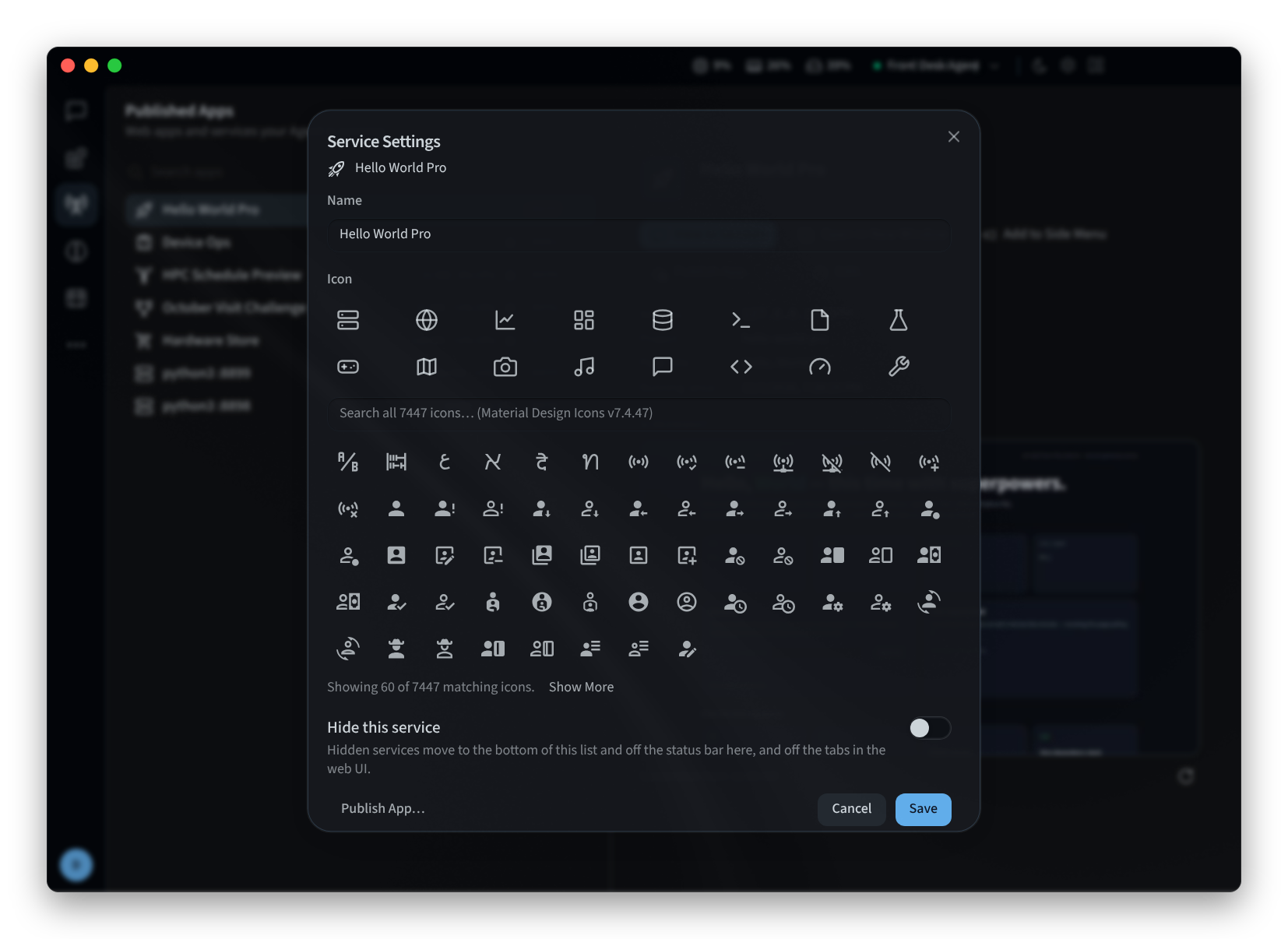
图 3:服务设置
管理应用
- 其他操作包括编辑…、隐藏和显示、发布应用…以及管理 Published App…。发布本身在 Performance Hub 中进行。
- 应用可能会带有在本地网络上公开的警告。
关于人工智能代理可以构建和发布的内容,请参阅适用于您的屏幕的应用。
相关页面
- 桌面端应用(Mac 和 Windows):安装、登录并选择人工智能代理
- 在 Linux 上安装:Linux 上的桌面端应用
- 人工智能代理功能:Performance Hub 中的 Published Apps 标签页