
斜杠命令
本页内容
要安装 Performance Hub Agent,请参阅桌面端应用(Mac 和 Windows)或在 Linux 上安装。
斜杠命令是您在编写器中键入的简短命令,用于管理会话,例如启动新会话、撤消上一条消息或在不中断代理的情况下提出侧面问题。
使用斜杠命令
- 在编写器中键入
/。其上方会打开一个命令列表,其中包含每个命令的简短描述。 - 继续键入以缩小列表范围,或从中选择一个命令。
- 在命令后添加该命令所需的任何内容,然后发送。
要查看聊天中的命令列表,请发送 /help。
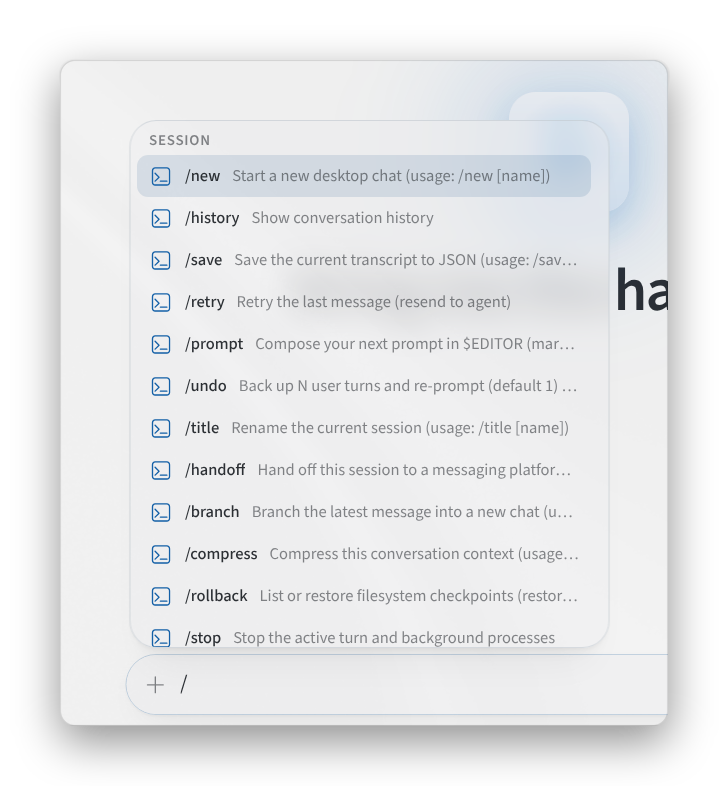
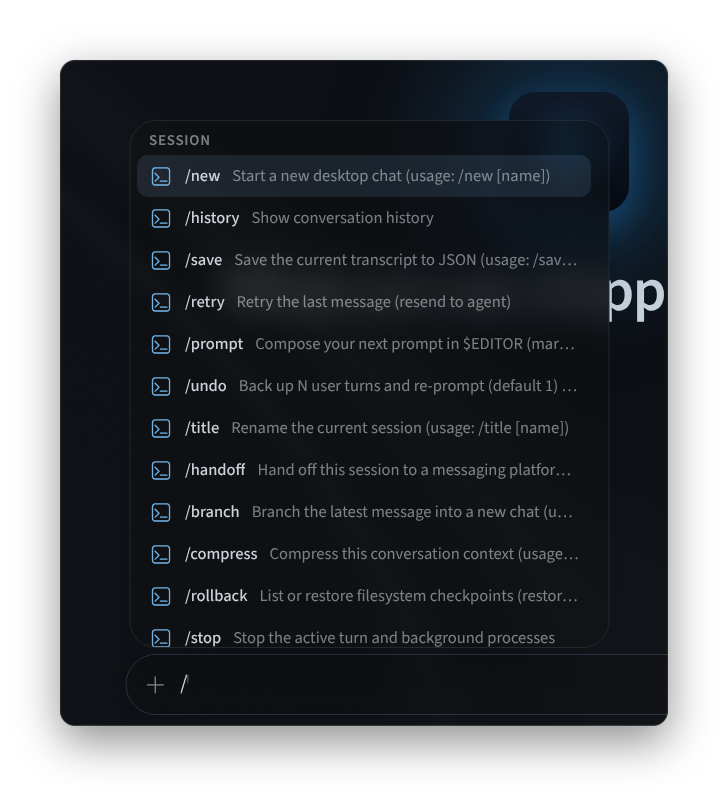
图 1:斜杠命令列表
管理会话
| 命令 | 应用内说明 |
|---|---|
/new | "开始新的桌面聊天"。例如,/new Stocktake checklist 将启动一个以此命名的会话。 |
/history | "显示对话历史记录" |
/save | "将当前记录保存为 JSON" |
/retry | "重试上一条消息(重新发送给代理)" |
/prompt | "在 $EDITOR 中编写下一个提示词(Markdown 格式),然后发送" |
/undo | "回退 N 个用户轮次并重新提示(默认为 1)"。用于撤回你的最后一条或多条消息,然后重新提问。 |
/title | "重命名当前会话",例如 /title Riverside café menu |
/branch | "将最新消息分叉为新的聊天" |
/compress | "压缩此对话上下文" |
/rollback | "列出或恢复文件系统检查点(恢复时保留手动编辑的内容;使用 --all 覆盖)" |
/stop | "停止当前轮次和后台进程" |
/resume | "恢复保存的会话" |
/status | "显示当前会话状态" |
与代理协同工作
| 命令 | 应用显示的功能描述 |
|---|---|
/btw | “提出关于此对话的侧面问题,而不中断对话” |
/bg | “在独立的后台会话中运行提示词” |
/queue | “为下一轮排队提示词,或列出/编辑/删除/移动/清除排队的提示词” |
/steer | “在下一次工具调用后注入消息,而不中断” |
/agents | “显示活动代理和正在运行的任务” |
/moa | “通过默认混合代理预设运行一个提示词,然后恢复您的模型”。请参阅选择模型。 |
内存、个性和应用本身
| 命令 | 应用说明 |
|---|---|
/memory | “检查待处理的内存写入 / 切换审批关卡” |
/journey | “打开内存图谱——技能与长效内存随时间的变化” |
/personality | “设置预定义个性” |
/skin | “切换桌面主题或循环切换至下一个” |
/palette | “打开模糊命令面板” |
/help | “显示桌面斜杠命令” |
要更改聊天的模型,请使用编写器中的模型选择器。请参阅选择模型。
相关页面
- 桌面应用(Mac 和 Windows):安装、登录并选择代理
- 在 Linux 上安装:Linux 上的桌面应用
- 代理界面:Performance Hub 中的斜杠命令
- 入门指南:窗口、侧边菜单和会话