
在 Linux 上安装
本页内容
Performance Hub Agent 是人工智能代理的桌面应用,提供适用于 Debian 和 Ubuntu 的 .deb 软件包以及适用于 Fedora、RHEL 和 openSUSE 的 .rpm 软件包。它与 Mac 或 Windows PC 上的应用完全相同。本页介绍如何在 Linux 上安装它。有关登录后如何使用应用的信息,请参阅 Desktop app (Mac and Windows)。
下载
这两个软件包均适用于 64 位 x86 (x64) 计算机,链接始终指向最新版本。这些软件包未经过签名。
要求
| 要求 | |
|---|---|
| Linux | 已在 Ubuntu 24.04、Debian 13 和 Fedora 42 上进行测试。预计也适用于 Ubuntu 22.04 及更高版本、Debian 12 及更高版本、Fedora 39 及更高版本、RHEL、Rocky Linux 和 AlmaLinux 9 及更高版本,以及 openSUSE Leap 15.5 及更高版本或 Tumbleweed。 |
| Processor | 仅限 64 位 x86 (x64)。没有提供针对基于 Arm 计算机的软件包。 |
| Desktop | 图形桌面会话(X11 或 Wayland)。没有显示器环境时应用无法运行。 |
| Disk space | 安装后约占用 339 MiB。 |
| Keyring | 密钥环(如 GNOME Keyring 或 KWallet)可让你在多次启动之间保持登录状态。如果没有密钥环,每次打开应用时都需要重新登录。 |
| Tray icon | 在某些桌面上,托盘图标需要 AppIndicator 支持。 |
| Account and network | 与 Mac 和 Windows 应用相同。请参阅 System requirements。 |
安装
下载适合你发行版的软件包,在保存该软件包的文件夹中打开终端,然后运行下方命令。软件包名称为 performance-hub-agent。
Debian 和 Ubuntu
sudo apt install ./PerformanceHubAgent-linux-x64.deb
如果希望直接从终端下载软件包:
wget https://agent-desktop.performancehub.co/prod/downloads/PerformanceHubAgent-linux-x64.deb
Fedora, RHEL, Rocky Linux 和 AlmaLinux
sudo dnf install ./PerformanceHubAgent-linux-x64.rpm
openSUSE
由于该软件包未签名,因此 zypper 需要使用 --allow-unsigned-rpm 选项:
sudo zypper install --allow-unsigned-rpm ./PerformanceHubAgent-linux-x64.rpm
安装设置的内容
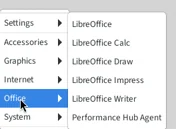
- 应用菜单中 Office 下方的 Performance Hub Agent。
performance-hub-agent命令。- 链接处理程序,以便你的浏览器在登录后能够将你重定向回应用。
- 在启用了 AppArmor 的系统(如 Ubuntu 24.04)上,会创建一个允许应用内置沙盒运行的 AppArmor 配置文件。
打开应用
打开 Applications > Office > Performance Hub Agent,或者在终端中运行 performance-hub-agent。如果应用已经打开,再次打开它会直接跳转到已打开的窗口。
登录
登录过程在你的默认浏览器中进行,随后浏览器会将你重定向回应用。
-
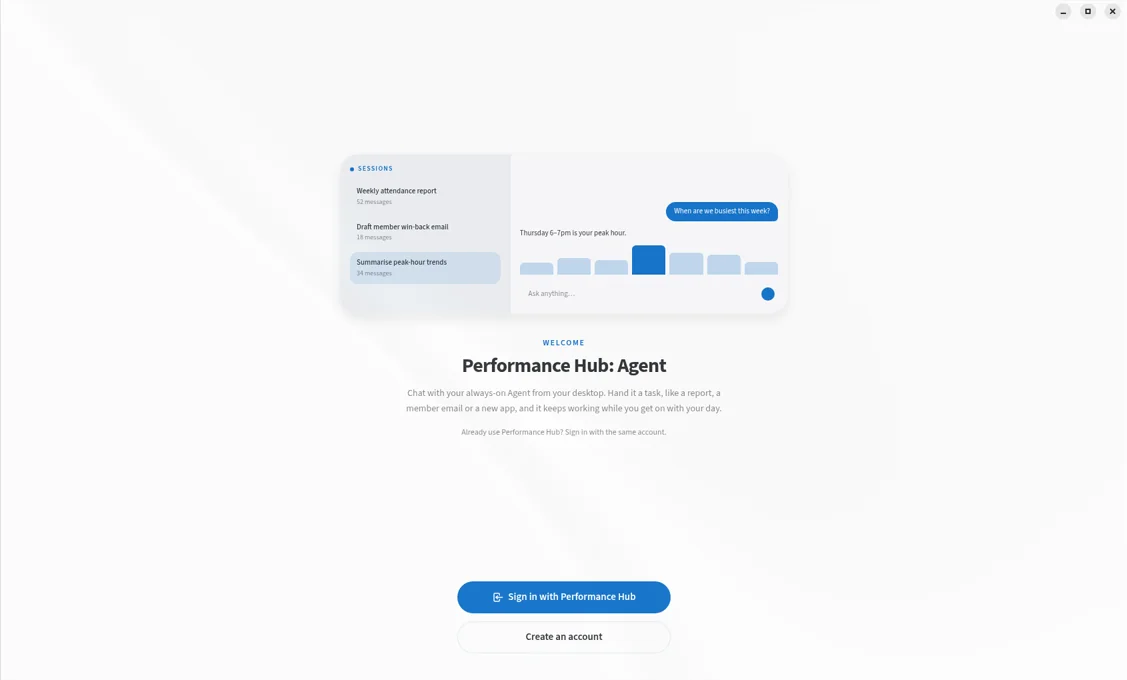
当您处于登出状态时,应用会显示欢迎屏幕。点击 Sign in with Performance Hub。还没有 Performance Hub 账户?Create an account 会打开 Performance Hub 注册页面。
-
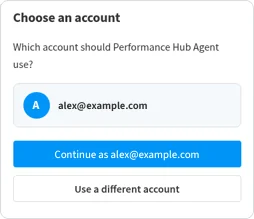
您的浏览器将打开 Performance Hub。如果您尚未在该浏览器中登录 Performance Hub,请按常规方式登录。如果已登录,浏览器将显示 Choose an account:"Which account should Performance Hub Agent use?" 选择要使用的账户。
-
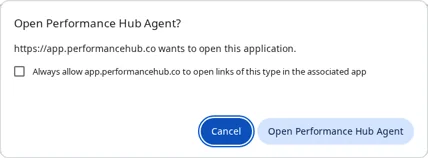
浏览器会询问 Open Performance Hub Agent?。点击 Open Performance Hub Agent。
-
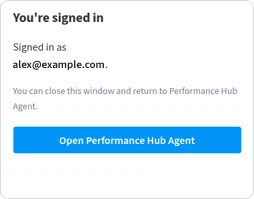
浏览器显示 You're signed in。您可以关闭浏览器窗口并返回应用。
请在点击 Sign in with Performance Hub 后的 10 分钟内完成登录,否则请在应用中重新开始。
该应用会将您的登录信息加密存储在桌面的密钥环(GNOME Keyring 或 KWallet)中,以便您在两次启动之间保持登录状态。
选择 Agent
回到应用中,Choose an Agent 会按位置分组列出您的账户可以使用的 Agent。点击您想要的 Agent 上的 Connect。请参阅 Choose an agent。
首次运行设置
首次连接时,四个简短的屏幕将引导您完成应用设置。您稍后可以在 Settings 中更改所有内容。
- How much do you want to see? 选择 Simple 或 Advanced。
- Where should the app open? 选择 Bot mode(推荐)或 Session mode。
- Pick a look: Light、Dark 或 System。
- You're all set。点击 Start。
从这里开始,该应用的操作方式与 Mac 或 Windows 电脑上相同。请参阅界面导览。
更新与卸载
更新
Linux 应用不会自动更新,并且安装它不会添加软件源,因此您系统的软件更新也不会更新它。About > Version & updates 显示 "This build doesn't update itself. Install the new version from Performance Hub over this one."。
要进行更新,请从 下载 重新下载软件包,并使用用于安装它的相同命令进行安装。新版本将替换已安装的版本。
要检查您拥有的版本:
dpkg -s performance-hub-agent | grep Version   # Debian and Ubuntu
rpm -q performance-hub-agent                   # Fedora, RHEL and openSUSE
卸载
卸载应用不会影响您的 Agent:您的聊天记录和文件会保留在 Agent 上。
sudo apt remove performance-hub-agent      # Debian and Ubuntu
sudo dnf remove performance-hub-agent      # Fedora, RHEL, Rocky Linux and AlmaLinux
sudo zypper remove performance-hub-agent   # openSUSE
您的设置和登录信息会保留在 ~/.config/PerformanceHubAgent 中。若要一并移除,请删除该文件夹:
rm -rf ~/.config/PerformanceHubAgent
故障排除
应用无法打开
该应用需要图形桌面会话。如果在没有图形会话的情况下启动(例如从没有显示器的终端启动),它将退出并显示 "Missing X server or $DISPLAY"。请从桌面的应用程序菜单或桌面会话内的终端打开它。
窗口在 Wayland 或 X11 上显示不正常
在 Wayland 会话中,应用作为 Wayland 应用运行,或者在使用 NVIDIA 专有驱动程序时作为 X11 应用运行。若要自行选择,请在终端中通过以下命令启动:
performance-hub-agent --ozone-platform=x11
或 --ozone-platform=wayland。
窗口空白或图形渲染失败
如果图形驱动程序启动失败,应用会自动切换到软件渲染,并在后续启动中继续使用它。无需进行任何设置。
没有托盘图标
托盘图标需要 AppIndicator (StatusNotifier) 支持,某些桌面默认不支持该功能。例如,在 GNOME 上,您可能需要一个 AppIndicator 扩展。在 Debian 和 Ubuntu 上,.deb 软件包推荐 libappindicator3-1,该软件包在 Debian 13 上不可用,并且在其他较新版本中也可能不可用。
系统要求您解锁密钥环,或者每次都被登出
应用会将您的登录信息保存在桌面的密钥环中,因此当您登录时,您的桌面可能会要求您解锁密钥环或创建一个密钥环。请允许以保持登录状态。
如果您每次打开应用时都被登出,则说明没有运行中的密钥环,这在极简窗口管理器上可能会发生。请安装或启动 GNOME Keyring 或 KWallet,然后重新登录。
浏览器未能将您带回应用
-
当浏览器询问 Open Performance Hub Agent? 时,点击 Open Performance Hub Agent。
-
请在应用中点击 Sign in with Performance Hub 后的 10 分钟内完成操作。应用仅接受其自己发起的登录,因此请从应用重新开始,而不是从旧的浏览器标签页开始。
-
检查是否已注册应用的链接处理程序。此 command 应当输出
co.performancehub.agent.desktop:xdg-mime query default x-scheme-handler/phagent
终端中的 D-Bus 消息
当您从终端运行该应用程序时,它可能会打印提及 D-Bus 和 system_bus_socket 的错误。这些错误是无害的,应用程序会继续运行。
相关页面
- Desktop app (Mac and Windows): 使用应用程序、设置和更新
- AI Agent apps: 应用程序的功能以及谁可以使用它们
- Apps troubleshooting: 应用程序中的消息及处理方法
- Access control: 谁可以打开人工智能代理