
看板任务板
本页内容
要安装 Performance Hub Agent,请参见 Desktop app (Mac and Windows) 或 Install on Linux。
Kanban 看板以列中的卡片形式展示代理的任务,让你一眼就能了解每个任务的进展。通过侧边菜单中的 Kanban 打开它。
首次打开时,简介会概括说明该看板:"您不用运行卡片——智能助手来运行。将卡片放入“准备就绪”并指定负责人,智能助手会在一分钟内接单。没有负责人,就不会运行。" 点击 Got it 关闭它。
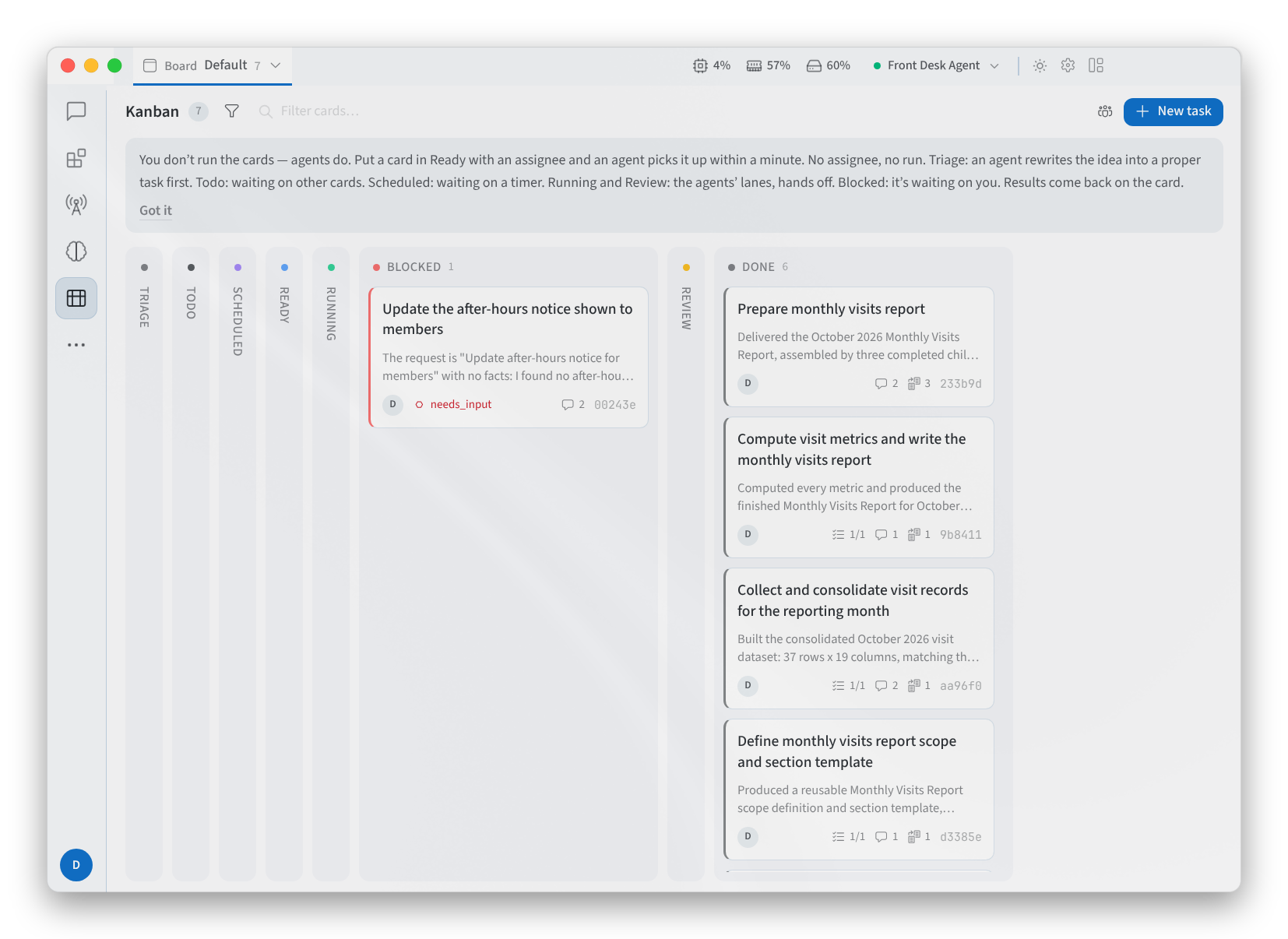
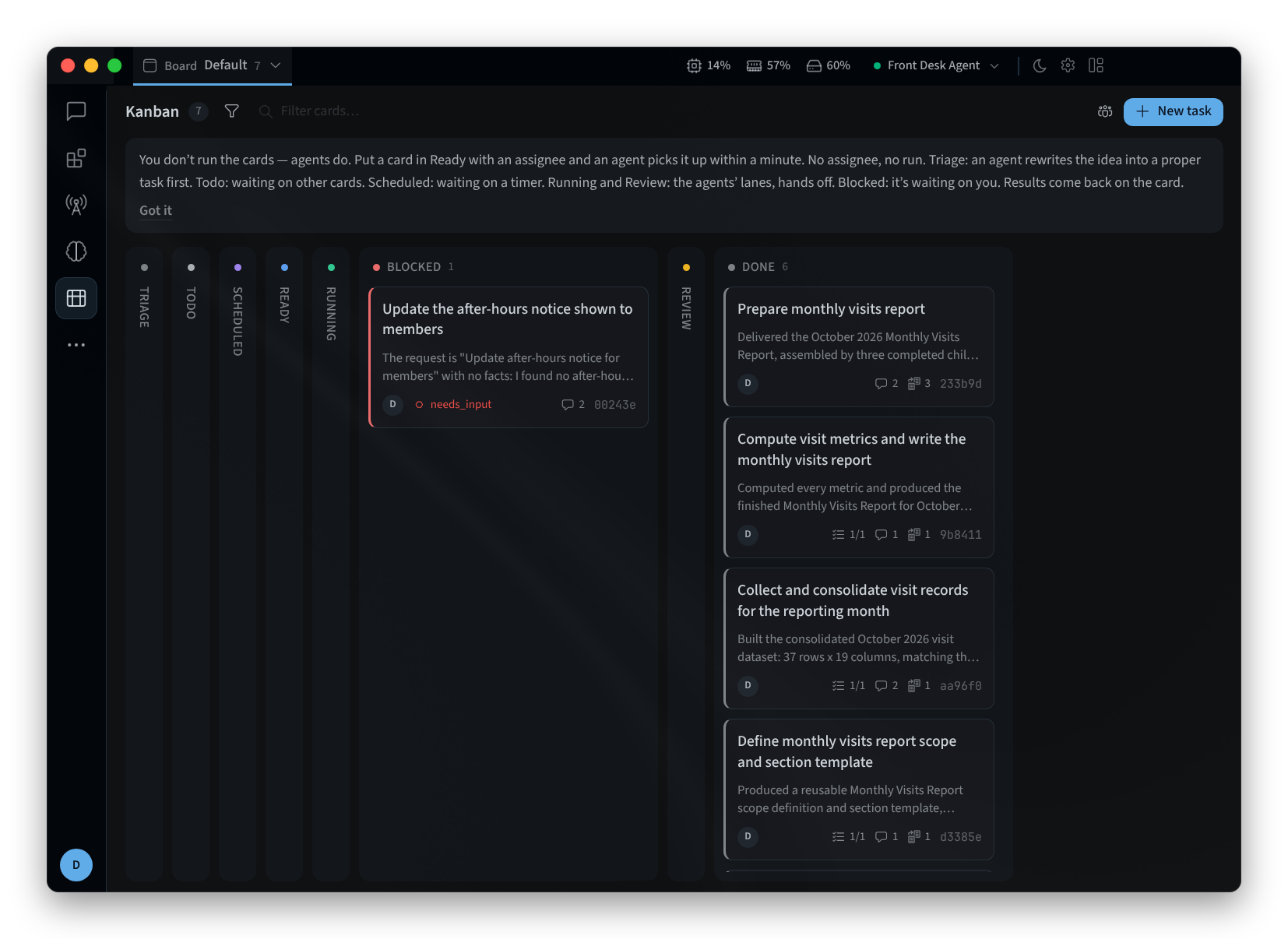
图 1:看板
各列说明
各列从左到右排列,每列均显示其包含的卡片数量。将鼠标悬停在列标题上可查看其含义:
| 列 | 含义 |
|---|---|
| TRIAGE | “原始想法——由细化人员完善规范。” 代理会首先将想法重写为规范的任务。 |
| TODO | “等待依赖项,或未指派。” |
| SCHEDULED | “等待到达预定时间。” |
| READY | “依赖项已满足——指派配置文件后由调度程序运行。” 未指派负责人的就绪卡片会显示无法运行。 |
| RUNNING | “已被工作线程认领——代理正在处理。” |
| BLOCKED | “工作线程请求人工输入。” 正在等待您的处理。 |
| REVIEW | “审核代理正在检查工作成果。” |
| DONE | “已完成;依赖的子任务变为就绪状态。” |
已归档的卡片会*“在默认看板视图中隐藏”*。若要查看它们,请在Filters下开启Show archived。
每张卡片代表一项任务,例如:
- “准备月度拜访报告”
- “更新门店的节假日营业时间”
- “草拟下周开放日提醒邮件”
添加任务
- 点击New task,或点击某列中的New task in直接将其添加到该列。
- 输入Title。在TRIAGE中,一个粗略的想法就足够了:“粗略想法——由细化人员进一步完善”。
- 可选地添加描述并设置其他字段:
- PRIORITY(优先级)以及任务运行所在的WORKSPACE(工作区)。
- ASSIGNEE:运行任务的配置文件。
- SKILLS (COMMA-SEPARATED):要使用的技能。
- MODEL:“使用特定模型和思考深度运行此任务。若不设置,则使用指派的配置文件自身的设置。”
- PARENT (BLOCKS UNTIL IT'S DONE):此任务所依赖的前置任务。
- Goal mode(目标模式,“工作线程循环执行,直至裁判确认完成”)。
- 点击Create task。
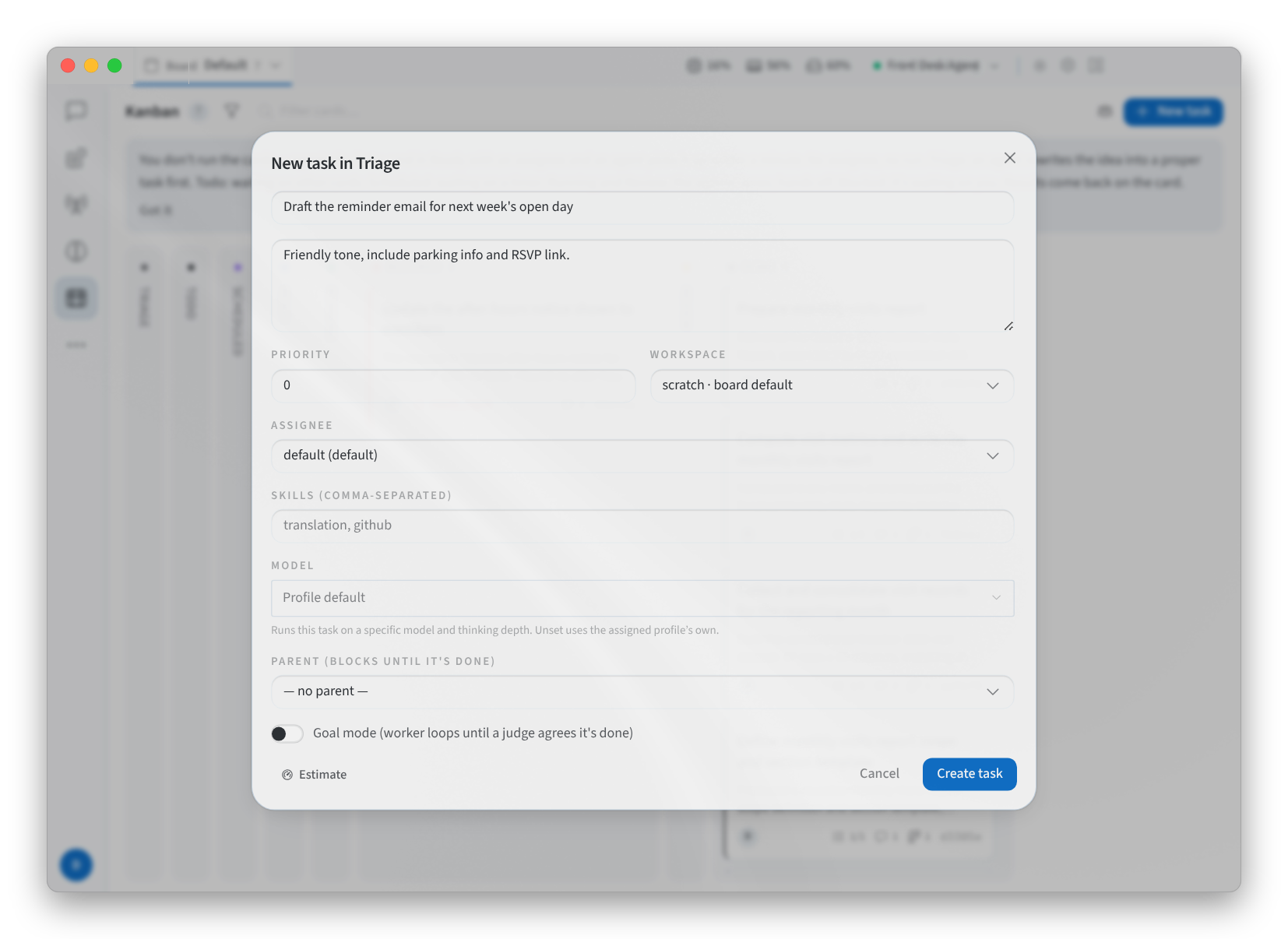
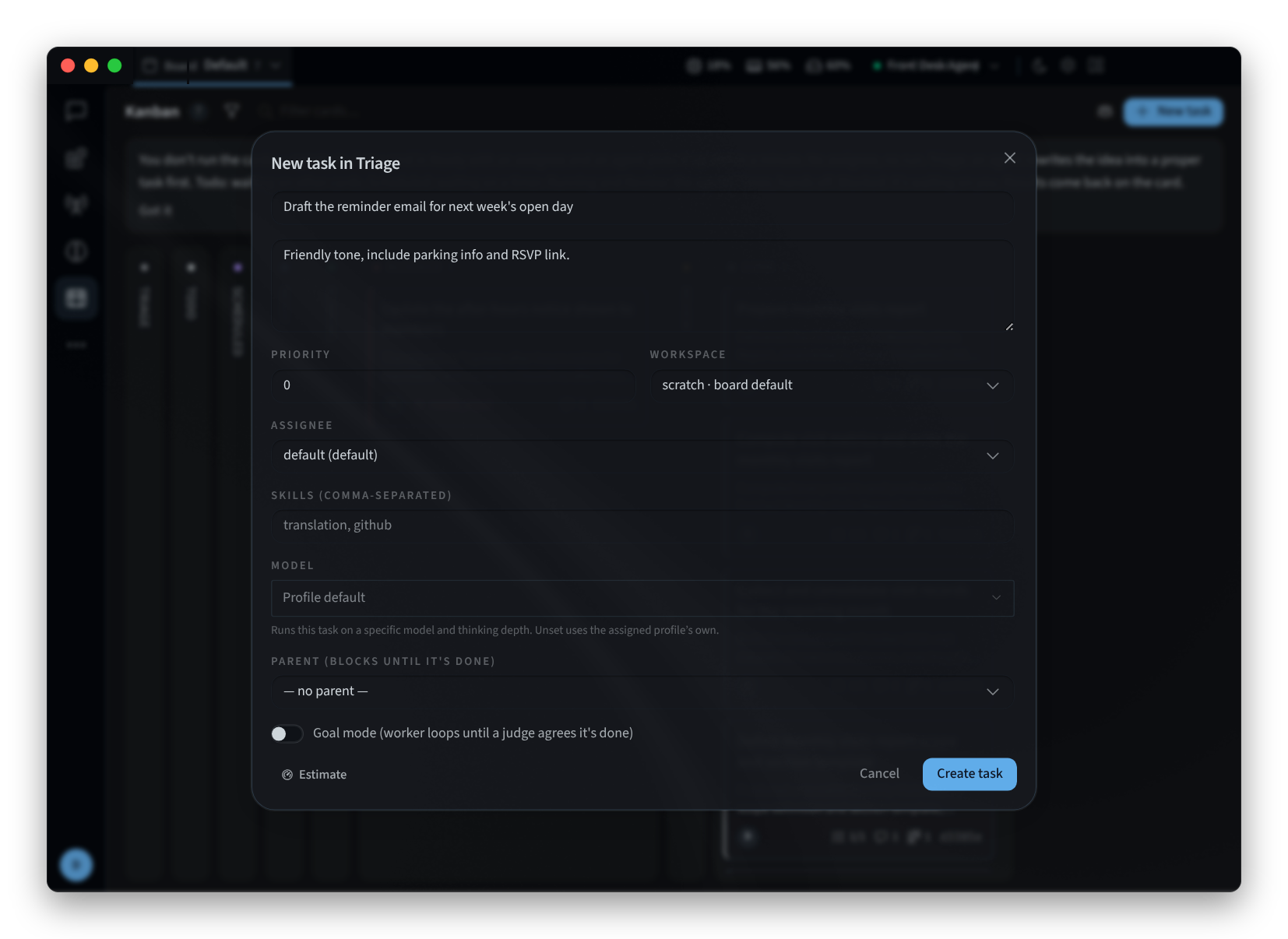
图 2:添加任务
要运行任务,需要为其指定负责人:“只有指派了配置文件的就绪卡片才能运行”。
移动卡片
- 将卡片拖动到另一列,或右键点击卡片并选择Move to。
- 若要同时移动多张卡片,请按住 ⌘ 并点击每张卡片,然后选择Move to、Assign、Unassign或Archive。Clear selection用于取消选择。
- 无法将卡片拖入RUNNING或REVIEW:当代理接手任务时,看板会自动将卡片移至这些列。也无法将其拖入SCHEDULED:“计划任务需要唤醒时间——由代理设置,无法通过拖动加入。”
受阻任务
BLOCKED中的卡片会显示受阻原因。needs_input表示人工智能代理正在等待您的输入,应用会向您发送通知*“任务受阻——需要您的输入”*。其他原因包括capability(能力不足)、transient(临时故障)和dependency(依赖项)。
您可以向任意卡片添加评论:“评论会添加到任务线程中。当工作线程接手任务时,会将其作为上下文的一部分进行读取。”
打开卡片
点击卡片即可在抽屉中将其打开。抽屉会显示任务的Description(描述)、Result(结果)或Latest summary(最新摘要)、Dependencies(依赖项,包括Blocked by和Blocks)、Comments(评论)、Activity(活动)、Runs(运行记录)和Attachments(附件)。在任务运行期间,直接发送便签即可传达给正在处理该任务的代理(“给运行中的工作线程发消息……”),并且使用Requeue with note(带便签重新加入队列)可以附带您的便签重新启动任务。
查找任务和看板
- Filter cards…:根据您键入的内容(例如*“报告”或“排班”*)筛选看板中的卡片。Filters提供了更多选项,例如Show archived。
- Board:显示您当前查看的看板(例如Default),并允许您切换看板或使用**New board…**创建看板。
相关页面
- 桌面应用(Mac 和 Windows):安装、登录并选择代理
- 在 Linux 上安装:在 Linux 上使用桌面应用
- 自动化:Performance Hub 中的“任务”选项卡和定时作业
- 界面导览:窗口、侧边菜单和会话