
会话模式和机器人模式
本页内容
要安装 Performance Hub Agent,请参阅桌面端应用(Mac 和 Windows)或在 Linux 上安装。
Performance Hub Agent 有两种模式,会改变应用的打开方式以及您与 Agent 协作的方式。您在首次连接时的 Where should the app open? 欢迎屏幕上选择其中一种:"选择您最常使用的一种。您可以随时在它们之间进行切换。" Bot mode 标记为 Recommended。
| 模式 | 应用显示文本 |
|---|---|
| 会话模式 | “为每个任务开启全新对话,就像 Performance Hub Web 应用一样。” |
| 机器人模式 | “像与团队成员一样与人工智能代理的机器人对话。” |
切换模式
- 点击侧边栏顶部的模式菜单(“在会话模式和机器人模式之间切换”)。它会显示您当前的模式,例如 会话模式。
- 选择一种模式:
- “会话模式 – 为每个任务开启全新对话,就像 Performance Hub Web 应用一样。”
- “机器人模式 – 像与团队成员一样与人工智能代理的机器人对话。”
若要通过键盘切换,在 Mac 上按 ⌘⌥B,或在 Windows 和 Linux 上按 Ctrl+Alt+B。您可以在 Settings > Keyboard Shortcuts 中更改快捷键。
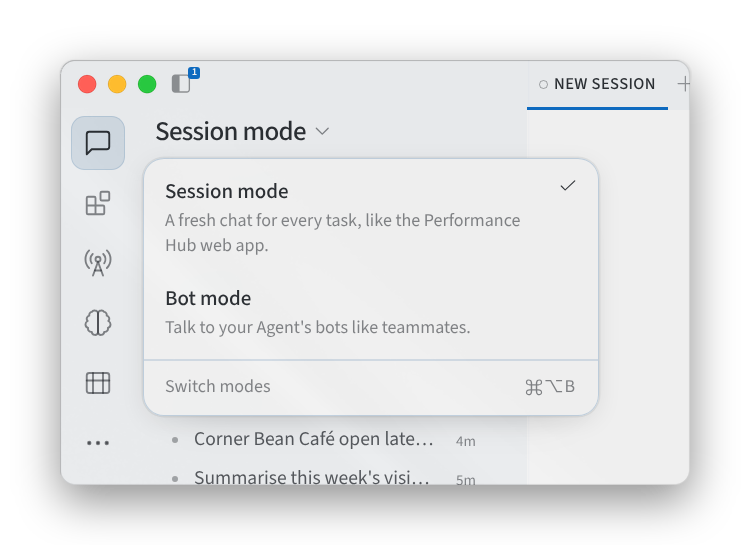
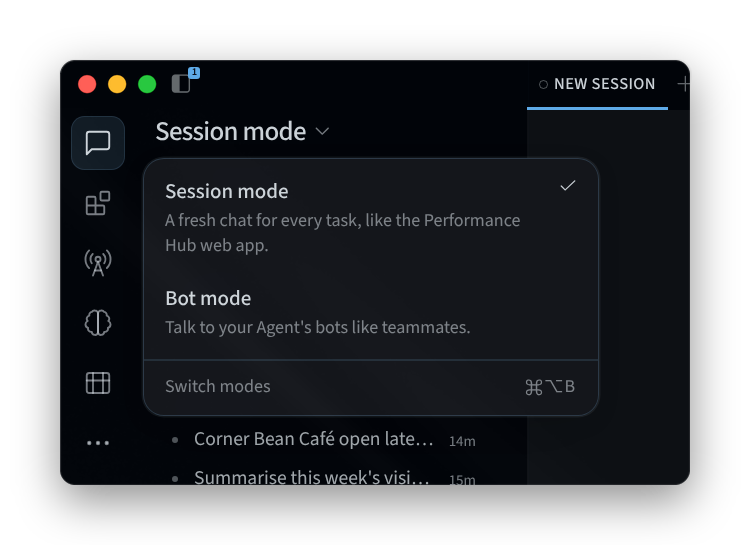
图 1:在会话模式和机器人模式之间切换
会话模式
在会话模式下,每个任务都会获得一个全新的对话,就像在 Performance Hub 中的人工智能代理一样。您的会话会列在会话侧边栏中,您可以在其中进行搜索、置顶和启动。请参阅了解导航。
会话模式适合一次性任务,例如为诊所候诊室起草通知、检查商店的库存清单或规划场馆的活动之夜。
机器人模式
在机器人模式下,您可以像与团队成员一样与人工智能代理的机器人对话,而无需为每个任务启动新对话。每个机器人都是一个具名团队成员,拥有自己的内存、技能和聊天记录,例如牙科诊所的 Bookings Assistant 或零售店的 Stock Checker。
您的机器人列在侧边栏的 BOTS 下方。若要查找某个机器人,请使用 Search bots and group chats…。点击机器人即可打开与其的对话。
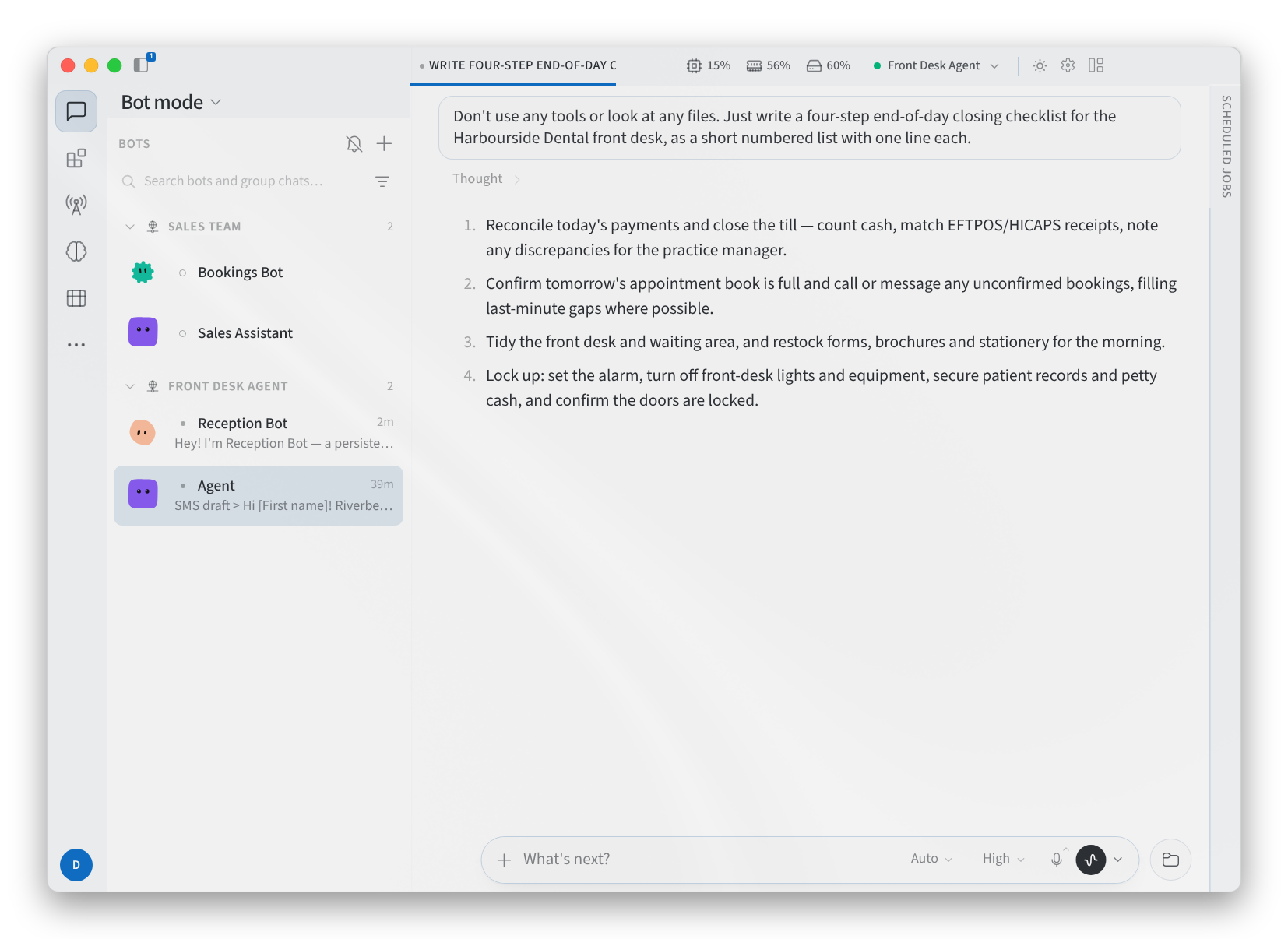
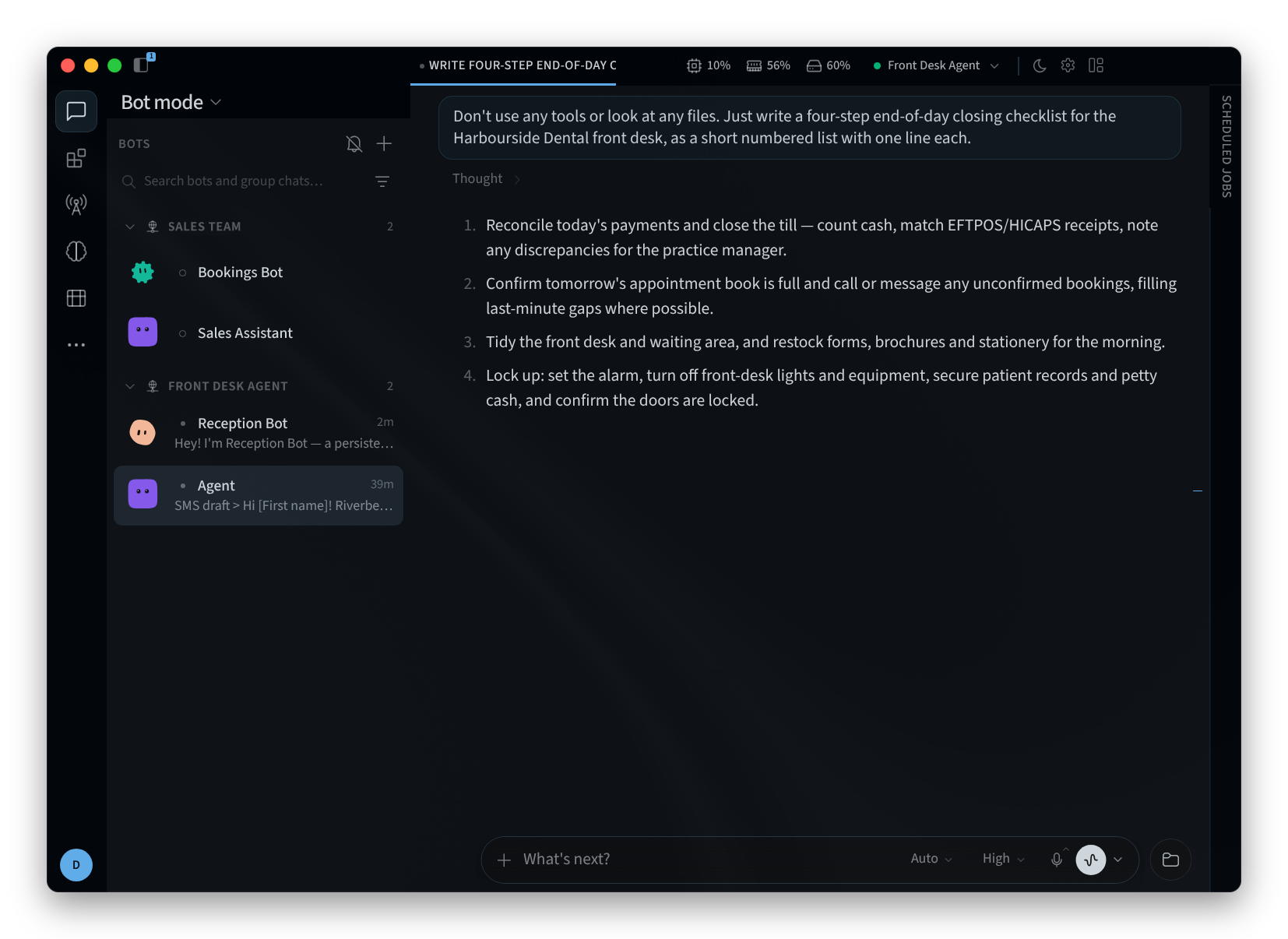
图 2:机器人模式
BOTS 列表顶部的 + 菜单包含 New bot、New group chat 和 New section。
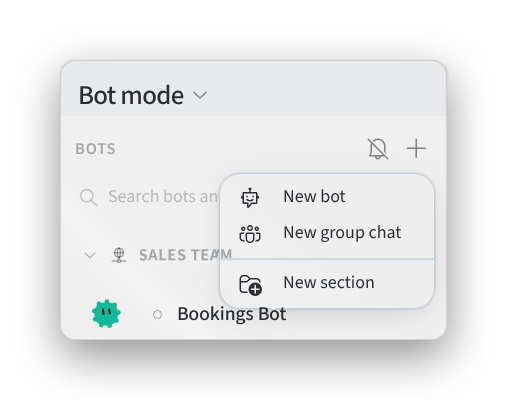
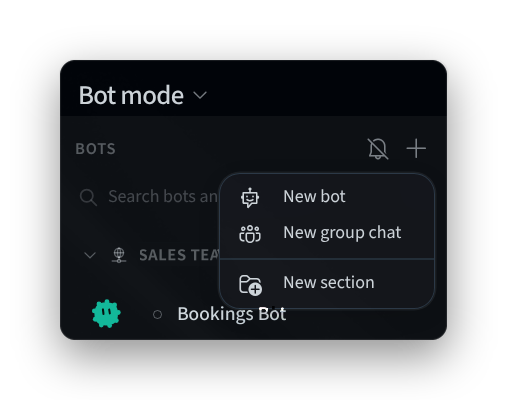
图 3:Bots 侧边栏中的 + 菜单
创建机器人
- 在 BOTS 列表中,点击 +,然后点击 New bot。New bot 对话框显示 "一个带有专属内存、技能和聊天功能的命名队友。它可以向你的其他智能体发送消息。"
- 输入一个 Name,例如 "Bookings Assistant" 或 "Stock Checker"。
- 选择智能体的头像,或保留为 Auto:"头像随名称变化。" Randomize 会随机选择另一个头像,Lock face 则会固定当前的头像。
- Create on 会显示你正在使用的智能体以及该智能体的创建位置。
- 为智能体添加一个 Title 及其角色的 Description,例如 "Front desk" 和 "回答预订问题并确认预约"。Advanced 中包含更多选项。
- 点击 Create Bot,或者点击 Cancel 关闭对话框而不进行创建。
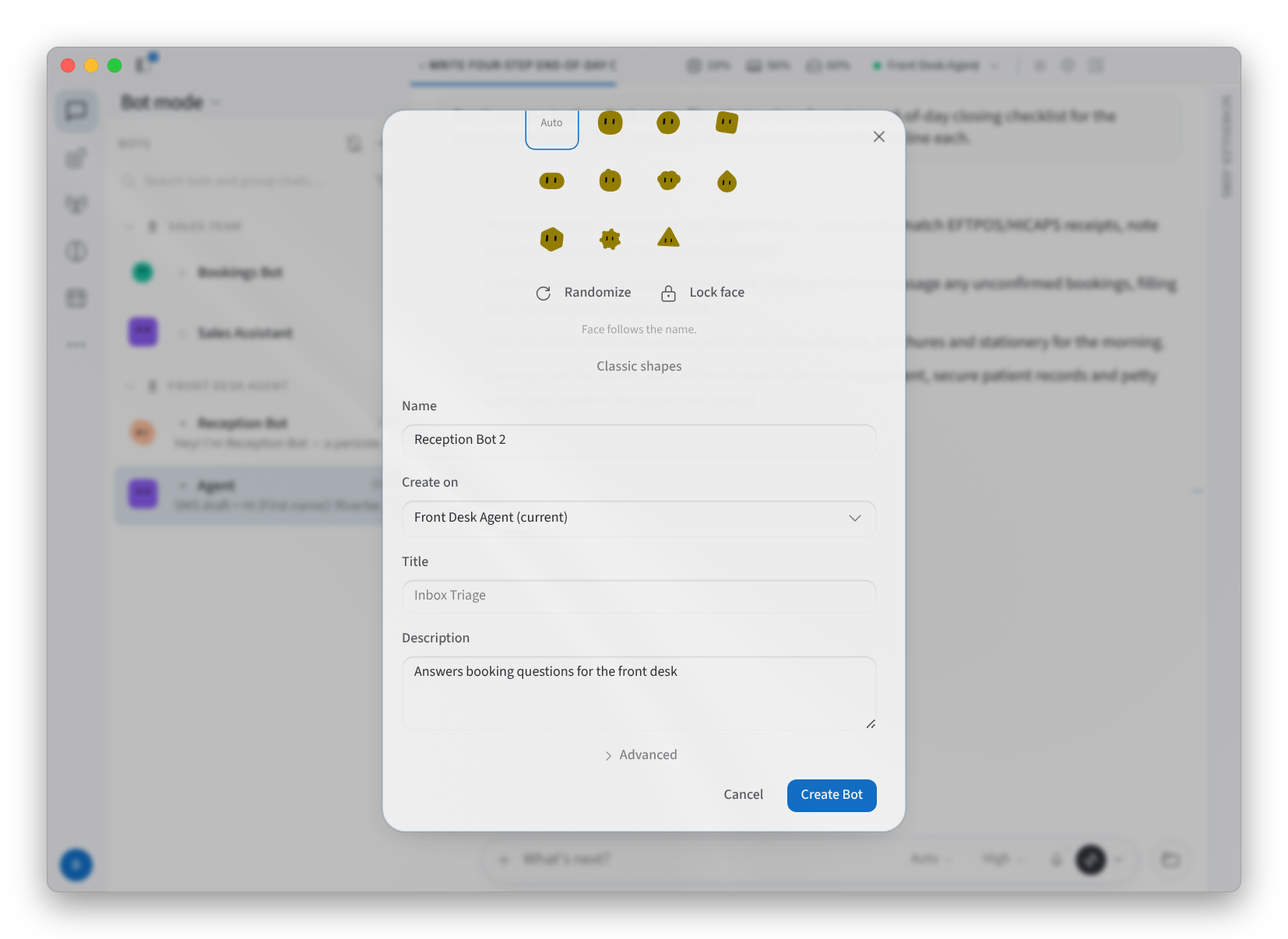
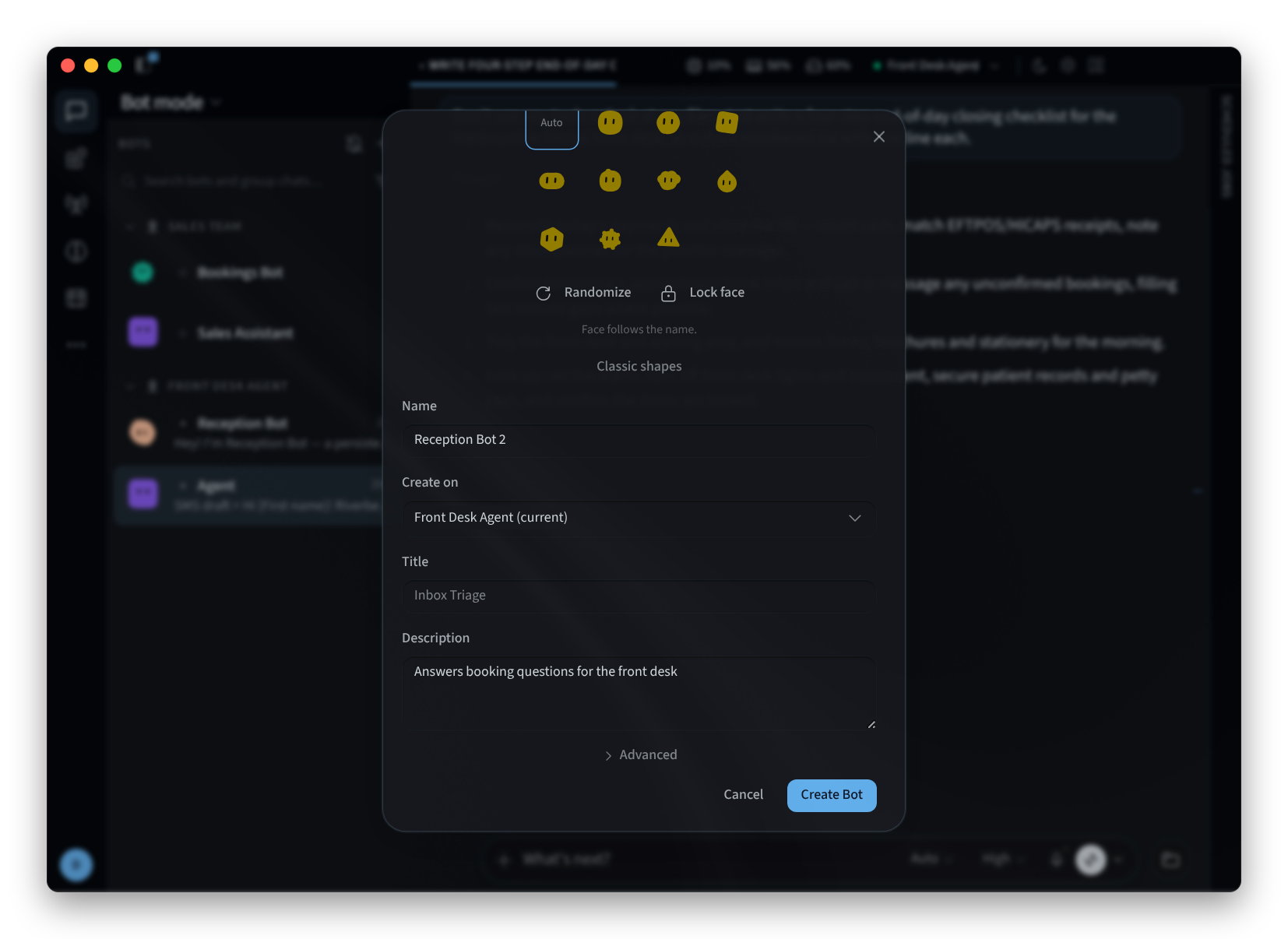
图 4:创建机器人
创建群聊
群聊允许您同时与多个机器人对话。
- 在 BOTS 列表中,点击 +,然后点击 New group chat。对话框显示 "请选择 2–6 个机器人。"
- 在 Search bots to add… 中输入并勾选您想要的机器人。您选择的每个机器人都会作为标签显示在列表上方。
- 点击 Upload 为群聊添加图片,并输入群聊名称,例如 "Clinic front desk" 或 "Store team"。
- 点击 Create Group (N)(其中 N 是您选择的机器人数量),或者点击 Cancel。
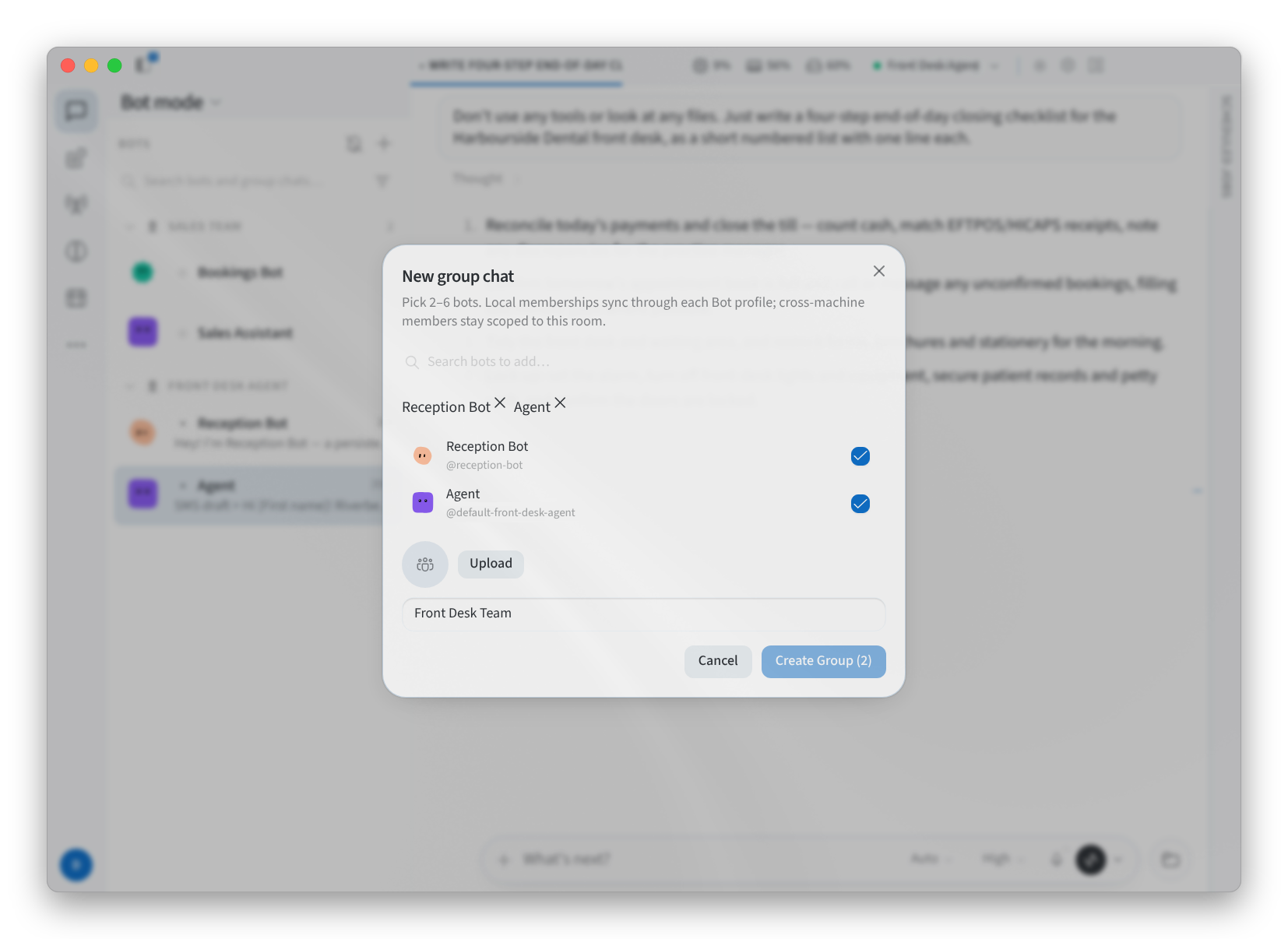
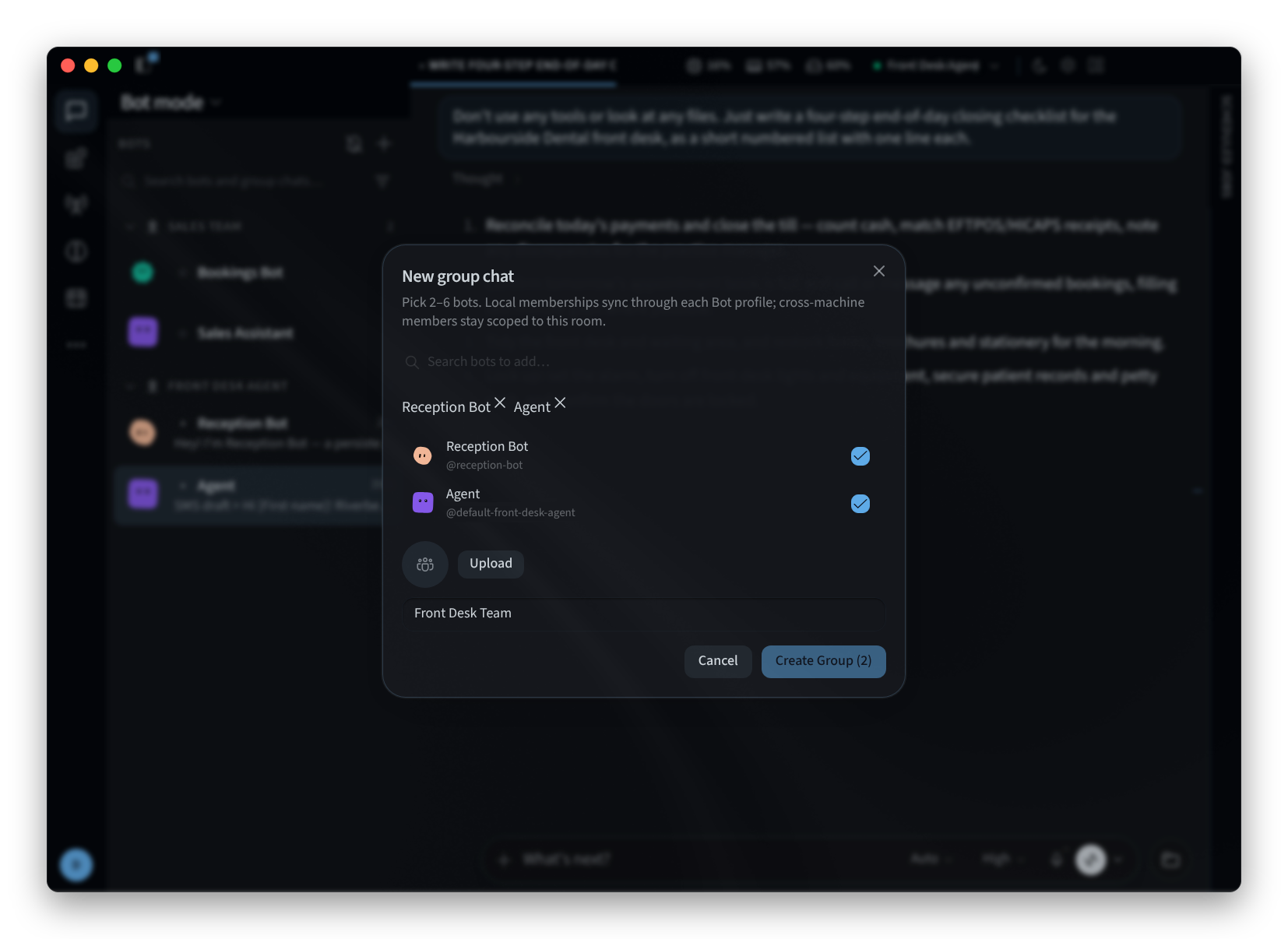
图 5:创建群组聊天
编辑或管理机器人
右键点击 BOTS 列表中的机器人以打开其菜单:
- 打开 Bot 聊天
- 置顶
- 隐藏
- 编辑...
- 管理分组...
- 复制
- 与此 Bot 开始新聊天
- 打开最近会话
- 移动到分组
- 删除
Edit… 会打开 Edit profile,其中包含机器人的 "Appearance and role":
- Bot、Upload 和 Pet 选项卡用于设置机器人的外观。在 Bot 上,选择一个头像或 Auto,并像创建机器人时一样使用 Randomize 和 Lock face。
- Title 和 Description 用于设置机器人的角色。
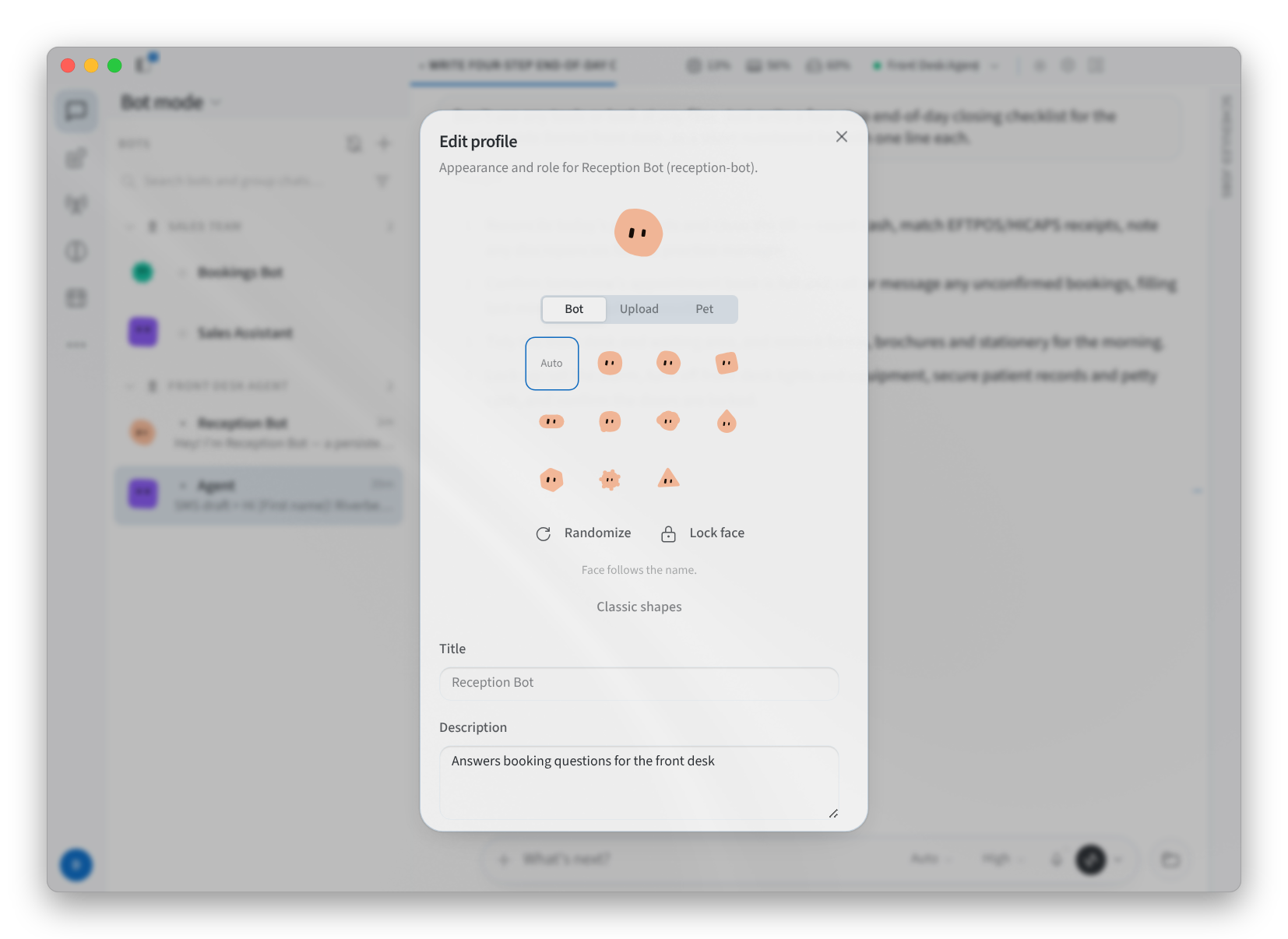
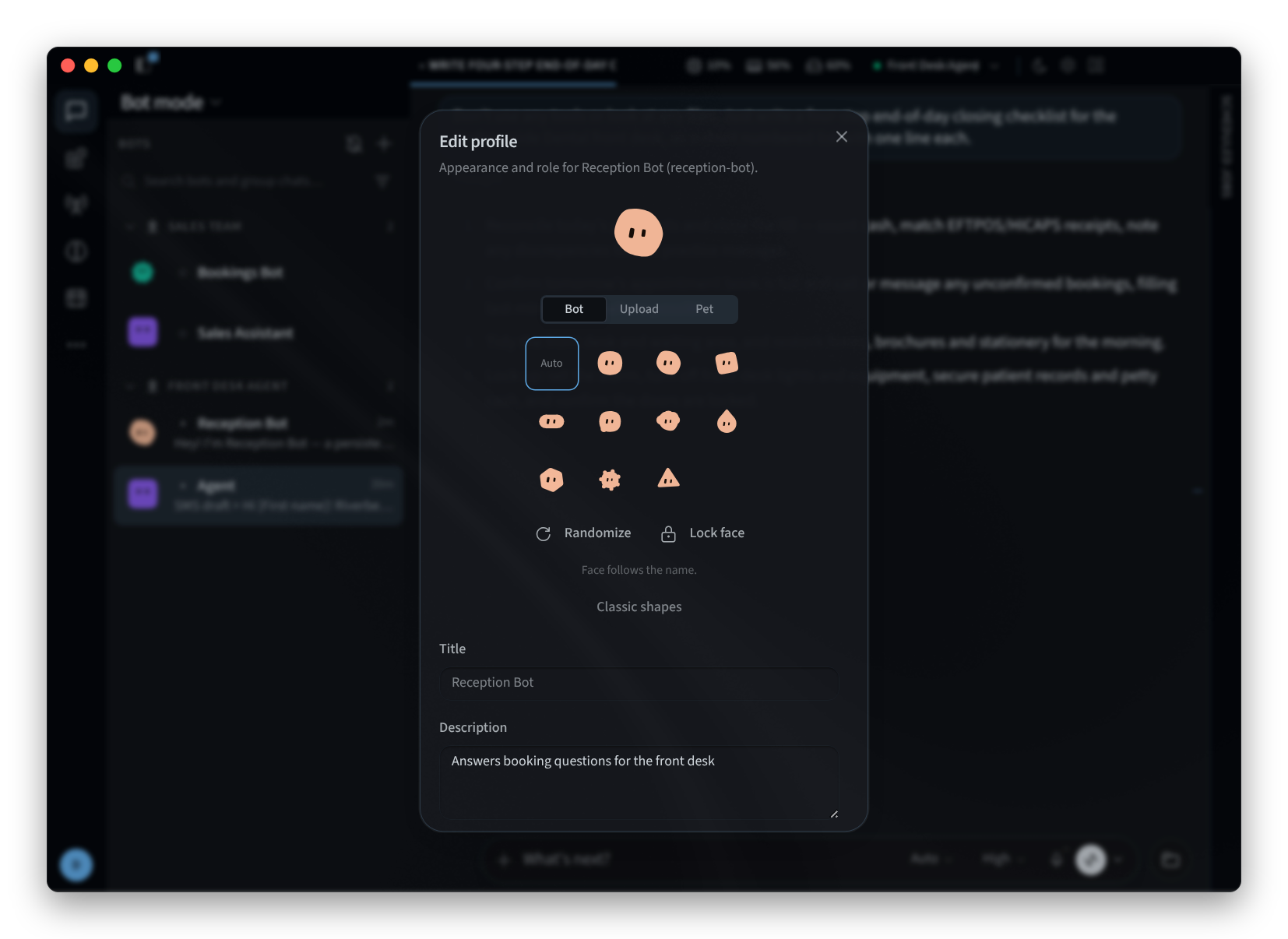
图 6:编辑机器人的外观和角色
要在侧边栏中对机器人进行分组,请点击 +,然后点击 New section,并在每个机器人上使用 Move to section。
相关页面
- 桌面应用(Mac 和 Windows):安装、登录和欢迎屏幕
- 在 Linux 上安装:Linux 上的桌面应用
- 快速上手:窗口、侧边菜单和会话
- Settings:应用设置