
设置
本页内容
要安装 Performance Hub Agent,请参阅桌面应用(Mac 和 Windows)或在 Linux 上安装。
从侧边菜单打开 Settings。各项设置在左侧的列表中分组显示,例如 Model、Chat、Appearance、Workspace、Notifications、Agents 和 Keyboard Shortcuts,顶部的路径显示了您当前的位置,例如 Settings > Appearance > Theme。若要按名称查找设置,请使用 Search。
标有 "这由 Performance Hub 管理。" 的设置在应用中已锁定。
窗口与布局
打开 Settings > Appearance > Window & layout。
| 设置 | 选项 | 功能说明 |
|---|---|---|
| Interface mode | Simple、Advanced | "更改显示的内容,而不是 Agent 的功能。" 这些页面介绍的是 Simple。 |
| Session List Density | Compact、Comfortable、Detailed | "选择侧边栏会话标题下方显示多少上下文。" |
| Tab Strip | Auto、Always、Never | "在区域上方显示标签页。除非打开了其他聊天或磁贴区域,否则 Auto 会为单窗格隐藏标签页。" |
| App Actions | Right、Left | "设置 Settings、Layout 和 HUD 在标题栏中的位置。Right 会在左侧留出放置标签页的空间。" |
| Minimize to tray | 开启或关闭 | 当您最小化或关闭主窗口时,将窗口隐藏在系统托盘(Mac 上的菜单栏)中,并保持 Agent 运行。从托盘菜单中退出。默认关闭,且仅适用于当前计算机。 |
| Window Translucency | Clear、Glass | "透过整个窗口(包括文本等)看到桌面。浅色和深色模式可分别进行调整。" 您还可以调整色调和毛玻璃效果,并将其应用到整个窗口或仅侧边栏。Linux 上不显示。 |
| Chat Backdrop | 开启或关闭 | "对话背后的淡色雕像图像。" |
| File Browser | 开启或关闭 | "在工作区打开时,在聊天旁边显示文件浏览器。" 在 Simple 模式下:"由 Simple 模式设置。此处的更改仅持续当前会话;切换到 Advanced 模式即可将其保存为您的默认设置。" |
| Floating Composer | 开启 or 关闭 | "允许将输入框从其停靠位置拖出。关闭时,它将停靠在底部。" |
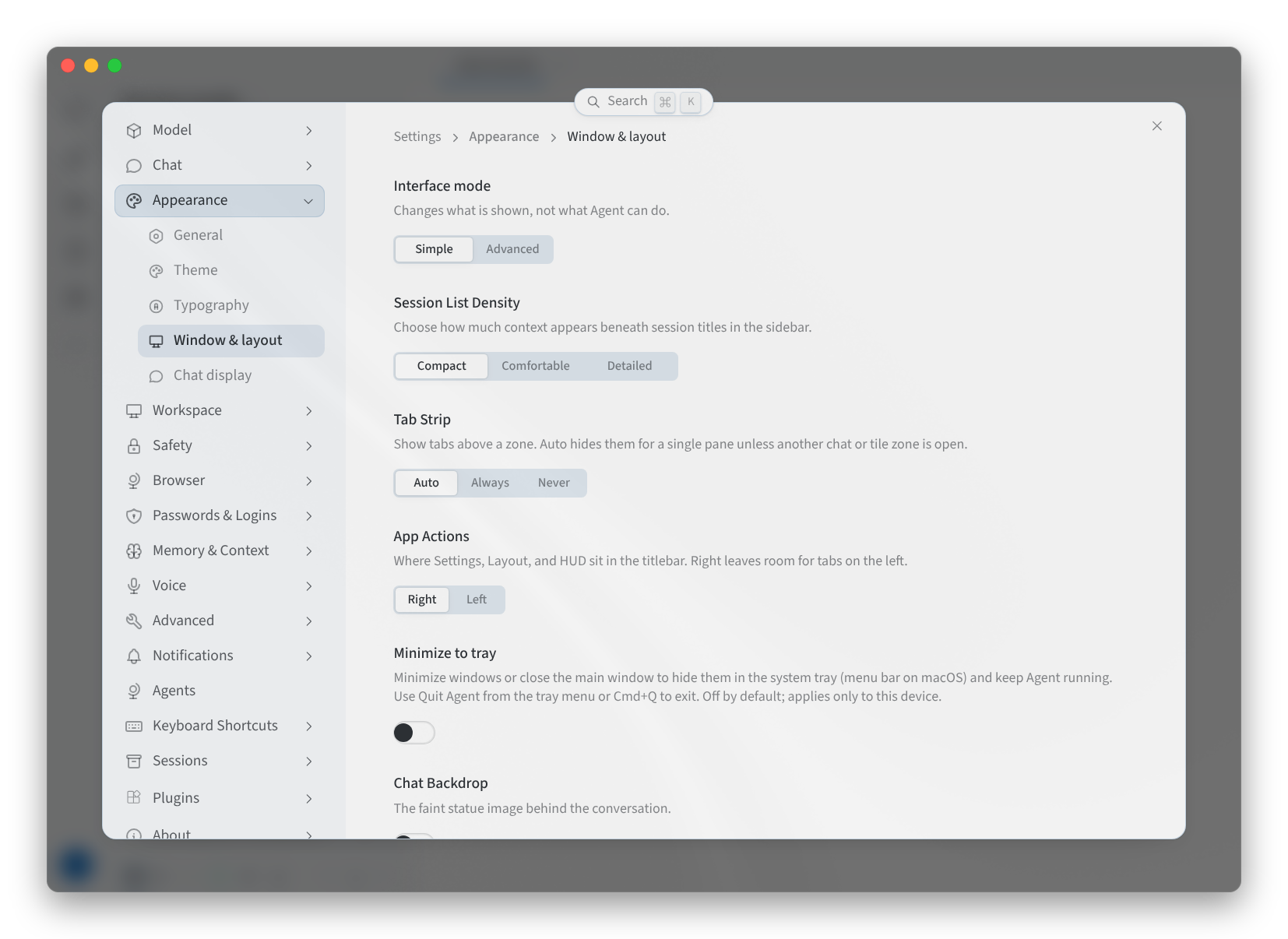
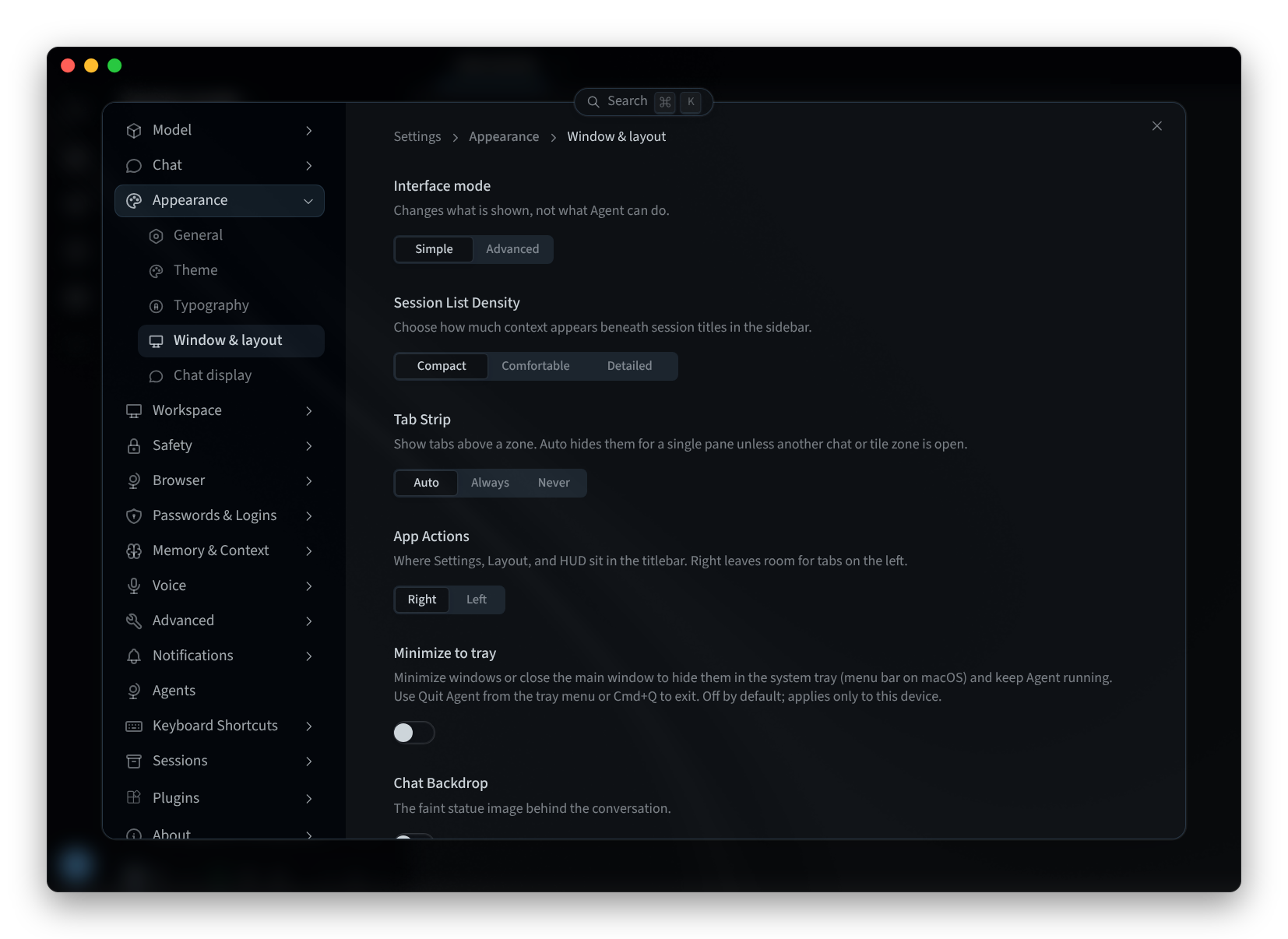
图 1:窗口与布局
主题
- 打开 Settings > Appearance > Theme。
- 在顶部,选择 Light、Dark 或 System(跟随您的计算机设置)。
- 从卡片中选择一个主题,例如 Performance Hub("GitHub 界面外观,Performance Hub 蓝色强调色")或 GitHub("GitHub 浅色默认和深色默认主题")。当前正在使用的主题会被高亮显示。正如页面所述,这些是 "仅限桌面调色板。所选模式将叠加在上方应用。"
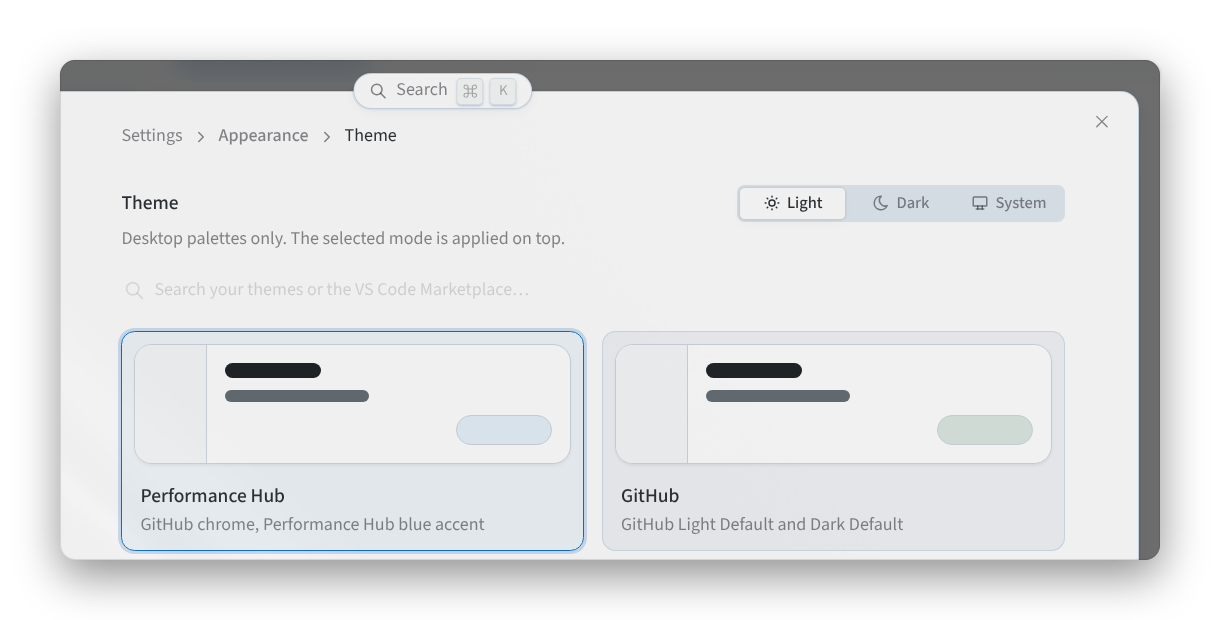
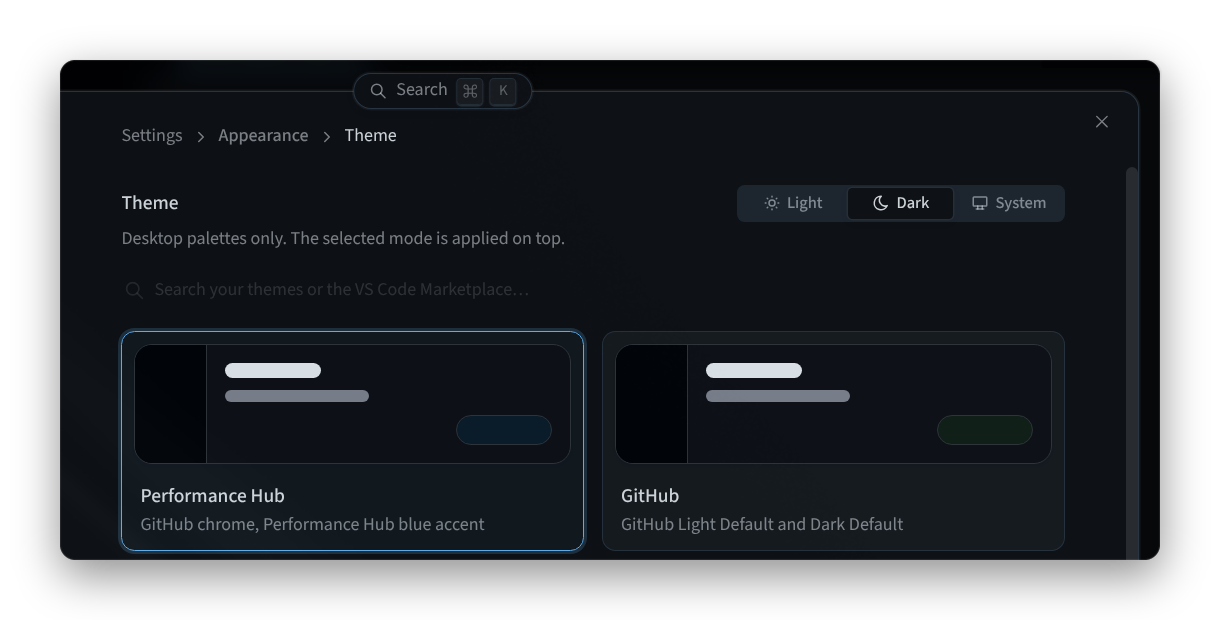
图 2:选择模式和主题
- 向下滚动查看更多主题,例如 Midnight、Ember 或 Slate。
要查找更多主题,请使用 "搜索您的主题或 VS Code Marketplace…"。您还可以在标题栏中使用主题切换按钮在浅色和深色模式之间切换。
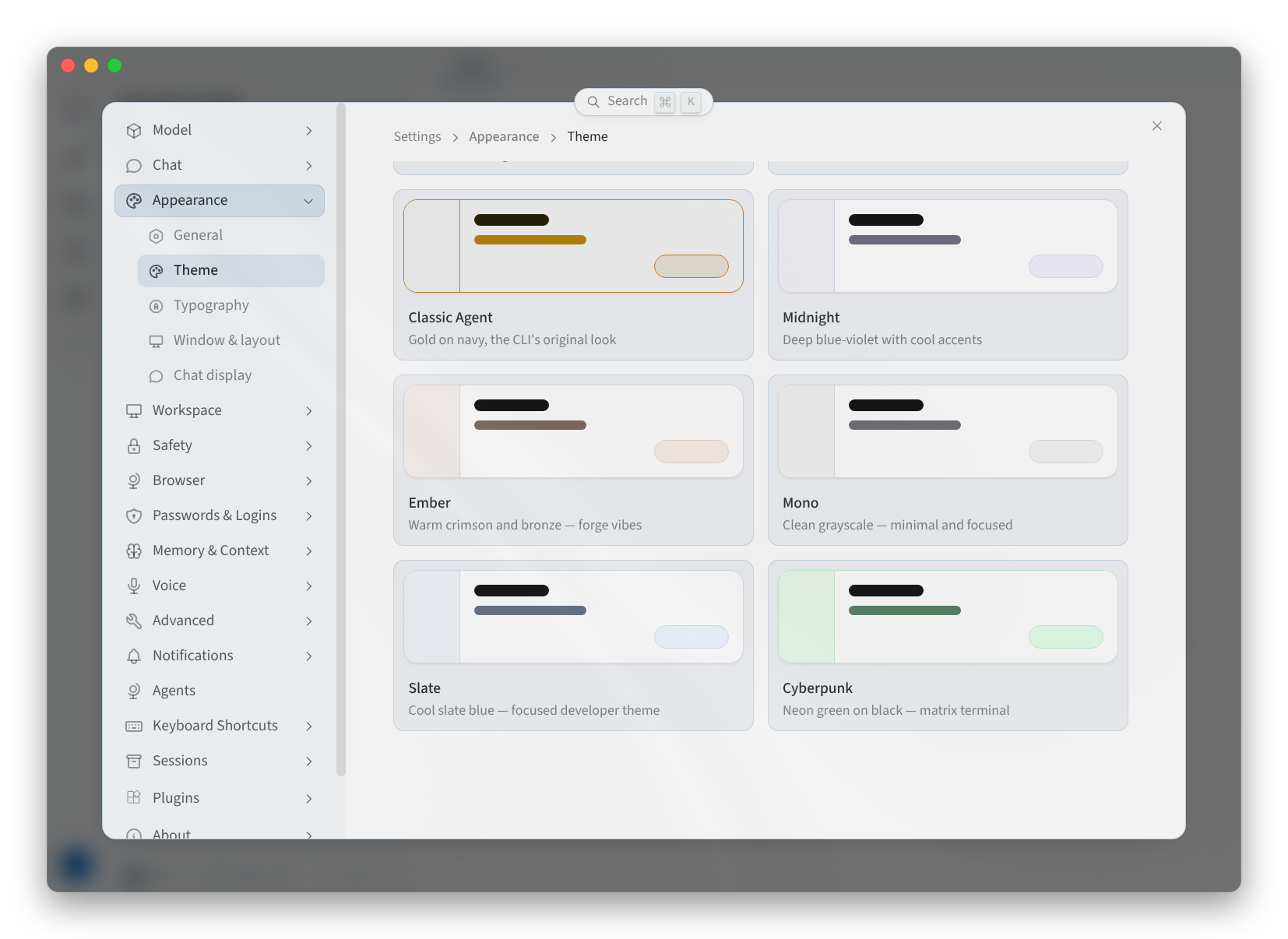
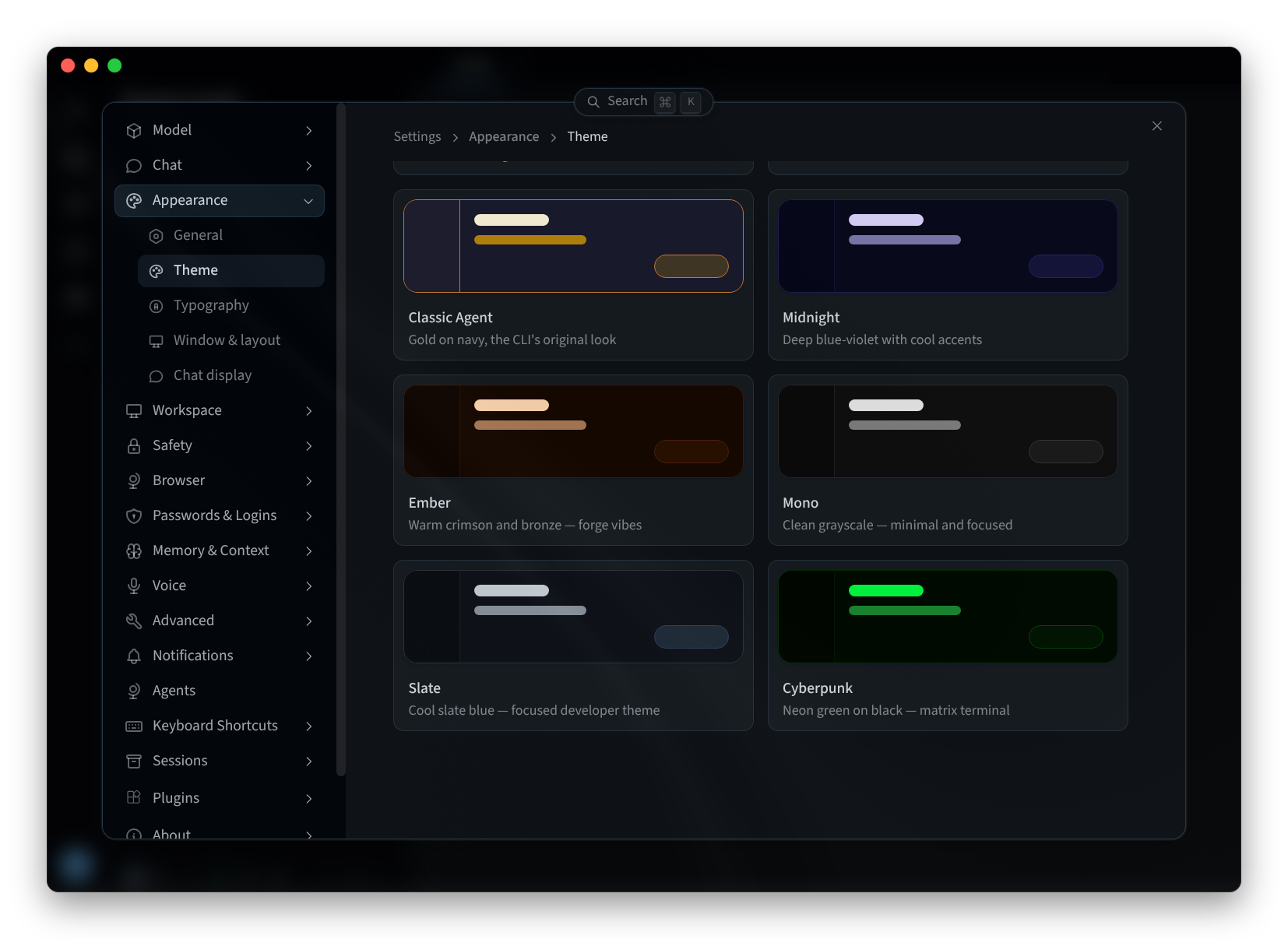
图 3:主题库
键盘快捷键
键盘快捷键包含三个选项卡:键绑定、HUD 手势和屏幕截图。
在键绑定中,快捷键按其生效位置分组:编写器、配置文件、会话、导航和视图。例如,编写器组包括聚焦编写器、打开模型选择器、开始/停止语音对话、发送消息、插入换行符、引导正在进行的轮次以及将消息加入队列。Mac 上的部分默认快捷键:
| 快捷键 | Mac 上的默认值 |
|---|---|
| 开始/停止语音对话 | ⌃B(Windows 和 Linux 上为 Ctrl+Alt+V) |
| 打开模型选择器 | ⌘⇧M |
| 将消息加入队列 | ⌘↵ |
| 发送下一个排队的轮次 | ⌘⇧K |
| 开始/停止听写 | 默认无按键 |
| 推理级别调高 | 默认无按键 |
| 推理级别调低 | 默认无按键 |
- 要更改快捷键,请点击它:“点击快捷键进行重新绑定 · ⌘/ 可重新打开此面板。” 每个快捷键还提供恢复默认设置和清除选项. 如果您选择的按键已被占用,应用会提示您它们*“同时绑定到”*的其他功能。
- 搜索快捷键... 可通过名称查找快捷键。
- 全部重置可重置所有快捷键。
这些页面中的快捷键显示的是 Mac 按键。Windows 和 Linux 上的部分快捷键使用不同的按键,键盘快捷键会显示您电脑上的绑定。
在 Linux 上,HUD 手势需要 X11 会话:“Linux 需要 X11;不支持 Wayland。”
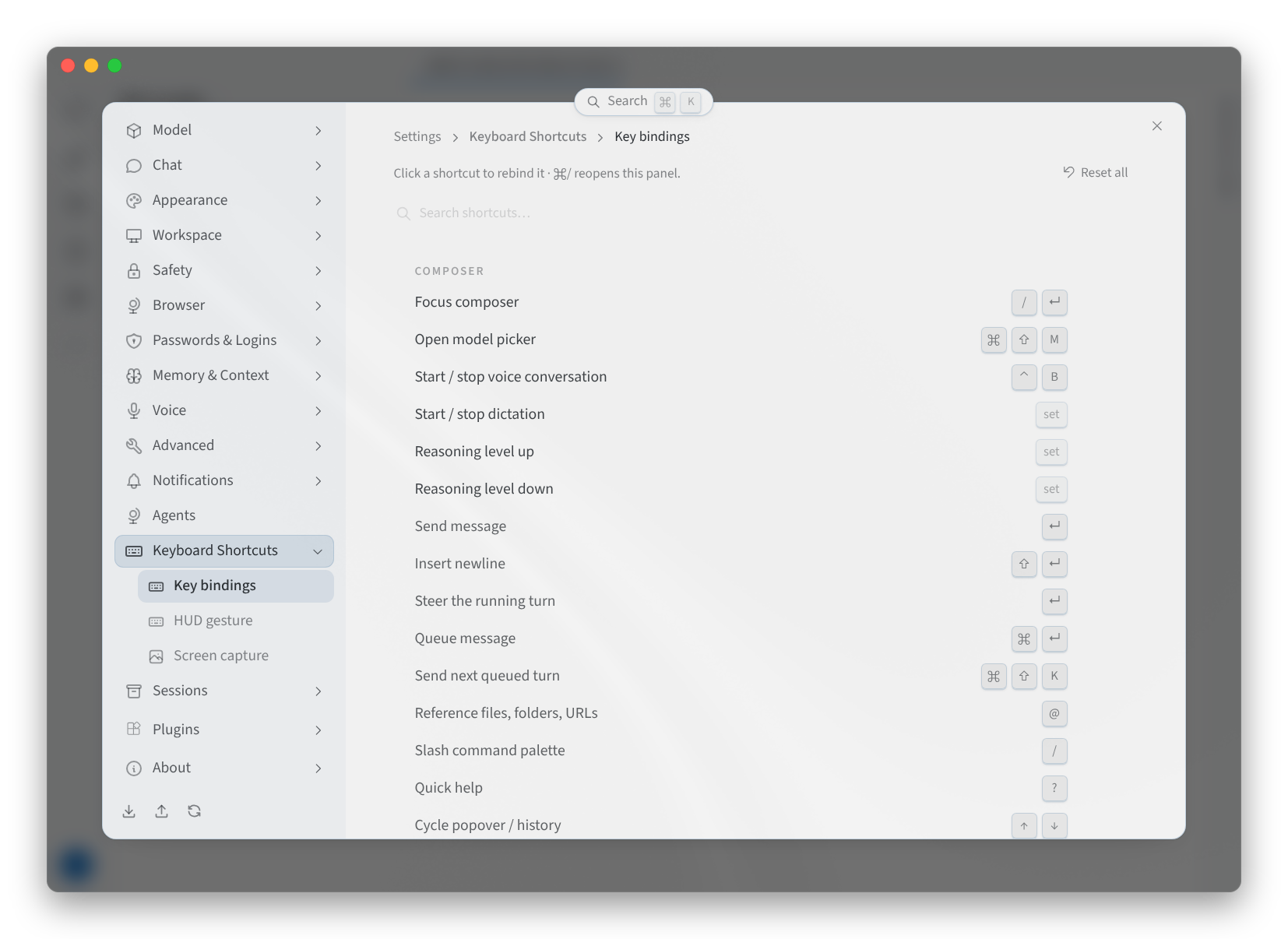
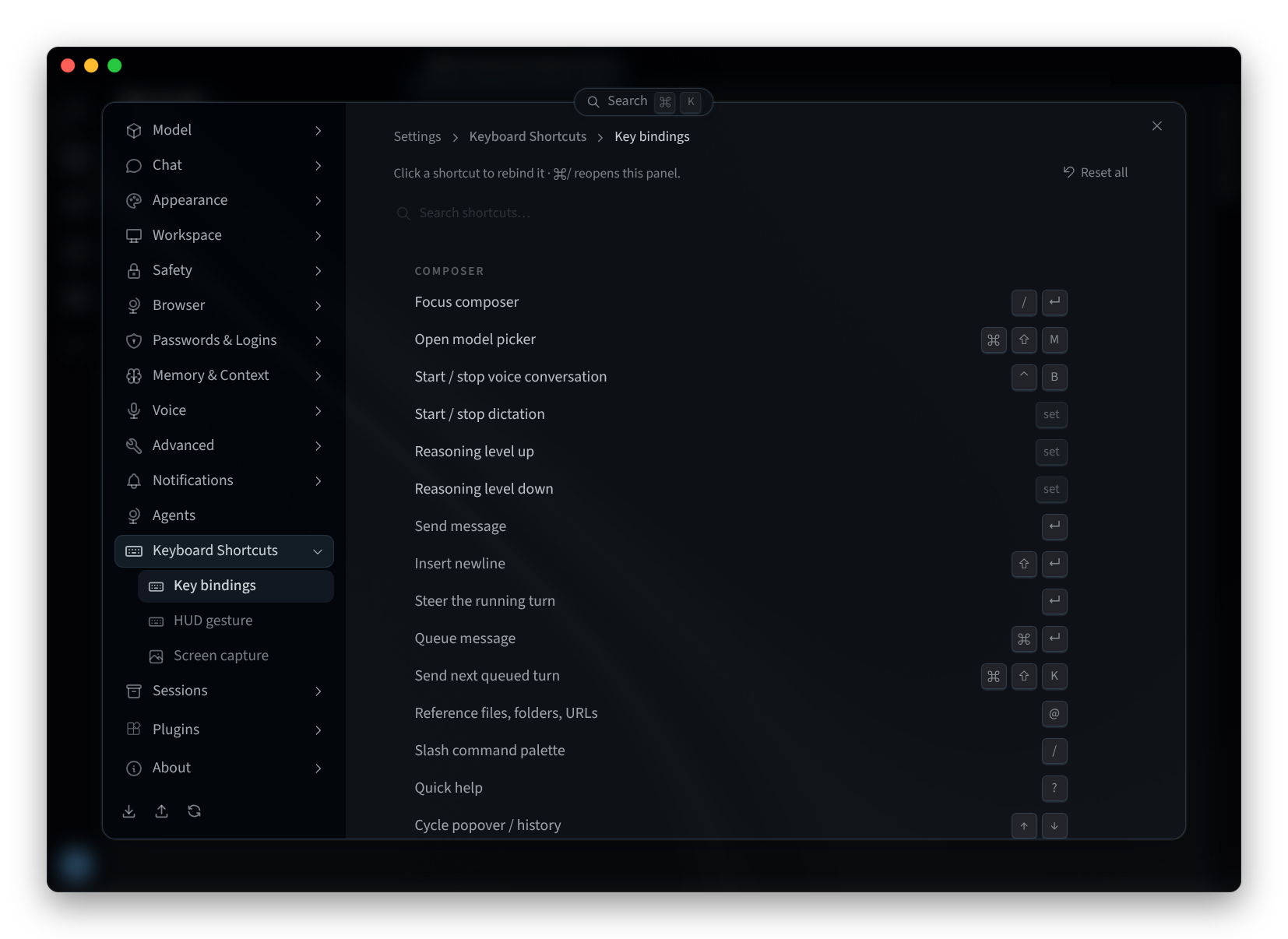
图 4:键盘快捷键
模型
设置 > 模型用于为新会话设置主模型,以及回退模型、辅助模型、子代理和混合代理。请参阅选择模型。
相关页面
- 桌面端应用(Mac 和 Windows):安装、登录并选择代理
- 在 Linux 上安装:Linux 上的桌面端应用
- 代理界面:Performance Hub 中的代理设置
- 选择模型:模型选择器和主模型