
代理界面
本页内容
在代理切换器和指标栏下方,人工智能代理模块的其余部分就是代理自己的界面:聊天、任务、技能、Memory、工作区以及代理正在运行的应用,所有功能尽在同一个地方。本页面是该屏幕的导览。有关日常对话的操作机制,请参阅使用您的代理。


图 1:代理的界面 — 顶部的标签页、左侧的对话以及底部的编写器
屏幕概览
| 区域 | 位置 | 用途 |
|---|---|---|
| 顶部栏 | 顶部横跨 | 一排标签页(将鼠标悬停在图标上可查看其名称)、任何 Live Services 标签页,以及右侧的设置(Settings)齿轮图标 |
| 侧边栏 | 左侧 | 当前标签页的列表:Chat(聊天)上的对话、Tasks(任务)上的计划任务、Skills(技能)上的技能,等等 |
| 主区域 | 中间 | 打开的对话,或者您在侧边栏中选择的项目 |
| 编写器 | 底部 | 您书写内容的地方。回形针图标用于附加文件,麦克风图标用于听写,工作区芯片(例如Home)用于选择工作区,模型芯片(默认情况下为auto)用于选择模型。对于支持该功能的模型,推理芯片(推理努力程度(Reasoning effort level))用于设置模型在回答前思考的程度 |
| 工作区面板 | 右侧 | 当前工作区中的文件。通过屏幕右边缘的箭头可以打开和关闭它 |
右上角的展开控件可使代理界面全屏显示。再次点击它即可返回模块。
顶部栏中的标签页:
| 标签页 | 显示内容 |
|---|---|
| Chat | 您与代理的对话 |
| Tasks | 代理的计划任务:请参阅自动化 |
| Skills | 该代理上的技能:请参阅技能 |
| Memory | 代理所记住的内容:请参阅Memory |
| Spaces | 代理的工作区:请参阅工作区、文件与 wiki |
| Todos | 代理针对您当前打开的对话的检查清单 |
| Insights | 令牌和技能使用情况随时间的变化趋势 |
聊天
Chat(聊天)是开展大部分工作的地方。侧边栏在诸如今天和昨天等日期标题下列出您的对话,顶部带有筛选对话...(Filter conversations...)以便按标题或对话内容查找对话。点击 + 开始新对话。
关于运行对话的一切(重命名、置顶、项目、附件、审批和阅读回复)均可在使用您的代理中找到。
任务
Tasks(任务)列出了代理的计划任务(Scheduled jobs):它自己运行简报、报告和检查。您可以在此处创建和管理它们,或者只需在对话中询问即可。请参阅Tasks 标签页。
技能
Skills(技能)按类别列出了该代理上的技能,因此您可以阅读、编辑或添加技能。请参阅Skills 标签页。要与其他站点共享技能,请使用Skill Library。
内存
Memory展示了代理已知的内容:它的笔记、它对您的了解,以及它的长期记忆(关系(Relations)、活动(Activity)和记忆(Memories)视图)。请参阅深入了解其 Memory。
空间
空间列出了智能体的各个工作区,即它在其中开展工作的文件夹。通过编写器中的工作区切换块,可以切换对话的工作区。请参阅空间。
待办事项与任务列表
当智能体正在处理包含多个步骤的工作(例如核对供应商发票、检查本周的房间预订情况,然后起草给咖啡馆经理的电子邮件)时,它会保留一个检查清单,并在进行过程中逐项勾选。待办事项会显示当前打开的对话的当前任务列表,方便您了解其进展情况。没有检查清单的对话会显示*“此会话中没有活动任务列表。”*。
若要在对话旁边显示检查清单,请打开设置中外观选项卡下的在工作区面板中显示“待办事项”选项卡。随后,工作区面板中将显示一个待办事项选项卡。
洞察
Insights展示了智能体的使用情况:其消耗的令牌数、依赖的技能以及最忙碌的时段。在顶部选择时间段:7天、30天、90天或365天。会话、消息和令牌卡片提供了该时间段的总计数据。
每日令牌图表展示了每天的输入和输出令牌,而令牌明细则提供了该时间段的输入、输出和总计令牌。


图 2:Insights选项卡上的“每日令牌”
技能使用情况展示了总调用次数和使用的技能数量(已使用的技能),随后是一个表格,列出了每个技能的技能、使用次数、查看次数、修补次数和使用占比 %。这使您可以一目了然地了解哪些技能承担了大部分工作,无论是办公室的房间预订报告、商店的库存重订还是诊所的预约提醒。


图 3:Insights选项卡上的“技能使用情况”
按天活动和按小时活动展示了智能体使用最频繁的时间,并在最繁忙的日子和小时上标有高峰标记。
Insights会统计令牌和活动。计费的AI支出位于Budgets & limits以及智能体的上限设置中,同时也位于Model Router中。
实时服务选项卡
当智能体启动Web应用程序(例如大堂欢迎屏幕、店铺楼层库存查询或咖啡馆菜单板)时,顶部栏中会紧邻其他选项卡出现一个对应的选项卡。点击它以全屏打开应用程序,或者将其停靠在聊天旁边,以便在与智能体讨论更改时进行查看。请参阅实时服务选项卡。
设置
点击顶部栏右侧的设置齿轮图标。以下大部分设置都与您如何使用智能体及其外观有关。命令审批、对话压缩和智能体个性是例外情况:它们保存在智能体本身上,因此适用于所有使用它的人。
对话选项卡
针对当前打开的对话的操作:
- 文本记录将其下载为Markdown文件,非常适合作为交接说明或决策记录。
- JSON导出完整对话。
- 导入可重新导入您导出的对话,例如将其移动到您的另一个智能体。
偏好设置选项卡
| 设置 | 功能 |
|---|---|
| 发送键 | 用于发送消息的按键:回车键(Shift+回车键换行)、Ctrl+回车键(回车键换行)或Shift+回车键(回车键换行) |
| 语言 | 智能体界面的语言 |
| 提示音 | *“当助手完成响应时播放声音。”*选择提示音(默认微脉冲)。只有您能听到 |
| 在响应后显示令牌使用情况 | 在每个回复下方显示令牌计数。您也可以输入 /usage |
| 命令 approvals | 智能体在运行命令前进行询问的情况。请参阅审批 |
| 对话压缩 | 长对话压缩的时机,从预设中选择。请参阅长对话与压缩 |
| 智能体个性 | 智能体的谈吐和行为方式,可从预设开始。请参阅个性 |


图 4:偏好设置选项卡上的“智能体个性”设置
外观
智能体的外观遵循Performance Hub:在Performance Hub的亮色和暗色模式之间切换时,智能体会随之切换。它默认使用Performance Hub皮肤,因此看起来与模块的其他部分一致。若要尝试不同的外观,请在设置中外观选项卡下的皮肤中选择其他皮肤。
斜杠命令
在编写器中输入 / 以查看可用的命令,然后使用箭头键和回车键进行选择。您的技能也会显示在列表中:输入技能名称的一部分即可直接运行它。在 / 之后且不属于命令的任何内容都将作为普通消息发送给智能体。


图 5:斜杠命令列表
| 命令 | 作用 |
|---|---|
/help | 列出命令 |
/new | 开始新的对话 |
/clear | 清除此对话中的消息 |
/compress [topic] | 立即压缩对话,可选择保持对某个主题的关注。/compact 的作用相同。请参阅长对话与压缩 |
/model | 从组织允许的模型中,为当前对话切换模型 |
/workspace | 按名称切换到另一个工作区 |
/usage | 显示或隐藏每条回复下方的 Token 计数 |
/theme | 更改外观。浅色和深色模式跟随 Performance Hub |
在手机或平板电脑上
人工智能代理的界面也可以在手机或平板电脑的浏览器中使用,非常适合在车间、病房查房或酒店的前台进行快速检查。
- 在窄屏幕上,标签页位于侧边栏顶部,侧边栏会滑过聊天界面。选择一个对话后,侧边栏便会滑回。
- 工作区面板从右侧边缘滑入。
- 在触摸屏上,Enter 键用于添加新行。轻触发送按钮即可发送。
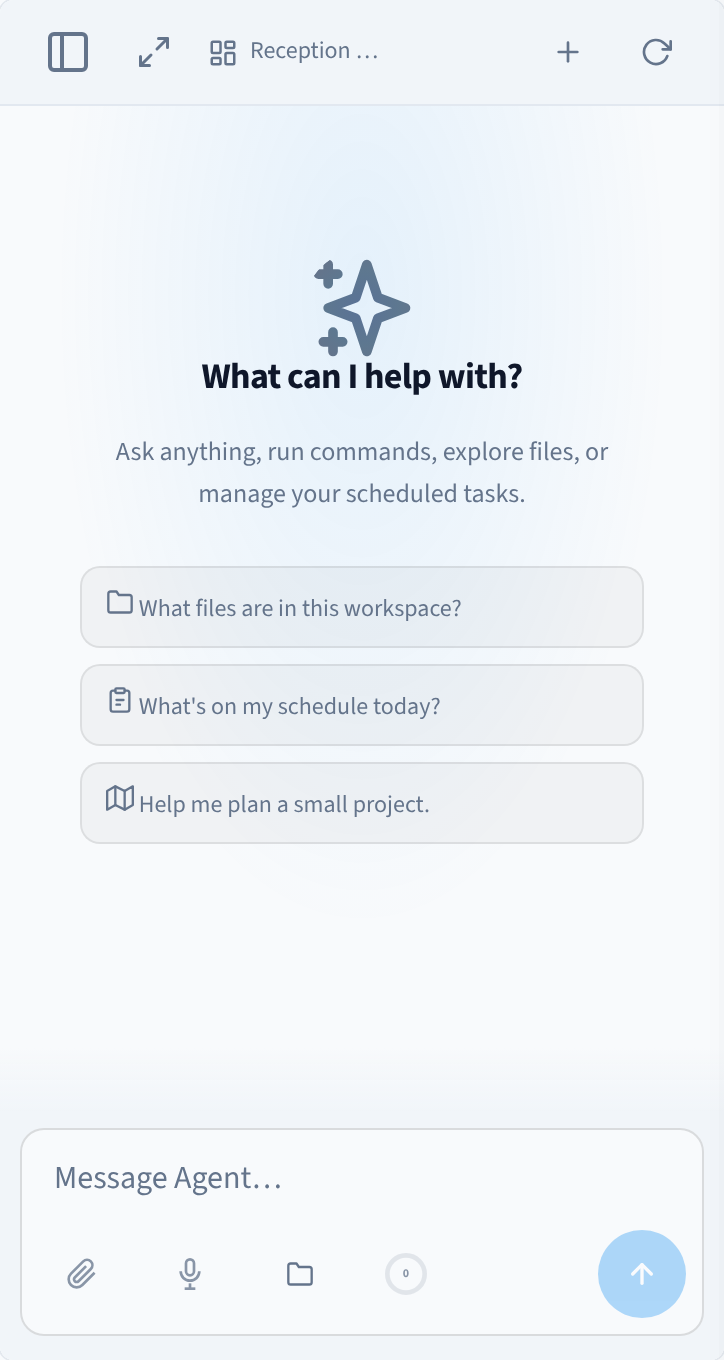
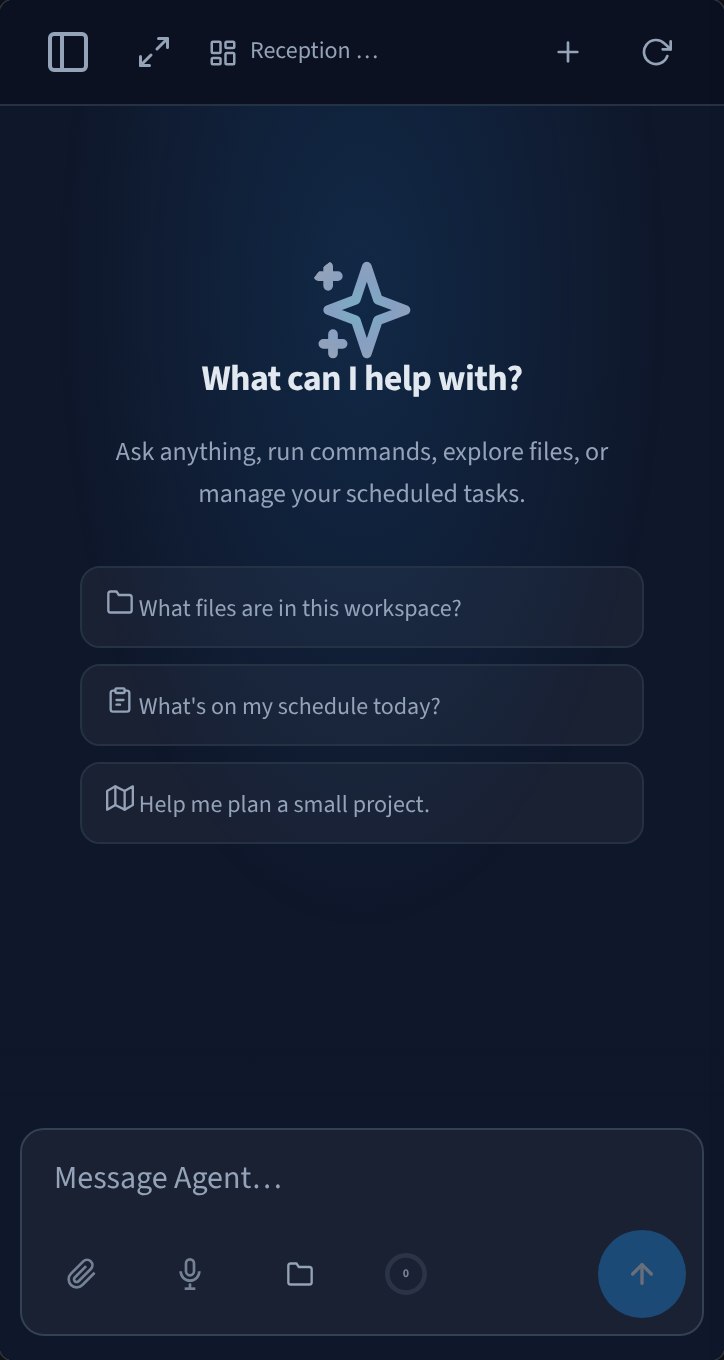
图 6:手机上的人工智能代理
为您托管


图 7:嵌入在 AI Agent 模块中的代理界面
Performance Hub 会为您运行代理的界面。软件更新、登录以及运行代理的服务器均由我们处理,并从 AI Agent 模块进行管理,因此此处的设置仅限于供您自由选择的选项:您的工作方式、外观以及代理的行为方式。您只需登录一次 Performance Hub,代理在每个对话中识别到的都是该身份。