
已连接的应用
本页内容
要安装 Performance Hub Agent,请参阅桌面端应用(Mac 和 Windows)或在 Linux 上安装。
从侧边菜单中打开 Connected Apps & Capabilities。Connected Apps 页面包含三个选项卡:Connected Apps,以及带有计数器的 Skills 和 Tools。这与 Performance Hub 中的已连接的应用是同一组连接,点击 Open in Performance Hub 即可在其中打开。
已连接的应用
Connected Apps 选项卡列出了您的代理可以与之协作的应用,例如电子邮件、日历、文件存储和预订系统。
- Your Agent asked for 列出了您的 Agent 要求您连接的应用。Connected 列出了已连接的应用。
- Suites("使用一次登录连接一组应用。")提供 Google Workspace 和 Microsoft 365,每个都显示其连接了多少个应用,例如 "已连接 5 个中的 0 个"。
- Built-in services("随每个 Agent 提供。无需登录。")位于 Featured 和 All apps 上方。
- 要查找应用,请使用顶部的搜索框进行搜索,或按 All categories 进行筛选。
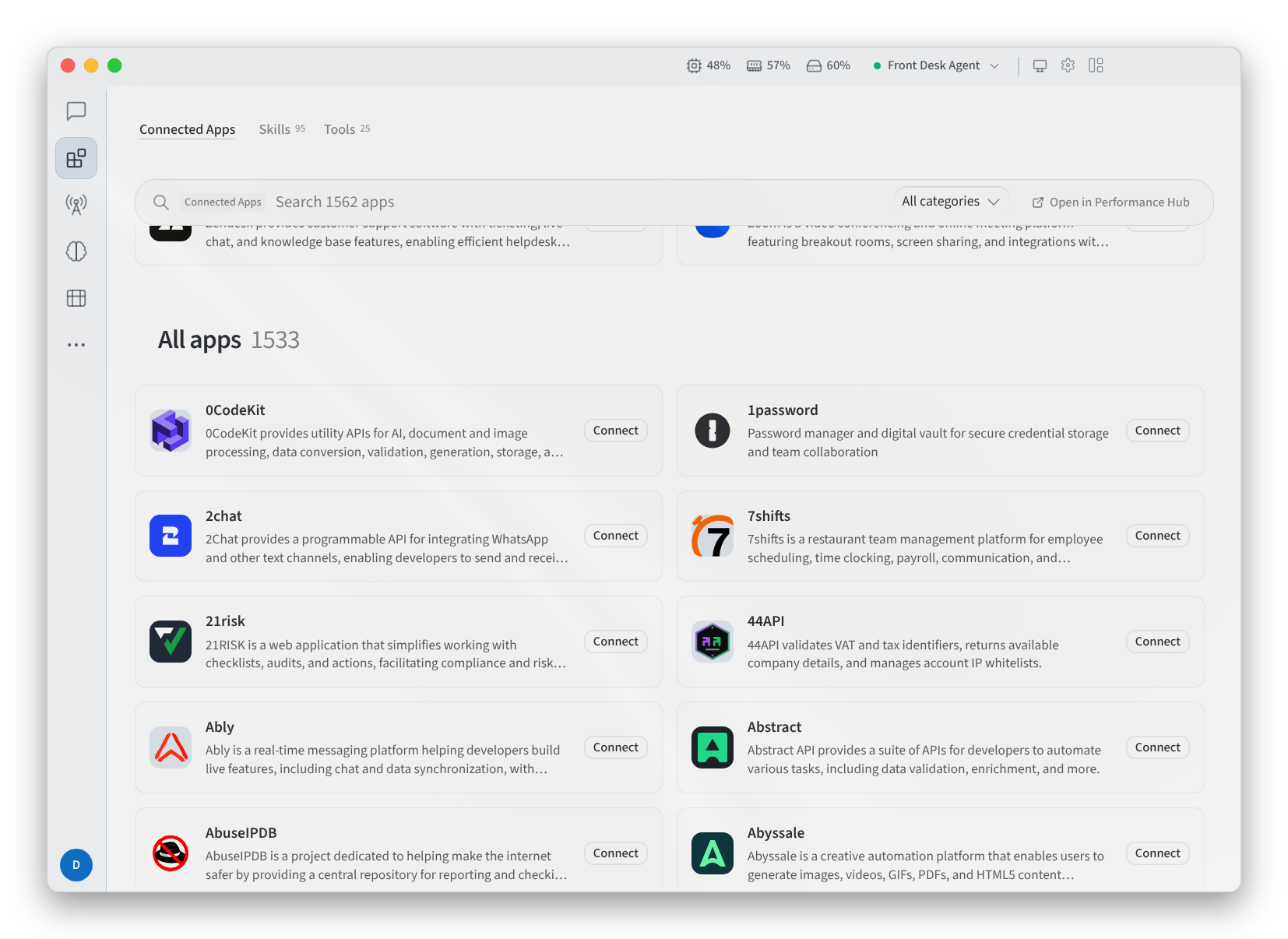
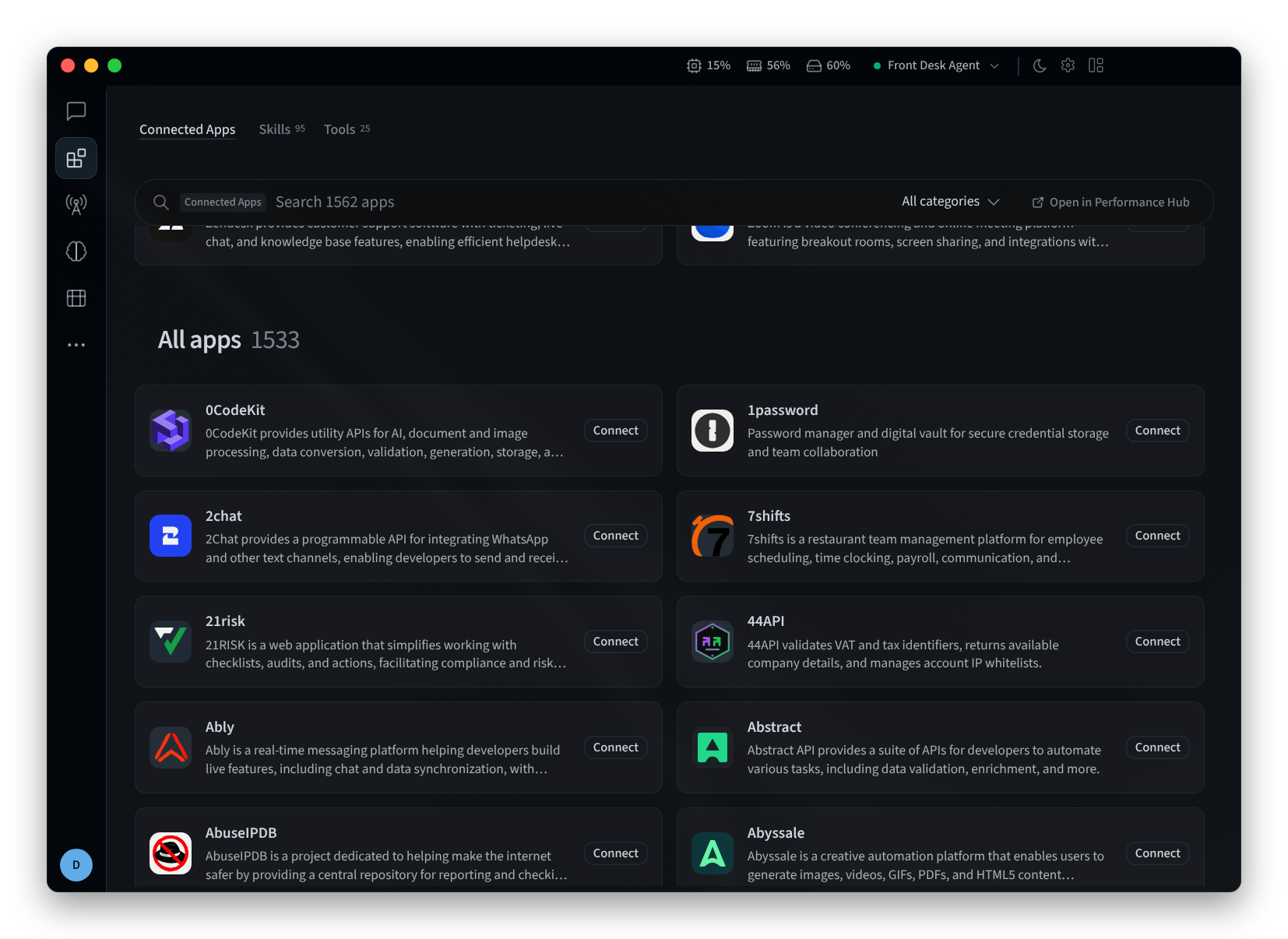
图 1:“已连接的应用”选项卡,已滚动至所有应用
连接应用
- 点击某个应用上的 Connect,或某个套件上的 Connect all。以 Asana 为例,应用会显示 "使用您的 Asana 账户登录并批准访问。"
- 在 Account name (optional) 中,您可以为账户命名以将其与其它账户区分开,例如 "Front desk inbox"、"Bookings calendar" 或 "Store orders"。
- 点击 Continue in browser。应用会显示 "在浏览器中完成连接 —— 请在其中登录并批准访问。完成后此页面会自动更新。"
- 在浏览器中登录并批准访问,然后返回 Performance Hub Agent 并点击 Done。
若要通过您自己向提供商注册的 OAuth 应用进行连接,请使用 Use your own OAuth app,该选项需要提供 Redirect URL、Client ID 和 Client secret。
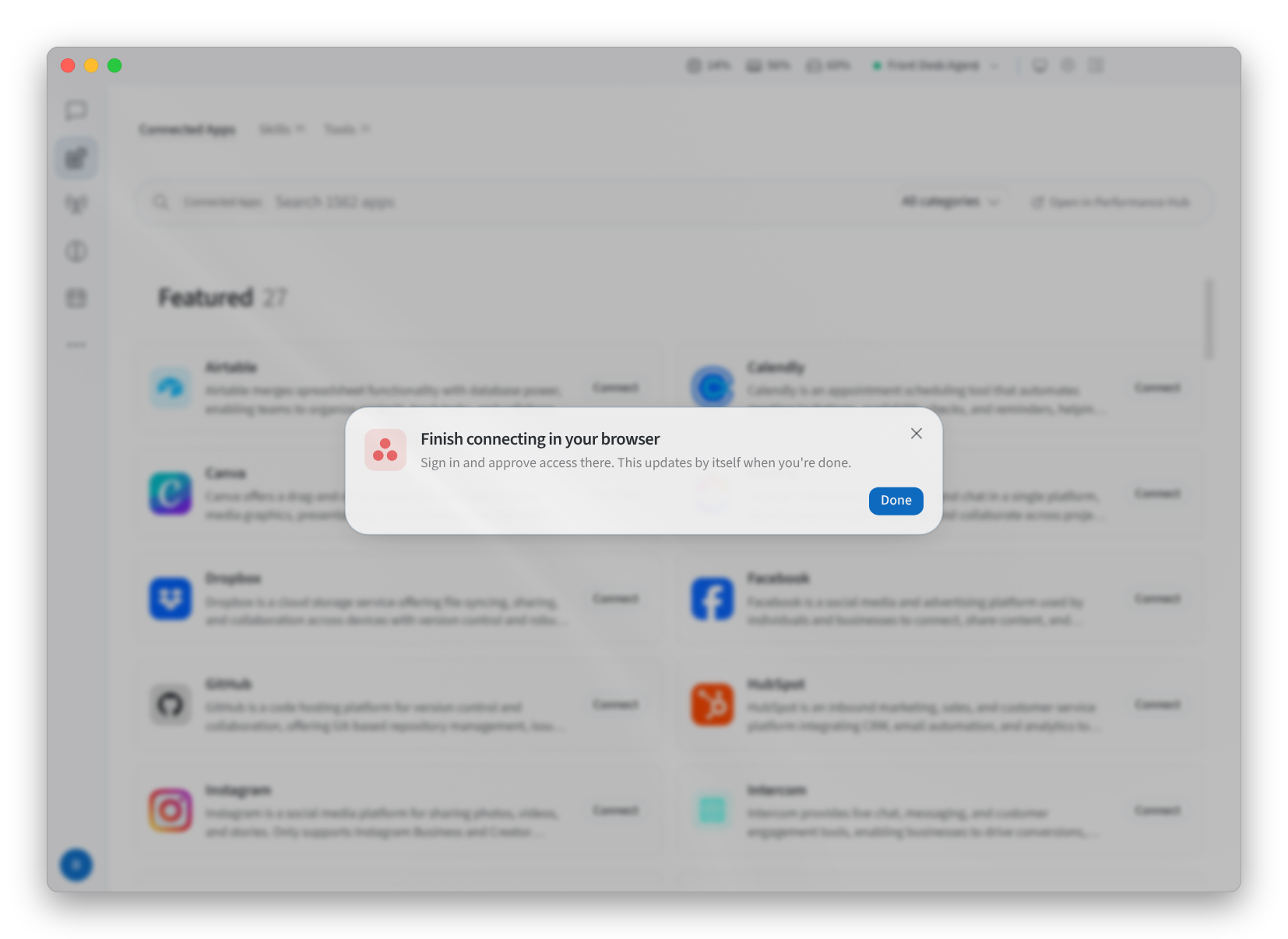
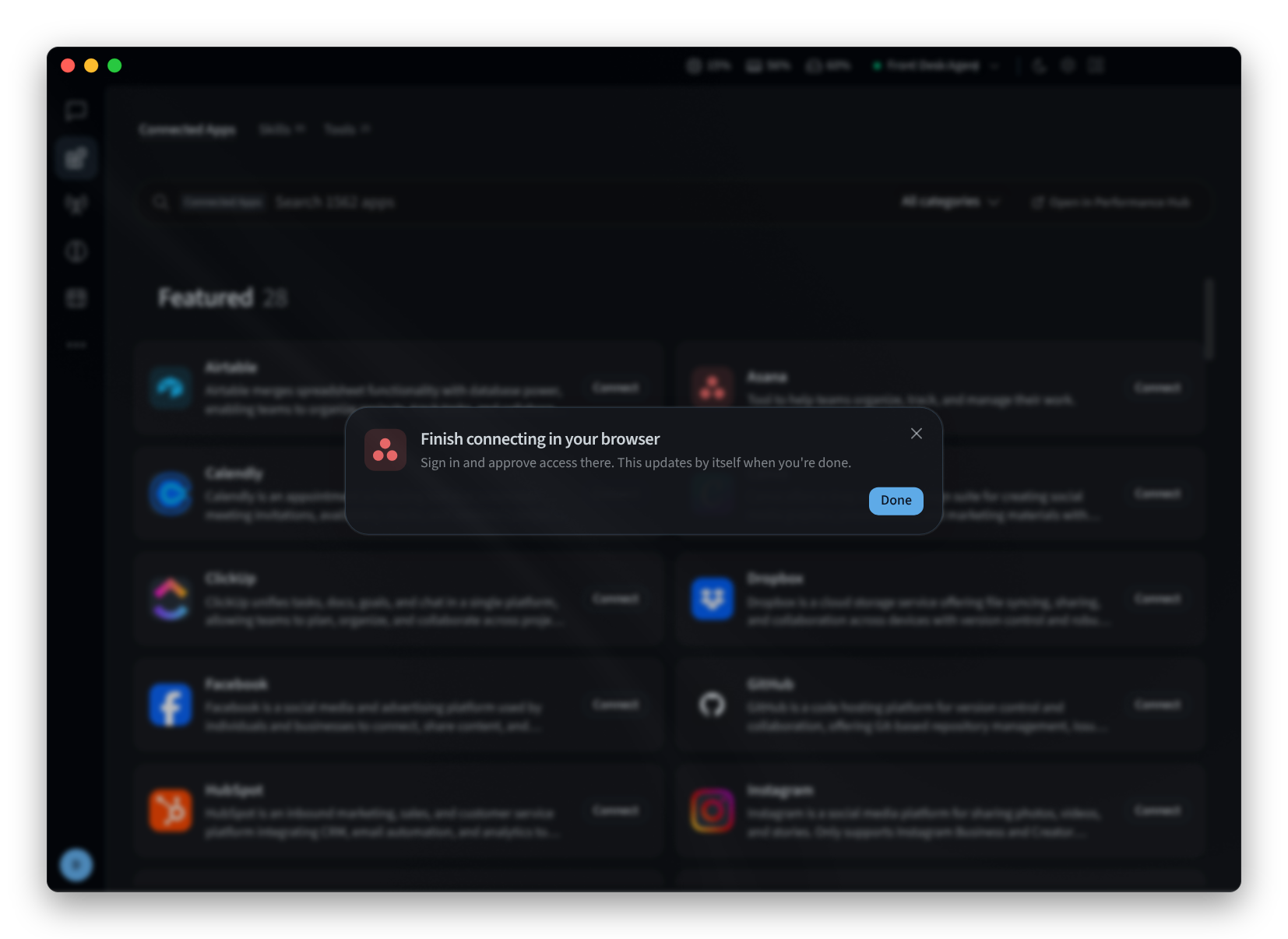
图 2:在浏览器中完成连接
管理已连接的应用
单击已连接的应用的卡片。其中会列出该应用的账号:
- 要重命名账号,请单击其铅笔图标。
- 要移除账号,请单击其垃圾桶图标。
- 要将另一个账号连接到同一应用,请单击添加另一个账号。
完成后,单击完成。
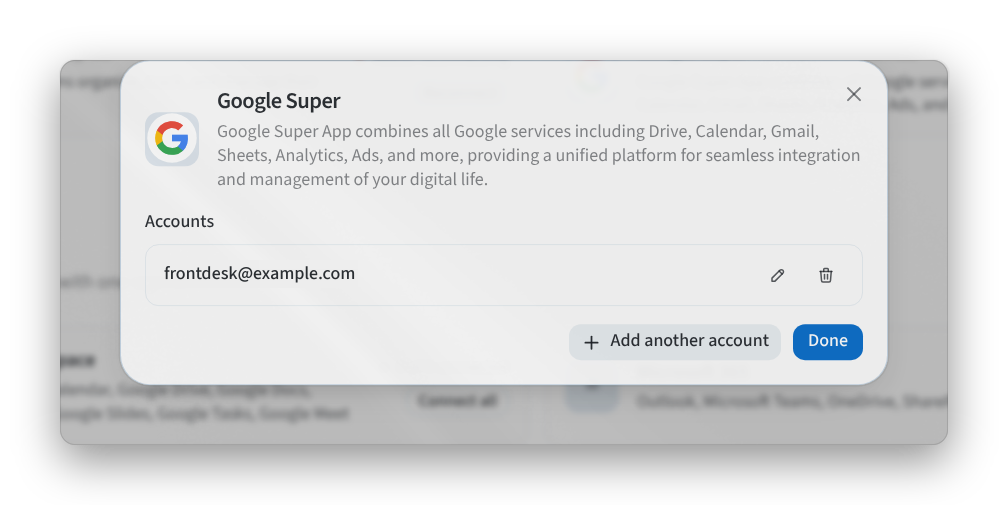
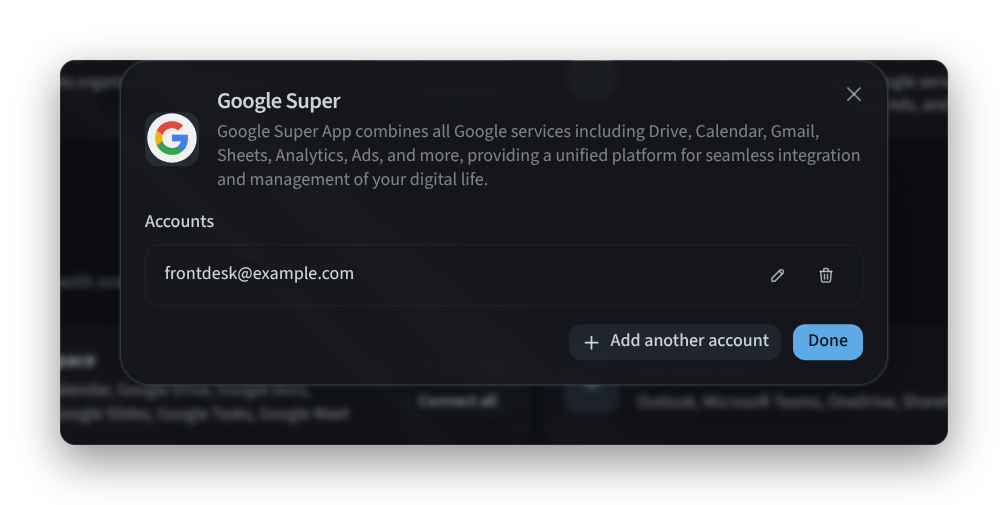
图 3:管理已连接应用的账号
标记为需要重新连接的应用已失去登录状态。请单击重新连接。
当 Agent 需要您尚未连接的应用时,横幅会显示 "您的 Agent 想要使用" 该应用,并带有 Open Connected Apps。
如果您看到 "您无法管理此 Agent 的已连接 Apps",则说明您对此 agent 的访问权限不包含管理其连接的权限。请联系 agent 的所有者或您的设施管理员。
技能
技能标签页列出了您的代理的技能:它已学习或自带的程序,例如编写每周销售报告或准备新员工的第一天入职清单。
- 正在配置:显示您正在查看其技能的配置。
- 搜索技能,或按类别和来源进行筛选。
- 发现技能是一个可供尝试的技能轮播图。随代理一同提供的技能会标记为内置。
- 若要停止代理使用某项技能,请单击该技能上的禁用。
- Skill Library(“从 Performance Hub Skill Library 中添加技能”)可在 Performance Hub 中打开 Skill Library。
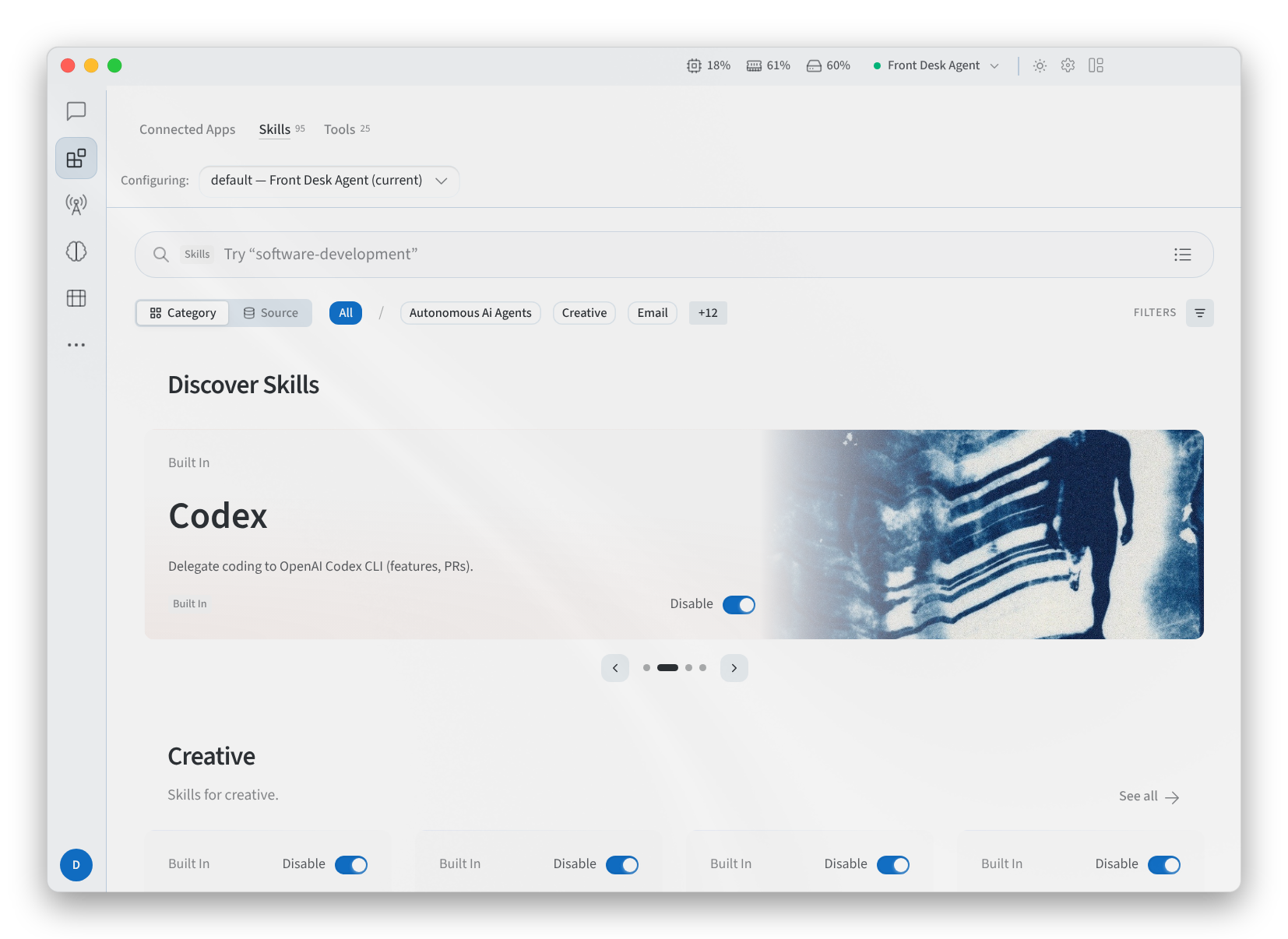
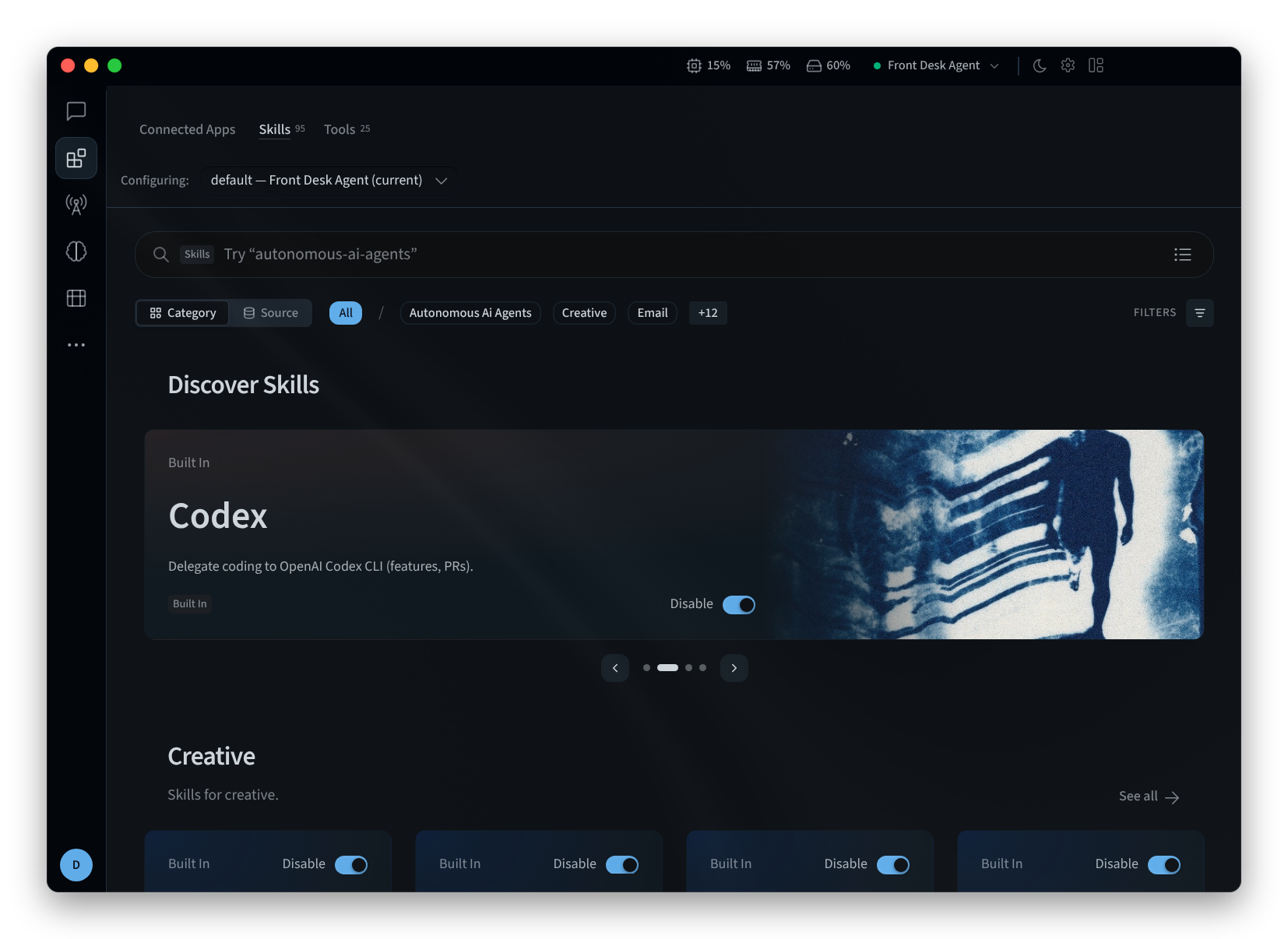
图 4:“技能”标签页
工具
Tools 选项卡列出了您的 Agent 用于完成工作的工具集,例如搜索网页、处理文件和安排工作。使用 "搜索工具、内置服务和插件" 进行搜索。
- Most used 显示 "在此配置文件上 Agent 最常调用的工具集。",每个工具集都带有 Agent 使用它进行的调用次数。
- 其他工具集按其功能分组,例如 Browse, work and automate。
- 要停止 Agent 使用某个工具集,请点击其上的 Disable。
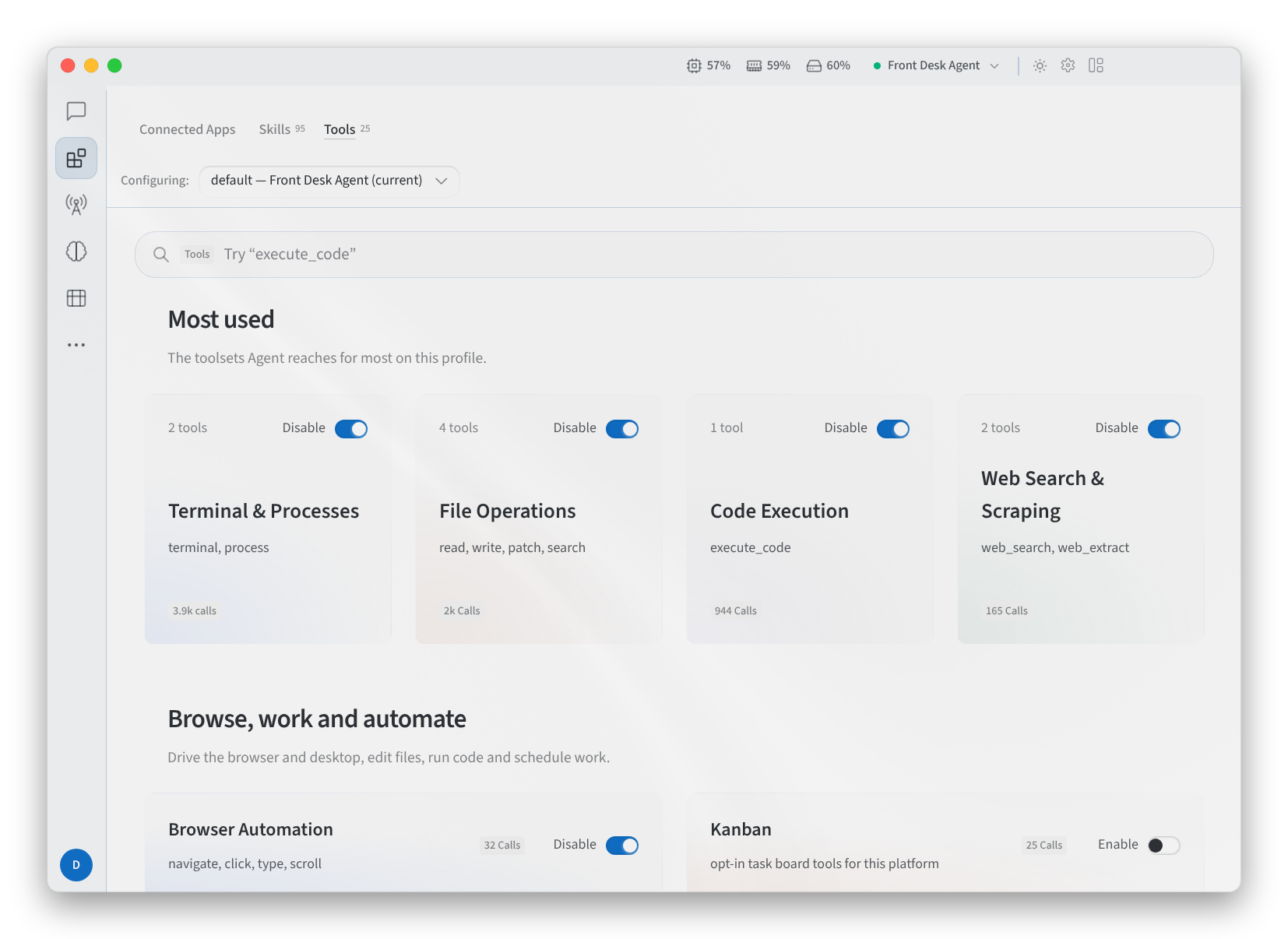
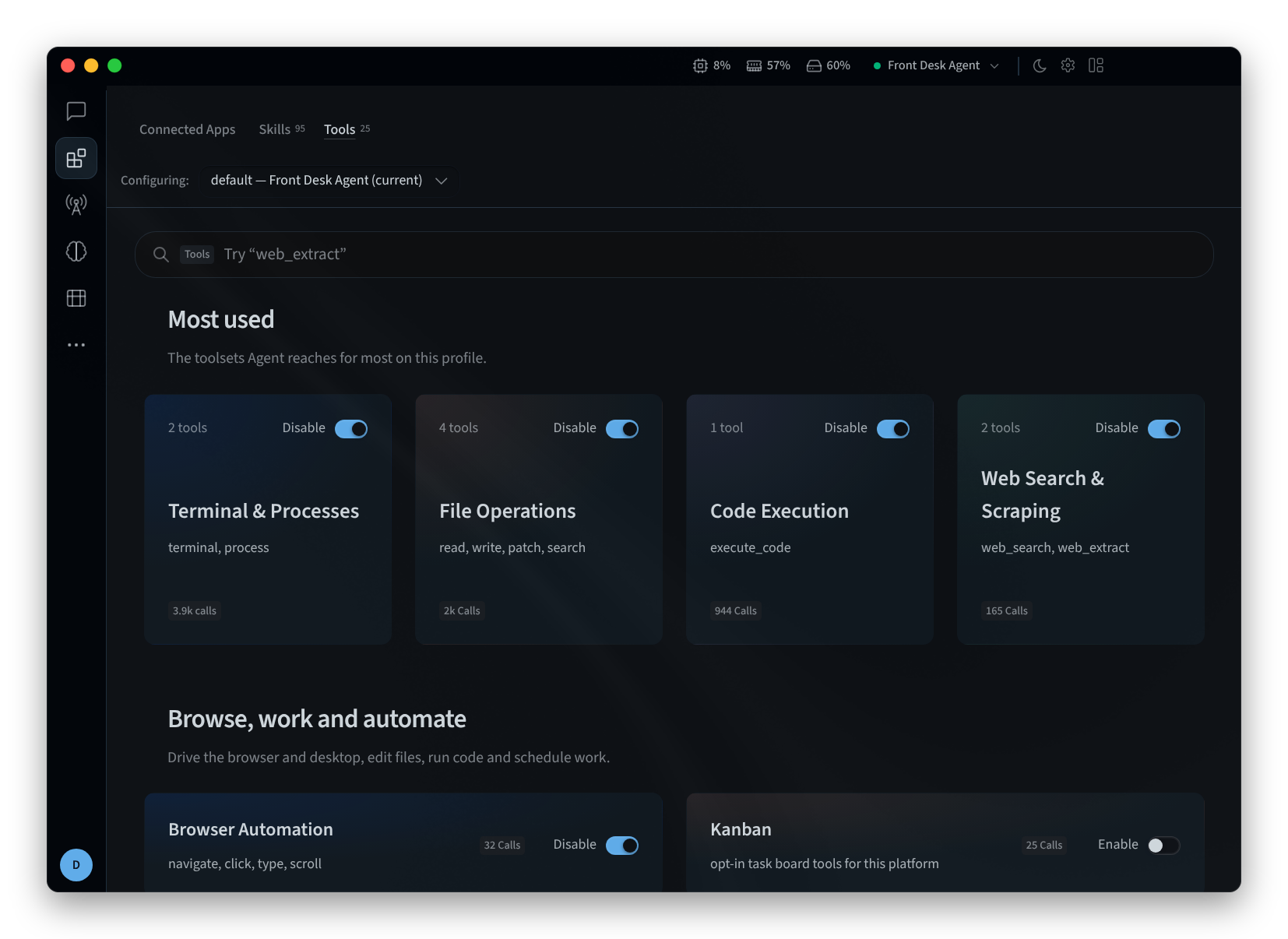
图 5:“工具”标签页
相关页面
- 桌面应用(Mac 和 Windows):安装、登录并选择代理
- 在 Linux 上安装:Linux 上的桌面应用
- 代理功能:Performance Hub 中的已连接的应用
- 技能:Performance Hub 中的“技能”标签页和 Skill Library