
การใช้งานเบื้องต้น
ในหน้านี้
หากต้องการติดตั้ง Performance Hub Agent โปรดดู แอปเดสก์ท็อป (Mac และ Windows) หรือ ติดตั้งบน Linux
หน้านี้แสดงส่วนประกอบหลักของหน้าต่าง Performance Hub Agent ในโหมด เรียบง่าย รวมถึงวิธีค้นหา ปักหมุด และเริ่มเซสชันกับตัวแทนของคุณ
หน้าต่างแอป
- แถบชื่อเรื่อง แสดงมาตรวัด CPU และหน่วยความจำ ตัวเลือกตัวแทนพร้อมชื่อตัวแทนที่แอปกำลังใช้งาน ปุ่มสลับธีม และตัวควบคุมเลย์เอาต์ หากต้องการเปลี่ยนตัวแทน โปรดดู เลือกตัวแทน
- เมนูด้านข้าง แสดงรายการ เซสชัน, แอปที่เชื่อมต่อและความสามารถ, Published Apps, หน่วยความจำ, คัมบัง, อาร์ติแฟกต์, งานตามกำหนดเวลา และ เพิ่มเติม ตามด้วย กำหนดค่าในแบบของคุณ, บัญชี, การตั้งค่า และ การตั้งค่าตัวแทน
- แถบด้านข้างเซสชัน แสดงรายการเซสชันของคุณ ด้านบนสุดคือเมนูโหมด ซึ่งแสดง โหมดเซสชัน หรือ โหมดบอท โปรดดู โหมดเซสชันและโหมดบอท
- หน้าต่างแชท จะกินพื้นที่ส่วนที่เหลือของหน้าต่าง พร้อมกับช่องพิมพ์ข้อความที่ด้านล่าง ซึ่งคุณสามารถพิมพ์ข้อความหาตัวแทนของคุณได้
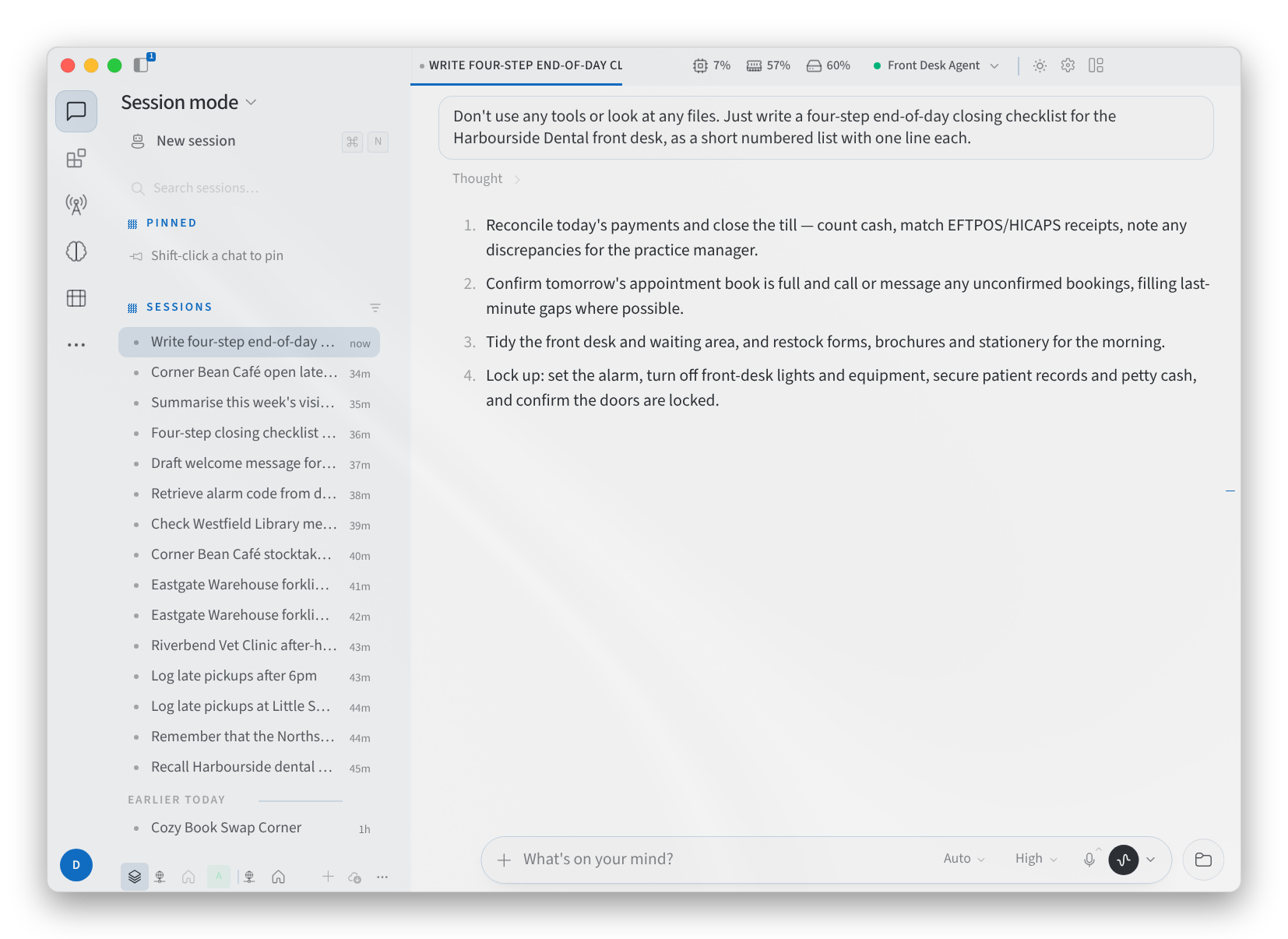
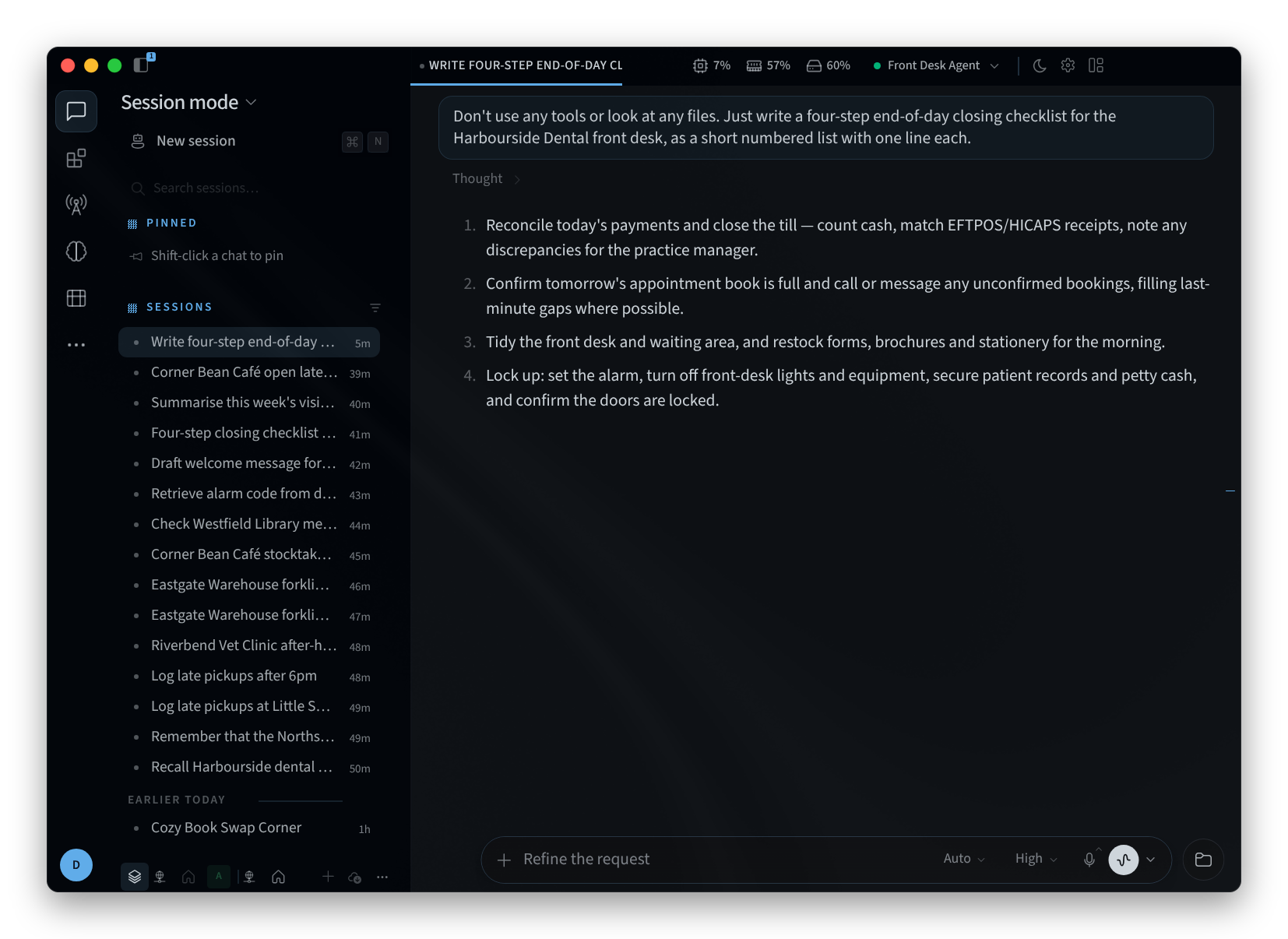
รูปที่ 1: แถบด้านข้างเซสชันและการแชทที่เปิดอยู่
เมนูด้านข้าง
- Sessions จัดเก็บการสนทนากับตัวแทนของคุณ
- Connected Apps & Capabilities เชื่อมต่อแอปที่ตัวแทนของคุณสามารถใช้ได้ และแสดงรายการทักษะและเครื่องมือ ดู แอปที่เชื่อมต่อ
- Published Apps แสดงรายการเว็บแอปและบริการที่ตัวแทนของคุณกำลังทำงานอยู่ ดู Published Apps
- Memory แสดงสิ่งที่ตัวแทนของคุณได้เรียนรู้ ดู หน่วยความจำระยะยาว
- Kanban แสดงงานของตัวแทนของคุณบนบอร์ด ดู บอร์ดงาน Kanban
- Scheduled jobs คือคิวงานตามกำหนดเวลาของตัวแทน ดู การทำงานอัตโนมัติ
- Customize ("Customize the side menu") เปลี่ยนแปลงสิ่งที่เมนูด้านข้างแสดง
- Settings เปิดการตั้งค่าของแอป ดู การตั้งค่า
- Agent settings เปิดการจัดการอุปกรณ์สำหรับตัวแทนนี้ใน Performance Hub ดู การจัดการอุปกรณ์.
ฟีเจอร์บางอย่างจะยังคงอยู่ใน Performance Hub และแอปจะเปิดฟีเจอร์เหล่านั้นในเบราว์เซอร์ของคุณ ได้แก่ การเผยแพร่แอป Skill Library การกำหนดค่าอุปกรณ์ และ Model Router
เซสชัน
แถบด้านข้างเซสชันจะจัดเก็บเซสชันของคุณไว้ในสองรายการ:
- PINNED แสดงเซสชันที่คุณปักหมุดไว้ หากต้องการปักหมุดเซสชัน ให้กด Shift ค้างไว้แล้วคลิก ตามคำใบ้ "กด Shift ค้างไว้แล้วคลิกแชทเพื่อปักหมุด"
- SESSIONS แสดงรายการที่เหลือ
คลิกเซสชันเพื่อเปิดใช้งาน เมื่อตัวแทนแสดงกระบวนการคิด ข้อมูลดังกล่าวจะปรากฏในบล็อก Thought เหนือข้อความตอบกลับ คลิกที่บล็อกเพื่อขยายหรือย่อ
ค้นหาเซสชัน
- คลิก Search sessions… ที่ด้านบนของแถบด้านข้างเซสชัน
- พิมพ์คำจากชื่อของเซสชัน เช่น "Harbourside", "stocktake" หรือ "roster"
- เซสชันที่ตรงกันจะปรากฏภายใต้ RESULTS คลิกที่รายการเพื่อเปิด
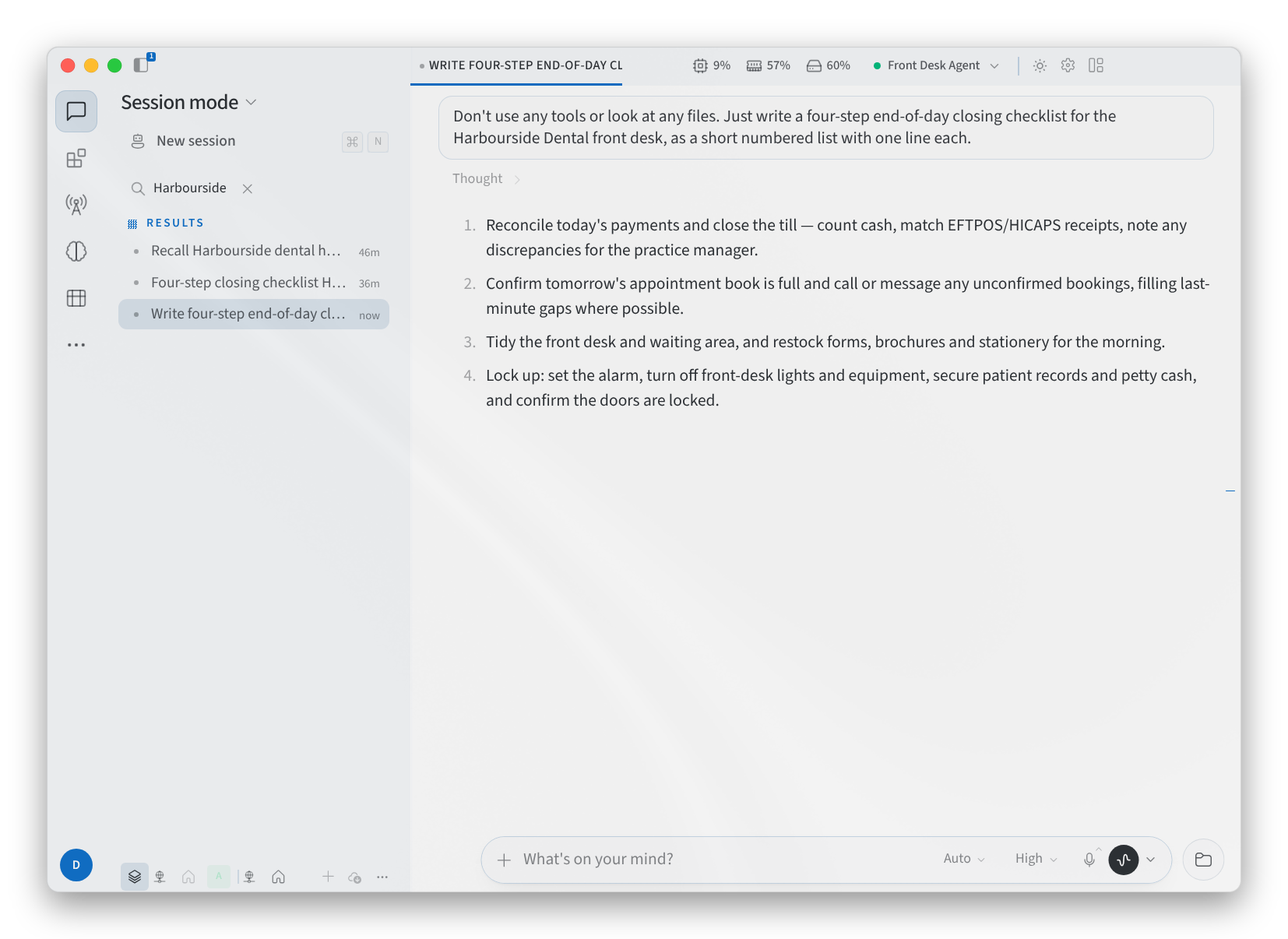
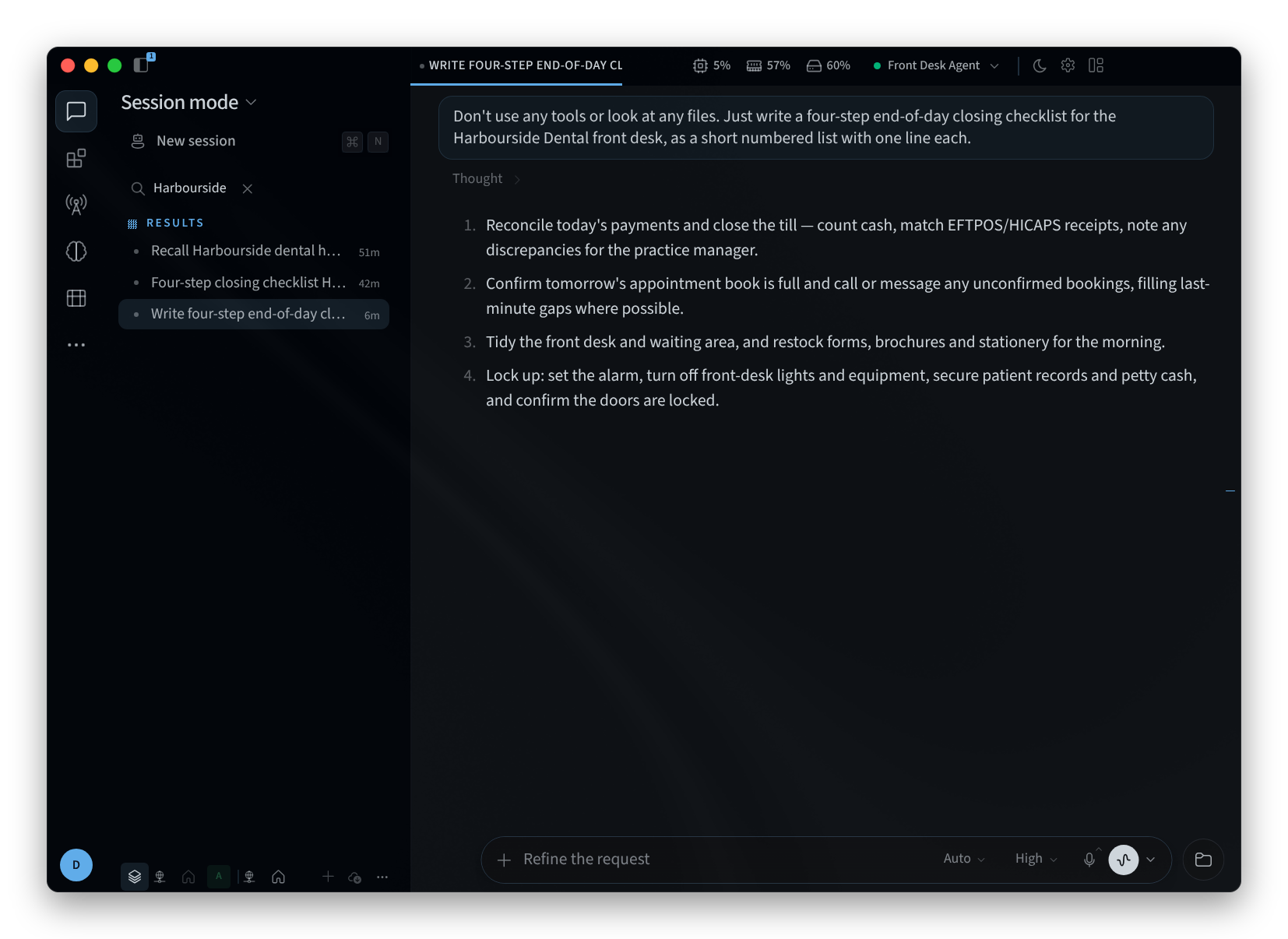
รูปที่ 2: การค้นหาเซสชันตามชื่อ
เริ่มเซสชันใหม่
คลิก New session ที่ด้านบนของแถบด้านข้างเซสชัน หรือกด ⌘N เซสชันใหม่จะเปิดขึ้นโดยมี NEW SESSION อยู่ด้านบนและคำทักทายสั้นๆ จาก Agent ของคุณ เช่น "มีงานให้ฉันทำไหม" หรือ "ต้องทำอะไรบ้าง" คำทักทายและพรอมต์ในช่องพิมพ์จะเปลี่ยนไปในแต่ละเซสชัน
พิมพ์งานของคุณลงในช่องพิมพ์แล้วส่ง ตัวอย่างเช่น:
- "ร่างประกาศปิดทำการนอกเวลาสั้นๆ สำหรับประตูหน้าคลินิก"
- "สร้างรายการตรวจสอบสำหรับการปิดคาเฟ่ตอนกลางคืน"
- "สรุปการจองห้องพักประจำสัปดาห์นี้สำหรับผู้จัดการสำนักงาน"
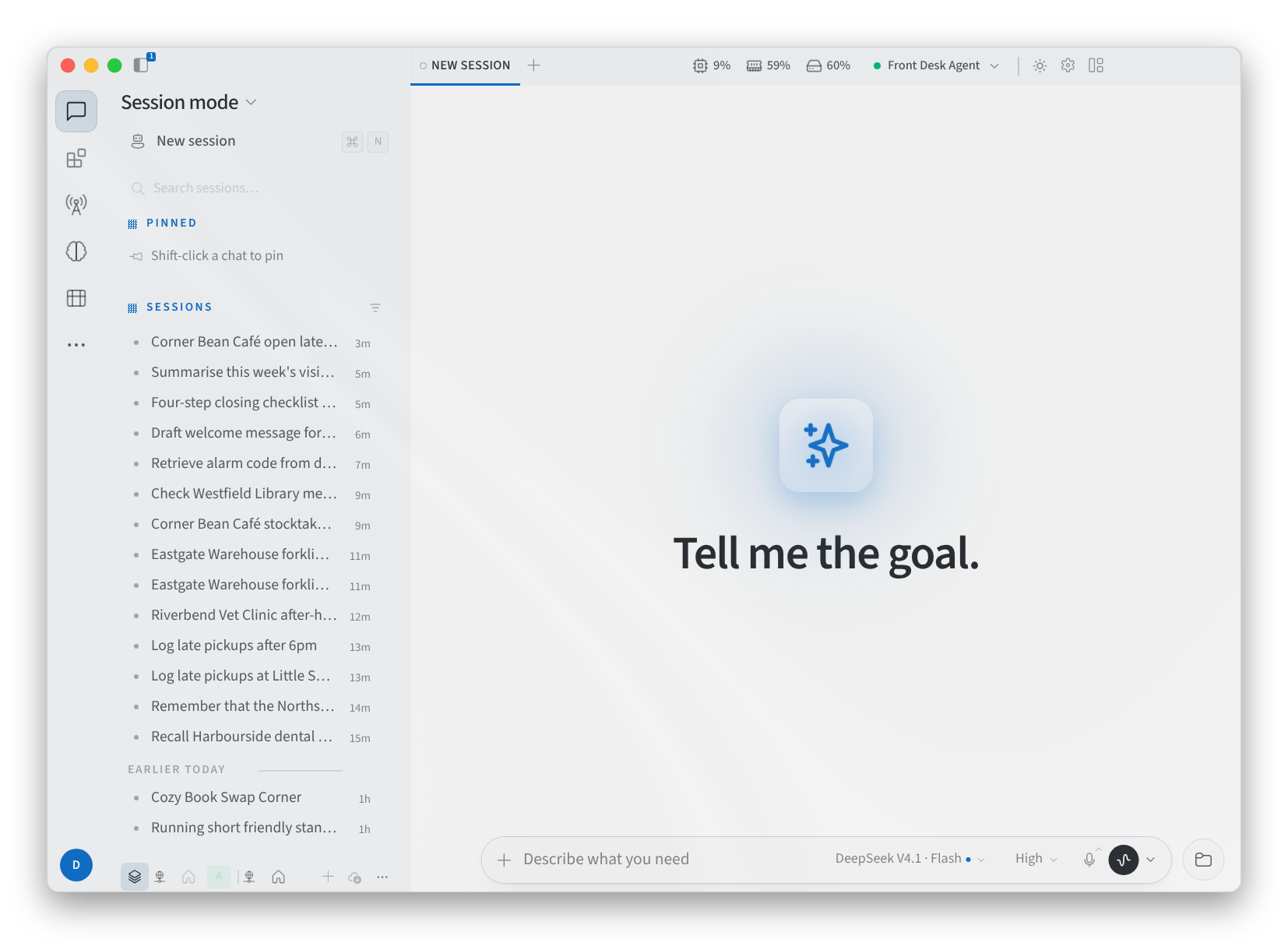
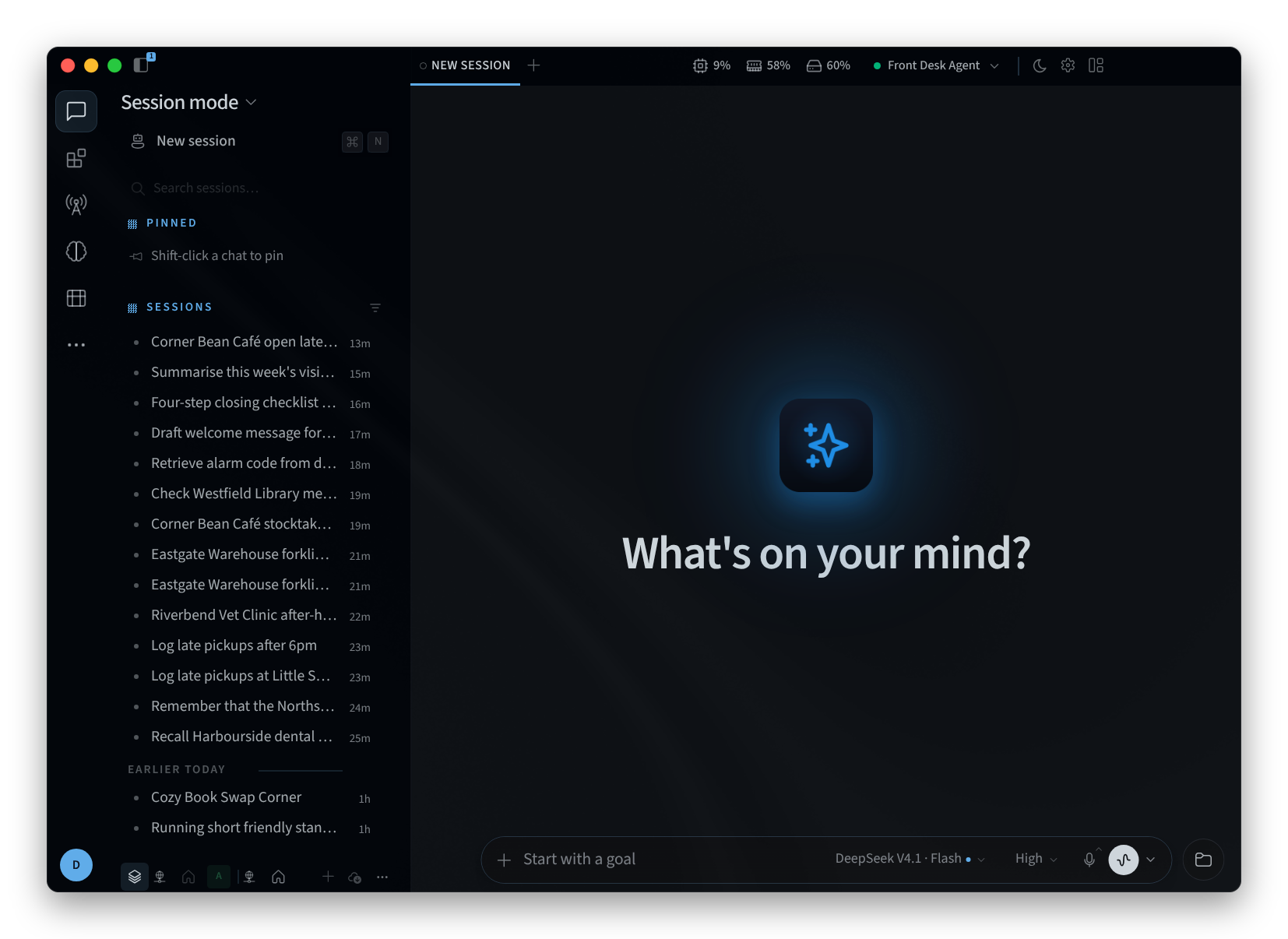
รูปที่ 3: เซสชันใหม่
ไฟล์ของตัวแทนของคุณ
Show Agent's files เปิดโฟลเดอร์พื้นที่ทำงานของตัวแทนที่ด้านขวาของหน้าต่าง ใช้ Browse folders เพื่อเรียกดู และ Back to the workspace เพื่อกลับไปยังพื้นที่ทำงาน Hide Agent's files เพื่อปิด ไฟล์เหล่านี้อยู่บนตัวแทน ไม่ใช่บนคอมพิวเตอร์ของคุณ ดู พื้นที่ทำงาน ไฟล์ และวิกิ
หน้าที่เกี่ยวข้อง
- แอปเดสก์ท็อป (Mac และ Windows): ติดตั้ง ลงชื่อเข้าใช้ และเลือกตัวแทน
- ติดตั้งบน Linux: แอปเดสก์ท็อปบน Linux
- โหมดเซสชันและโหมดบอท: สองวิธีที่แอปเปิดใช้งาน
- การใช้ตัวแทนของคุณ: การจัดการการสนทนาใน Performance Hub
- อินเทอร์เฟซตัวแทน: การแชทของตัวแทนใน Performance Hub