
บอร์ดงาน Kanban
ในหน้านี้
หากต้องการติดตั้ง Performance Hub Agent โปรดดู แอปเดสก์ท็อป (Mac และ Windows) หรือ ติดตั้งบน Linux
บอร์ด Kanban จะแสดงงานของตัวแทนของคุณในรูปแบบการ์ดภายในคอลัมน์ เพื่อให้คุณสามารถดูสถานะของแต่ละงานได้อย่างรวดเร็ว เปิดใช้งานจาก Kanban ในเมนูด้านข้าง
ในครั้งแรกที่คุณเปิดใช้งาน จะมีบทสรุปการแนะนำกระดาน: "คุณไม่ได้เป็นคนจัดการการ์ด แต่เป็นหน้าที่ของ Agent นำการ์ดไปไว้ใน Ready พร้อมระบุผู้รับผิดชอบ แล้ว Agent จะเริ่มดำเนินการภายในหนึ่งนาที หากไม่มีผู้รับผิดชอบ งานจะไม่ถูกดำเนินการ" คลิก Got it เพื่อปิด
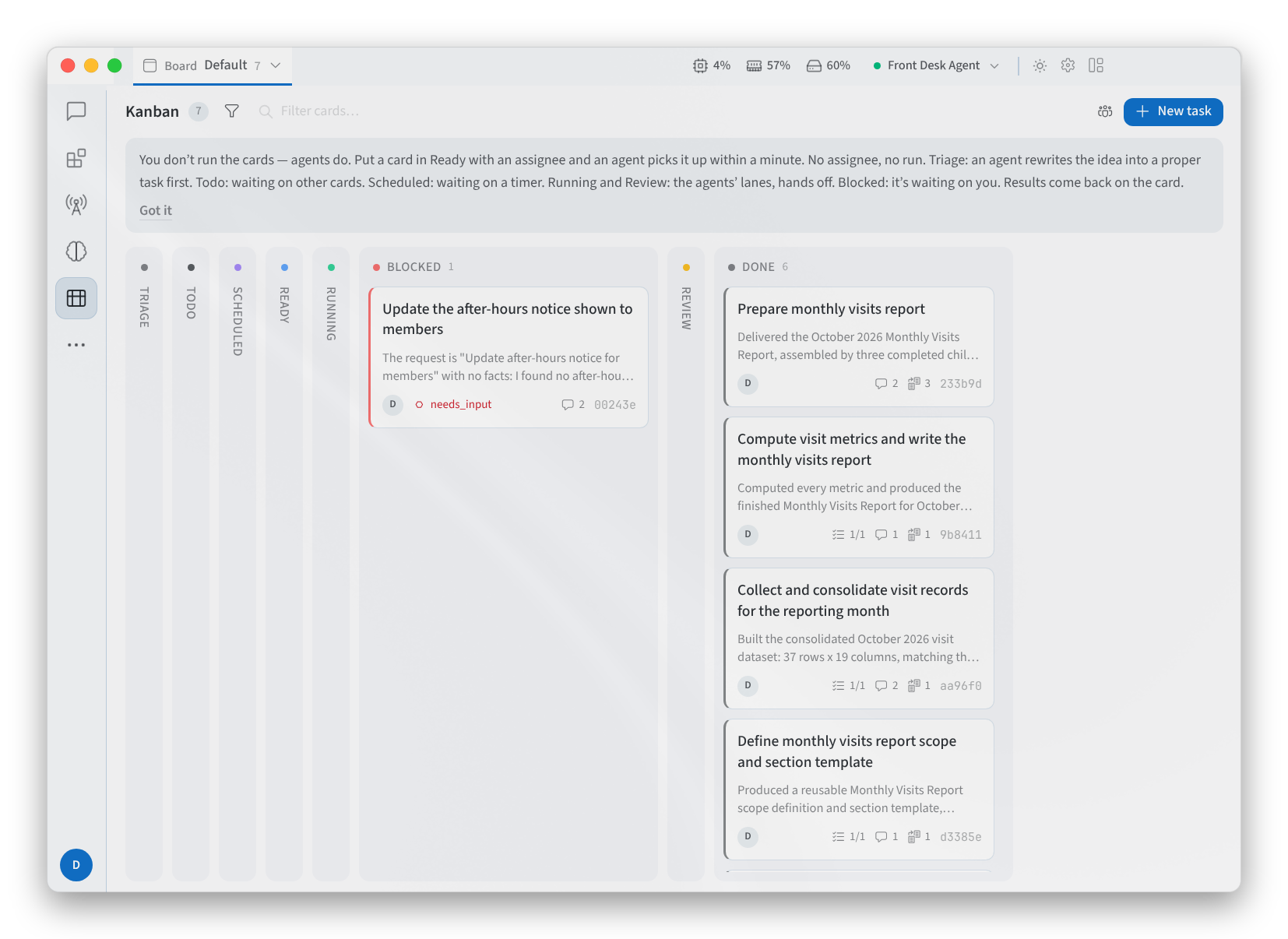
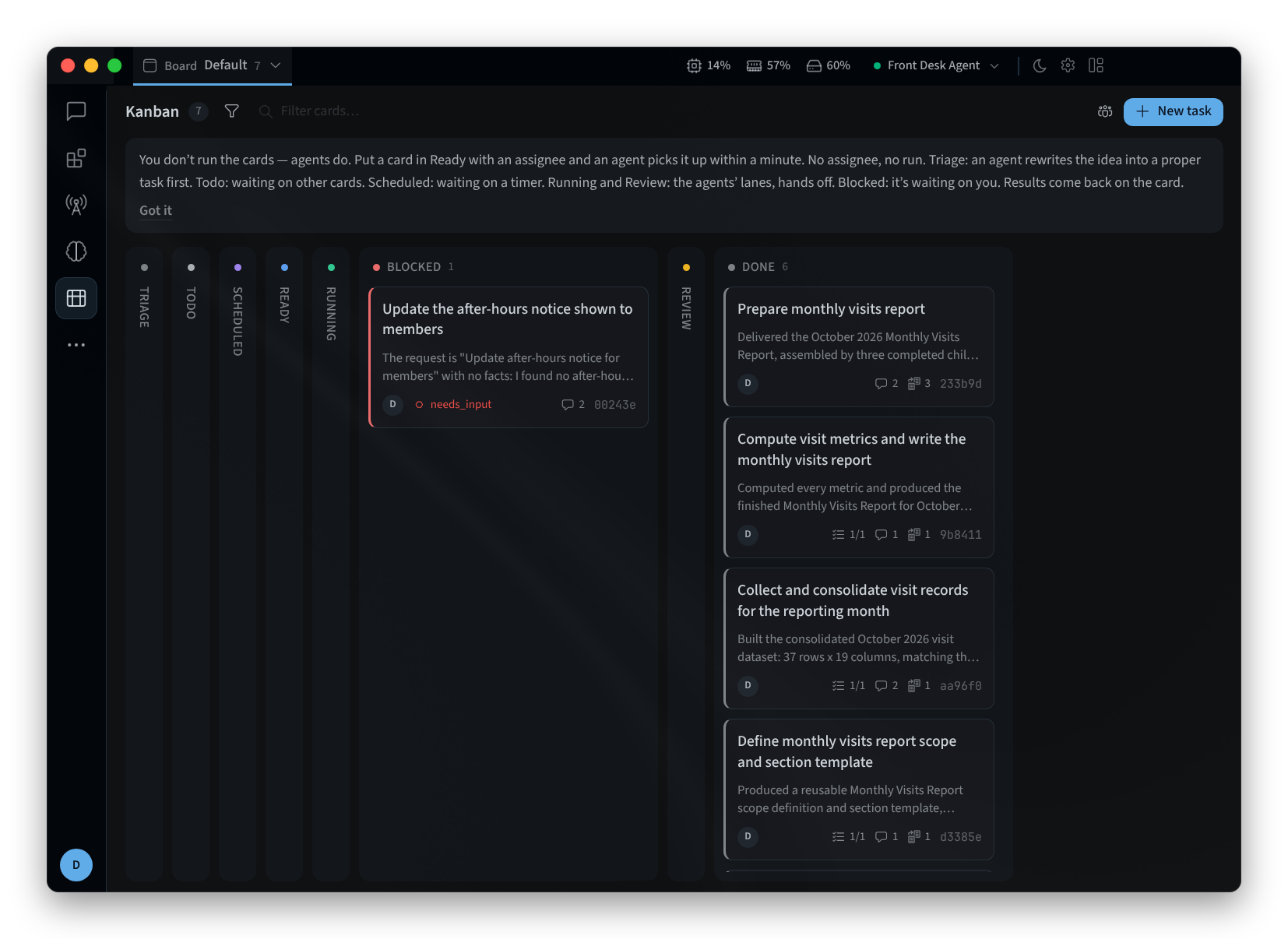
รูปที่ 1: บอร์ด Kanban
คอลัมน์ต่างๆ
คอลัมน์จะเรียงจากซ้ายไปขวา โดยแต่ละคอลัมน์จะแสดงจำนวนการ์ดที่มีอยู่ วางเมาส์เหนือส่วนหัวของคอลัมน์เพื่อดูความหมาย:
| คอลัมน์ | ความหมาย |
|---|---|
| TRIAGE | "ไอเดอร์ดิบ — ผู้กำหนดสเปกจะนำไปขยายรายละเอียดต่อ" ตัวแทน AI จะเขียนไอเดียใหม่ให้กลายเป็นงานที่ถูกต้องก่อน |
| TODO | "รอสิ่งที่ต้องพึ่งพาก่อนหน้า หรือยังไม่ได้มอบหมาย" |
| SCHEDULED | "รอเวลาที่กำหนดไว้มาถึง" |
| READY | "เงื่อนไขครบถ้วนแล้ว — กำหนดโปรไฟล์แล้วตัวจัดสรรงานจะเริ่มรัน" การ์ดที่พร้อมแล้วแต่ยังไม่มีผู้รับผิดชอบจะแสดงสถานะ won't run |
| RUNNING | "ถูกหยิบไปโดยเวิร์กเกอร์แล้ว — ตัวแทน AI กำลังดำเนินการอยู่" |
| BLOCKED | "เวิร์กเกอร์ขอข้อมูลป้อนเข้าจากมนุษย์" กำลังรอการดำเนินการจากคุณ |
| REVIEW | "ตัวแทน AI ตรวจสอบกำลังตรวจสอบงานอยู่" |
| DONE | "เสร็จสิ้นแล้ว งานลูกที่ต้องพึ่งพางานนี้จะเปลี่ยนเป็นสถานะพร้อมทำงาน" |
การ์ดที่เก็บถาวรแล้วคือ "ซ่อนไว้จากมุมมองบอร์ดเริ่มต้น" หากต้องการดู ให้เปิด Show archived ใต้ Filters
การ์ดแต่ละใบคือหนึ่งงาน เช่น:
- "เตรียมรายงานการเยี่ยมชมประจำเดือน"
- "อัปเดตเวลาทำการช่วงวันหยุดของร้านค้า"
- "ร่างอีเมลเตือนความจำสำหรับวันเปิดทำการสัปดาห์หน้า"
เพิ่มงาน
- คลิก New task หรือ New task in บนคอลัมน์เพื่อเพิ่มงานลงในคอลัมน์นั้นทันที
- ป้อน Title ใน TRIAGE แค่ไอเดียคร่าวๆ ก็เพียงพอแล้ว: "ไอเดอร์ดิบ — ผู้กำหนดสเปกจะนำไปขยายรายละเอียดต่อ"
- (ไม่บังคับ) เพิ่มคำอธิบายและตั้งค่าฟิลด์อื่นๆ:
- PRIORITY และ WORKSPACE ที่ใช้ทำงาน
- ASSIGNEE: โปรไฟล์ที่รันงานนั้น
- SKILLS (COMMA-SEPARATED): ทักษะที่ต้องใช้
- MODEL: "รันงานนี้บนโมเดลเฉพาะและระดับการคิดที่กำหนด หากไม่ตั้งค่า จะใช้ค่าเริ่มต้นของโปรไฟล์ที่ได้รับมอบหมาย"
- PARENT (BLOCKS UNTIL IT'S DONE): งานที่งานนี้ต้องรอให้เสร็จก่อน
- Goal mode ("เวิร์กเกอร์จะวนลูปจนกว่าผู้ประเมินจะเห็นพ้องว่าเสร็จสิ้น")
- คลิก Create task
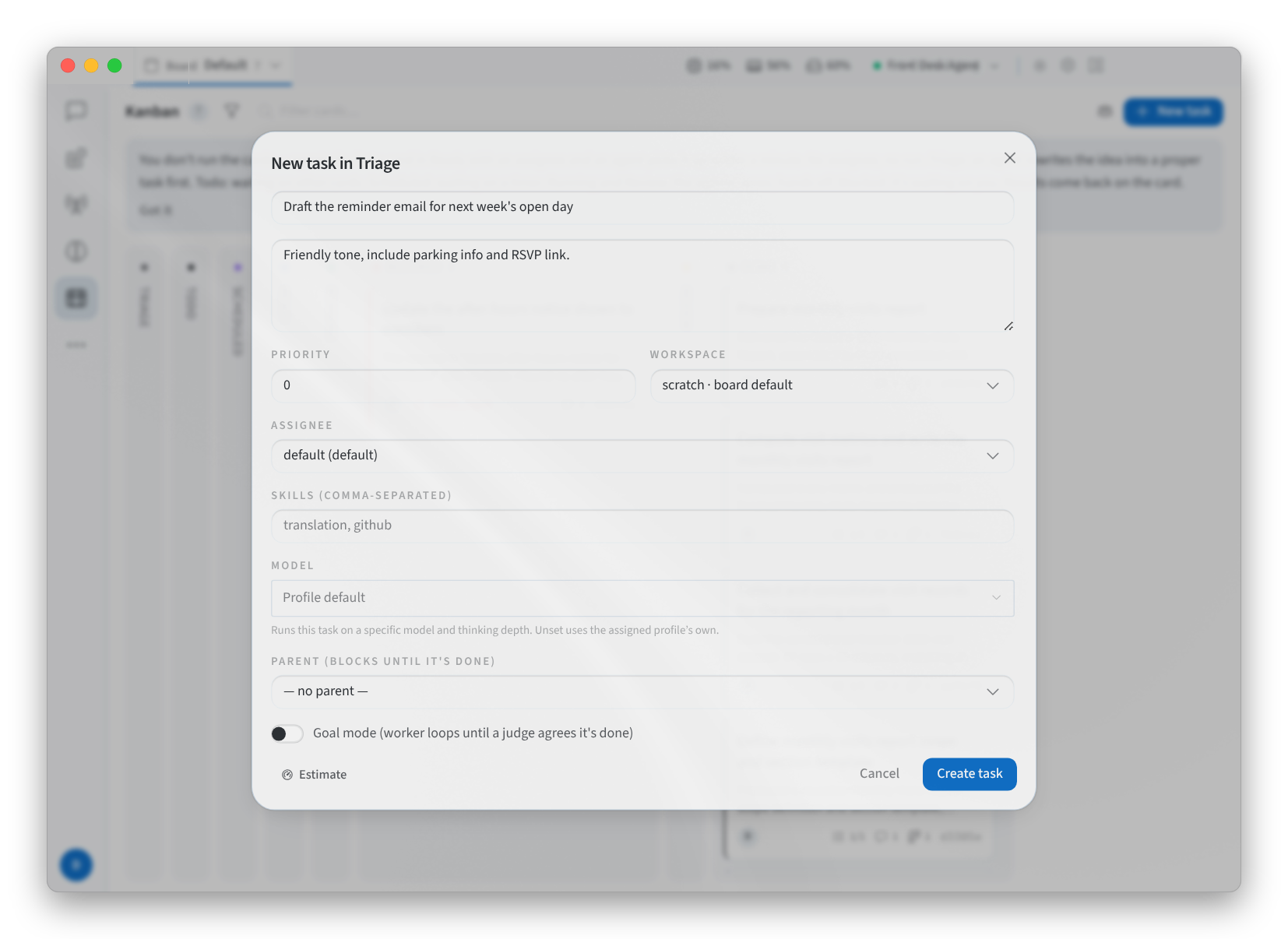
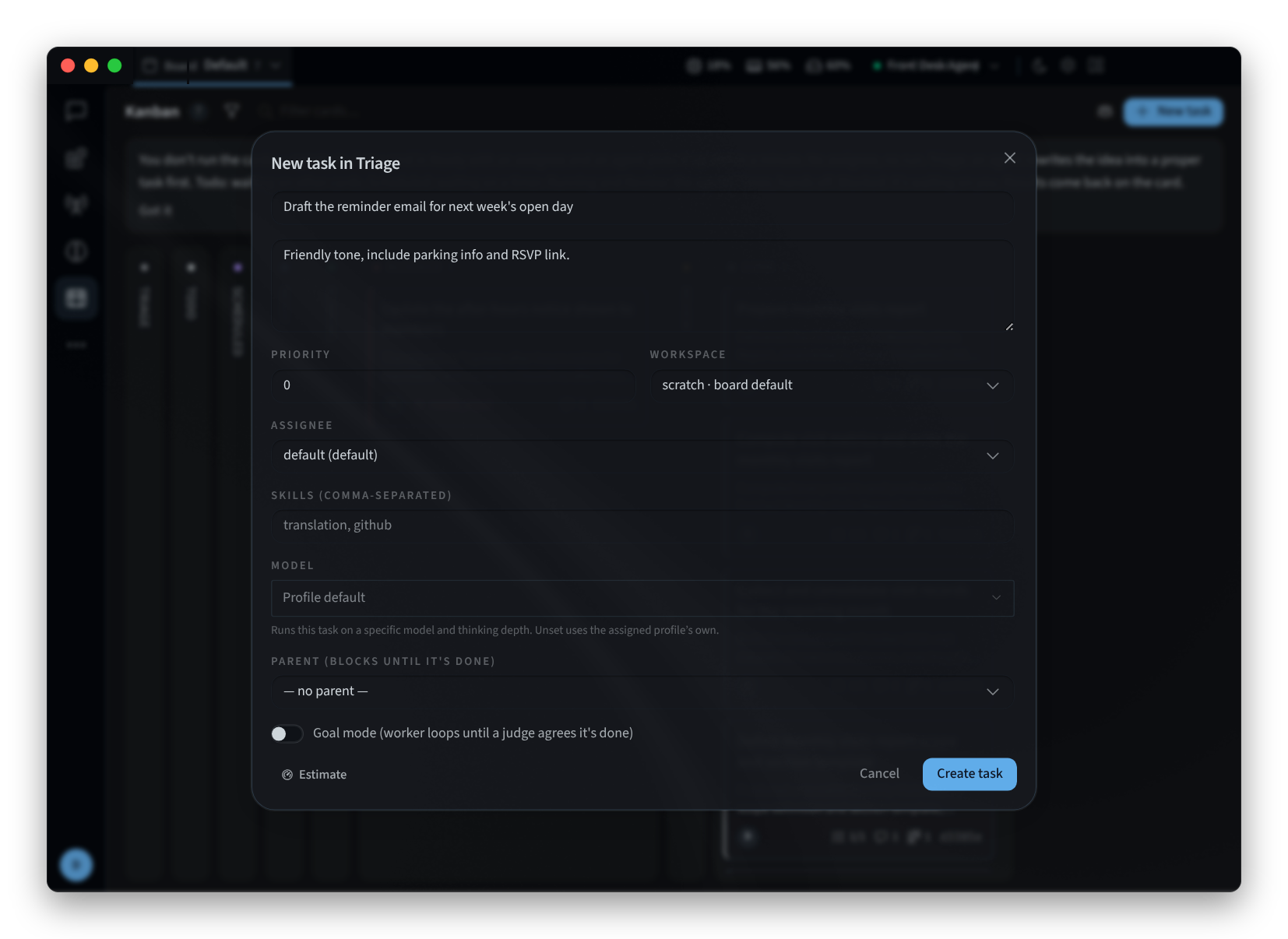
รูปที่ 2: การเพิ่มงาน
ในการรันงาน งานจำเป็นต้องมีผู้รับผิดชอบ: "การ์ดที่พร้อมทำงานจะรันก็ต่อเมื่อมีการมอบหมายโปรไฟล์แล้วเท่านั้น".
ย้ายการ์ด
- ลากการ์ดไปยังคอลัมน์อื่น หรือคลิกขวาที่การ์ดแล้วเลือก Move to
- หากต้องการย้ายหลายการ์ดพร้อมกัน ให้กด ⌘ ค้างไว้แล้วคลิกแต่ละการ์ด จากนั้นเลือก Move to, Assign, Unassign หรือ Archive การคลิก Clear selection จะเป็นการยกเลิกการเลือก
- คุณไม่สามารถลากการ์ดเข้าไปใน RUNNING หรือ REVIEW ได้ เนื่องจากบอร์ดจะย้ายการ์ดไปยังคอลัมน์เหล่านี้เมื่อตัวแทน AI หยิบงานไปทำ และคุณก็ไม่สามารถลากการ์ดเข้าไปใน SCHEDULED ได้เช่นกัน: "สถานะกำหนดเวลาจำเป็นต้องมีเวลาปลุกการทำงาน — ตัวแทน AI จะเป็นผู้กำหนด ไม่สามารถลากเข้าได้"
งานที่ถูกบล็อก
การ์ดใน BLOCKED จะแสดงสาเหตุที่ถูกบล็อก needs_input หมายถึง Agent กำลังรออินพุตจากคุณ และแอปจะแจ้งเตือนคุณด้วย "งานถูกบล็อก — ต้องการข้อมูลจากคุณ" เหตุผลอื่นๆ ได้แก่ capability, transient และ dependency
คุณสามารถเพิ่มความคิดเห็นลงในการ์ดใดก็ได้: "ความคิดเห็นจะถูกเพิ่มลงในเธรดของงาน เมื่อเวิร์กเกอร์หยิบงานไปทำ จะอ่านความคิดเห็นเหล่านี้เป็นส่วนหนึ่งของบริบทด้วย"
เปิดการ์ด
คลิกที่การ์ดเพื่อเปิดในหน้าต่างลิ้นชัก หน้าต่างนี้จะแสดง Description, Result หรือ Latest summary, Dependencies (Blocked by และ Blocks), รวมถึง Comments, Activity, Runs และ Attachments ในขณะที่งานกำลังดำเนินการ บันทึกข้อความจะถูกส่งตรงไปยัง worker ที่กำลังทำงานนั้น ("ส่งข้อความถึง worker ที่กำลังทำงาน…"), และ Requeue with note จะเริ่มงานใหม่พร้อมกับบันทึกข้อความของคุณ
ค้นหางานและบอร์ด
- Filter cards… จะช่วยกรองบอร์ดให้แสดงเฉพาะการ์ดที่ตรงกับคำที่คุณพิมพ์ เช่น "รายงาน" หรือ "ตารางเวร" เมนู Filters มีตัวเลือกเพิ่มเติม เช่น Show archived
- Board จะแสดงว่าคุณกำลังดูบอร์ดใดอยู่ เช่น Default และให้คุณสลับบอร์ดหรือสร้างบอร์ดใหม่ได้ด้วย New board…
หน้าที่เกี่ยวข้อง
- แอปเดสก์ท็อป (Mac และ Windows): การติดตั้ง การลงชื่อเข้าใช้ และการเลือกตัวแทน AI
- ติดตั้งบน Linux: แอปเดสก์ท็อปบน Linux
- ระบบอัตโนมัติ: แท็บงานและงานตามกำหนดเวลาใน Performance Hub
- ทำความรอบตัวแอป: หน้าต่าง เมนูด้านข้าง และเซสชัน