
การเลือกโมเดล
ในหน้านี้
หากต้องการติดตั้ง Performance Hub Agent โปรดดู เดสก์ท็อปแอป (Mac และ Windows) หรือ ติดตั้งบน Linux
ตัวแทน AI ของคุณประมวลผลด้วยโมเดล AI จาก Model Router ใน Performance Hub Agent คุณสามารถเปลี่ยนโมเดลสำหรับการสนทนาที่คุณใช้งานอยู่ได้จากช่องข้อความ หรือตั้งค่าโมเดลหลักที่ใช้เริ่มต้นเซสชันใหม่ได้ใน Settings
เปลี่ยนโมเดลสำหรับการสนทนานี้
- ในช่องข้อความ ให้คลิกตัวเลือกโมเดล หรือกด ⌘⇧M
- พิมพ์ใน Search models เพื่อกรองรายการ เช่น ค้นหาตามชื่อโมเดล
- เลือกโมเดล โดยโมเดลจะถูกจัดกลุ่มอยู่ภายใต้ PERFORMANCE HUB
การเปลี่ยนแปลงจะมีผลกับการสนทนาที่คุณใช้งานอยู่ หากต้องการกลับไปใช้โมเดลที่ตั้งค่าไว้ใน Settings ให้เลือก Use Settings default นอกจากนี้ยังมีปุ่ม Refresh models และ Edit models… อยู่ที่ด้านล่างสุดของรายการ
แท็กแบบทึบ เช่น FLASH หรือ LATEST จะระบุรุ่นย่อยของโมเดล ส่วนแท็กแบบมีเส้นขอบ เช่น HIGH จะแสดงการตั้งค่า ในกรณีนี้คือระดับการใช้เหตุผล (หรือ FAST) โมเดลบางตัวอาจแสดงแท็กเพิ่มเติม
หากต้องการเพิ่มโมเดลลงใน Favorites ให้คลิกไอคอนรูปดาว
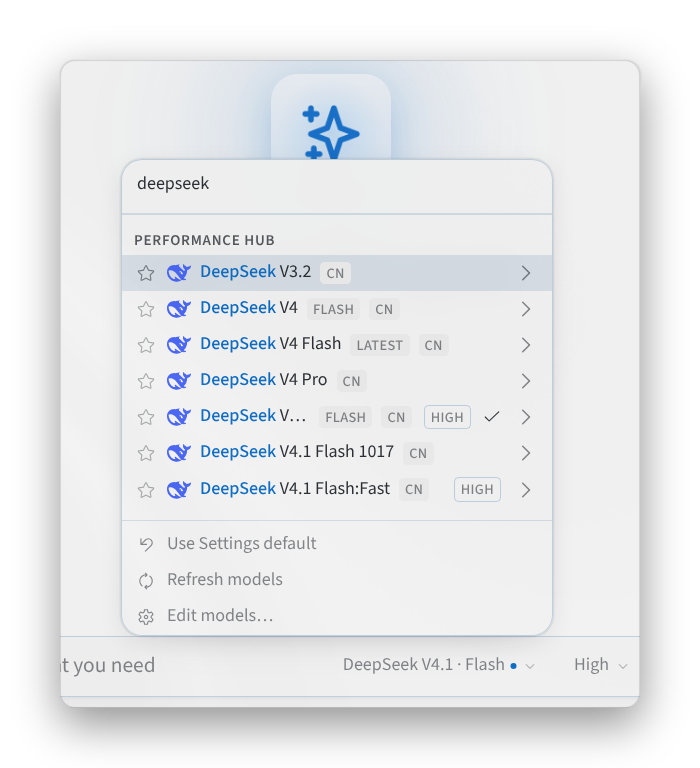
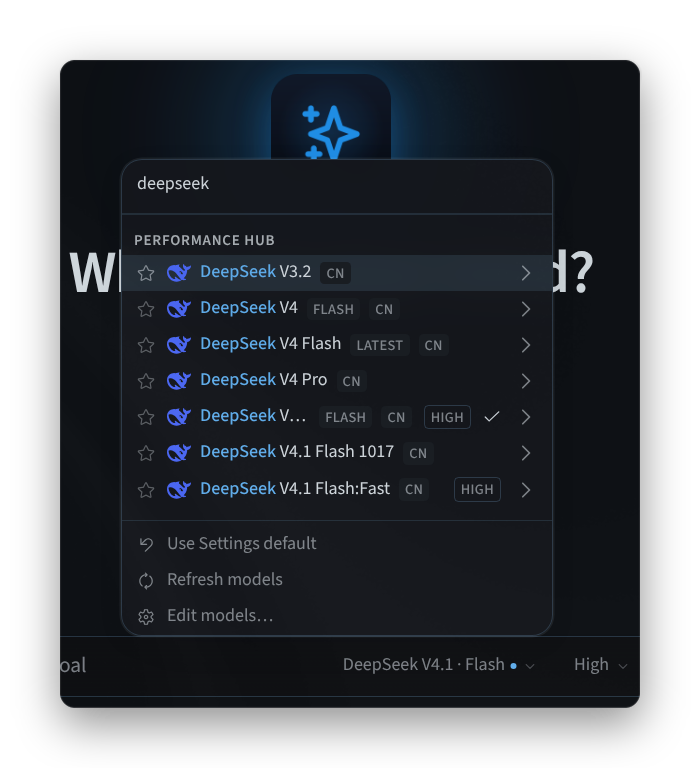
รูปที่ 1: ตัวเลือกโมเดลในช่องข้อความ
ตั้งค่าระดับการใช้เหตุผล
วางเมาส์เหนือโมเดลในตัวเลือกเพื่อเปิดตัวเลือกของโมเดล:
- OPTIONS มีสวิตช์ Thinking
- EFFORT ตั้งค่าความหนักหน่วงในการคิดของโมเดล: Minimal, Low, Medium, High, Extra High, Max หรือ Ultra
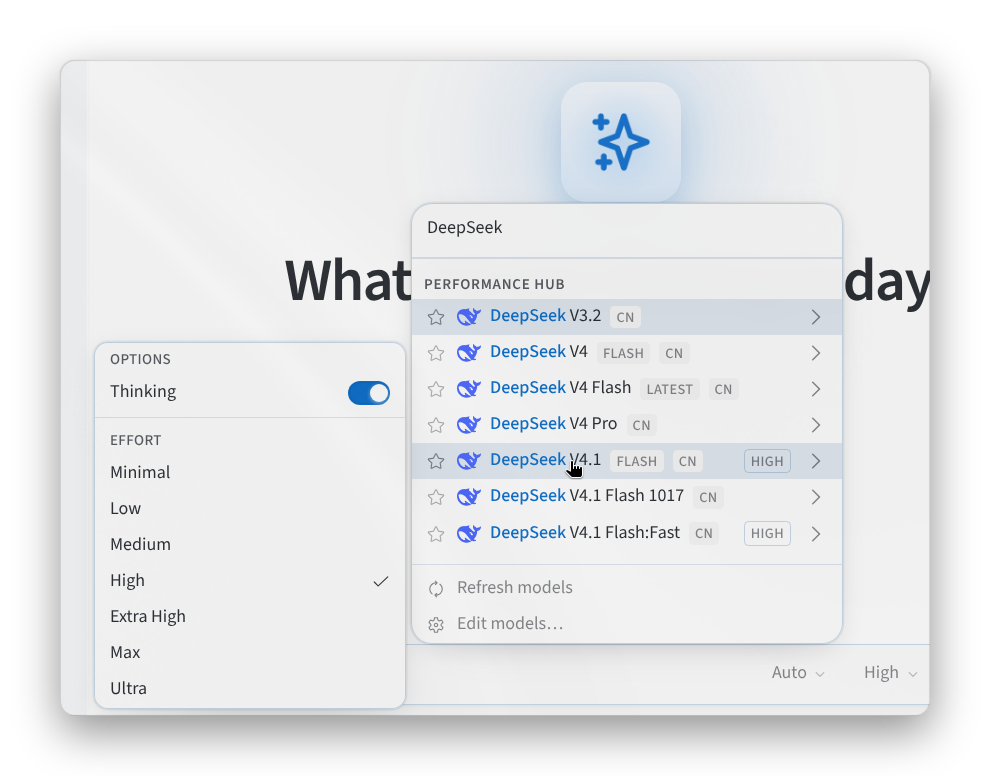
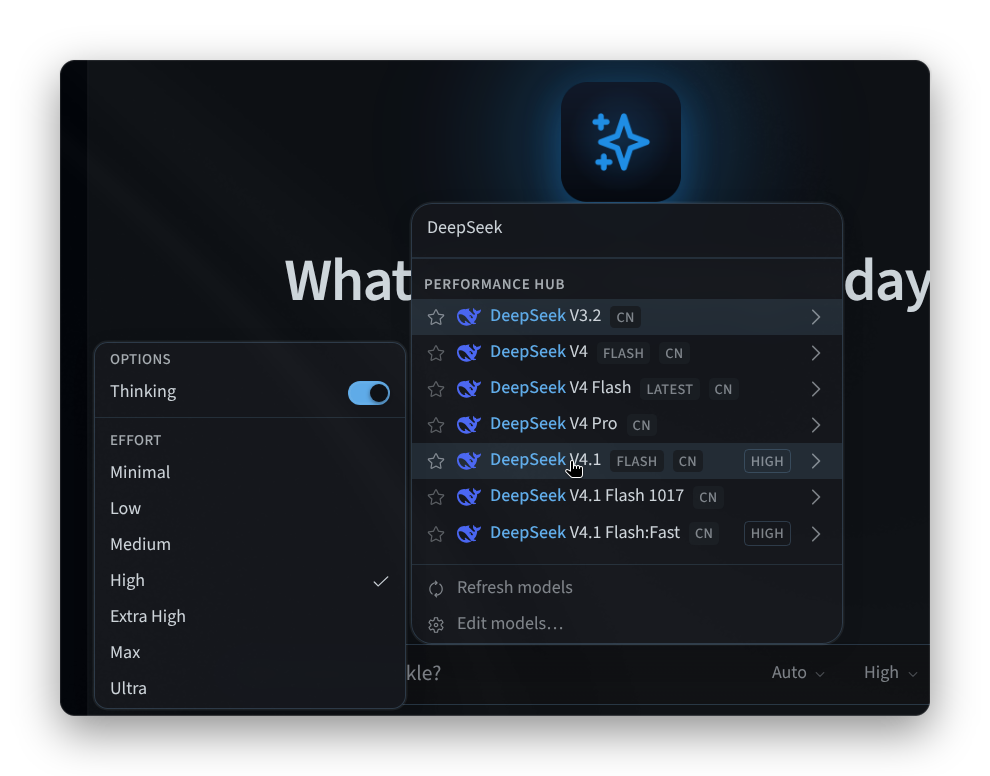
รูปที่ 2: ตัวเลือกและระดับการใช้เหตุผลของโมเดล
ตั้งค่าโมเดลหลักสำหรับเซสชันใหม่
- เปิด Settings > Model > Main model
- เลือก Provider และ Model
- คลิก Apply ใต้ส่วน Defaults ให้ตั้งค่า Reasoning (และ Speed หากโมเดลนั้นมี); ค่าเหล่านี้จะถูกบันทึกทันทีเป็นค่าเริ่มต้นสำหรับเซสชันใหม่
ดังที่หน้าดังกล่าวระบุไว้ โมเดลหลัก "ใช้กับเซสชันใหม่ ใช้ตัวเลือกโมเดลในช่องข้อความเพื่อสลับการสนทนาที่ใช้งานอยู่ทันที"
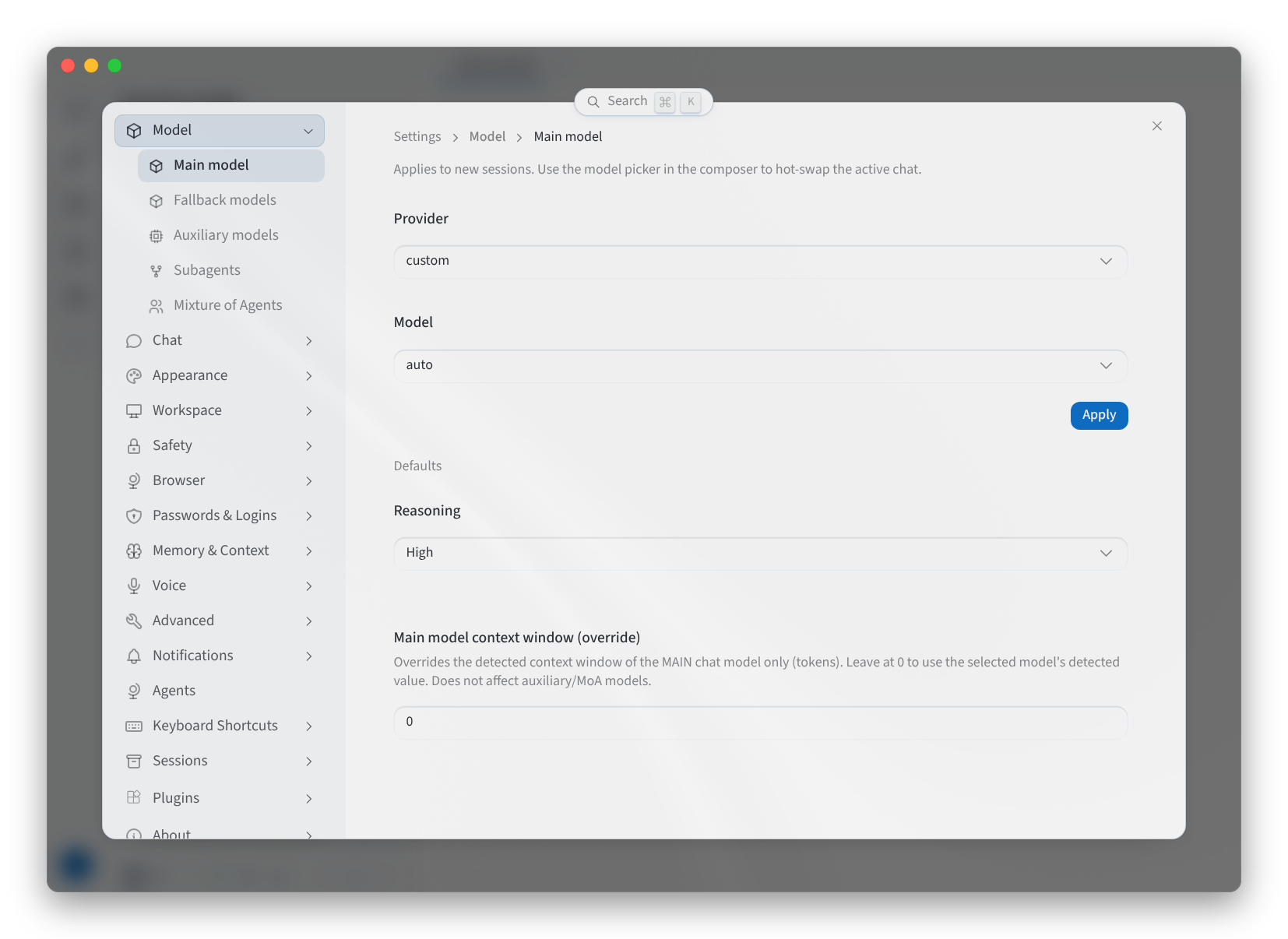
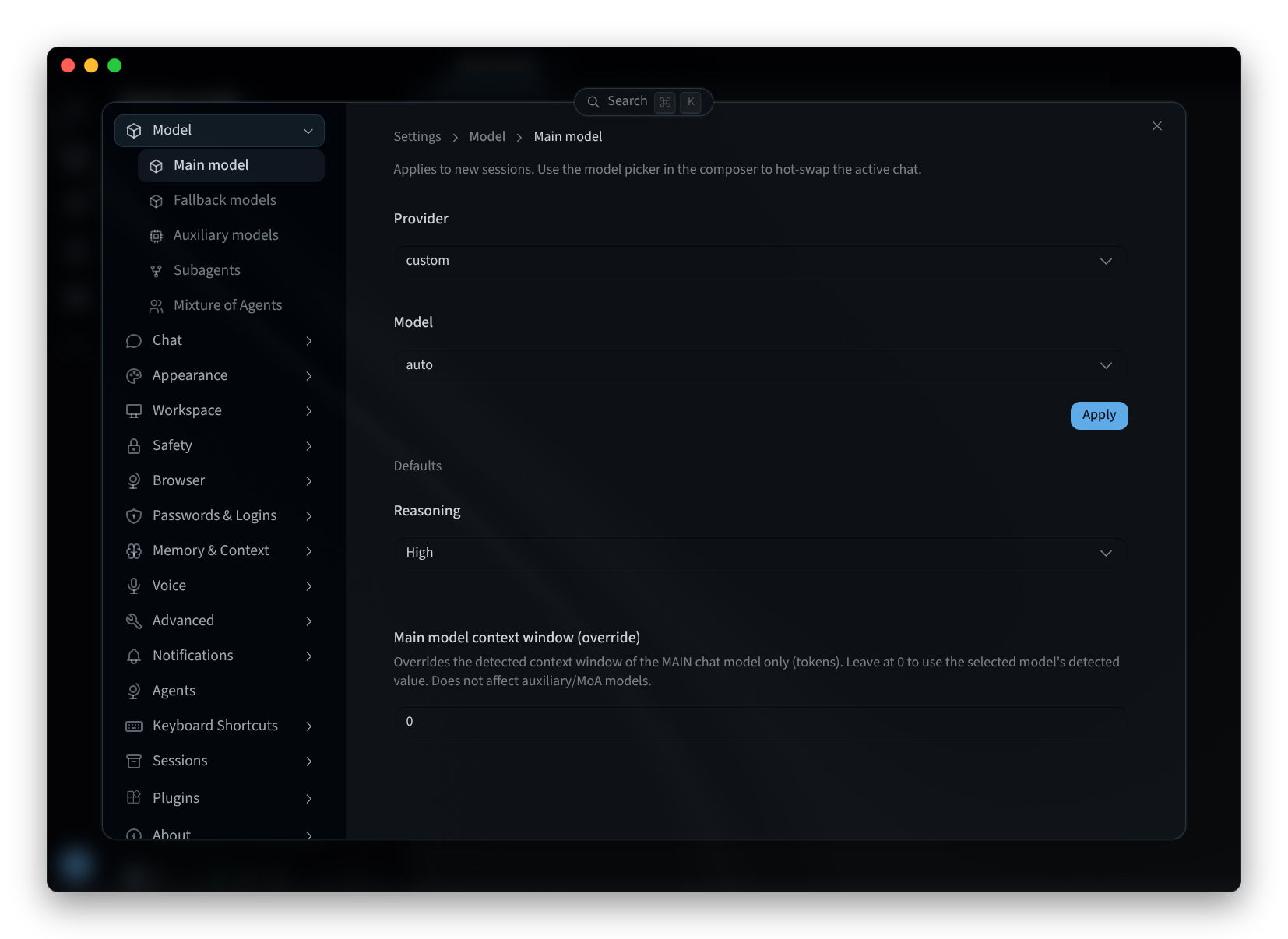
รูปที่ 3: โมเดลหลักสำหรับเซสชันใหม่
การตั้งค่าโมเดลอื่นๆ
การตั้งค่า Model มีหน้าเพิ่มเติมอีกสี่หน้า:
| หน้า | สิ่งที่ทำได้ |
|---|---|
| Fallback models | โมเดลที่จะใช้หากโมเดลหลักเกิดข้อผิดพลาด หากไม่ได้ตั้งค่าไว้ "ไม่มีโมเดลสำรอง — จะใช้โมเดลเริ่มต้นเว้นแต่จะเกิดข้อผิดพลาด" คลิก Add fallback เพื่อเพิ่มโมเดลสำรอง |
| Auxiliary models | "งานเสริมจะรันบนโมเดลหลักเป็นค่าเริ่มต้น กำหนดโมเดลเฉพาะให้กับงานใดๆ เพื่อแทนที่" ใช้ Change บนงานเพื่อเลือกโมเดลของงานนั้น, Set to main เพื่อคืนค่าเดิม หรือ Reset all to main |
| Subagents | โมเดลที่ตัวแทนย่อยของตัวแทนคุณใช้: Inherit from main agent หรือ Custom model (use parent credentials) พร้อมระบุ Subagent Provider และ Subagent Model "การเปลี่ยนแปลงจะบันทึกไว้ในเครื่องจนกว่าจะนำไปใช้" |
| Mixture of Agents | พรีเซ็ตที่มีชื่อซึ่งปรากฏเป็นโมเดลภายใต้ผู้ให้บริการ Mixture of Agents ในตัวเลือก พรีเซ็ตแต่ละรายการจะมีโมเดลอ้างอิง (Add reference model) และ Aggregator ใช้ Add preset เพื่อสร้างพรีเซ็ต และ Set default เพื่อตั้งเป็นค่าเริ่มต้น |
หน้าที่เกี่ยวข้อง
- แอปเดสก์ท็อป (Mac และ Windows): ติดตั้ง, ลงชื่อเข้าใช้ และเลือกตัวแทน
- ติดตั้งบน Linux: แอปเดสก์ท็อปบน Linux
- การใช้งานตัวแทนของคุณ: โมเดลใดกำลังคิดอยู่ ใน Performance Hub
- การตั้งค่า: การตั้งค่าอื่นๆ ของแอป