
แอปที่เชื่อมต่อ
ในหน้านี้
หากต้องการติดตั้ง Performance Hub Agent โปรดดูที่ แอปเดสก์ท็อป (Mac และ Windows) หรือ ติดตั้งบน Linux
เปิด Connected Apps & Capabilities จากเมนูด้านข้าง หน้า Connected Apps มีสามแท็บ ได้แก่ Connected Apps ตามด้วย Skills และ Tools โดยแต่ละแท็บจะมีตัวเลขจำนวนกำกับ ซึ่งเป็นการเชื่อมต่อชุดเดียวกับ Connected Apps ใน Performance Hub และปุ่ม Open in Performance Hub จะเปิดการเชื่อมต่อเหล่านี้ในระบบนั้น
แอปที่เชื่อมต่อ
แท็บ Connected Apps แสดงรายการแอปที่ตัวแทนของคุณสามารถทำงานร่วมด้วยได้ เช่น อีเมล, ปฏิทิน, พื้นที่จัดเก็บไฟล์ และระบบจองบริการ
- Your Agent asked for แสดงรายการแอปที่ตัวแทนของคุณขอให้คุณเชื่อมต่อ ส่วน Connected จะแสดงแอปที่เชื่อมต่ออยู่แล้ว
- Suites ("เชื่อมต่อชุดแอปพลิเคชันด้วยการลงชื่อเข้าใช้เพียงครั้งเดียว") มีบริการ Google Workspace และ Microsoft 365 โดยแต่ละรายการจะแสดงจำนวนแอปที่เชื่อมต่ออยู่ เช่น "เชื่อมต่อแล้ว 0 จาก 5 แอป"
- Built-in services ("รวมอยู่ในตัวแทนทุกตัว ไม่ต้องลงชื่อเข้าใช้") จะอยู่เหนือส่วน Featured และ All apps
- หากต้องการค้นหาแอป ให้ใช้ช่องค้นหาที่ด้านบน หรือกรองตาม All categories
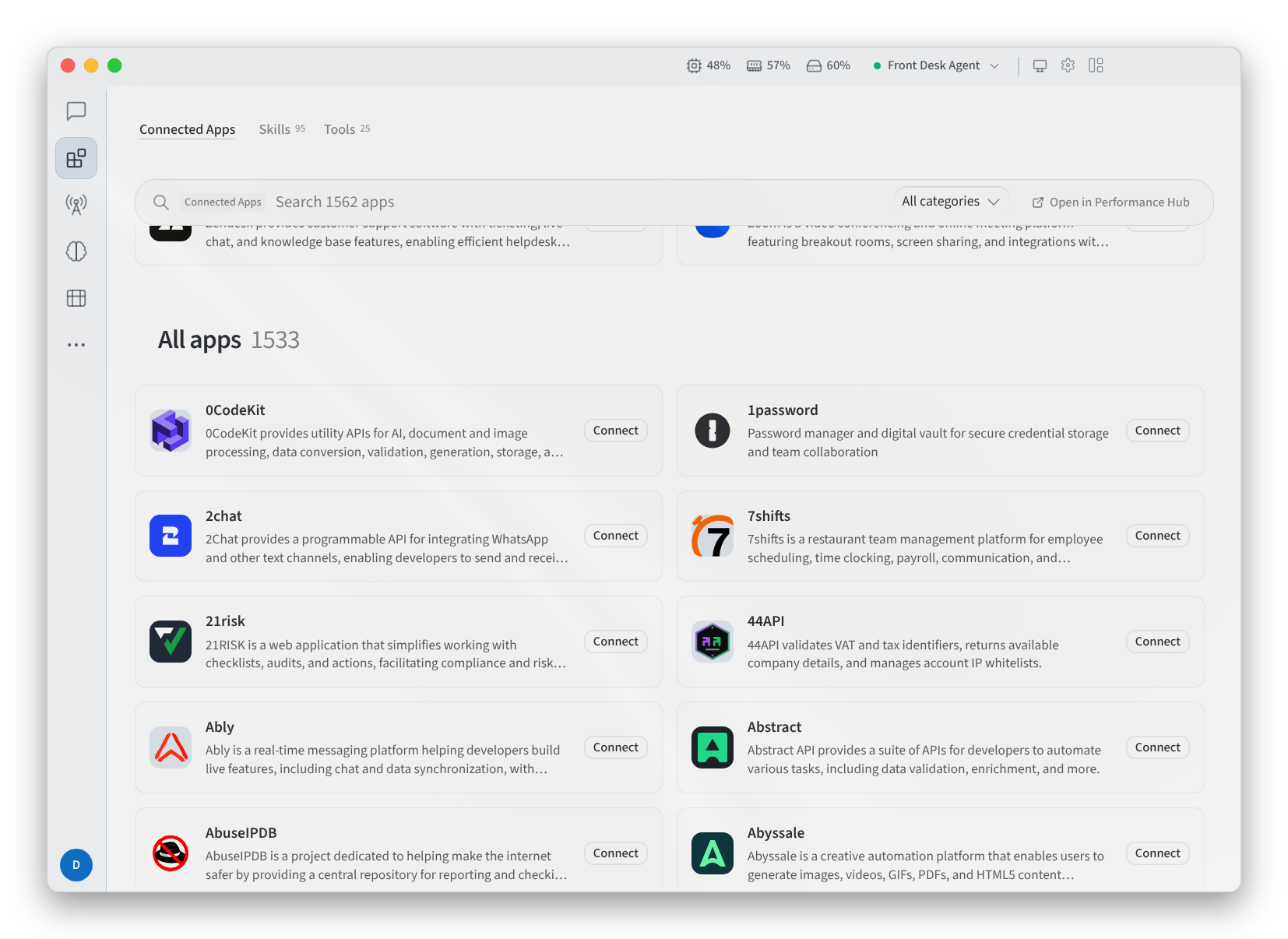
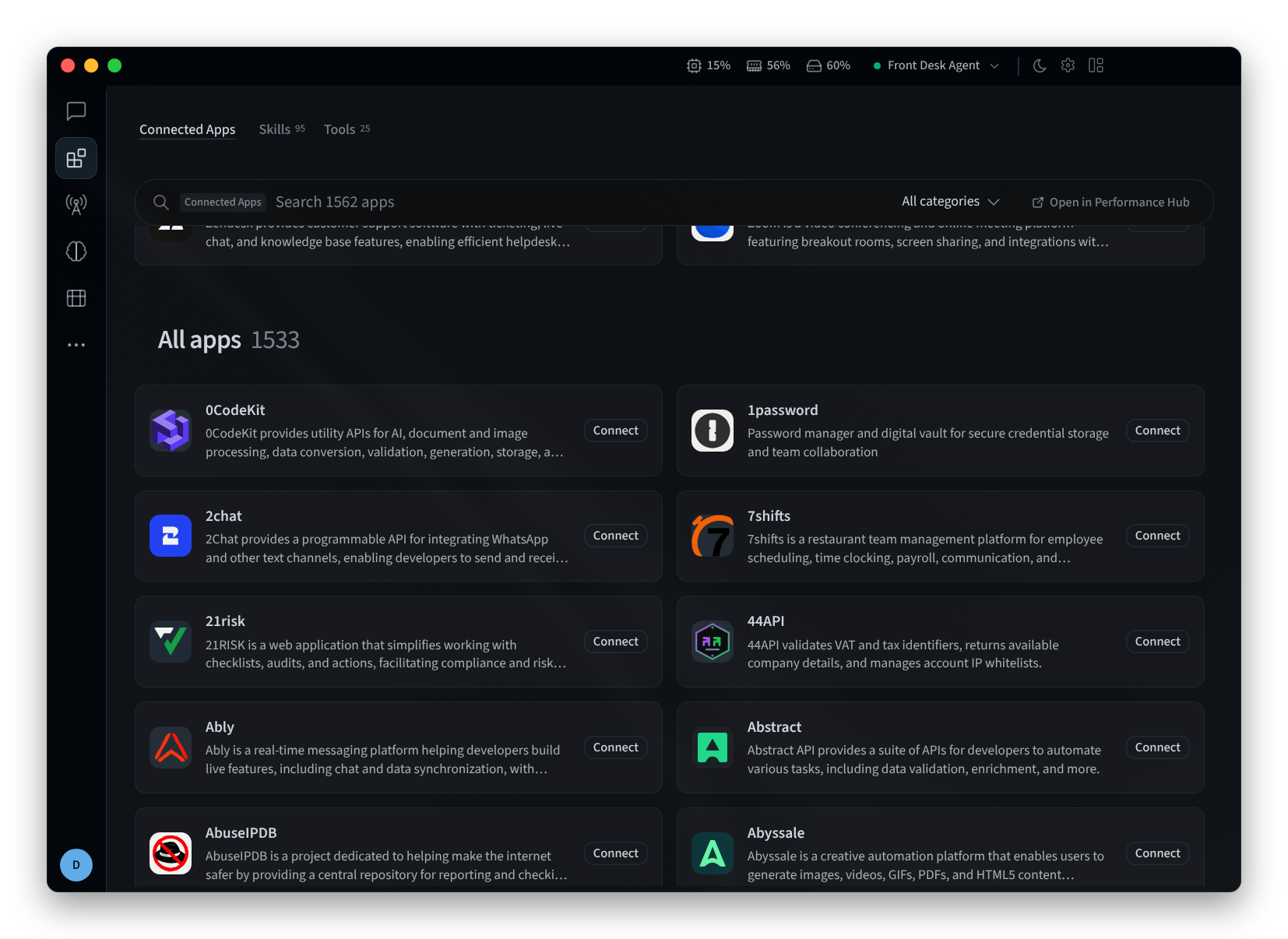
รูปที่ 1: แท็บ Connected Apps เมื่อเลื่อนไปยังส่วน All apps
เชื่อมต่อแอป
- คลิก Connect ที่แอป หรือ Connect all ที่ชุดแอป เช่น สำหรับ Asana แอปจะแสดงข้อความ "ลงชื่อเข้าใช้ด้วยบัญชี Asana ของคุณและอนุมัติการเข้าถึง"
- ในช่อง Account name (optional) คุณสามารถตั้งชื่อบัญชีเพื่อแยกแยะออกจากบัญชีอื่นได้ เช่น "กล่องข้อความ Front Desk", "ปฏิทินการจอง" หรือ "คำสั่งซื้อในร้านค้า"
- คลิก Continue in browser แอปจะแสดงข้อความ "ดำเนินการเชื่อมต่อในเบราว์เซอร์ของคุณให้เสร็จสิ้น – ลงชื่อเข้าใช้และอนุมัติการเข้าถึงที่นั่น ระบบจะอัปเดตให้อัตโนมัติเมื่อคุณทำเสร็จแล้ว"
- ลงชื่อเข้าใช้และอนุมัติการเข้าถึงในเบราว์เซอร์ของคุณ จากนั้นกลับมาที่ Performance Hub Agent แล้วคลิก Done
หากต้องการเชื่อมต่อผ่านแอป OAuth ที่คุณลงทะเบียนกับผู้ให้บริการด้วยตนเอง ให้ใช้ตัวเลือก Use your own OAuth app ซึ่งจะต้องระบุ Redirect URL, Client ID และ Client secret
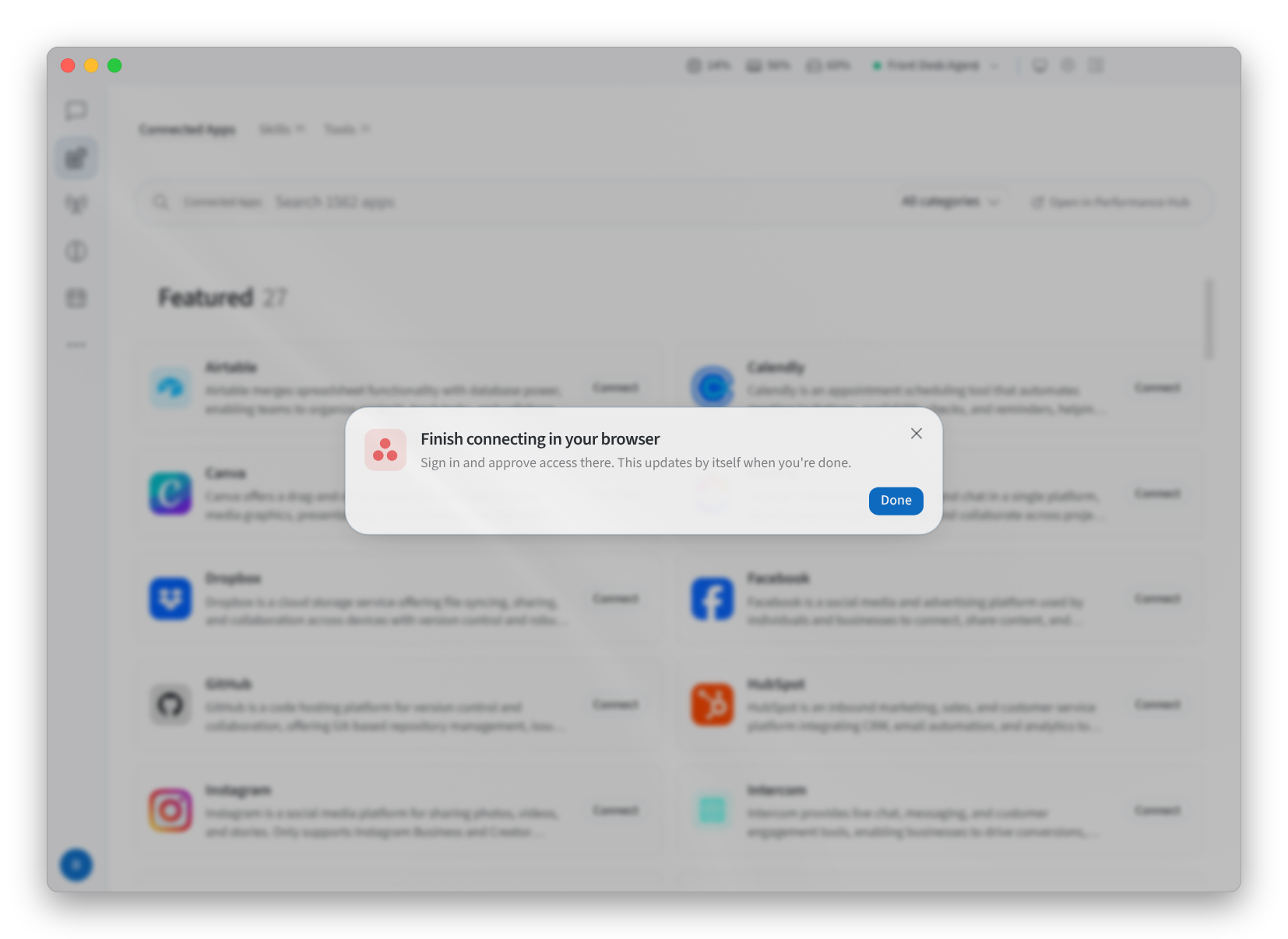
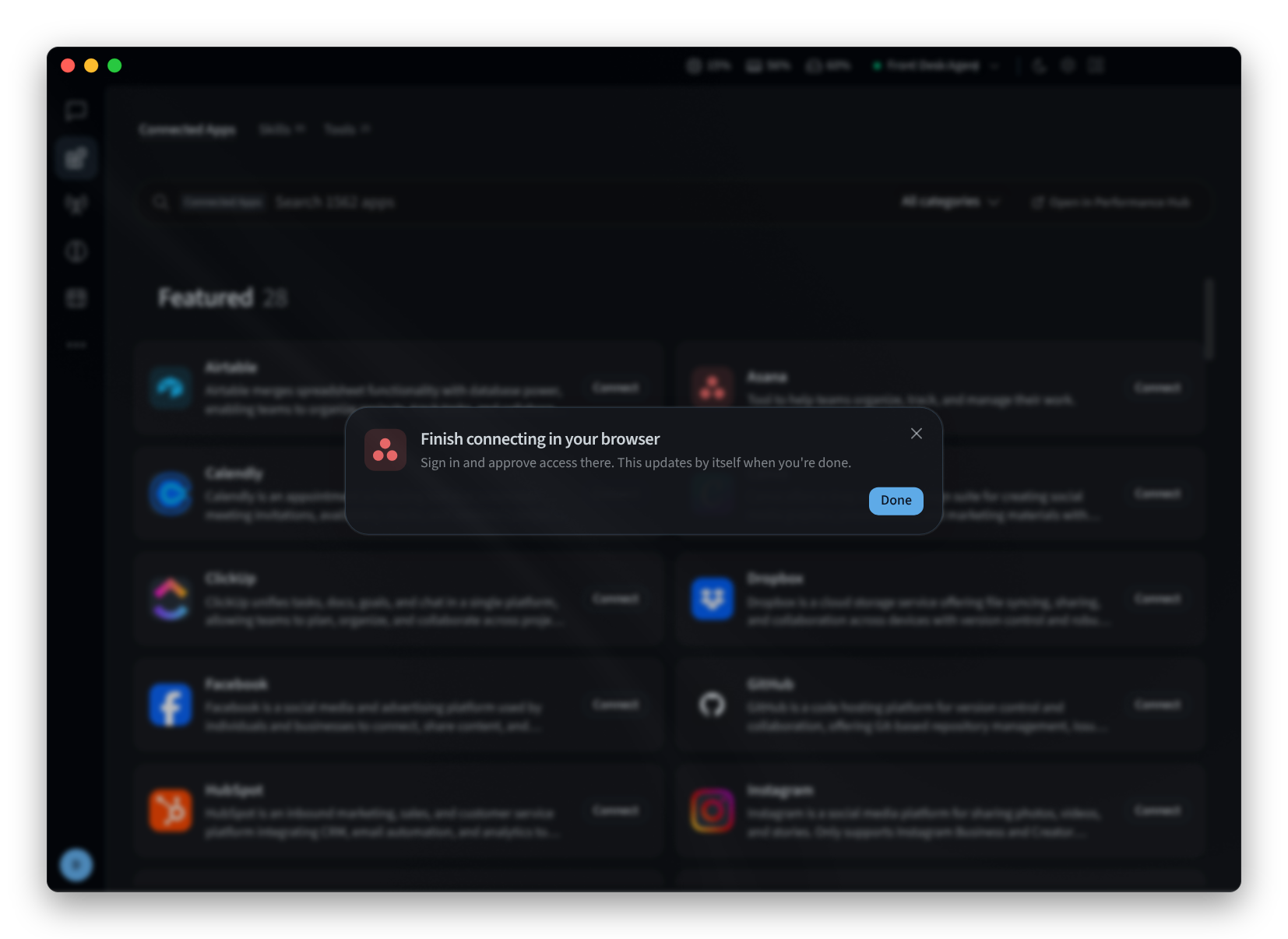
รูปที่ 2: การเชื่อมต่อให้เสร็จสิ้นในเบราว์เซอร์
จัดการแอปที่เชื่อมต่อ
คลิกการ์ดของแอปที่เชื่อมต่อ โดยจะแสดง บัญชี ของแอปดังกล่าว:
- หากต้องการเปลี่ยนชื่อบัญชี ให้คลิกไอคอนรูปดินสอ
- หากต้องการลบบัญชี ให้คลิกไอคอนรูปถังขยะ
- หากต้องการเชื่อมต่อบัญชีอื่นกับแอปเดียวกัน ให้คลิก เพิ่มบัญชีอื่น
คลิก เสร็จสิ้น เมื่อคุณดำเนินการเสร็จแล้ว
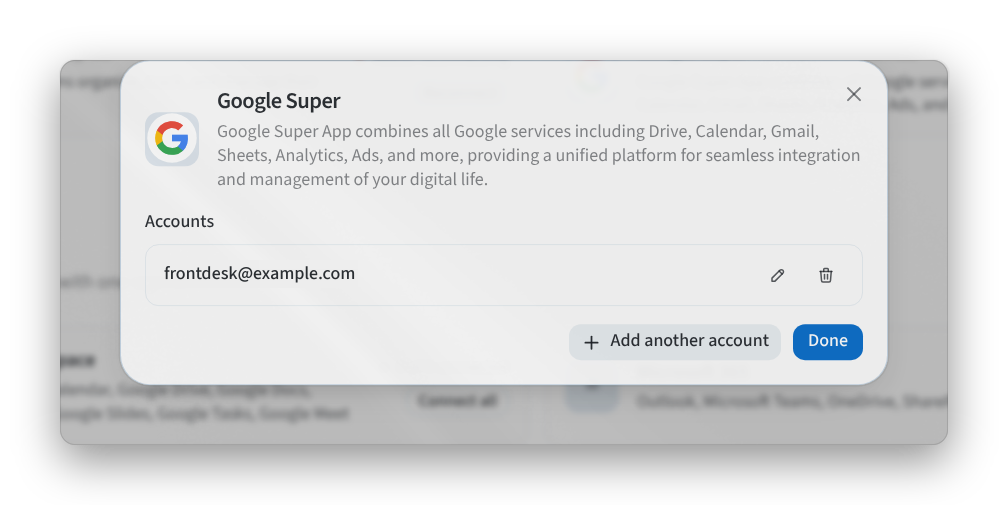
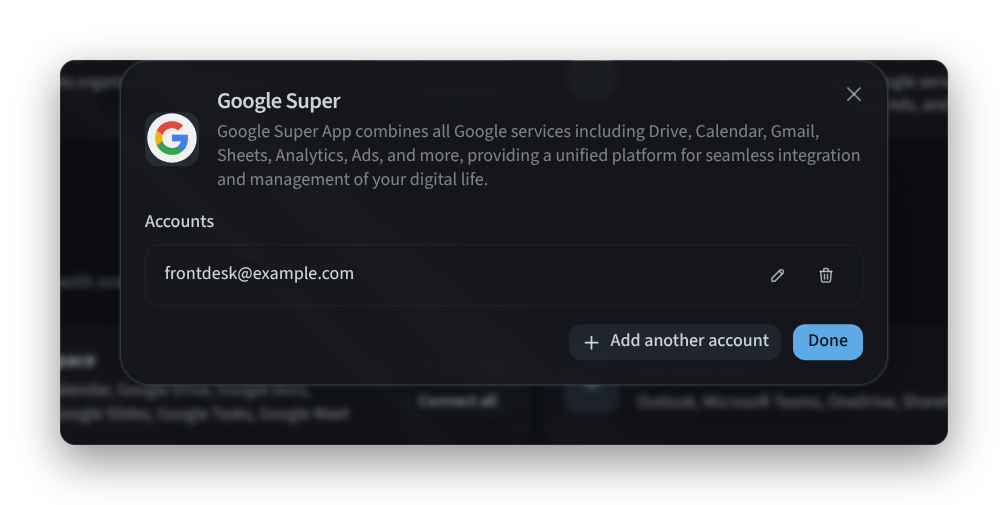
รูปที่ 3: การจัดการบัญชีของแอปที่เชื่อมต่อ
แอปที่ระบุว่า จำเป็นต้องเชื่อมต่อใหม่ ได้หลุดการเข้าสู่ระบบแล้ว ให้คลิก เชื่อมต่อใหม่
เมื่อตัวแทนต้องการใช้แอปที่คุณยังไม่ได้เชื่อมต่อ แบนเนอร์จะแสดงข้อความ "ตัวแทนของคุณต้องการใช้" แอปดังกล่าว พร้อมกับปุ่ม เปิดแอปที่เชื่อมต่อ
หากคุณเห็นข้อความ "คุณไม่สามารถจัดการแอปที่เชื่อมต่อของตัวแทนนี้ได้" สิทธิ์ของคุณที่มีต่อตัวแทนนี้ไม่รวมถึงการจัดการการเชื่อมต่อ ให้ติดต่อเจ้าของตัวแทนหรือผู้ดูแลระบบสถานที่ของคุณ
ทักษะ
แท็บ ทักษะ จะแสดงรายการทักษะของตัวแทนคุณ ซึ่งได้แก่ขั้นตอนที่ตัวแทนได้เรียนรู้มาหรือมีมาให้อยู่แล้ว เช่น การเขียนรายงานยอดขายประจำสัปดาห์หรือการเตรียมรายการตรวจสอบสำหรับวันแรกของพนักงานใหม่
- กำลังกำหนดค่า: แสดงโปรไฟล์ที่คุณกำลังดูทักษะอยู่
- ค้นหาทักษะ หรือกรองทักษะตาม หมวดหมู่ และ แหล่งที่มา
- ค้นพบทักษะ คือส่วนแสดงรายการทักษะที่คุณสามารถทดลองใช้ ทักษะที่มาพร้อมกับตัวแทนจะถูกทำเครื่องหมายว่า มีมาให้ในตัว
- หากต้องการหยุดไม่ให้ตัวแทนใช้ทักษะใด ให้คลิก ปิดใช้งาน ที่ทักษะรั้น
- Skill Library ("เพิ่มทักษะจาก Skill Library ของ Performance Hub") จะเปิด Skill Library ขึ้นมาใน Performance Hub
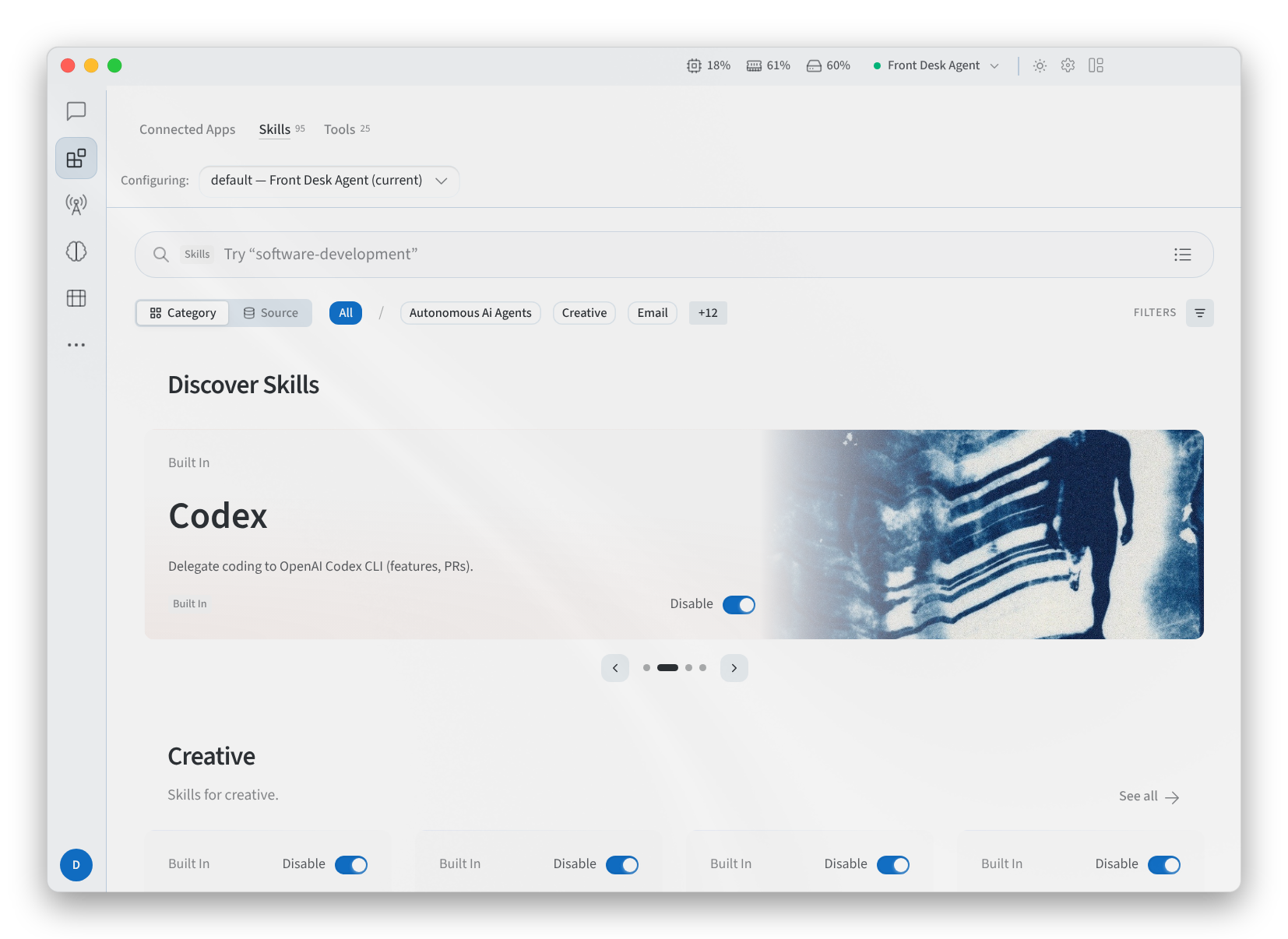
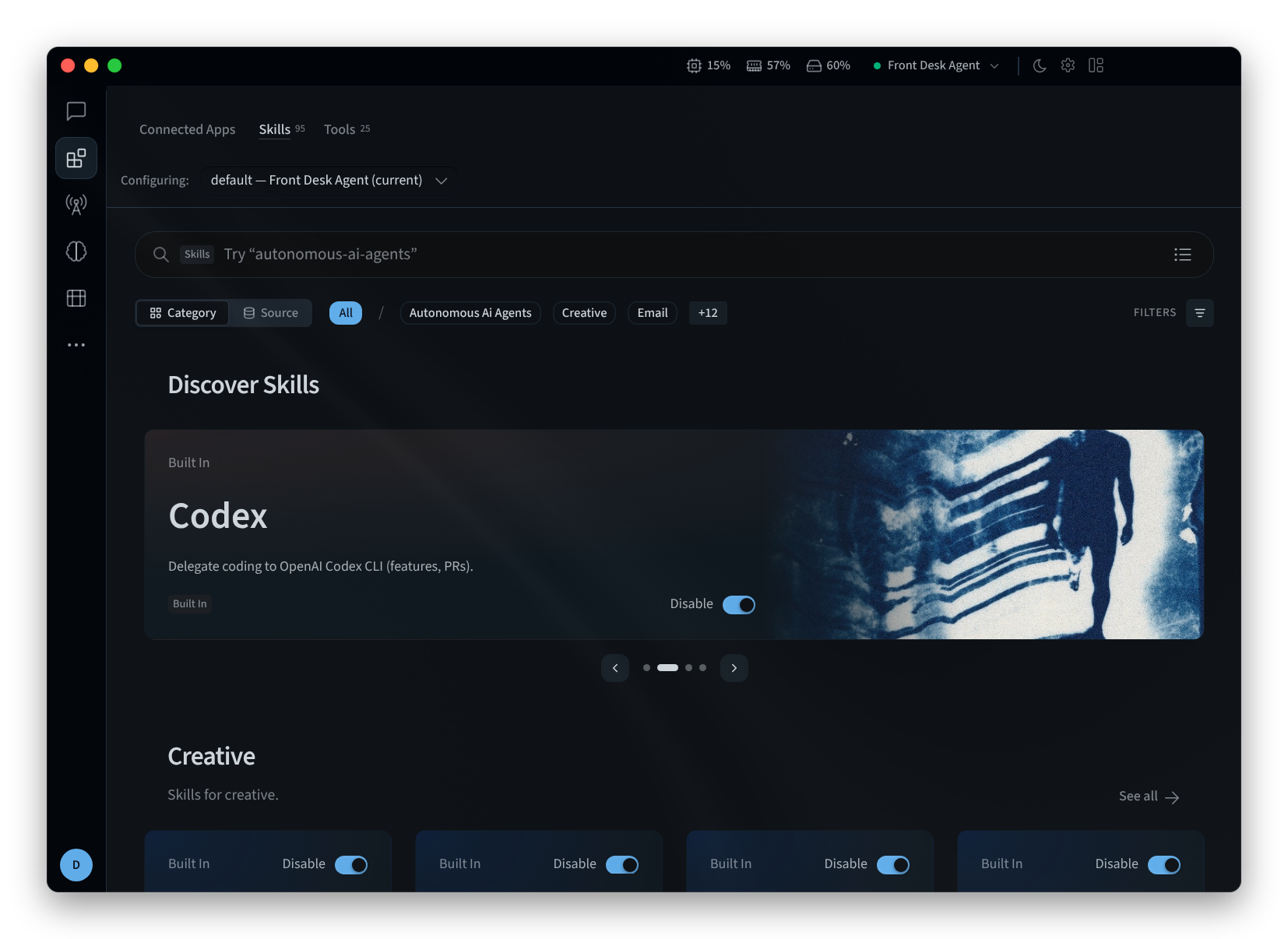
รูปที่ 4: แท็บทักษะ
เครื่องมือ
แท็บ เครื่องมือ จะแสดงชุดเครื่องมือที่ตัวแทนของคุณใช้ในการทำงานให้สำเร็จ เช่น การค้นหาเว็บ การทำงานกับไฟล์ และการจัดตารางเวลาทำงาน คุณสามารถค้นหาได้ด้วยข้อความ "ค้นหาเครื่องมือ บริการที่มีมาให้ และปลั๊กอิน"
- ใช้งานมากที่สุด แสดง "ชุดเครื่องมือที่ตัวแทนเรียกใช้งานบ่อยที่สุดในโปรไฟล์นี้" พร้อมกับจำนวนครั้งที่ตัวแทนเรียกใช้งานเครื่องมือนั้น ๆ
- ชุดเครื่องมืออื่น ๆ จะถูกจัดกลุ่มตามหน้าที่การทำงาน เช่น เรียกดู ทำงาน และอัตโนมัติ
- หากต้องการหยุดไม่ให้ตัวแทนใช้ชุดเครื่องมือใด ให้คลิก ปิดใช้งาน ที่ชุดเครื่องมือรั้น
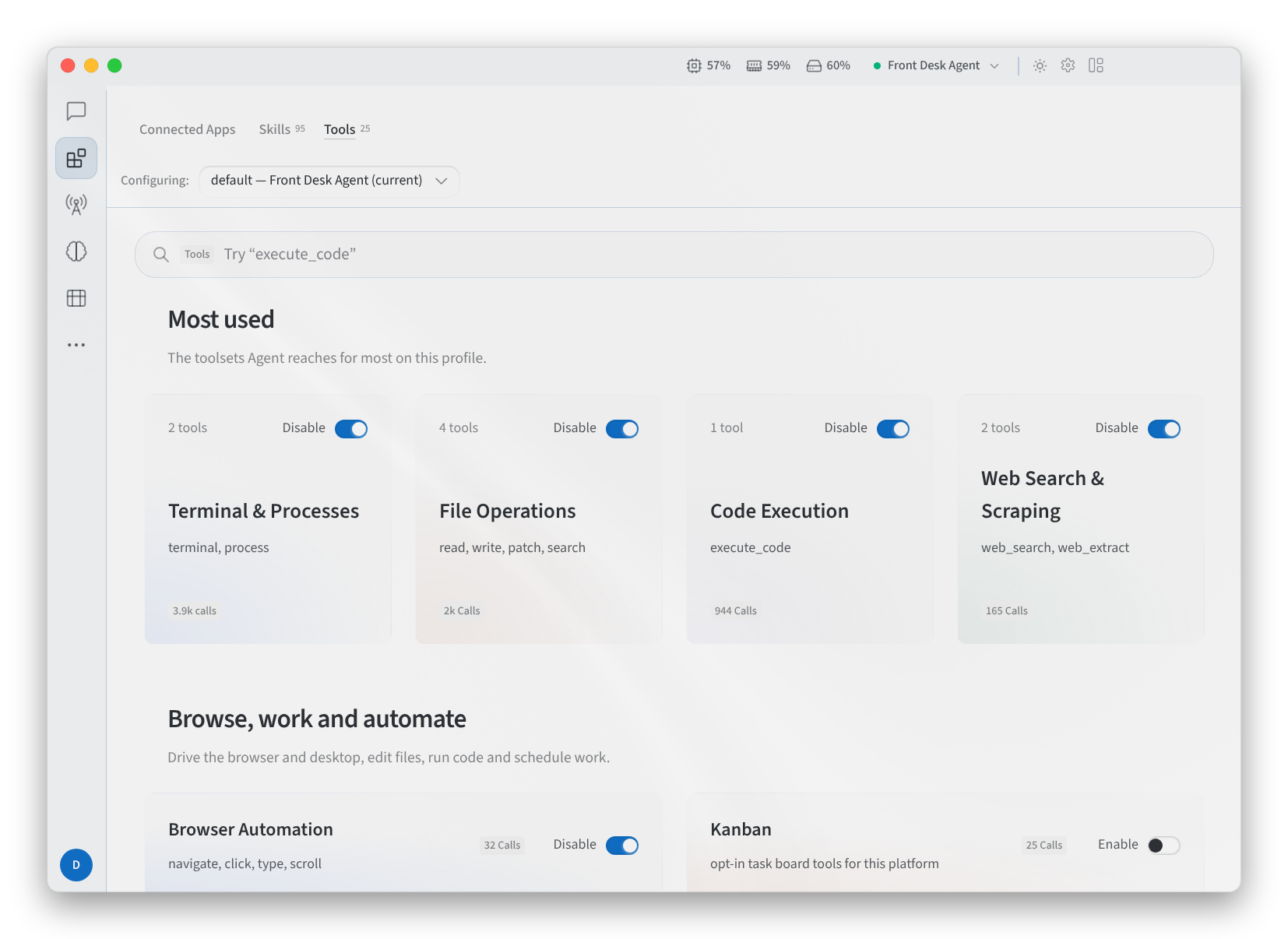
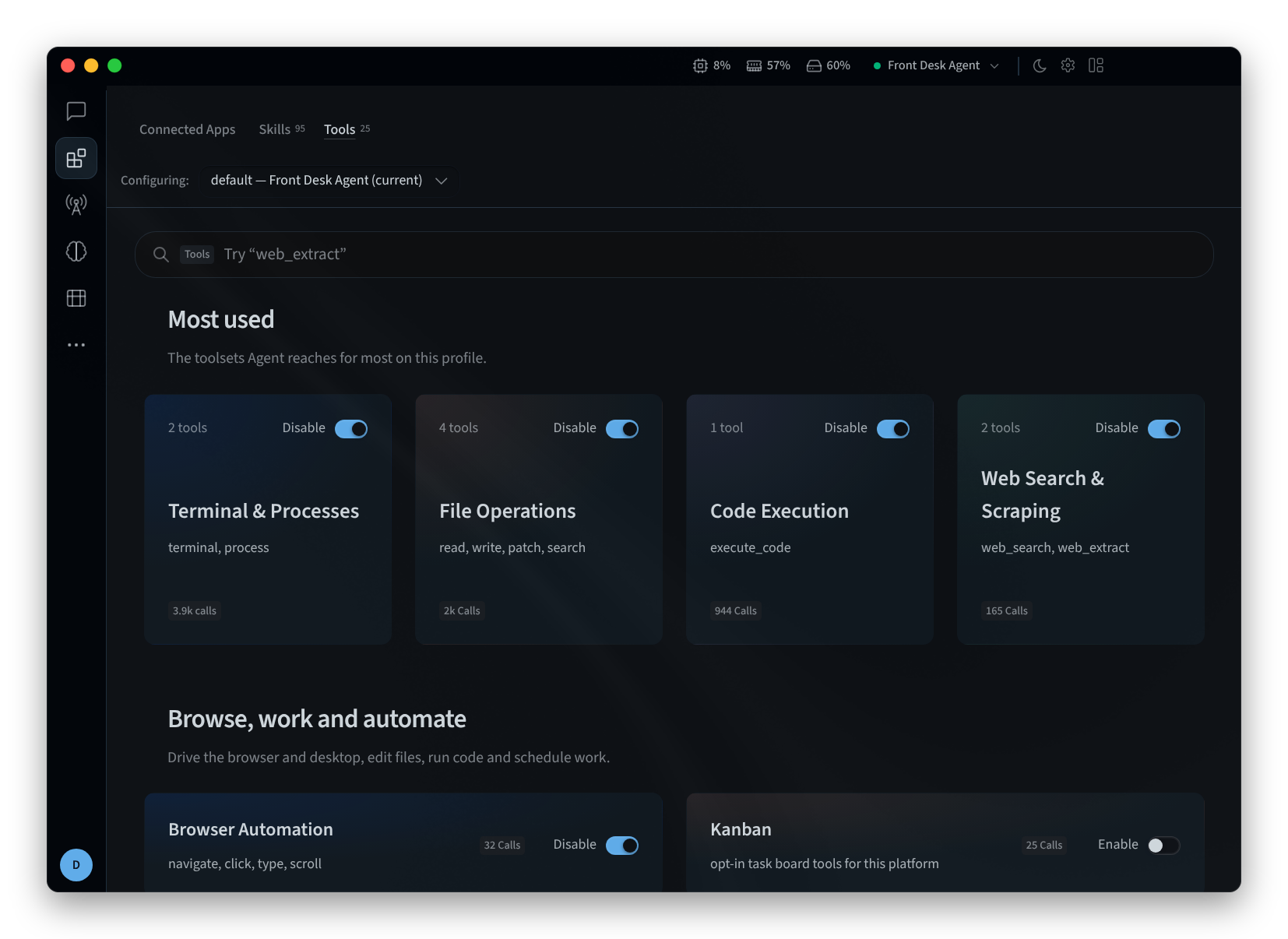
รูปที่ 5: แท็บเครื่องมือ
หน้าที่เกี่ยวข้อง
- แอปเดสก์ท็อป (Mac และ Windows): การติดตั้ง การลงชื่อเข้าใช้ และการเลือกตัวแทน
- ติดตั้งบน Linux: แอปเดสก์ท็อปบน Linux
- ความสามารถของตัวแทน: แอปที่เชื่อมต่อใน Performance Hub
- ทักษะ: แท็บทักษะและ Skill Library ใน Performance Hub