
การตั้งค่า
ในหน้านี้
หากต้องการติดตั้ง Performance Hub Agent โปรดดู เดสก์ท็อปแอป (Mac และ Windows) หรือ ติดตั้งบน Linux
เปิด Settings จากเมนูด้านข้าง การตั้งค่าจะถูกจัดกลุ่มไว้ในรายการทางด้านซ้าย เช่น Model, Chat, Appearance, Workspace, Notifications, Agents และ Keyboard Shortcuts โดยพาธที่ด้านบนจะแสดงตำแหน่งที่คุณอยู่ เช่น Settings > Appearance > Theme หากต้องการค้นหาการตั้งค่าด้วยชื่อ ให้ใช้ Search
การตั้งค่าที่มีเครื่องหมาย "สิ่งนี้ได้รับการจัดการโดย Performance Hub" จะถูกล็อกไว้ในแอป
หน้าต่างและเค้าโครง
เปิด Settings > Appearance > Window & layout
| การตั้งค่า | ตัวเลือก | หน้าที่ทำ |
|---|---|---|
| Interface mode | Simple, Advanced | "เปลี่ยนสิ่งที่แสดง ไม่ใช่สิ่งที่ Agent ทำได้" หน้าเหล่านี้จะอธิบายโหมด Simple |
| Session List Density | Compact, Comfortable, Detailed | "เลือกปริมาณบริบทที่จะปรากฏใต้ชื่อเซสชันในแถบด้านข้าง" |
| Tab Strip | Auto, Always, Never | "แสดงแท็บเหนือโซน โหมด Auto จะซ่อนแท็บสำหรับบานหน้าต่างเดียวเว้นแต่จะเปิดแชทหรือโซนไทล์อื่นอยู่" |
| App Actions | Right, Left | "ตำแหน่งของ Settings, Layout และ HUD บนแถบชื่อเรื่อง โหมด Right จะเหลือพื้นที่สำหรับแท็บทางด้านซ้าย" |
| Minimize to tray | เปิดหรือปิด | ซ่อนหน้าต่างไว้ในซิสเต็มเทร (แถบเมนูด้านบนบน Mac) เมื่อคุณย่อหน้าต่างหรือปิดหน้าต่างหลัก และช่วยให้ Agent ทำงานต่อไปได้ ออกจากระบบได้จากเมนูเทร ค่าเริ่มต้นคือปิดและมีผลกับคอมพิวเตอร์เครื่องนี้เท่านั้น |
| Window Translucency | Clear, Glass | "มองเห็นเดสก์ท็อปของคุณผ่านหน้าต่างทั้งหมด ทั้งข้อความและอื่นๆ ปรับแต่งแยกต่างหากสำหรับโหมดสว่างและมืด" คุณยังสามารถปรับโทนสีและความโปร่งใส และใช้กับหน้าต่างทั้งหมดหรือเฉพาะแถบด้านข้างได้ ไม่แสดงบน Linux |
| Chat Backdrop | เปิดหรือปิด | "ภาพรูปปั้นจางๆ เบื้องหลังการสนทนา" |
| File Browser | เปิดหรือปิด | "แสดงเบราว์เซอร์ไฟล์ข้างหน้าต่างแชทเมื่อเปิดพื้นที่ทำงาน" ในโหมด Simple: "ตั้งค่าโดยโหมด Simple การเปลี่ยนแปลงนี้จะมีผลในเซสชันนี้ สลับไปที่ Advanced เพื่อตั้งค่าในแบบของคุณเอง" |
| Floating Composer | เปิดหรือปิด | "อนุญาตให้ลากเครื่องมือเขียนออกจากตำแหน่งเทียบท่าได้ เมื่อปิด จะถูกเทียบท่าไว้ที่ด้านล่างเสมอ" |
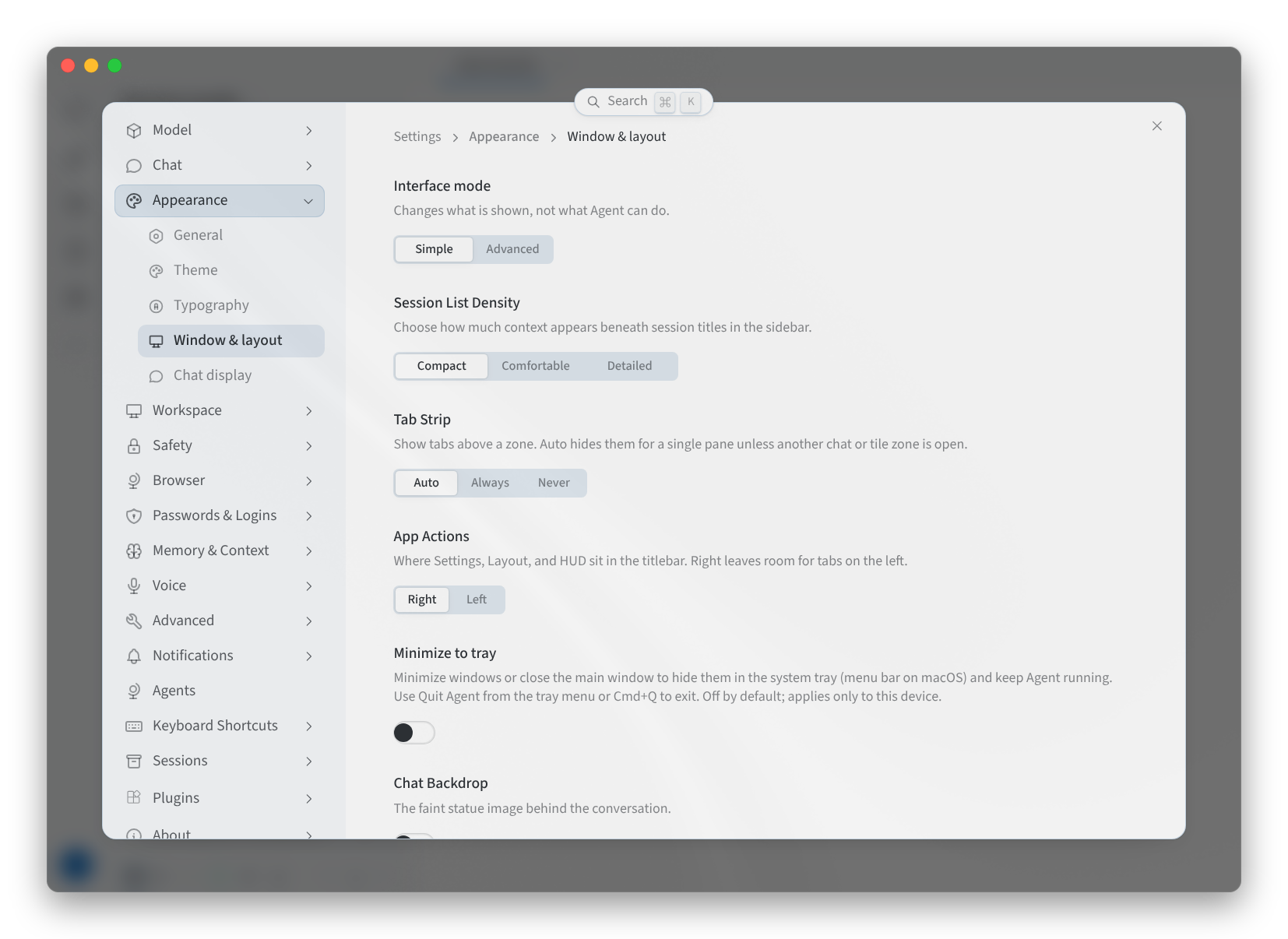
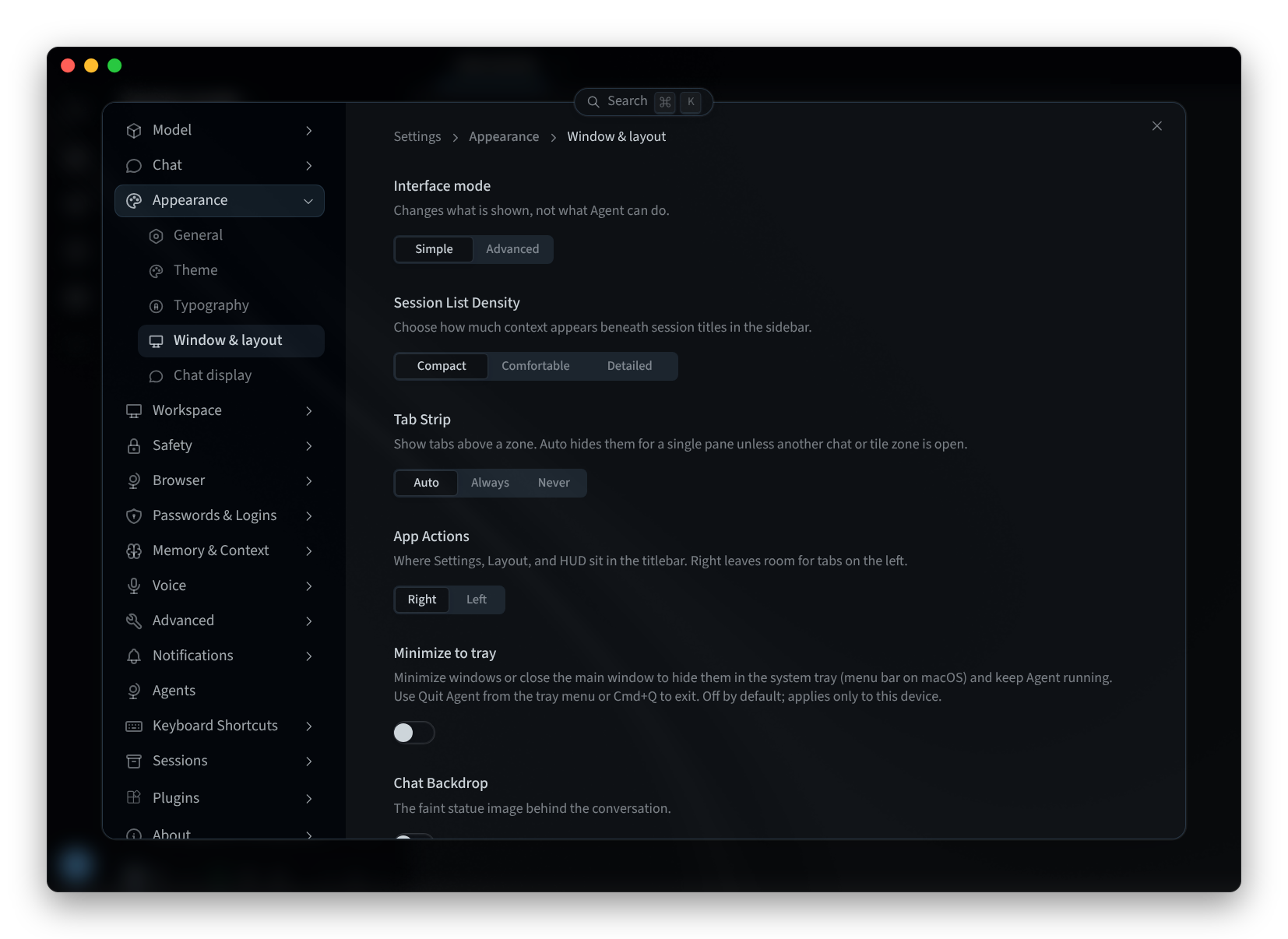
รูปภาพ 1: หน้าต่างและเค้าโครง
ธีม
- เปิด Settings > Appearance > Theme
- ที่ด้านบน ให้เลือก Light, Dark หรือ System ซึ่งจะเปลี่ยนตามคอมพิวเตอร์ของคุณ
- เลือกธีมจากการ์ด เช่น Performance Hub ("โครเมียมของ GitHub, สำเนียงสีน้ำเงินของ Performance Hub") หรือ GitHub ("GitHub Light Default และ Dark Default") ธีมที่ใช้งานอยู่จะถูกไฮไลต์ไว้ ตามที่หน้าเว็บระบุไว้ สิ่งเหล่านี้คือ "จานสีเดสก์ท็อปเท่านั้น โหมดที่เลือกจะถูกนำไปใช้ทับด้านบน"
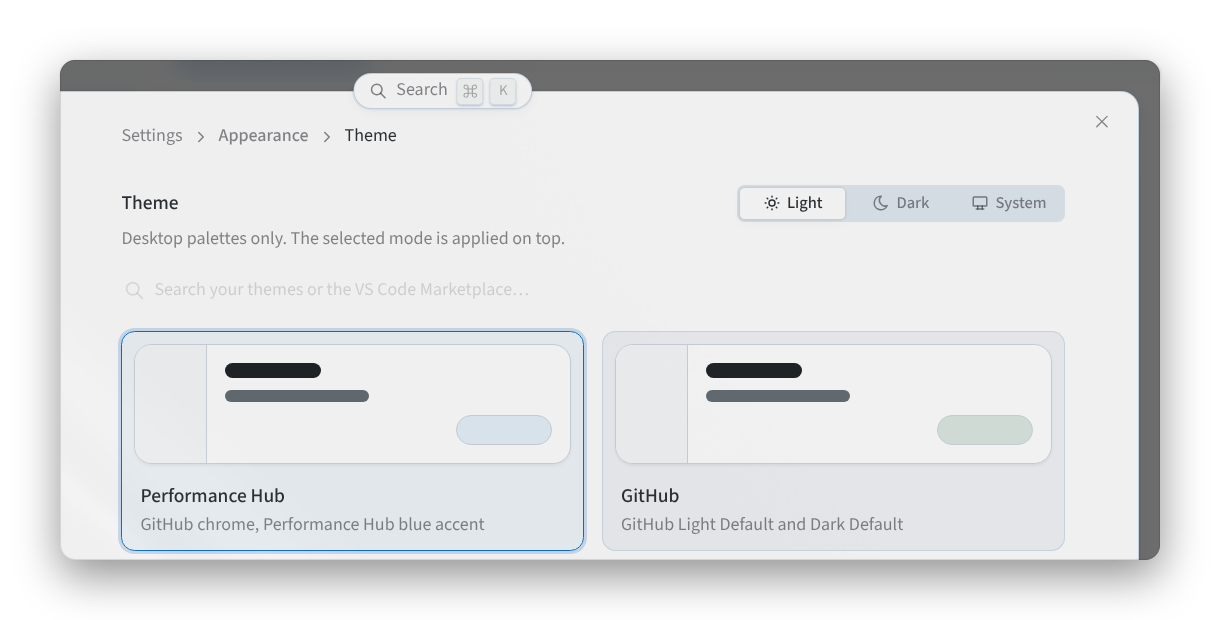
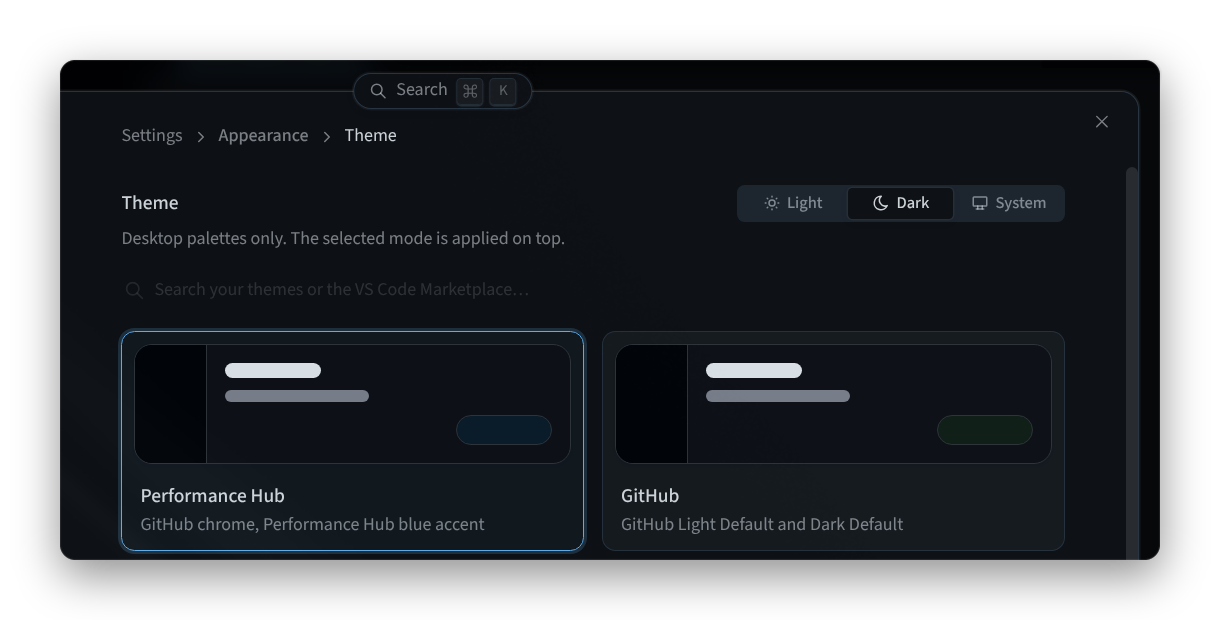
รูปภาพ 2: การเลือกโหมดและธีม
- เลื่อนลงด้านล่างเพื่อดูธีมเพิ่มเติม เช่น Midnight, Ember หรือ Slate
หากต้องการค้นหาธีมเพิ่มเติม ให้ใช้ "ค้นหาธีมของคุณหรือ VS Code Marketplace…" คุณยังสามารถสลับระหว่างโหมดสว่างและมืดได้ด้วยปุ่มสลับธีมบนแถบชื่อเรื่อง
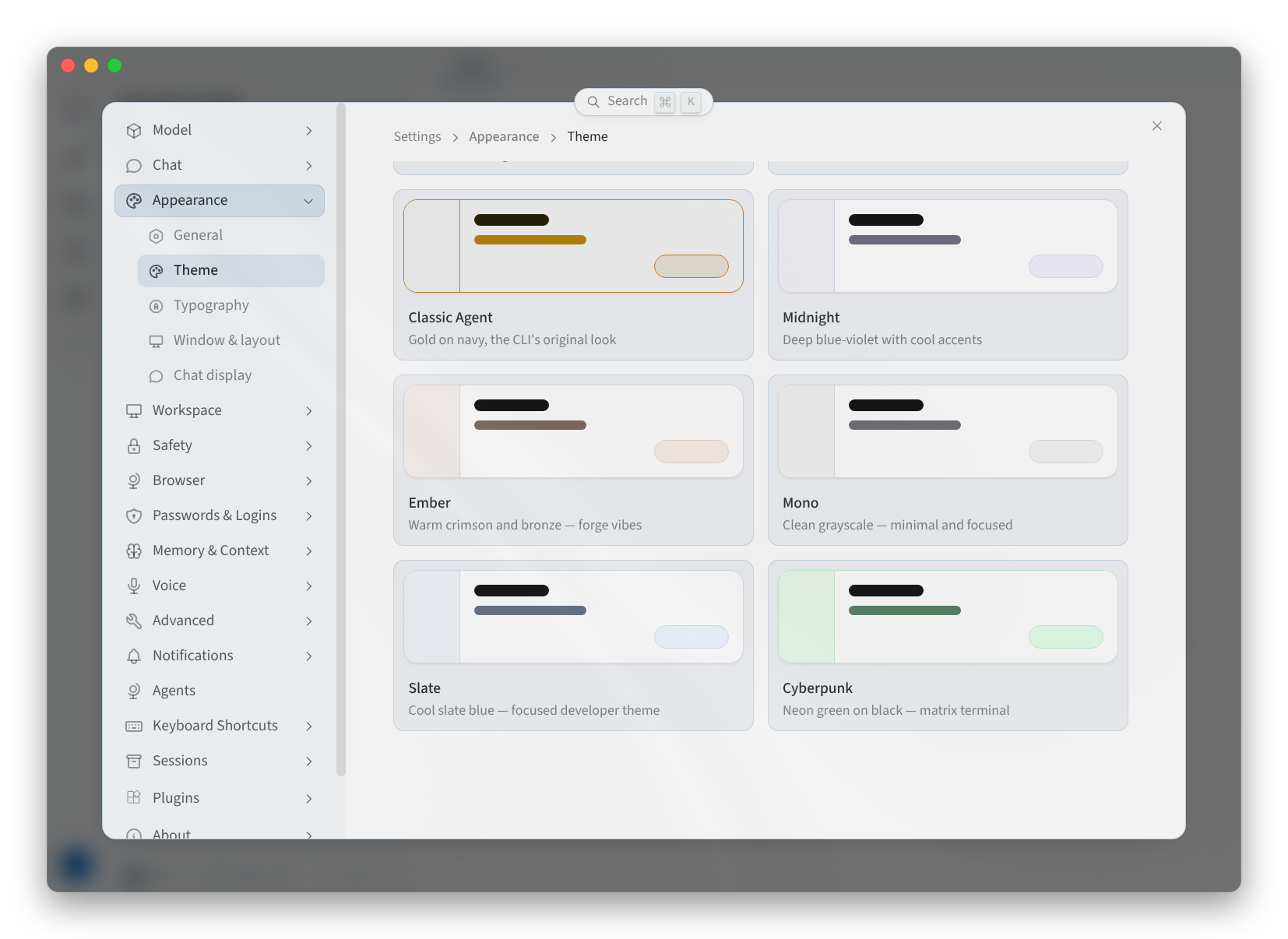
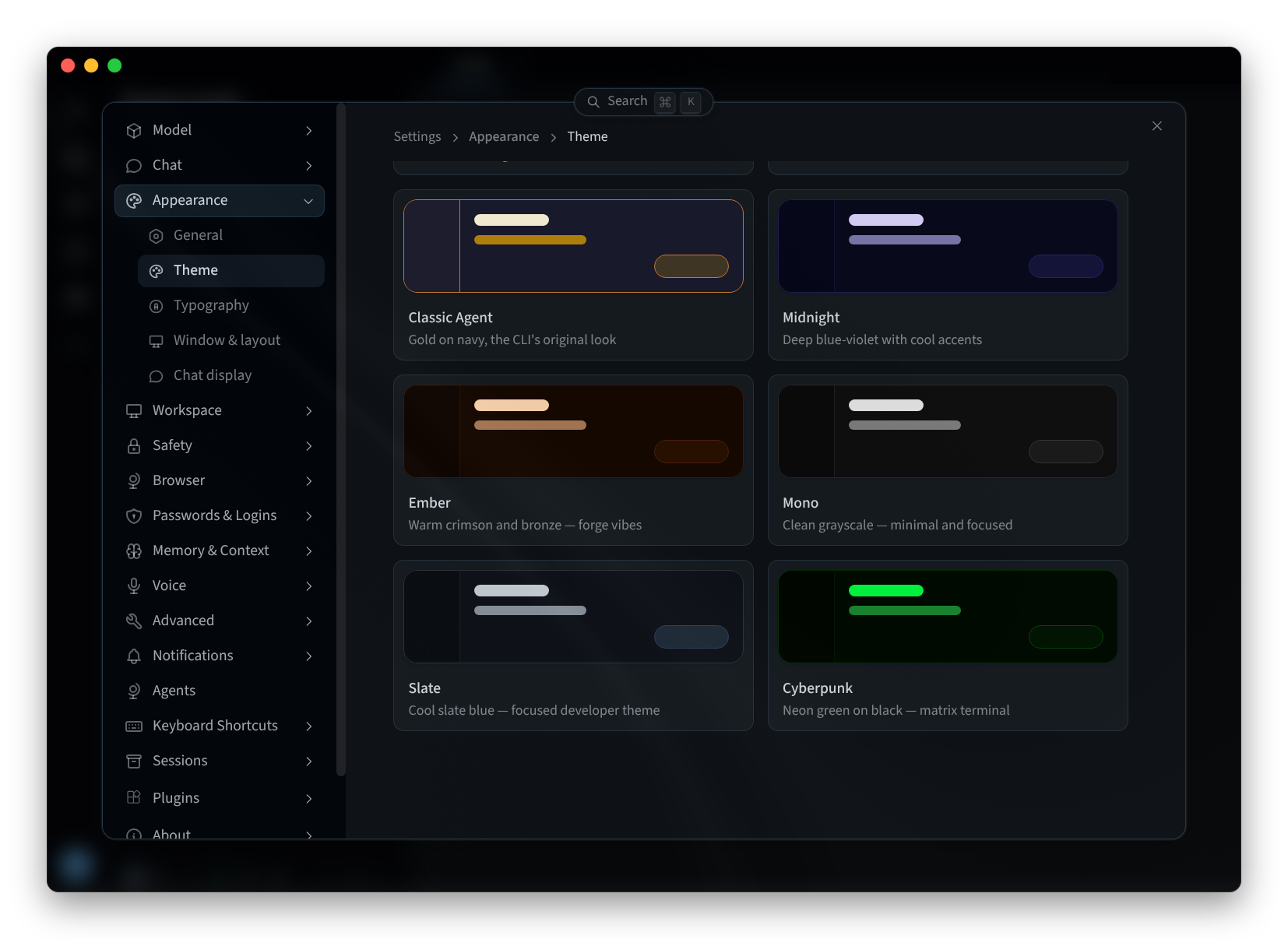
รูปภาพที่ 3: แกลเลอรีธีม
แป้นพิมพ์ลัด
แป้นพิมพ์ลัด มีสามแท็บ ได้แก่ ปุ่มลัด, ท่าทาง HUD และ การบันทึกหน้าจอ
ในแท็บ ปุ่มลัด ทางลัดจะถูกจัดกลุ่มตามตำแหน่งที่ใช้งาน: ตัวประพันธ์ (Composer), โปรไฟล์ (Profiles), เซสชัน (Session), การนำทาง (Navigation) และ มุมมอง (View) ตัวอย่างเช่น กลุ่ม COMPOSER ประกอบด้วย โฟกัสตัวประพันธ์, เปิดตัวเลือกโมเดล, เริ่ม / หยุดการสนทนาด้วยเสียง, ส่งข้อความ, แทรกบรรทัดใหม่, ควบคุมรอบการทำงานที่กำลังทำงานอยู่ และ คิวข้อความ ค่าเริ่มต้นบางรายการบน Mac:
| ทางลัด | ค่าเริ่มต้นบน Mac |
|---|---|
| เริ่ม / หยุดการสนทนาด้วยเสียง | ⌃B (Ctrl+Alt+V บน Windows และ Linux) |
| เปิดตัวเลือกโมเดล | ⌘⇧M |
| คิวข้อความ | ⌘↵ |
| ส่งคิวรอบถัดไป | ⌘⇧K |
| เริ่ม / หยุดการป้อนตามคำบอก | ไม่มีปุ่มโดยค่าเริ่มต้น |
| เพิ่มระดับการใช้เหตุผล | ไม่มีปุ่มโดยค่าเริ่มต้น |
| ลดระดับการใช้เหตุผล | ไม่มีปุ่มโดยค่าเริ่มต้น |
- หากต้องการเปลี่ยนทางลัด ให้คลิกที่ทางลัดนั้น: "คลิกทางลัดเพื่อผูกปุ่มใหม่ · ⌘/ เพื่อเปิดแผงนี้อีกครั้ง" แต่ละทางลัดยังมีตัวเลือก รีเซ็ตเป็นค่าเริ่มต้น และ ล้าง หากปุ่มที่คุณเลือกถูกใช้งานอยู่ แอปจะแจ้งให้คุณทราบว่าปุ่มนั้น "ผูกอยู่กับ" อะไรบ้างเช่นกัน
- ค้นหาทางลัด... ช่วยค้นหาทางลัดตามชื่อ
- รีเซ็ตทั้งหมด จะรีเซ็ตทางลัดทั้งหมด
ทางลัดในหน้าเหล่านี้จะแสดงโดยใช้ปุ่มของ Mac ส่วน Windows และ Linux จะใช้ปุ่มที่แตกต่างกันสำหรับทางลัดบางรายการ และ แป้นพิมพ์ลัด จะแสดงการผูกปุ่มบนคอมพิวเตอร์ของคุณ
บน Linux ท่าทาง HUD ต้องใช้เซสชัน X11: "Linux ต้องใช้ X11; ไม่รองรับ Wayland"
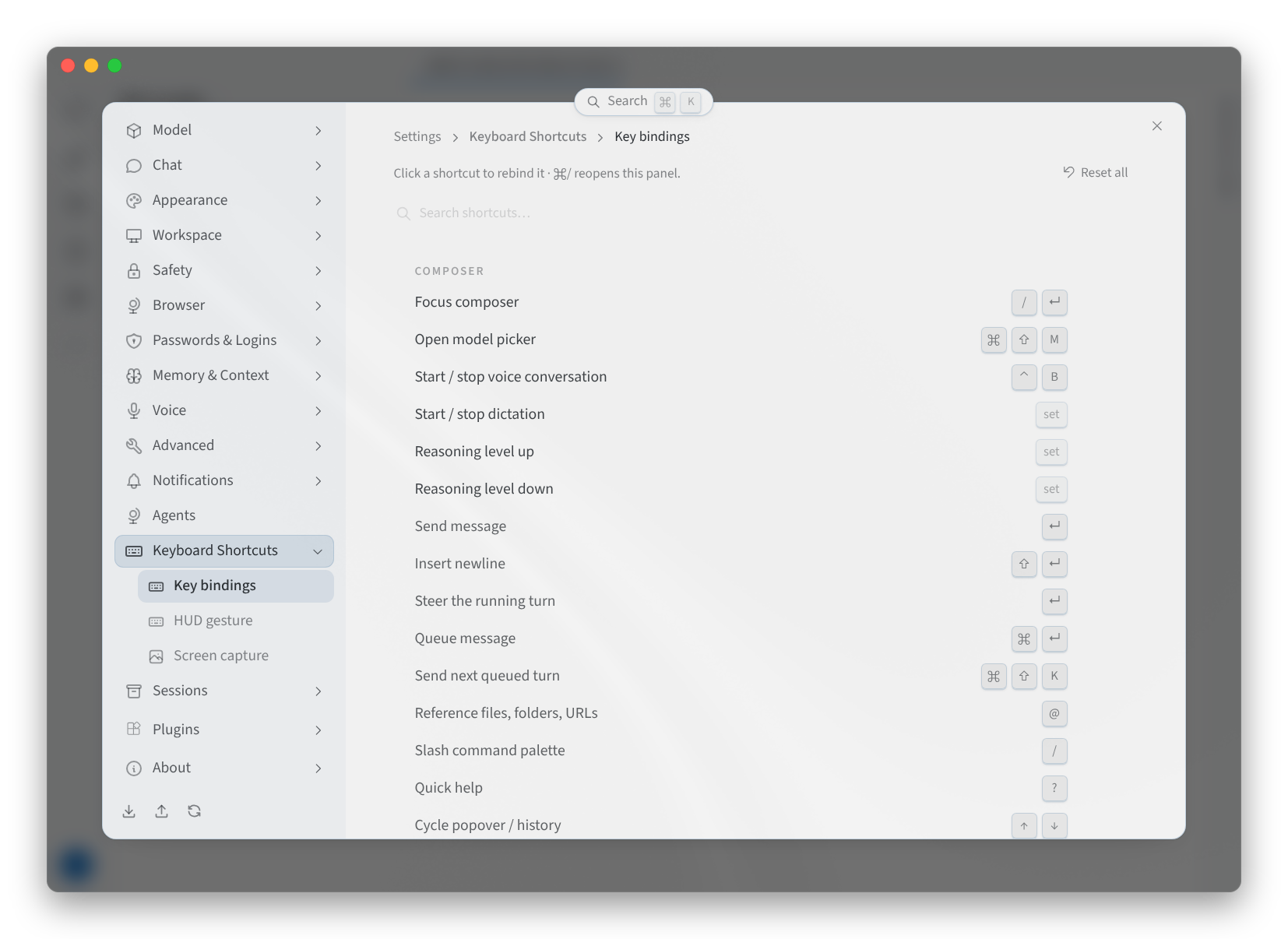
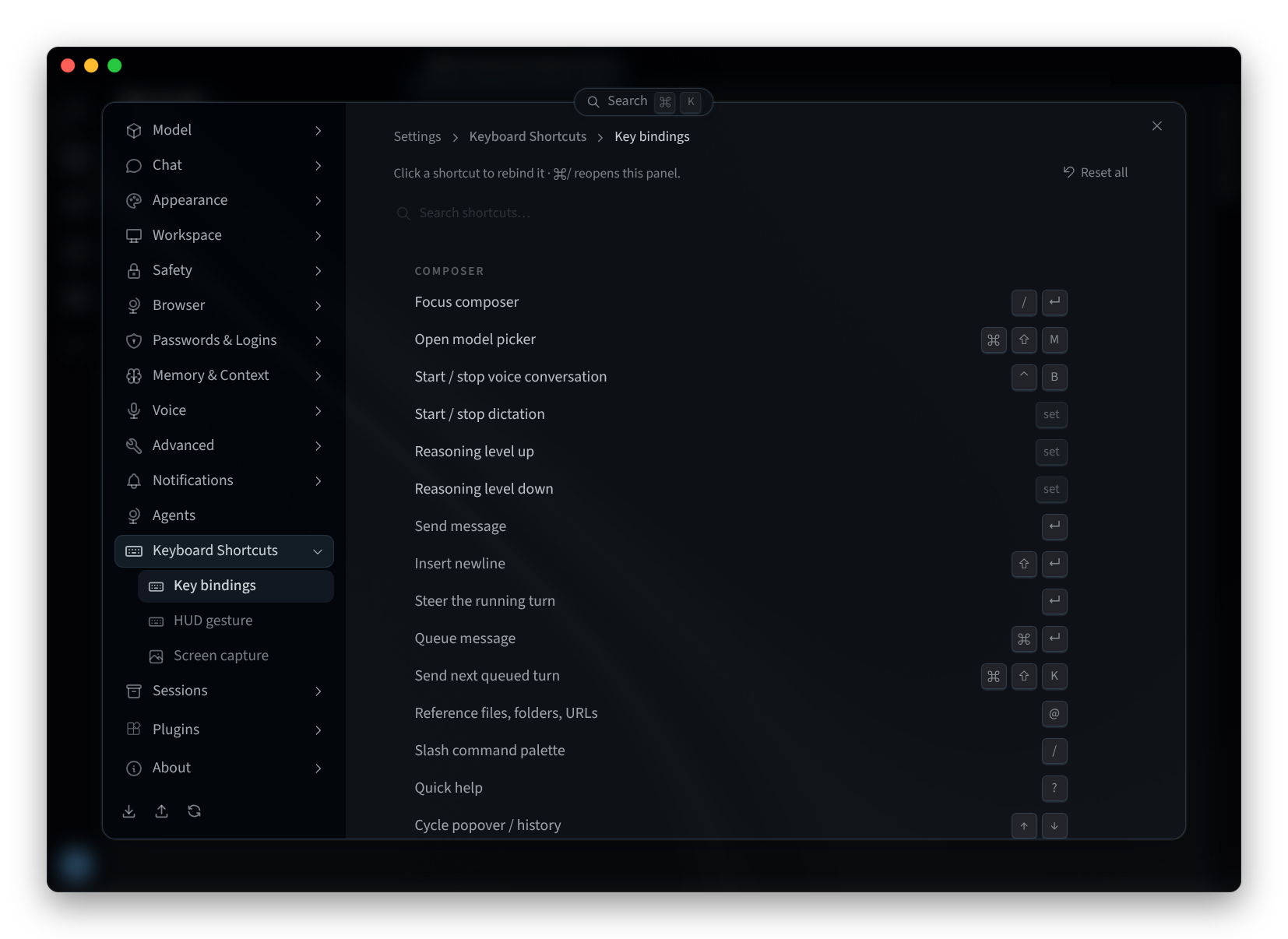
รูปภาพที่ 4: แป้นพิมพ์ลัด
โมเดล
การตั้งค่า > โมเดล จะตั้งค่าโมเดลหลักสำหรับเซสชันใหม่ พร้อมด้วย โมเดลสำรอง, โมเดลเสริม, ตัวแทนย่อย และ การผสมผสานตัวแทน (Mixture of Agents) ดูข้อมูลเพิ่มเติมได้ที่ การเลือกโมเดล
หน้าที่เกี่ยวข้อง
- แอปเดสก์ท็อป (Mac และ Windows): การติดตั้ง, ลงชื่อเข้าใช้ และเลือกตัวแทน
- ติดตั้งบน Linux: แอปเดสก์ท็อปบน Linux
- อินเทอร์เฟซของตัวแทน: การตั้งค่าตัวแทนใน Performance Hub
- การเลือกโมเดล: ตัวเลือกโมเดลและโมเดลหลัก