
อินเทอร์เฟซตัวแทน
ในหน้านี้
ด้านล่างตัวสลับตัวแทนและแถบเมตริก พื้นที่ที่เหลือของโมดูล AI Agent คืออินเทอร์เฟซของตัวแทนเอง ได้แก่ การแชท งาน skill memory พื้นที่ทำงาน และแอปที่ตัวแทนกำลังรันอยู่ ทั้งหมดนี้รวมอยู่ในที่เดียว หน้าตานี้คือทัวร์ชมหน้าจอ สำหรับกลไกการสนทนารายวัน โปรดดูที่การใช้งานตัวแทนของคุณ


รูปที่ 1: อินเทอร์เฟซของตัวแทน — แท็บด้านบน การสนทนาทางด้านซ้าย และช่องป้อนข้อความด้านล่าง
ภาพรวมหน้าจอ
| พื้นที่ | ตำแหน่ง | มีไว้เพื่ออะไร |
|---|---|---|
| แถบด้านบน (Top bar) | ด้านบนสุด | แถบแท็บต่างๆ (วางเมาส์เหนือไอคอนเพื่อดูชื่อ) แท็บ Live Services ใดๆ และไอคอนรูปเฟือง การตั้งค่า (Settings) ทางด้านขวา |
| แถบด้านข้าง (Sidebar) | ด้านซ้าย | รายการสำหรับแท็บปัจจุบัน: การสนทนาบน แชท (Chat), งานที่ตั้งเวลาไว้บน งาน (Tasks), skill บน Skills และอื่นๆ |
| พื้นที่หลัก (Main area) | ตรงกลาง | การสนทนาที่เปิดอยู่ หรือรายการที่คุณเลือกในแถบด้านข้าง |
| ช่องป้อนข้อความ (Composer) | ด้านล่าง | ที่สำหรับเขียนข้อความ ไอคอนคลิปหนีบกระดาษใช้แนบไฟล์ ไอคอนไมโครโฟนใช้พิมพ์ด้วยเสียง ชิปพื้นที่ทำงาน (เช่น หน้าหลัก (Home)) ใช้เลือกพื้นที่ทำงาน และชิป Models (ค่าเริ่มต้นคือ อัตโนมัติ (auto)) ใช้เลือก Models สำหรับ Models ที่รองรับ ชิประดับการใช้เหตุผล (ระดับความพยายามในการใช้เหตุผล - Reasoning effort level) จะกำหนดว่า Models จะคิดมากแค่ไหนก่อนตอบ |
| แผงพื้นที่ทำงาน (Workspace panel) | ด้านขวา | ไฟล์ในพื้นที่ทำงานปัจจุบัน เปิดและปิดได้ด้วยลูกศรที่ขอบขวาของหน้าจอ |
ปุ่มขยายที่มุมบนขวาทำให้แสดงอินเทอร์เฟซของตัวแทนเต็มหน้าจอ คลิกอีกครั้งเพื่อกลับสู่โมดูล
แท็บในแถบด้านบน:
| แท็บ | สิ่งที่แสดง |
|---|---|
| แชท (Chat) | การสนทนากับตัวแทนของคุณ |
| งาน (Tasks) | งานที่ตั้งเวลาไว้ของตัวแทน: ดูที่การทำงานอัตโนมัติ (Automations) |
| Skills | skill บนตัวแทนนี้: ดูที่Skills |
| Memory | สิ่งที่ตัวแทนจำได้: ดูที่Memory |
| Spaces | พื้นที่ทำงานของตัวแทน: ดูที่Workspace, files & wiki |
| สิ่งที่ต้องทำ (Todos) | รายการสิ่งที่ต้องทำของตัวแทนสำหรับการสนทนาที่คุณเปิดอยู่ |
| Insights | การใช้งาน Token และ skill ตามช่วงเวลา |
แชท
แชท (Chat) คือจุดที่งานส่วนใหญ่เกิดขึ้น แถบด้านข้างจะแสดงรายการการสนทนาของคุณใต้หัวข้อวันที่ เช่น วันนี้ (Today) และ เมื่อวานนี้ (Yesterday) พร้อมช่อง กรองการสนทนา... (Filter conversations...) ที่ด้านบนเพื่อค้นหาตามชื่อเรื่องหรือเนื้อหาในการสนทนา คลิก + เพื่อเริ่มการสนทนาใหม่
ทุกอย่างเกี่ยวกับการดำเนินบทสนทนา (การเปลี่ยนชื่อ การปักหมุด โปรเจกต์ ไฟล์แนบ การอนุมัติ และการอ่านคำตอบ) อยู่ที่การใช้งานตัวแทนของคุณ
งาน
งาน (Tasks) แสดงรายการ งานที่ตั้งเวลาไว้ (Scheduled jobs) ของตัวแทน ได้แก่ บรรยายสรุป รายงาน และการตรวจสอบที่ตัวแทนดำเนินการด้วยตนเอง คุณสามารถสร้างและจัดการสิ่งเหล่านี้ได้ที่นี่ หรือเพียงแค่ถามในการสนทนา ดูที่แท็บงาน (The Tasks tab)
ทักษะ
Skills แสดงรายการ skill บนตัวแทนนี้ตามหมวดหมู่ เพื่อให้คุณสามารถอ่าน แก้ไข หรือเพิ่มใหม่ได้ ดูที่แท็บ Skills (The Skills tab) หากต้องการแชร์ skill กับไซต์อื่น ให้ใช้ Skill Library
หน่วยความจำ
Memory แสดงสิ่งที่ตัวแทนรู้ ได้แก่ บันทึกย่อ สิ่งที่ตัวแทนรู้เกี่ยวกับคุณ และ หน่วยความจำระยะยาว (Long-term memory) ของมัน (มุมมอง ความสัมพันธ์ (Relations), กิจกรรม (Activity) และ ความทรงจำ (Memories)) ดูที่ดูภายในหน่วยความจำของมัน (Looking inside its memory)
สเปซ (Spaces)
สเปซ (Spaces) จะแสดงเวิร์กสเปซของเอเจนต์ ซึ่งก็คือโฟลเดอร์ที่เอเจนต์ทำงานอยู่ คุณสามารถสลับเวิร์กสเปซสำหรับการสนทนาได้จากชิปเวิร์กสเปซในช่องป้อนข้อความ ดูข้อมูลเพิ่มเติมได้ที่ สเปซ (Spaces)
รายการสิ่งที่ต้องทำและรายการงาน
เมื่อเอเจนต์ทำงานที่มีหลายขั้นตอน (เช่น การกระทบยอดใบแจ้งหนี้จากซัพพลายเออร์ การตรวจสอบการจองห้องพักประจำสัปดาห์ แล้วร่างอีเมลถึงผู้จัดการคาเฟ่) เอเจนต์จะรักษาchecklistและติ๊กรายการออกเมื่อทำเสร็จ สิ่งที่ต้องทำ (Todos) จะแสดง รายการงานปัจจุบัน (Current task list) สำหรับการสนทนาที่คุณเปิดอยู่ เพื่อให้คุณเห็นความคืบหน้า การสนทนาที่ไม่มีchecklistจะแสดงข้อความ "ไม่มีรายการงานที่ใช้งานอยู่ในการสนทนานี้"
หากต้องการดูchecklistข้างการสนทนา ให้เปิดใช้งาน แสดงแท็บสิ่งที่ต้องทำในแผงเวิร์กสเปซ (Show Todos tab in workspace panel) ใน การตั้งค่า (Settings) บนแท็บ ลักษณะปรากฏ (Appearance) จากนั้นแท็บ สิ่งที่ต้องทำ (Todos) จะปรากฏขึ้นในแผงเวิร์กสเปซ
อินไซต์ (Insights)
อินไซต์ (Insights) จะแสดงวิธีการใช้งานเอเจนต์ ได้แก่ โทเค็นที่ใช้, สกิลที่พึ่งพา และช่วงเวลาที่มีการใช้งานมากที่สุด เลือกช่วงเวลาที่ด้านบน: 7 วัน, 30 วัน, 90 วัน หรือ 365 วัน การ์ด เซสชัน (Sessions), ข้อความ (Messages) และ โทเค็น (Tokens) จะแสดงยอดรวมสำหรับช่วงเวลานั้น
โทเค็นรายวัน (Daily Tokens) แสดงกราฟโทเค็น อินพุต (Input) และ เอาต์พุต (Output) สำหรับแต่ละวัน และ การแจกแจงโทเค็น (Token Breakdown) จะแสดงโทเค็น อินพุต (Input), เอาต์พุต (Output) และ รวม (Total) สำหรับช่วงเวลานั้น


รูปที่ 2: โทเค็นรายวันบนแท็บอินไซต์
การใช้งานสกิล (Skill Usage) แสดง การเรียกใช้ทั้งหมด (Total invocations) และจำนวนสกิลที่ใช้ (สกิลที่ใช้ - Skills used) ตามด้วยตารางที่แสดง สกิล (Skill), การใช้งาน (Uses), การดู (Views), การแก้ไข (Patches) และ % การใช้งาน (Usage %) ของแต่ละสกิล ซึ่งช่วยให้เห็นได้อย่างรวดเร็วว่าสกิลใดทำงานส่วนใหญ่ ไม่ว่าจะเป็นรายงานการจองห้องพักสำหรับออฟฟิศ การสั่งซื้อสต็อกสินค้าสำหรับร้านค้า หรือการแจ้งเตือนการนัดหมายสำหรับคลินิก


รูปที่ 3: การใช้งานสกิลบนแท็บอินไซต์
กิจกรรมตามวัน (Activity by Day) และ กิจกรรมตามชั่วโมง (Activity by Hour) แสดงช่วงเวลาที่มีการใช้งานเอเจนต์มากที่สุด พร้อมมาร์กเกอร์ พีค (Peak) ในวันที่และชั่วโมงที่มีการใช้งานสูงสุด
อินไซต์จะนับจำนวนโทเค็นและกิจกรรม สำหรับค่าใช้จ่าย AI ที่มีการเรียกเก็บเงิน สามารถดูได้ที่ Budgets & limits พร้อมกับขีดจำกัดต่างๆ ของเอเจนต์ และใน Model Router
แท็บไลฟ์เซอร์วิส (Live Services tabs)
เมื่อเอเจนต์เริ่มเว็บแอป เช่น หน้าจอต้อนรับที่ล็อบบี้ การค้นหาสินค้าสำหรับหน้าร้าน หรือกระดานเมนูสำหรับคาเฟ่ แท็บสำหรับแอปนั้นจะปรากฏขึ้นที่แถบด้านบน ถัดจากแท็บอื่นๆ คลิกเพื่อเปิดแอปแบบเต็มหน้าจอ หรือเทียบข้างกับหน้าต่างแชทเพื่อตรวจสอบขณะที่คุณพูดคุยกับเอเจนต์เกี่ยวกับการเปลี่ยนแปลง ดูข้อมูลเพิ่มเติมได้ที่ แท็บไลฟ์เซอร์วิส (Live Services tabs)
การตั้งค่า (Settings)
คลิกไอคอนรูปเฟือง การตั้งค่า (Settings) ที่ด้านขวาของแถบด้านบน การตั้งค่าส่วนใหญ่ด้านล่างเกี่ยวข้องกับวิธีที่คุณทำงานร่วมกับเอเจนต์และรูปลักษณ์ของเอเจนต์ ยกเว้น การอนุมัติคำสั่ง (Command approvals), การย่อบทสนทนา (Conversation compacting) และ บุคลิกของเอเจนต์ (Agent personality) ซึ่งจะถูกบันทึกไว้ที่ตัวเอเจนต์เอง ดังนั้นจึงมีผลกับทุกคนที่ใช้งาน
แท็บการสนทนา (Conversation tab)
การดำเนินการสำหรับการสนทนาที่คุณเปิดอยู่:
- ถอดความ (Transcript) ดาวน์โหลดเป็นไฟล์ Markdown ซึ่งสะดวกสำหรับบันทึกการส่งมอบงานหรือบันทึกการตัดสินใจ
- JSON ส่งออกการสนทนาทั้งหมด
- นำเข้า (Import) นำการสนทนาที่คุณเคยส่งออกไปแล้วกลับเข้ามา เช่น เพื่อย้ายไปยังเอเจนต์ตัวอื่นของคุณ
แท็บการตั้งค่า (Preferences tab)
| การตั้งค่า | สิ่งที่ทำ |
|---|---|
| ปุ่มส่ง (Send Key) | ปุ่มที่ใช้ส่งข้อความ: Enter (Shift+Enter สำหรับขึ้นบรรทัดใหม่), Ctrl+Enter (Enter สำหรับขึ้นบรรทัดใหม่) หรือ Shift+Enter (Enter สำหรับขึ้นบรรทัดใหม่) |
| ภาษา (Language) | ภาษาของอินเทอร์เฟซเอเจนต์ |
| เสียงแจ้งเตือน (Notification sound) | "เล่นเสียงเมื่อผู้ช่วยตอบกลับเสร็จสิ้น" เลือกเสียงกริ่ง (ค่าเริ่มต้นคือ พัลส์ (Pulse)) มีเพียงคุณเท่านั้นที่จะได้ยิน |
| แสดงการใช้โทเค็นหลังการตอบกลับ (Show token usage after responses) | แสดงจำนวนโทเค็นใต้ข้อความตอบกลับแต่ละรายการ คุณยังสามารถพิมพ์ /usage ได้ด้วย |
| การอนุมัติคำสั่ง (Command approvals) | เมื่อเอเจนต์ถามก่อนเรียกใช้คำสั่ง ดูข้อมูลเพิ่มเติมได้ที่ การอนุมัติ (Approvals) |
| การย่อบทสนทนา (Conversation compacting) | เมื่อการสนทนายาวถูกย่อ เลือกจากค่าที่ตั้งไว้ล่วงหน้า ดูข้อมูลเพิ่มเติมได้ที่ การสนทนายาวและการย่อ (Long conversations and compacting) |
| บุคลิกของเอเจนต์ (Agent personality) | วิธีที่เอเจนต์ควรพูดและพฤติกรรม พร้อมค่าที่ตั้งไว้ล่วงหน้าเพื่อเริ่มต้นใช้งาน ดูข้อมูลเพิ่มเติมได้ที่ บุคลิก (Personality) |


รูปที่ 4: การตั้งค่าบุคลิกของเอเจนต์บนแท็บการตั้งค่า (Preferences tab)
ลักษณะปรากฏ (Appearance)
อินเทอร์เฟซของเอเจนต์จะสอดคล้องกับ Performance Hub: สลับ Performance Hub ระหว่างโหมดสว่างและโหมดมืด เอเจนต์ก็จะสลับตามด้วย โดยค่าเริ่มต้นจะใช้สกิน Performance Hub เพื่อให้ดูกลมกลืนกับส่วนอื่นๆ ของโมดูล หากต้องการลองรูปลักษณ์แบบอื่น ให้เลือกสกินอื่นใต้หัวข้อ สกิน (Skin) ใน การตั้งค่า (Settings) บนแท็บ ลักษณะปรากฏ (Appearance)
สแลชคอมมานด์ (Slash commands)
พิมพ์ / ในช่องป้อนข้อความเพื่อดูคำสั่งที่มีอยู่ จากนั้นใช้ปุ่มลูกศรและปุ่ม Enter เพื่อเลือกคำสั่ง สกิลของคุณจะปรากฏในรายการด้วยเช่นกัน: พิมพ์ชื่อสกิลบางส่วนเพื่อเรียกใช้งานโดยตรง ข้อความใดๆ หลังจาก / ที่ไม่ใช่คำสั่งจะถูกส่งไปยังเอเจนต์เป็นข้อความทั่วไป


รูปที่ 5: รายการคำสั่งแบบสแลช
| คำสั่ง | สิ่งที่ทำได้ |
|---|---|
/help | แสดงรายการคำสั่ง |
/new | เริ่มการสนทนาใหม่ |
/clear | ล้างข้อความในการสนทนานี้ |
/compress [topic] | ย่อบทสนทนาทันที โดยอาจเลือกให้หัวข้อใดยังอยู่ในความสนใจได้ /compact ทำงานเหมือนกัน ดู บทสนทนายาวและการย่อ |
/model | สลับโมเดลสำหรับการสนทนานี้ จากโมเดลที่องค์กรของคุณอนุญาต |
/workspace | สลับไปยังพื้นที่ทำงานอื่นด้วยชื่อ |
/usage | แสดงหรือซ่อนจำนวนโทเค็นใต้แต่ละคำตอบ |
/theme | เปลี่ยนสกิน โหมดสว่างและมืดจะอิงตาม Performance Hub |
บนโทรศัพท์หรือแท็บเล็ต
อินเทอร์เฟซของตัวแทนยังใช้งานได้บนเบราว์เซอร์ของโทรศัพท์หรือแท็บเล็ตอีกด้วย ซึ่งเหมาะสำหรับการตรวจสอบอย่างรวดเร็วจากพื้นโรงงาน การเดินตรวจวอร์ด หรือที่ Front Desk ของโรงแรม
- บนหน้าจอแคบ แท็บจะอยู่ที่ด้านบนของแถบด้านข้าง และแถบด้านข้างจะเลื่อนทับหน้าต่างแชท เลือกบทสนทนาแล้วแถบจะเลื่อนหายไปอีกครั้ง
- แผงพื้นที่ทำงานจะเลื่อนเข้ามาจากขอบด้านขวา
- บนหน้าจอสัมผัส ปุ่ม Enter จะเป็นการขึ้นบรรทัดใหม่ แตะปุ่มส่งเพื่อส่งข้อความ
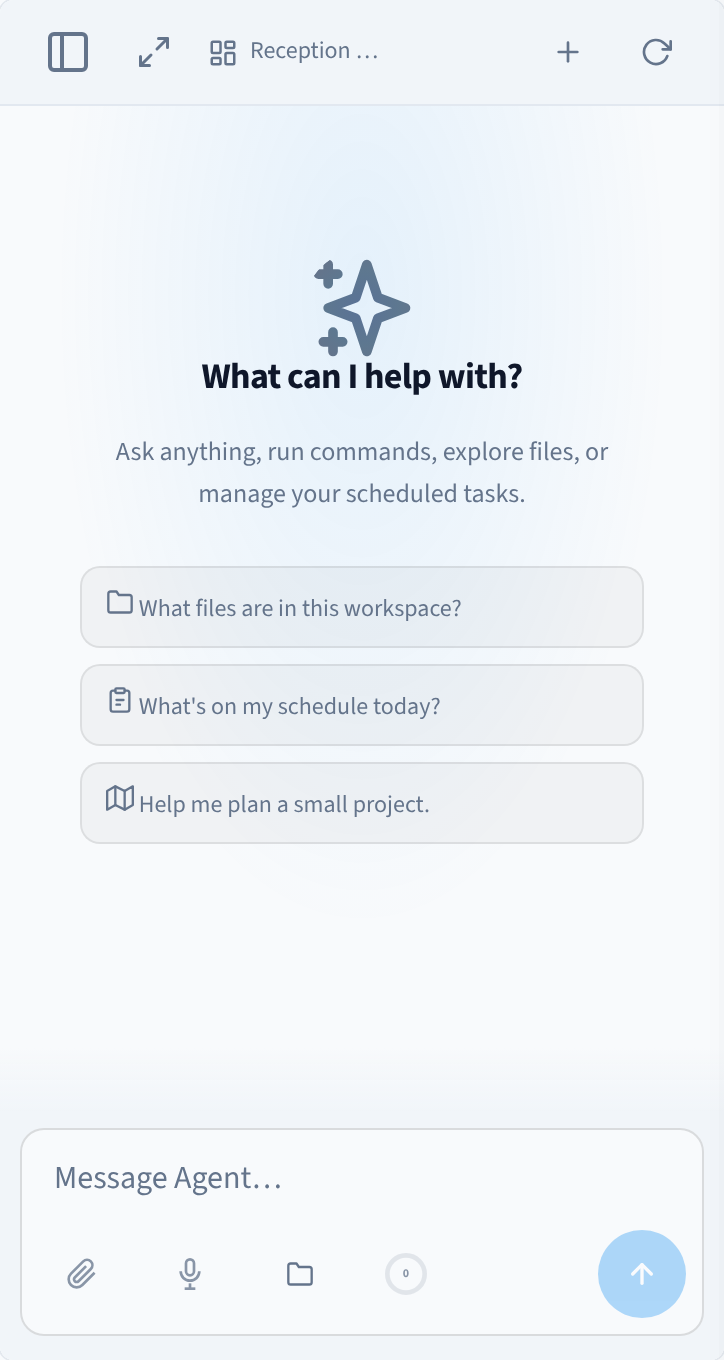
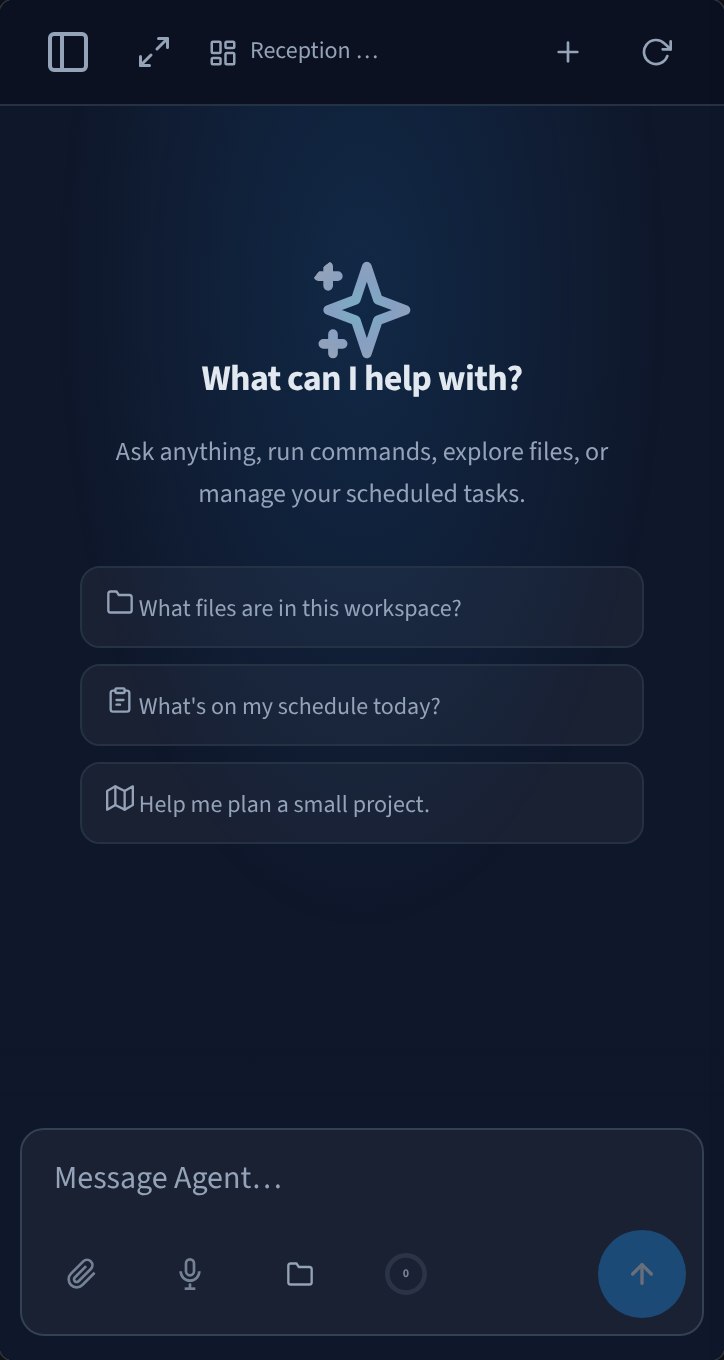
รูปที่ 6: ตัวแทนบนโทรศัพท์
จัดการให้คุณ


รูปที่ 7: อินเทอร์เฟซของตัวแทน ซึ่งฝังอยู่ในโมดูล AI Agent
Performance Hub ดำเนินการอินเทอร์เฟซของตัวแทนให้คุณ การอัปเดตซอฟต์แวร์ การเข้าสู่ระบบ และเซิร์ฟเวอร์ที่ทำงานอยู่จะได้รับการจัดการให้คุณและควบคุมได้จากโมดูล AI Agent ดังนั้นการตั้งค่าในที่นี้จึงมีเพียงสิ่งที่คุณเลือกได้เอง ได้แก่ วิธีการทำงาน รูปลักษณ์ และพฤติกรรมของตัวแทน คุณเข้าสู่ระบบ Performance Hub เพียงครั้งเดียว และนั่นคือตัวตนที่ตัวแทนมองเห็นในทุกการสนทนา
หน้าที่เกี่ยวข้อง
- การใช้งานตัวแทนของคุณ — การสนทนา ไฟล์แนบ โมเดล และการอนุมัติ
- ระบบอัตโนมัติ — งานตามกำหนดเวลาและแท็บงาน
- ทักษะ — แท็บทักษะและ Skill Library
- Memory — สิ่งที่ตัวแทนจดจำ
- พื้นที่ทำงาน ไฟล์ และวิกิ — พื้นที่และแผงไฟล์
- ความสามารถของตัวแทน — สิ่งที่ตัวแทนสามารถทำได้ รวมถึงแท็บ Live Services