
โหมดเซสชันและโหมดบอท
ในหน้านี้
หากต้องการติดตั้ง Performance Hub Agent โปรดดูที่ แอปเดสก์ท็อป (Mac และ Windows) หรือ ติดตั้งบน Linux
Performance Hub Agent มีสองโหมด ซึ่งจะเปลี่ยนวิธีที่แอปเปิดขึ้นและวิธีที่คุณทำงานร่วมกับตัวแทนของคุณ โดยคุณจะต้องเลือกหนึ่งโหมดในครั้งแรกที่เชื่อมต่อ บนหน้าจอต้อนรับ แอปควรเปิดที่ไหน? ("เลือกโหมดที่คุณจะใช้งานบ่อยที่สุด คุณสามารถสลับระหว่างโหมดเหล่านี้ได้ตลอดเวลา") โดย โหมดบอท จะแสดงป้ายกำกับ แนะนำ
| โหมด | ข้อความในแอป |
|---|---|
| โหมดเซสชัน | "การสนทนาใหม่สำหรับทุกงาน เช่นเดียวกับแอปเว็บ Performance Hub" |
| โหมดบอท | "พูดคุยกับบอทของตัวแทนคุณได้เหมือนเพื่อนร่วมทีม" |
สลับโหมด
- คลิกที่เมนูโหมดที่ด้านบนของแถบด้านข้าง ("สลับระหว่างโหมดเซสชันและโหมดบอท") ซึ่งจะแสดงโหมดที่คุณใช้งานอยู่ เช่น โหมดเซสชัน
- เลือกโหมด:
- "โหมดเซสชัน – การสนทนาใหม่สำหรับทุกงาน เช่นเดียวกับแอปเว็บ Performance Hub"
- "โหมดบอท – พูดคุยกับบอทของตัวแทนคุณได้เหมือนเพื่อนร่วมทีม"
หากต้องการสลับผ่านแป้นพิมพ์ ให้กด ⌘⌥B บน Mac หรือ Ctrl+Alt+B บน Windows และ Linux คุณสามารถเปลี่ยนทางลัดนี้ได้ใน การตั้งค่า > ทางลัดแป้นพิมพ์
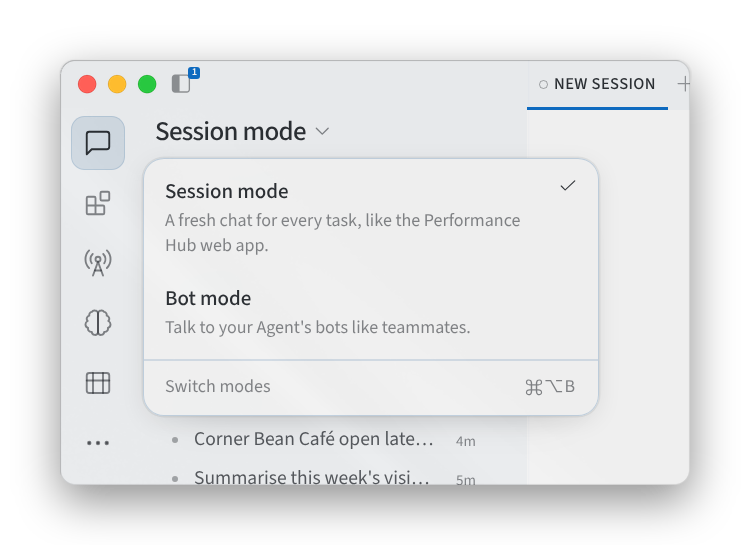
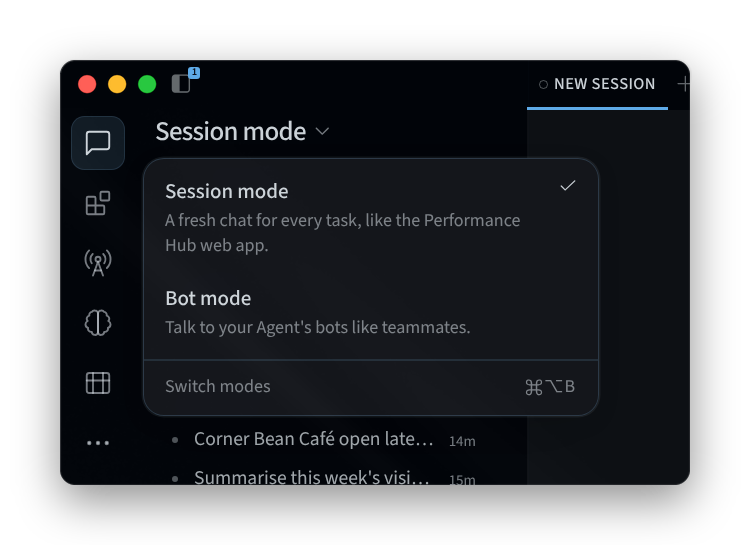
รูปที่ 1: การสลับระหว่างโหมดเซสชันและโหมดบอท
โหมดเซสชัน
ใน โหมดเซสชัน แต่กละงานจะได้รับการสนทนาใหม่ เช่นเดียวกับตัวแทนของคุณใน Performance Hub เซสชันของคุณจะแสดงอยู่ในแถบด้านข้างของเซสชัน ซึ่งคุณสามารถค้นหา ปักหมุด และเริ่มต้นใช้งานได้ ดูที่ การใช้งานเบื้องต้น
โหมดเซสชันเหมาะสำหรับงานแบบครั้งเดียว เช่น การร่างประกาศสำหรับห้องรอของคลินิก การตรวจสอบรายการสินค้าคงคลังของร้านค้า หรือการวางแผนงานอีเวนต์ของสถานที่จัดงาน
โหมดบอท
ใน โหมดบอท คุณจะพูดคุยกับบอทของตัวแทนเสมือนเพื่อนร่วมทีม แทนที่จะเริ่มการสนทนาใหม่สำหรับแต่ละงาน บอทแต่ละตัวคือเพื่อนร่วมทีมที่มีชื่อ พร้อมด้วย หน่วยความจำ ความสามารถ และการสนทนาของตนเอง เช่น ผู้ช่วยจองคอร์ส สำหรับคลินิกทันตกรรม หรือ ผู้ตรวจสอบสต็อก สำหรับร้านค้าปลีก
บอทของคุณจะแสดงอยู่ภายใต้ บอท ในแถบด้านข้าง หากต้องการค้นหา ให้ใช้ ค้นหาบอทและการสนทนากลุ่ม… คลิกที่บอทเพื่อเปิดหน้าต่างการสนทนา
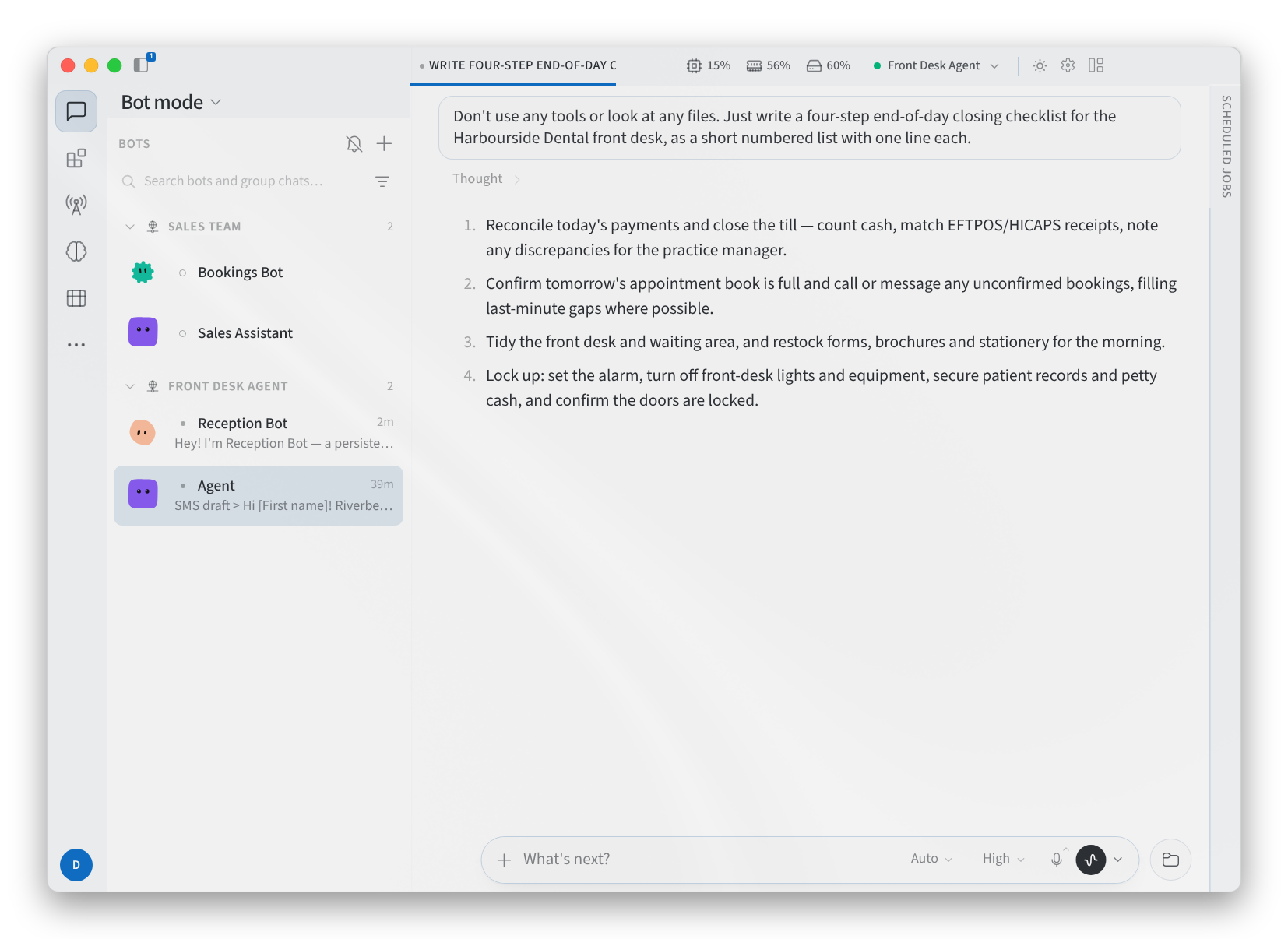
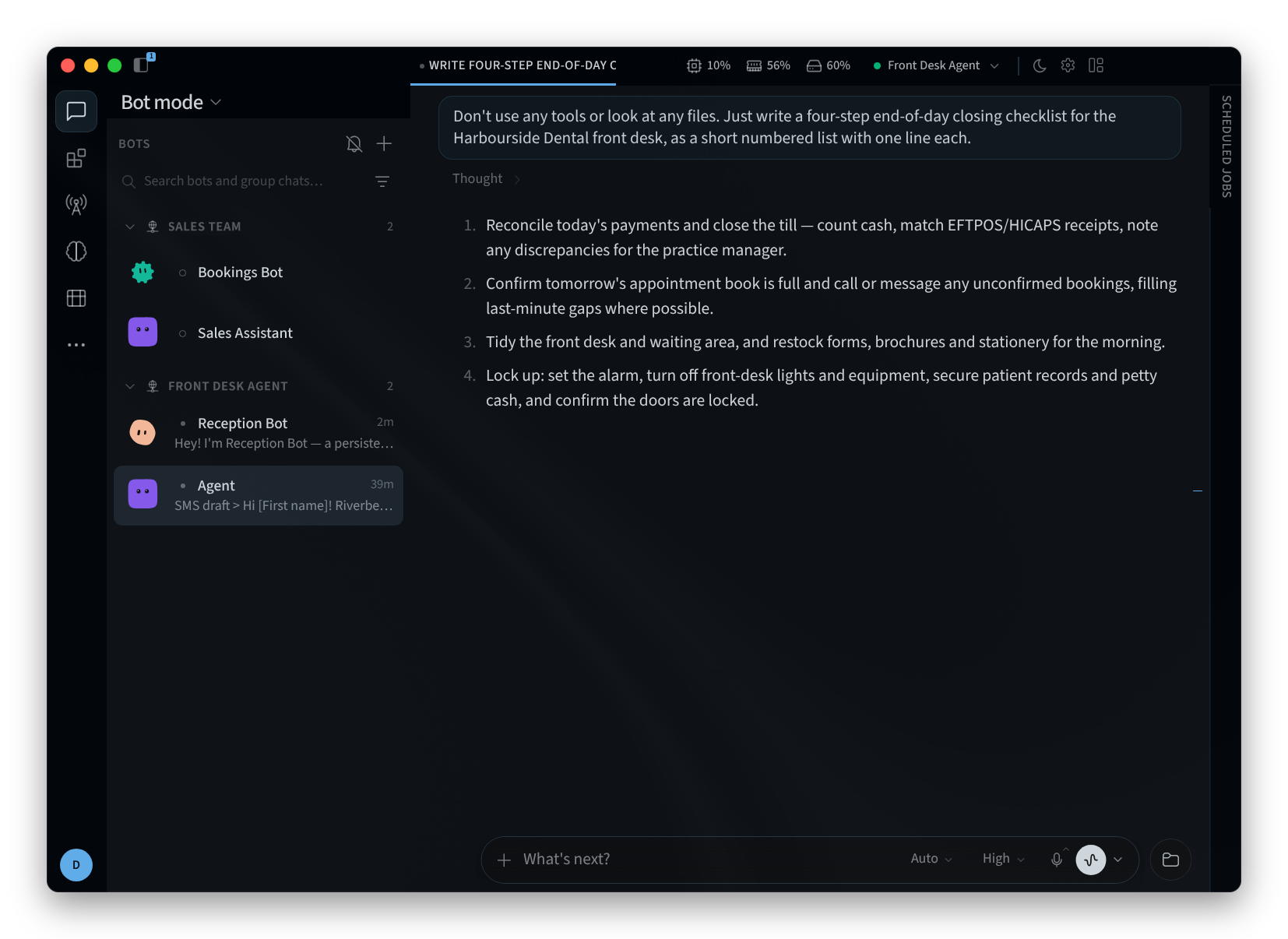
รูปที่ 2: โหมดบอท
เมนู + ที่ด้านบนของรายการ บอท จะประกอบด้วย บอทใหม่, การสนทนากลุ่มใหม่ และ หมวดหมู่ใหม่
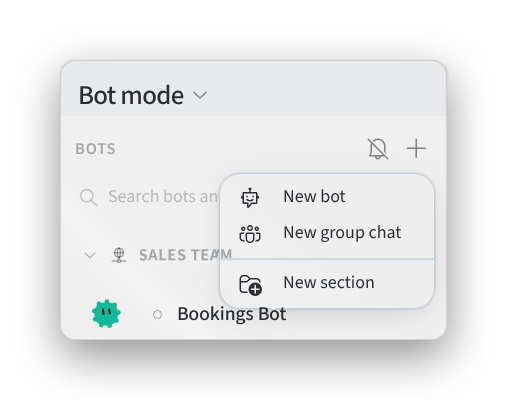
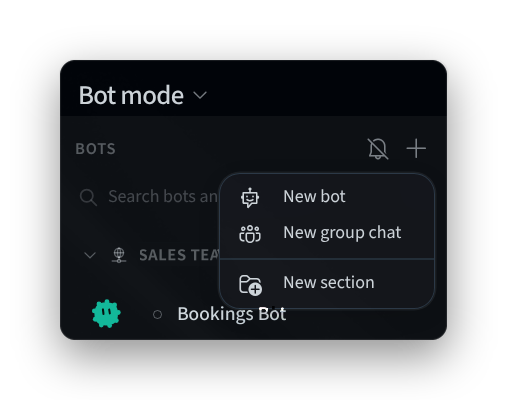
รูปที่ 3: เมนู + ในแถบด้านข้างบอท
สร้างบอท
- ในรายการ บอท ให้คลิก + แล้วคลิก บอทใหม่ กล่องโต้ตอบ บอทใหม่ จะระบุว่า "เพื่อนร่วมทีมที่มีชื่อพร้อมหน่วยความจำ ความสามารถ และการสนทนาของตัวเอง สามารถส่งข้อความหาตัวแทนอื่นๆ ของคุณได้"
- ป้อน ชื่อ เช่น "ผู้ช่วยจองคอร์ส" หรือ "ผู้ตรวจสอบสต็อก"
- เลือกหน้าตาของบอท หรือปล่อยไว้ที่ อัตโนมัติ: "หน้าตาเปลี่ยนไปตามชื่อ" ตัวเลือก สุ่ม จะเลือกหน้าตาอื่น และ ล็อกหน้าตา จะคงหน้าตาที่คุณมีอยู่
- สร้างบน จะแสดงตัวแทนที่คุณกำลังใช้งาน ซึ่งเป็นที่ที่จะสร้างบอทขึ้นมา
- เพิ่ม ชื่อตำแหน่ง และ คำอธิบาย ของบทบาทบอท เช่น "Front Desk" และ "ตอบคำถามการจองและยืนยันนัดหมาย" ตัวเลือก ขั้นสูง จะมีตัวเลือกเพิ่มเติม
- คลิก สร้างบอท หรือคลิก ยกเลิก เพื่อปิดกล่องโต้ตอบโดยไม่สร้าง
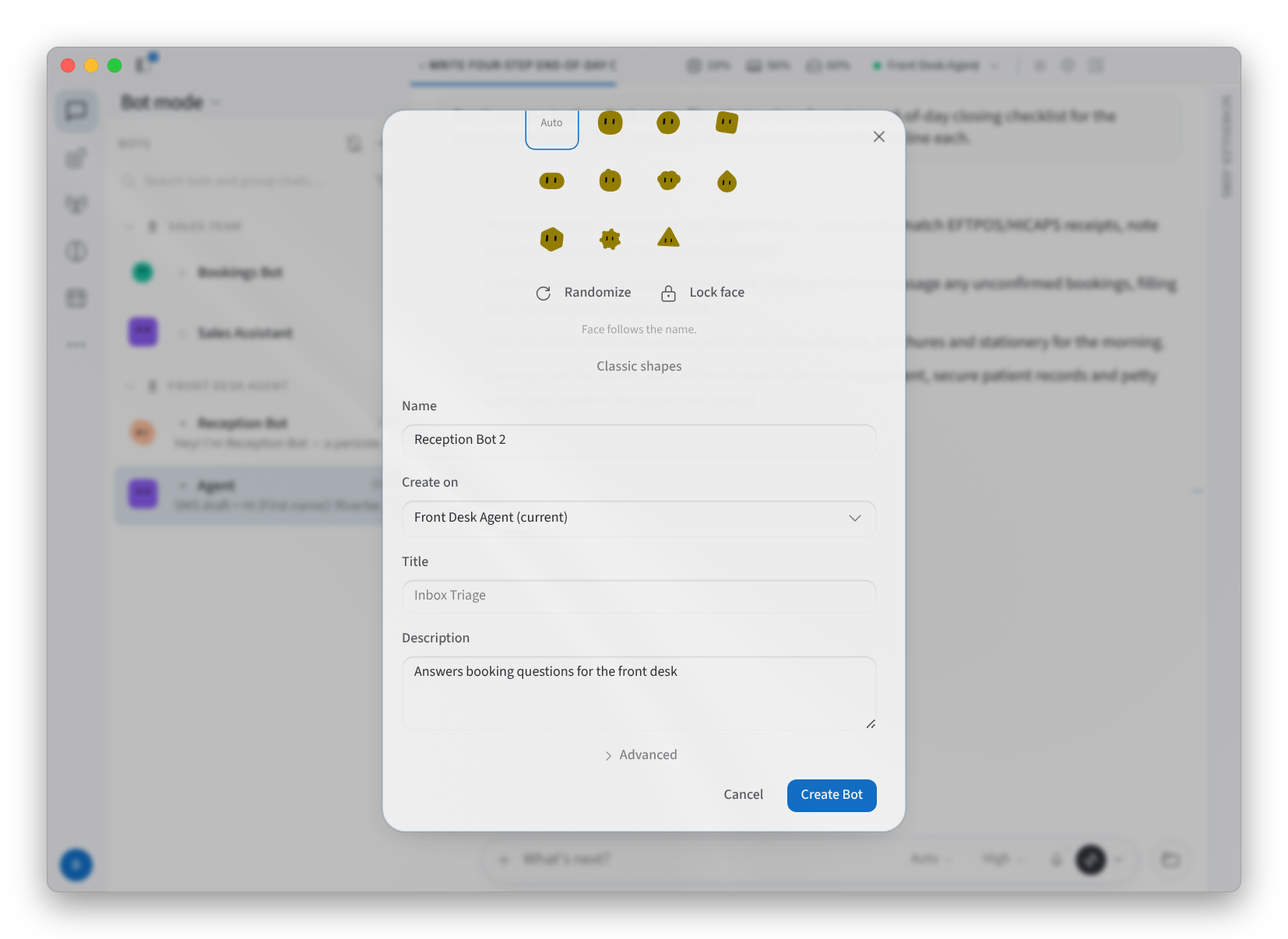
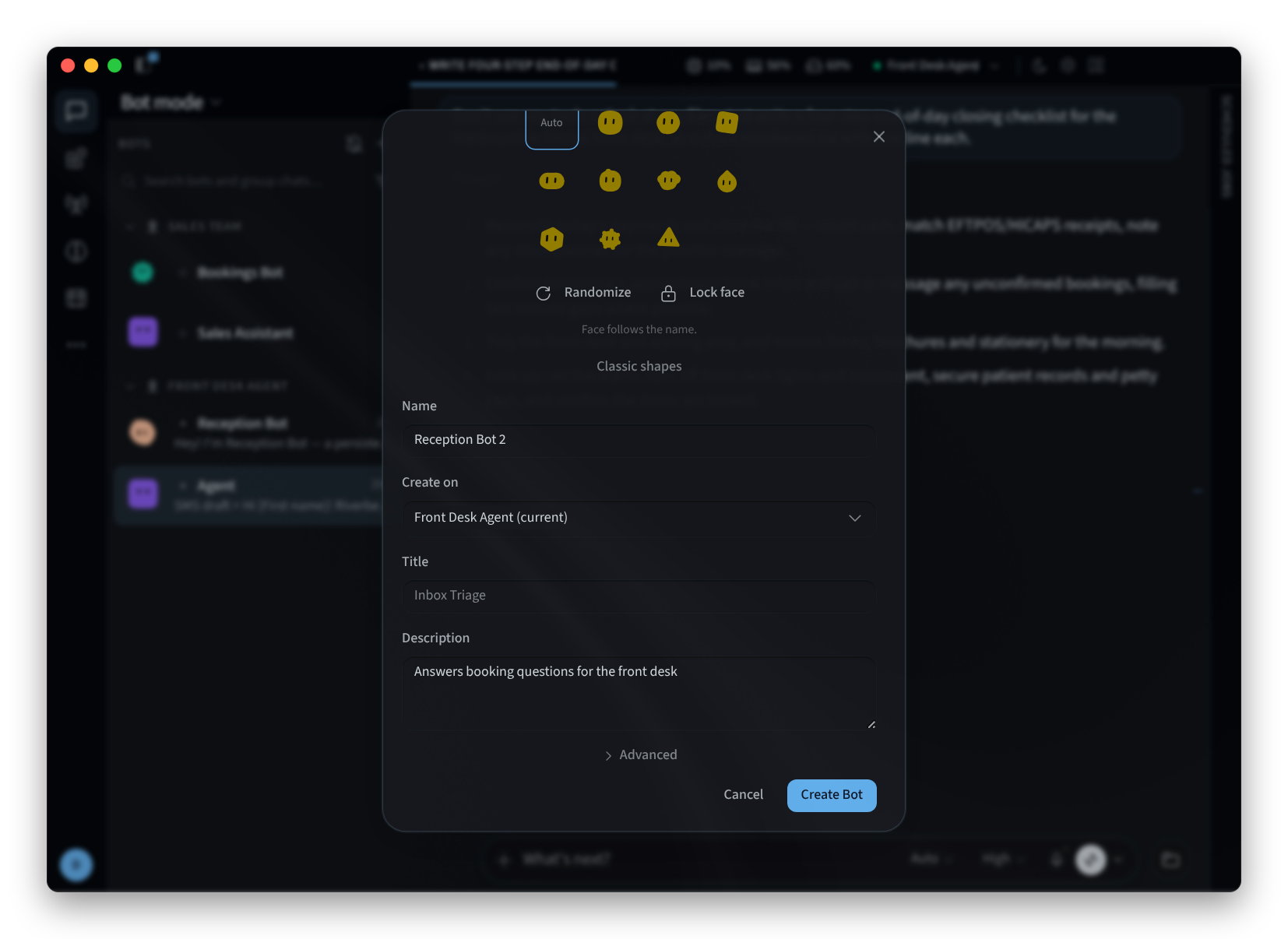
รูปที่ 4: การสร้างบอท
สร้างการสนทนากลุ่ม
การสนทนากลุ่มช่วยให้คุณสามารถพูดคุยกับบอทหลายตัวพร้อมกันได้
- ในรายการ BOTS ให้คลิก + จากนั้นคลิก New group chat กล่องโต้ตอบจะแสดงข้อความ "เลือกบอท 2–6 ตัว"
- พิมพ์ในช่อง Search bots to add… และเลือกบอทที่คุณต้องการ บอทแต่ละตัวที่คุณเลือกจะแสดงเป็นชิปเหนือรายการ
- คลิก Upload เพื่อเพิ่มรูปภาพสำหรับกลุ่ม และป้อนชื่อกลุ่ม เช่น "Clinic front desk" หรือ "Store team"
- คลิก Create Group (N) (โดย N คือจำนวนบอทที่คุณเลือก) หรือคลิก Cancel
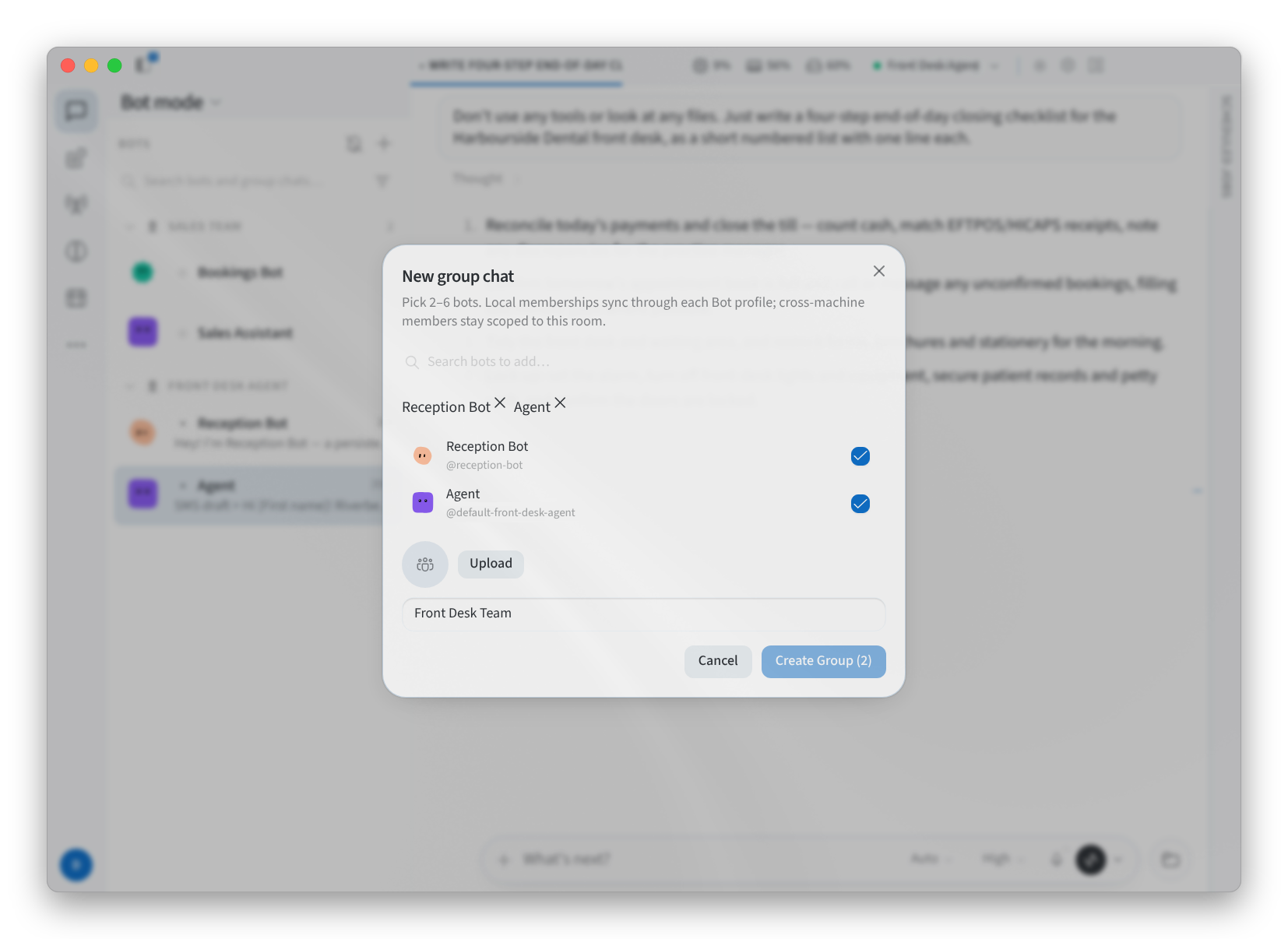
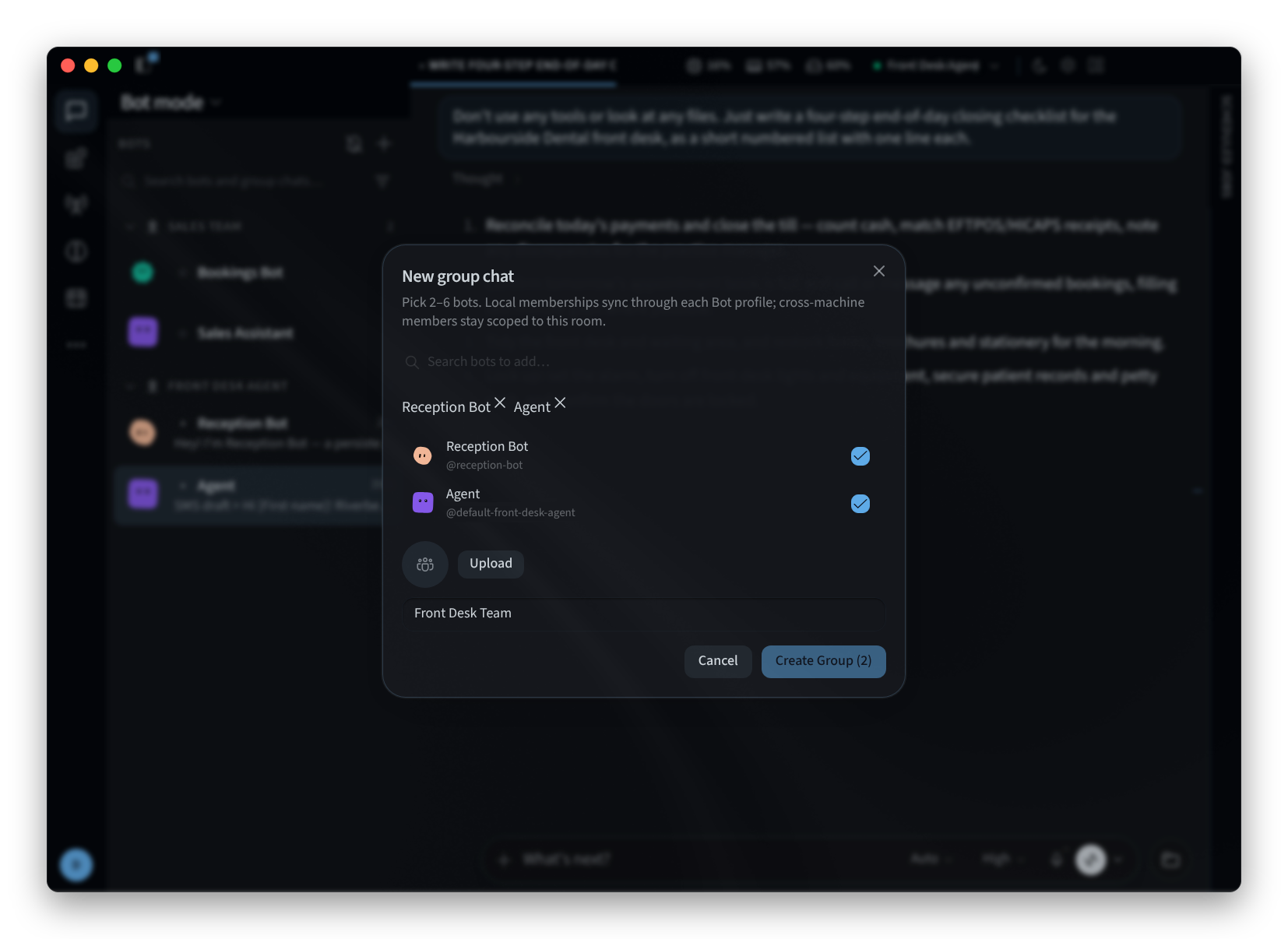
รูปภาพ 5: การสร้างแชทกลุ่ม
แก้ไขหรือจัดการบอต
คลิกขวาที่บอตในรายการ BOTS เพื่อเปิดเมนู:
- เปิดแชทบอท
- ปักหมุดไว้ด้านบน
- ซ่อน
- แก้ไข...
- จัดการกลุ่ม...
- ทำซ้ำ
- แชทใหม่กับบอทนี้
- เปิดเซสชันล่าสุด
- ย้ายไปที่ส่วน
- ลบ
Edit… จะเปิดหน้า Edit profile ซึ่งมีหัวข้อ "Appearance and role" ของบอต:
- แท็บ Bot, Upload และ Pet ใช้กำหนดรูปลักษณ์ของบอต บนแท็บ Bot ให้เลือกใบหน้าหรือ Auto และใช้ Randomize กับ Lock face เหมือนกับการสร้างบอต
- Title และ Description ใช้กำหนดบทบาทของบอต
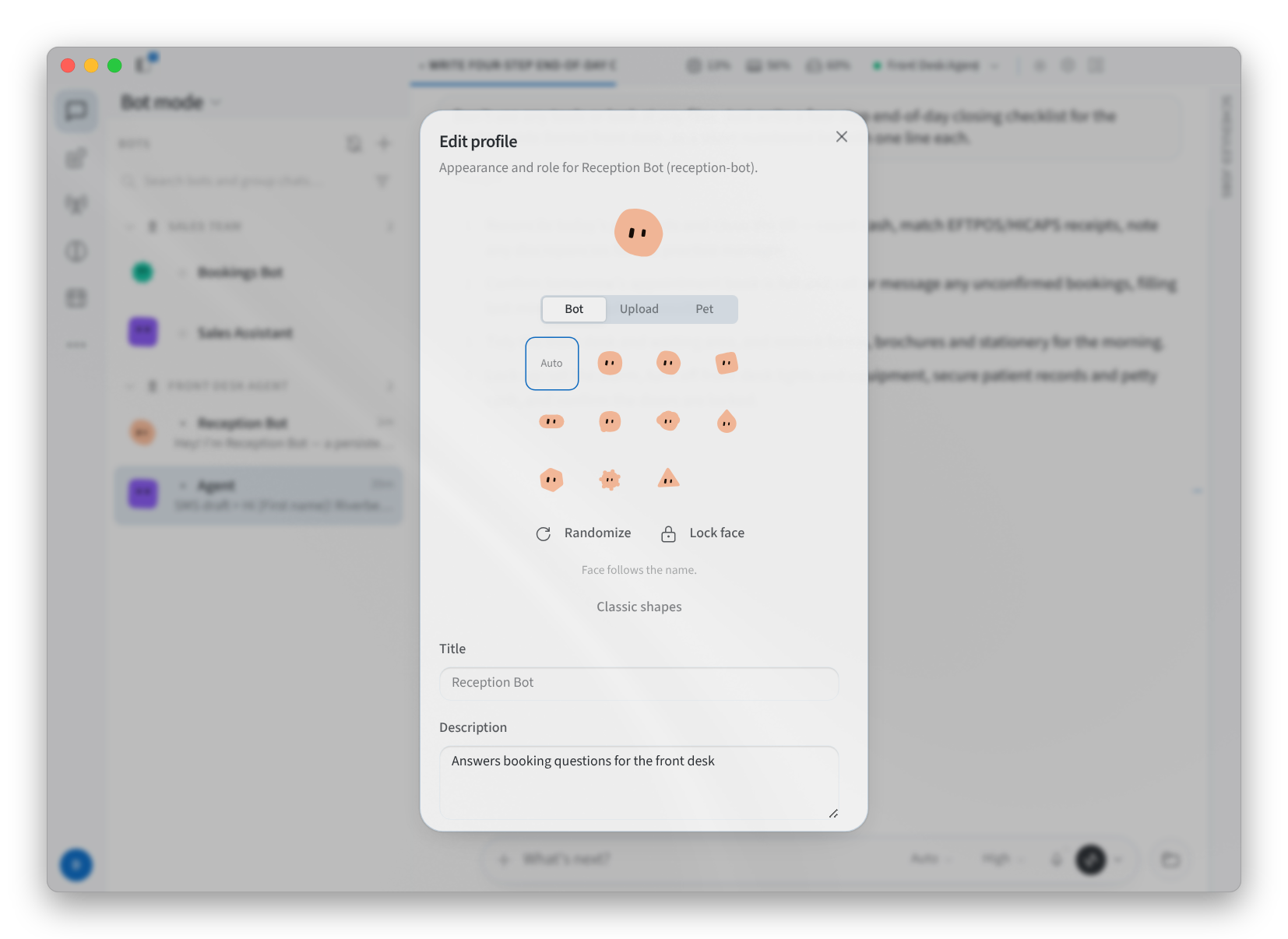
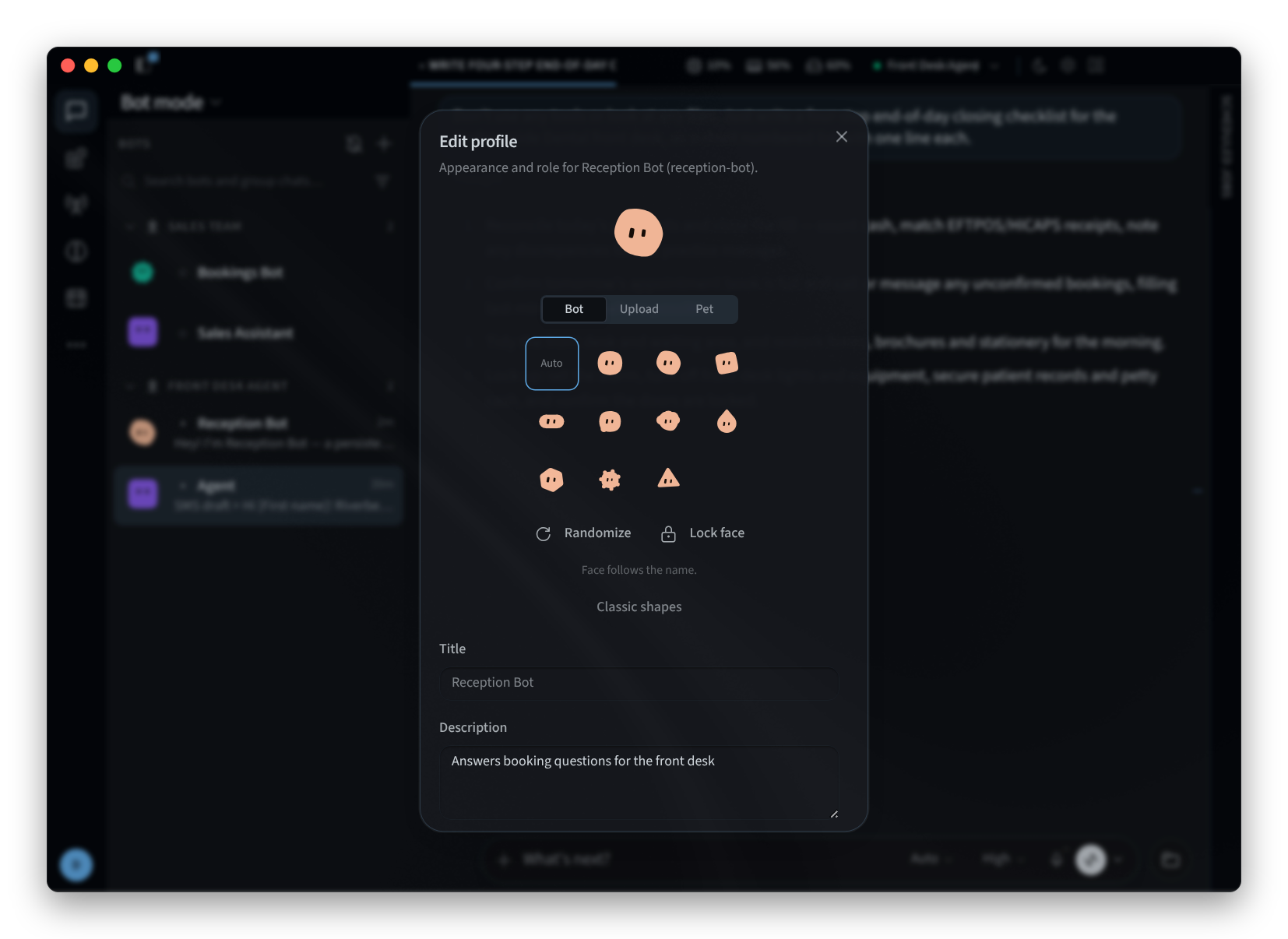
รูปภาพ 6: การแก้ไขรูปลักษณ์และบทบาทของบอต
หากต้องการจัดกลุ่มบอตในแถบด้านข้าง ให้คลิก + แล้วคลิก New section จากนั้นใช้ Move to section บนบอตแต่ละตัว
หน้าที่เกี่ยวข้อง
- เดสก์ท็อปแอป (Mac และ Windows): การติดตั้ง การลงชื่อเข้าใช้ และหน้าจอต้อนรับ
- ติดตั้งบน Linux: เดสก์ท็อปแอปบน Linux
- ทำความรู้จักหน้าจอต่างๆ: หน้าต่าง เมนูด้านข้าง และเซสชัน
- การตั้งค่า: การตั้งค่าของแอป