
ติดตั้งบน Linux
ในหน้านี้
Performance Hub Agent ซึ่งเป็นแอปเดสก์ท็อปตัวแทน AI มีให้บริการสำหรับ Linux ในรูปแบบแพ็กเกจ .deb สำหรับ Debian และ Ubuntu และแพ็กเกจ .rpm สำหรับ Fedora, RHEL และ openSUSE เป็นแอปเดียวกันกับบน Mac หรือ Windows PC หน้านี้ครอบคลุมถึงการติดตั้งบน Linux สำหรับการใช้งานแอปหลังจากลงชื่อเข้าใช้แล้ว โปรดดู Desktop app (Mac and Windows)
ดาวน์โหลด
แพ็กเกจทั้งสองเวอร์ชันมีไว้สำหรับคอมพิวเตอร์ 64-bit x86 (x64) และลิงก์จะให้เวอร์ชันล่าสุดแก่คุณเสมอ แพ็กเกจไม่มีการเซ็นชื่อดิจิทัล
ข้อกำหนด
| ข้อกำหนด | |
|---|---|
| Linux | ผ่านการทดสอบบน Ubuntu 24.04, Debian 13 และ Fedora 42 นอกจากนี้ยังคาดว่าจะใช้งานได้บน Ubuntu 22.04 ขึ้นไป, Debian 12 ขึ้นไป, Fedora 39 ขึ้นไป, RHEL, Rocky Linux และ AlmaLinux 9 ขึ้นไป และ openSUSE Leap 15.5 ขึ้นไป หรือ Tumbleweed |
| Processor | 64-bit x86 (x64) เท่านั้น ไม่มีแพ็กเกจสำหรับคอมพิวเตอร์ที่ใช้ Arm |
| Desktop | เซสชันเดสก์ท็อปแบบกราฟิก (X11 หรือ Wayland) แอปจะไม่ทำงานหากไม่มีจอแสดงผล |
| Disk space | ประมาณ 339 MiB เมื่อติดตั้งแล้ว |
| Keyring | พวงกุญแจ (Keyring) เช่น GNOME Keyring หรือ KWallet จะช่วยให้คุณคงสถานะการเข้าสู่ระบบไว้ได้ระหว่างการเปิดใช้งาน หากไม่มี คุณจะต้องลงชื่อเข้าใช้ทุกครั้งที่เปิดแอป |
| Tray icon | บนเดสก์ท็อปบางประเภท ไอคอนในถาดระบบจำเป็นต้องมีการรองรับ AppIndicator |
| Account and network | เช่นเดียวกับแอปบน Mac และ Windows ดู System requirements |
ติดตั้ง
ดาวน์โหลดแพ็กเกจสำหรับดิสทริบิวชันของคุณ เปิดเทอร์มินัลในโฟลเดอร์ที่คุณบันทึกไว้ และรันคำสั่งด้านล่าง ชื่อแพ็กเกจคือ performance-hub-agent
Debian และ Ubuntu
sudo apt install ./PerformanceHubAgent-linux-x64.deb
หากต้องการดาวน์โหลดแพ็กเกจจากเทอร์มินัลแทน:
wget https://agent-desktop.performancehub.co/prod/downloads/PerformanceHubAgent-linux-x64.deb
Fedora, RHEL, Rocky Linux และ AlmaLinux
sudo dnf install ./PerformanceHubAgent-linux-x64.rpm
openSUSE
แพ็กเกจไม่มีการเซ็นชื่อ ดังนั้น zypper จึงต้องใช้ตัวเลือก --allow-unsigned-rpm:
sudo zypper install --allow-unsigned-rpm ./PerformanceHubAgent-linux-x64.rpm
สิ่งที่การติดตั้งจะตั้งค่า
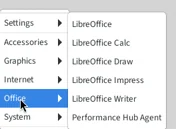
- Performance Hub Agent ในเมนูแอปพลิเคชันของคุณ ภายใต้ Office
- คำสั่ง
performance-hub-agent - ตัวจัดการลิงก์ (Link handler) เพื่อให้เบราว์เซอร์ของคุณสามารถพาคุณกลับมาที่แอปหลังจากลงชื่อเข้าใช้
- บนระบบที่เปิดใช้งาน AppArmor เช่น Ubuntu 24.04 จะมีโปรไฟล์ AppArmor ที่ช่วยให้แซนด์บ็อกซ์ในตัวของแอปทำงานได้
เปิดแอป
เปิด Applications > Office > Performance Hub Agent หรือรัน performance-hub-agent ในเทอร์มินัล หากแอปเปิดอยู่แล้ว การเปิดซ้ำจะพาคุณไปยังหน้าต่างที่เปิดอยู่
ลงชื่อเข้าใช้
การลงชื่อเข้าใช้จะเกิดขึ้นในเบราว์เซอร์เริ่มต้นของคุณ จากนั้นเบราว์เซอร์จะพาคุณกลับมาที่แอป
-
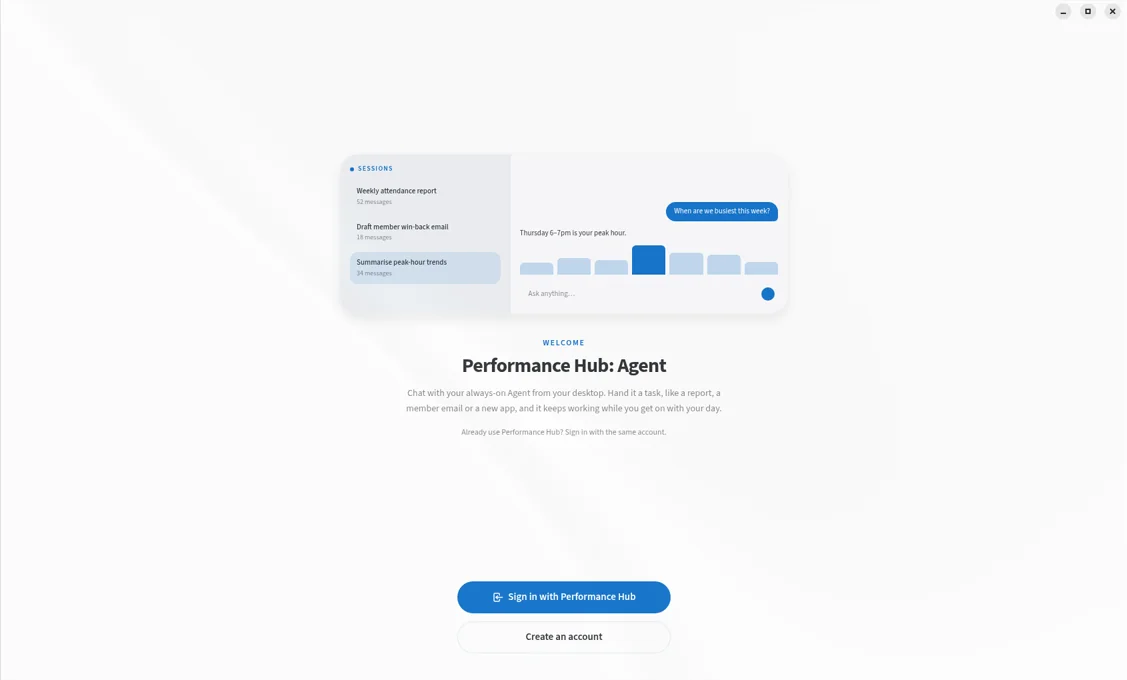
เมื่อคุณออกจากระบบ แอปจะแสดงหน้าจอต้อนรับ คลิก Sign in with Performance Hub ยังไม่มีบัญชี Performance Hub ใช่ไหม Create an account จะเปิดหน้าสมัครใช้งาน Performance Hub
-
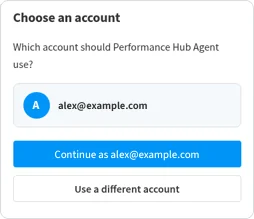
เบราว์เซอร์ของคุณจะเปิด Performance Hub ขึ้นมา หากคุณยังไม่ได้ลงชื่อเข้าใช้ Performance Hub ในเบราว์เซอร์นั้น ให้ลงชื่อเข้าใช้ตามปกติ หากลงชื่อเข้าใช้แล้ว เบราว์เซอร์จะแสดง Choose an account: "Which account should Performance Hub Agent use?" เลือกบัญชีที่ต้องการใช้
-
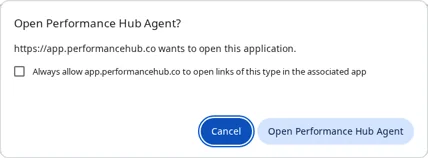
เบราว์เซอร์จะถามว่า Open Performance Hub Agent? คลิก Open Performance Hub Agent
-
เบราว์เซอร์จะแสดงข้อความ You're signed in คุณสามารถปิดหน้าต่างเบราว์เซอร์และกลับไปยังแอปได้
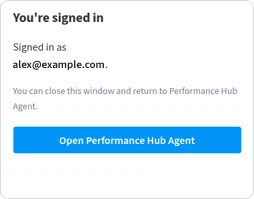
ดำเนินการลงชื่อเข้าใช้ให้เสร็จสิ้นภายใน 10 นาทีหลังจากคลิก Sign in with Performance Hub หรือเริ่มใหม่อีกครั้งจากแอป
แอปจะจัดเก็บข้อมูลการเข้าสู่ระบบของคุณในรูปแบบเข้ารหัสไว้ในพวงกุญแจของเดสก์ท็อป (GNOME Keyring หรือ KWallet) คุณจึงยังคงเข้าสู่ระบบอยู่เสมอระหว่างการเปิดใช้งานแอป
เลือก Agent
เมื่อกลับมาที่แอป Choose an Agent จะแสดงรายการ Agent ที่บัญชีของคุณสามารถใช้งานได้ โดยจัดกลุ่มตามตำแหน่งที่ตั้ง คลิก Connect บน Agent ที่คุณต้องการ ดูข้อมูลเพิ่มเติมที่ Choose an agent
การตั้งค่าสำหรับการใช้งานครั้งแรก
ในครั้งแรกที่คุณเชื่อมต่อ จะมีหน้าจอขนาดสั้น 4 หน้าจอเพื่อตั้งค่าแอป คุณสามารถเปลี่ยนแปลงทุกอย่างภายหลังได้ใน Settings
- How much do you want to see? เลือก Simple หรือ Advanced
- Where should the app open? เลือก Bot mode (แนะนำ) หรือ Session mode
- Pick a look: เลือก Light, Dark หรือ System
- You're all set. คลิก Start
หลังจากขั้นตอนนี้ แอปจะทำงานในลักษณะเดียวกับบน Mac หรือพีซี Windows โปรดดู ทำความรอบตัวแอป
อัปเดตและการถอนการติดตั้ง
อัปเดต
แอปเวอร์ชัน Linux จะไม่อัปเดตโดยอัตโนมัติ และการติดตั้งแอปจะไม่เพิ่มที่เก็บแพ็กเกจ ดังนั้นการอัปเดตซอฟต์แวร์ของระบบจึงไม่อัปเดตแอปนี้เช่นกัน โดยไปที่ About > Version & updates จะแสดงข้อความ "This build doesn't update itself. Install the new version from Performance Hub over this one."
หากต้องการอัปเดต ให้ดาวน์โหลดแพ็กเกจอีกครั้งจาก ดาวน์โหลด และติดตั้งด้วยคำสั่งเดียวกับที่คุณใช้ติดตั้ง เวอร์ชันใหม่จะแทนที่เวอร์ชันที่ติดตั้งอยู่เดิม
หากต้องการตรวจสอบเวอร์ชันที่คุณใช้งานอยู่:
dpkg -s performance-hub-agent | grep Version   # Debian and Ubuntu
rpm -q performance-hub-agent                   # Fedora, RHEL and openSUSE
ถอนการติดตั้ง
การถอนการติดตั้งแอปจะไม่ส่งผลกระทบต่อ Agent ของคุณ โดยการสนทนาและไฟล์ของคุณจะยังคงอยู่บน Agent
sudo apt remove performance-hub-agent      # Debian and Ubuntu
sudo dnf remove performance-hub-agent      # Fedora, RHEL, Rocky Linux and AlmaLinux
sudo zypper remove performance-hub-agent   # openSUSE
การตั้งค่าและข้อมูลการเข้าสู่ระบบของคุณจะยังคงอยู่ใน ~/.config/PerformanceHubAgent หากต้องการลบข้อมูลเหล่านี้ด้วย ให้ลบโฟลเดอร์ดังกล่าว:
rm -rf ~/.config/PerformanceHubAgent
การแก้ไขปัญหา
แอปไม่เปิดขึ้น
แอปต้องใช้งานเซสชันเดสก์ท็อปแบบกราฟิก หากเปิดใช้งานโดยไม่มีเซสชันดังกล่าว เช่น เปิดจากเทอร์มินัลที่ไม่มีจอแสดงผล แอปจะปิดการทำงานพร้อมแสดงข้อความ "Missing X server or $DISPLAY" ให้เปิดแอปจากเมนูแอปพลิเคชันของเดสก์ท็อป หรือจากเทอร์มินัลภายในเซสชันเดสก์ท็อปของคุณ
หน้าต่างแสดงผลไม่ถูกต้องบน Wayland หรือ X11
บนเซสชัน Wayland แอปจะทำงานเป็นแอป Wayland หรือเป็นแอป X11 เมื่อใช้งานไดรเวอร์กรรมสิทธิ์ของ NVIDIA หากต้องการเลือกด้วยตนเอง ให้เปิดแอปจากเทอร์มินัลด้วยคำสั่ง:
performance-hub-agent --ozone-platform=x11
หรือ --ozone-platform=wayland
หน้าจอว่างเปล่าหรือกราฟิกขัดข้อง
หากไดรเวอร์กราฟิกไม่สามารถเริ่มทำงานได้ แอปจะสลับไปใช้การเรนเดอร์ด้วยซอฟต์แวร์โดยอัตโนมัติและจะใช้งานต่อไปในการเปิดใช้งานครั้งต่อๆ ไป โดยไม่ต้องตั้งค่าใดๆ
ไม่มีไอคอนถาดระบบ
ไอคอนถาดระบบจำเป็นต้องรองรับ AppIndicator (StatusNotifier) ซึ่งเดสก์ท็อปบางตัวไม่มีมาให้โดยค่าเริ่มต้น ตัวอย่างเช่น บน GNOME คุณอาจต้องติดตั้งส่วน扩展 AppIndicator สำหรับ Debian และ Ubuntu แพ็กเกจ .deb จะแนะนำให้ใช้ libappindicator3-1 ซึ่งไม่มีให้ใช้งานบน Debian 13 และอาจไม่มีบนเวอร์ชันใหม่อื่นๆ
มีการขอให้ปลดล็อกพวงกุญแจ หรือคุณถูกออกจากระบบทุกครั้ง
แอปจะจัดเก็บข้อมูลการเข้าสู่ระบบของคุณไว้ในพวงกุญแจของเดสก์ท็อป ดังนั้นเดสก์ท็อปของคุณอาจขอให้คุณปลดล็อกพวงกุญแจหรือสร้างพวงกุญแจใหม่เมื่อคุณเข้าสู่ระบบ โปรดอนุญาตเพื่อให้สามารถอยู่ในระบบต่อได้
หากคุณถูกออกจากระบบทุกครั้งที่เปิดแอป แสดงว่าไม่มีพวงกุญแจทำงานอยู่ ซึ่งอาจเกิดขึ้นได้บนหน้าต่างจัดการหน้าจอ (window managers) แบบมินิมอล ให้ติดตั้งหรือเริ่มการทำงาน GNOME Keyring หรือ KWallet จากนั้นเข้าสู่ระบบอีกครั้ง
เบราว์เซอร์ไม่ส่งกลับมาที่แอป
-
เมื่อเบราว์เซอร์ถามว่า Open Performance Hub Agent? ให้คลิก Open Performance Hub Agent
-
ดำเนินการให้เสร็จสิ้นภายใน 10 นาทีหลังจากคลิก Sign in with Performance Hub ในแอป เนื่องจากแอปจะยอมรับเฉพาะการเข้าสู่ระบบที่เริ่มต้นจากตัวแอปเท่านั้น โปรดเริ่มกระบวนการใหม่ออกจากแอปแทนที่จะใช้แท็บเบราว์เซอร์เก่า
-
ตรวจสอบว่าได้ลงทะเบียนตัวจัดการลิงก์ของแอปแล้ว คำสั่งนี้ควรพิมพ์
co.performancehub.agent.desktopออกมา:xdg-mime query default x-scheme-handler/phagent
ข้อความ D-Bus ใน terminal
เมื่อคุณรันแอปจากเทอร์มินัล แอปอาจแสดงข้อความแสดงข้อผิดพลาดที่กล่าวถึง D-Bus และ system_bus_socket ซึ่งไม่มีผลเสียหายใดๆ และแอปจะยังคงทำงานต่อไป
หน้าที่เกี่ยวข้อง
- เดสก์ท็อปแอป (Mac และ Windows): การใช้งานแอป การตั้งค่า และการอัปเดต
- แอปตัวแทน AI: สิ่งที่แอปทำและผู้ที่สามารถใช้งานได้
- การแก้ไขปัญหาแอป: ข้อความในแอปและวิธีดำเนินการ
- การควบคุมการเข้าถึง: ผู้ที่สามารถเปิดตัวแทนได้